
Hadoop伪集群搭建
环境
操作系统:Ubuntu 16.04.7 LTS (Xenial Xerus)
虚拟机软件:VMware Workstation Pro 17
Hadoop:3.3.6
下载
步骤
(1)环境准备
1.创建Hadoop用户
3.1点击Open Terminal
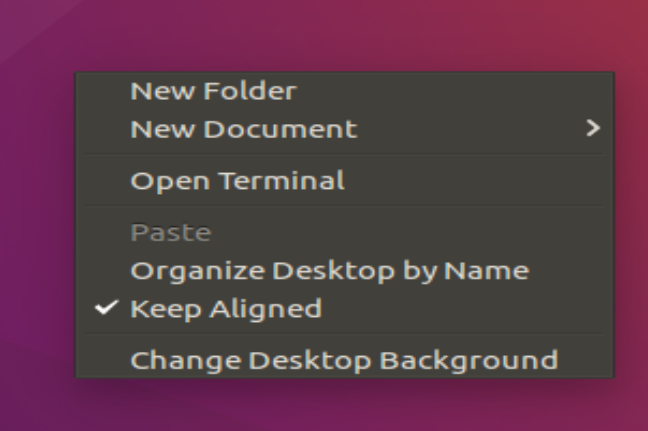
3.2 输入
sudo useradd -m hadoop -s /bin/bash按下回车键输入密码
Linux很多地方输入的密码是看不见的,如果输入后没反应就在输入完成按下回车键即可

Hadoop用户创建成功
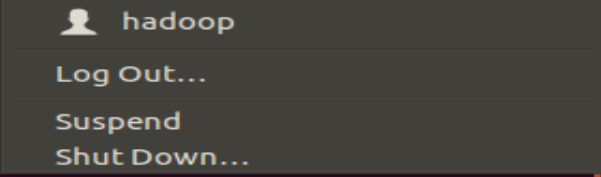
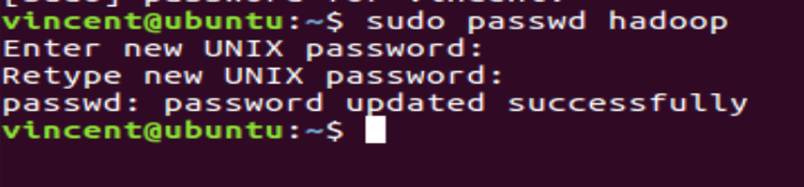
3.3修改密码:
输入
sudo passwd hadoop按下回车,弹出Enter new UNIX password输入hadoop按下回车,弹出Retype new UNIX password再次输入hadoop
3.4输入
sudo addusr hadoop sudo增加管理员权限

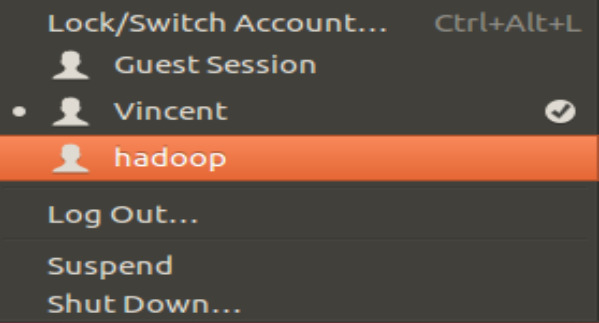
3.5进入hadoop用户
2.安装vim
4.1输入
sudo apt-get update按下回车键后输入密码,再次按下回车键等待更新完成

已完成:

4.2输入
sudo apt-get install vim安装Vim编辑器
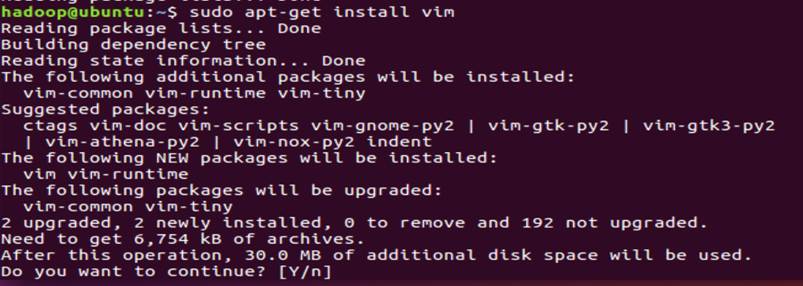
弹出Do you want to continue?[Y/n]输入y 等待安装完成
出现以下时安装成功

3.安装SSH和配置SSH无密码登录
5.1输入
sudo apt-get install openssh-server安装SSH服务端,如果需要输入密码则输入密码;弹出Do you want to continue?[Y/n]输入y,按下回车键等待安装完成
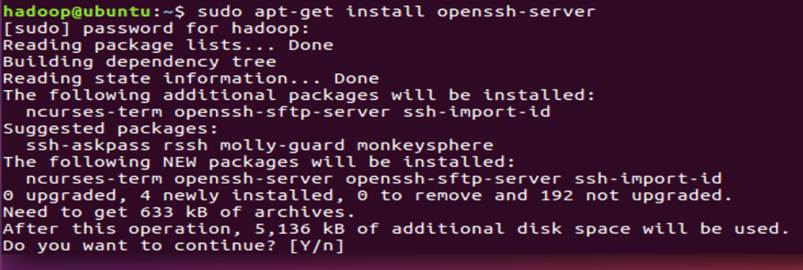
安装完成

5.2输入
ssh localhost登录本机

弹出Are you sure you want to continue connecting(yes/no)?输入yes

此时输入hadoop用户的密码hadoop,按下回车键后登录成功
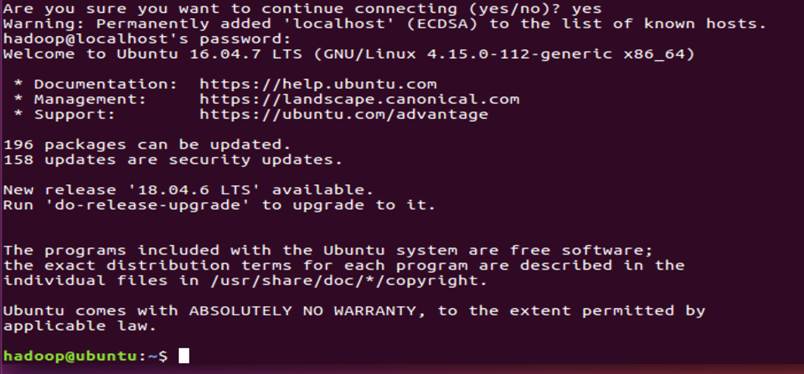
5.3配置SSH无密码登录
输入exit退出SSH登录
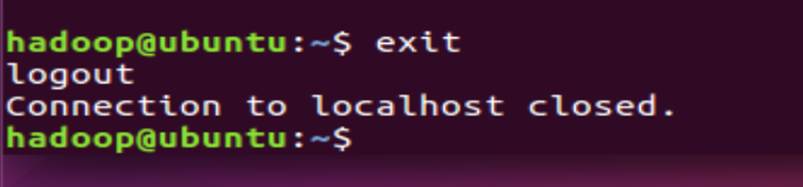
输入
cd ~/.ssh/按下回车
输入
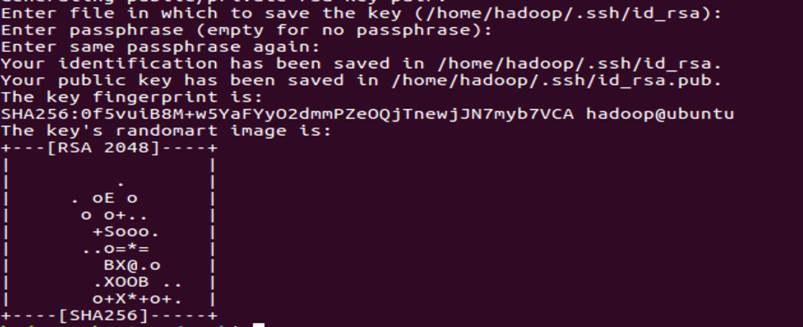
ssh-keygen -t rsa按下回车
在Enter file in which to save the key(/home/hadoop/.ssh/id_tsa):后不要输入任何东西并直接按回车

弹出Enter passphrase(empty for no passphrase): 后不要输入任何东西并直接按回车
弹出Enter same passphrase again: 后不要输入任何东西并直接按回车
输入
cat ./id_rsa.pub >> ./authorized_keys按下回车

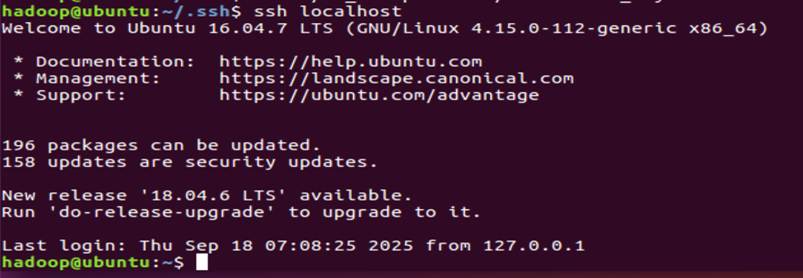
输入
ssh localhost测试

此时进入到SSH
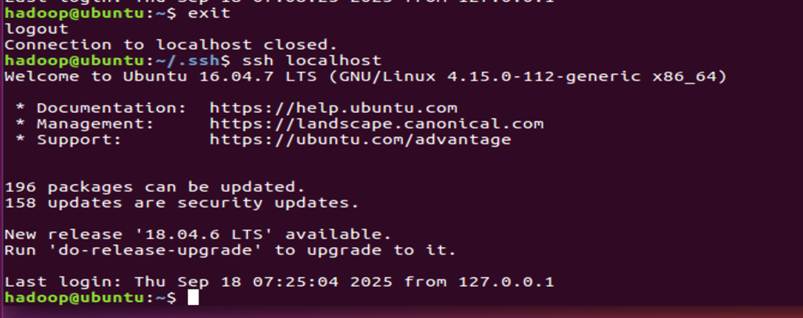
再次输入exit退出SSH,输入ssh localhost,此时不用密码即可登录
4.安装Java
方法一:
输入
sudo apt updatesudo apt install openjdk-8-jdk -y注:该方法安装需要查找路径,默认安装至/usr/lib/jvm/java-8-openjdk-amd64
可以使用
whereis java进行查找。
方法二:
注:本文使用的JDK压缩包为jdk-8u461-linux-x64.tar.gz,该包放置在~/Downloads文件夹下,请根据实际下载的文件进行后续步骤
6.2安装Java环境
输入
cd /usr/lib按下回车
输入
sudo mkdir jvm按下回车
输入
cd ~按下回车
输入
cd Downloads按下回车
输入
sudo tar -zxvf ./<你的Java安装包名> -C /usr/lib/jvm按下回车输入密码等待安装完成
 (jdk-8u461-linux-x64.tar.gz是我所下载的安装包,具体名字看下载的文件夹)

输入
vim ~/.bashrc
按下“a”键编辑,在开头位置添加以下内容,按Esc后输入:wq保存
export JAVA_HOME=<你的JDK路径>
export JRE_HOME=${JAVA_HOME}/jre
export CLASSPATH =.:{JAVA_HOME}/lib:${JRE_HOME}/lib
export PATH=${JAVA_HOME}/bin:$PATH
输入
source ~/.bashrc 按下回车
再输入
java -version按下回车,显示以下界面则安装成功

5.安装单机Hadoop
7.2安装
输入
sudo tar -zxf ~/Downloads/<你下载的Hadoop压缩包> -C /usr/local按下回车

(hadoop-3.3.6.tar.gz是我下载的版本,具体版本到Downloads文件夹查看)

输入
cd /usr/local输入ls查看是否安装成功存在文件夹
输入
sudo mv ./hadoop-3.3.6 ./hadoop
输入
sudo chown -R hadoop ./hadoop
输入
vim ~/.bashrc
在文件开始位置写入下面信息,保存

保存后输入
source ~/.bashrc
输入
hadoop version弹出hadoop信息

输入
cd /usr/local/hadoop
输入
mkdir输入
ls查看

输入
cp ./etc/hadoop/*.xml ./input
输入
./bin/hadoop jar /usr/local/hadoop/share/hadoop/mapreduce/hadoop-mapreduce-examples-3.3.6.jar grep ./input ./output ‘dfs[a-z.]+’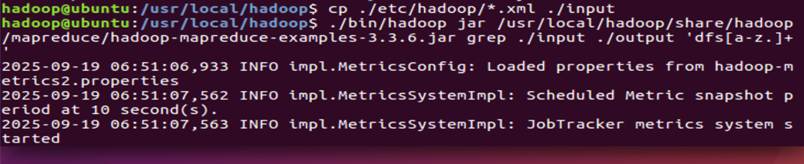
输入
cat ./putput/* 输出以下内容

(2)Hadoop伪分布式安装
1.修改core-site.xml
输入
cd /usr/local/hadoop/etc/hadoop输入
vim core-site.xml
进入vim编辑器后在<configuration>和</configuration>之间输入以下这段保存
<property>

<name>hadoop.tmp.dir</name>

<value>file:/usr/local/hadoop/tmp</value>

<description>Abase for other temporary directories.</description>

</property>

<property>

<name>fs.defaultFS</name>

<value>hdfs://localhost:9000</value>

</property>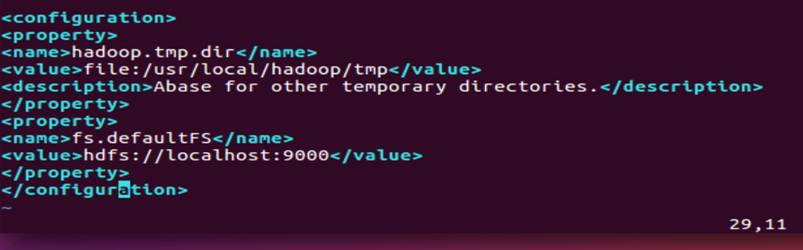
2. 修改hdfs-site.xml
输入
vim hdfs-site.xml
进入vim编辑器后在<configuration>和</configuration>之间输入以下这段保存
<property>

<name>dfs.replication</name>

<value>1</value>

</property>

<property>

<name>dfs.namenode.name.dir</name>

<value>file:/usr/local/hadoop/tmp/dfs/name</value>

</property>

<property>

<name>dfs.datanode.data.dir</name>

<value>file:/usr/local/hadoop/tmp/dfs/data</value>

</property>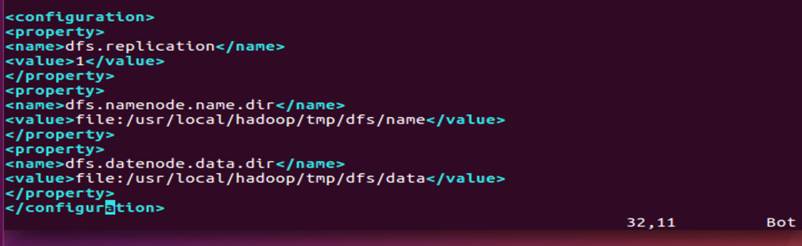
3.初始化
输入
cd /usr/local/hadoop输入
./bin/hdfs namenode -format出现以下信息则初始化成功



4.启动HDFS
输入
cd /usr/local/hadoop输入
./sbin/start-dfs.sh
输入
jps弹出以下信息启动成功
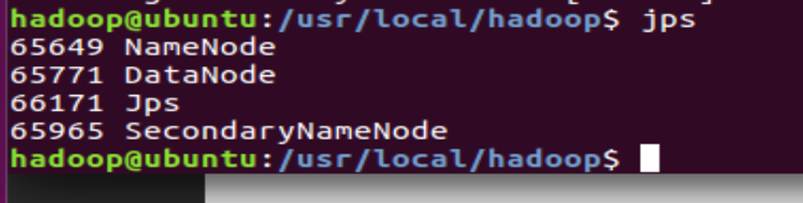
打开浏览器输入http://localhost:9870并进入
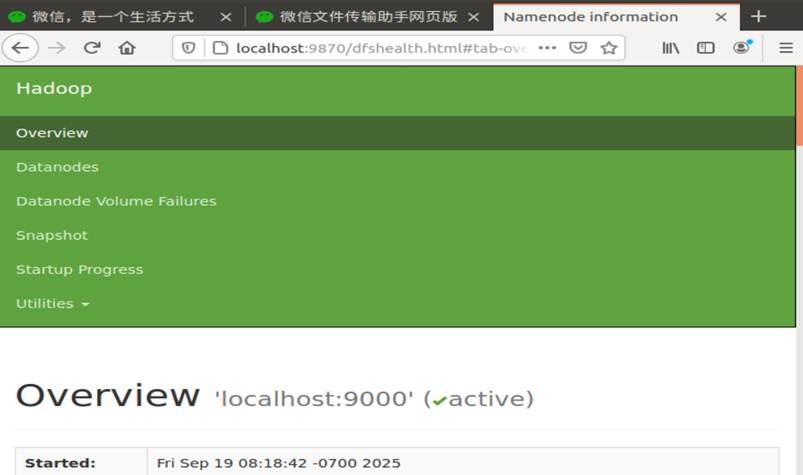
5.在HDFS中创建hadoop用户的用户目录
输入
cd /usr/local/hadoop输入
./bin/hdfs/ dfs -mkdir -p /user/hadoop
输入
./bin/hdfs dfs -mkdir input
6.本地配置文件上传
输入
/bin/hdfs dfs -put ./etc/hadoop/*.input
6.执行测试样例Grep
输入
./bin/hadoop jar /usr/local/hadoop/share/hadoop/mapreduce/hadoop-mapreduce-examples-3.3.6.jar grep input output ‘dfs[a-z.]+’
输入
./bin/hdfs/ dfs -cat output/*得到以下结果

8.重新启动HDFS
输入
./bin/hdfs dfs -rm -r output先删除output
输入
cd /usr/local/hadoop输入
./sbin/stop-dfs.ssh
更多推荐


 18
18 0
0- 0


 已为社区贡献4条内容

所有评论(0)