
Docker 部署服务实验报告总结
·
一、实验概述
本实验以 CentOS 7 为基础环境,完成两台虚拟机(Server/Client)系统与网络配置、Docker 社区版安装、本地 YUM 源搭建、私有镜像仓库部署及镜像分发与容器验证全流程,掌握容器化基础环境搭建、镜像管理、仓库运维与跨节点容器验证能力。
二、实验核心内容
(一)第一阶段:系统与网络基础配置
- 虚拟机规划
- Server:10.XX.3.137/24;Client:10.XX.3.138/24,配置网关与 DNS。
- 修改主机名、关闭防火墙与 SELinux,开启内核转发。
- 网络与 hosts 配置
- 两台节点均配置
/etc/sysctl.conf开启 IP 转发。 /etc/hosts绑定 Server/Client 域名与 IP,实现域名互通。
- 两台节点均配置
- 本地 YUM 源搭建
- 挂载 ISO 镜像,拷贝文件至
/opt目录。 - 安装 createrepo 生成元数据,配置本地与 FTP 远程 YUM 源,完成缓存重建。
- 挂载 ISO 镜像,拷贝文件至
- VSFTPD 服务部署
- 安装并配置匿名访问根目录,实现 Server 与 Client 共享文件。


- 安装并配置匿名访问根目录,实现 Server 与 Client 共享文件。
(二)第二阶段:Docker 安装与基础命令实践
- Docker-CE 安装
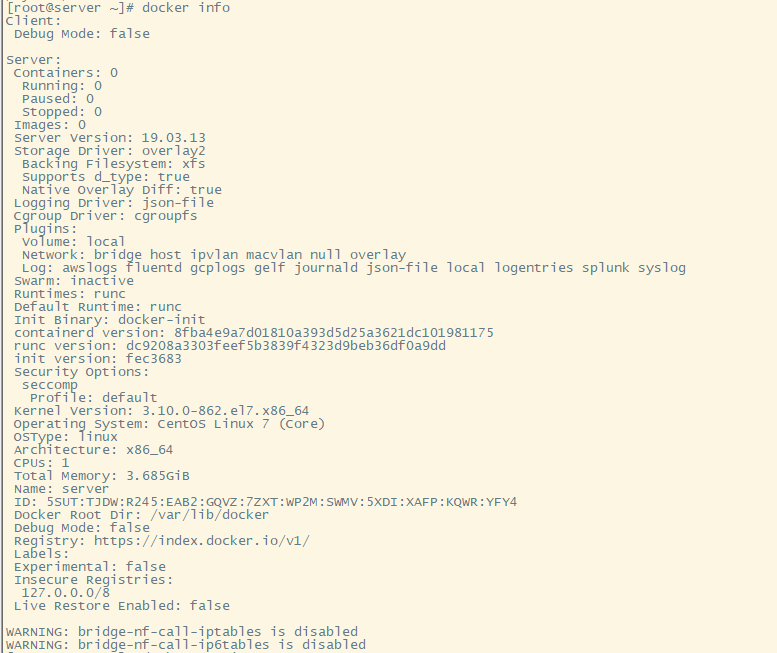
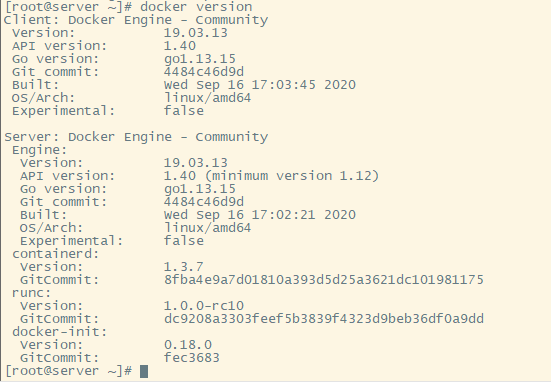
- 通过本地 YUM 源安装 Docker,启动并设置开机自启,Client 节点同步操作。
- 镜像与容器基础操作
- 加载 httpd 镜像,查看镜像 ID。
- 创建后台容器,映射 8080 端口,设置重启策略。
- Client 节点 curl 验证页面访问正常。
- 进入容器执行系统查询、服务启动等操作,完成停止与删除容器练习。


(三)第三阶段:私有 Registry 仓库部署与镜像分发
- 本地 Registry 部署
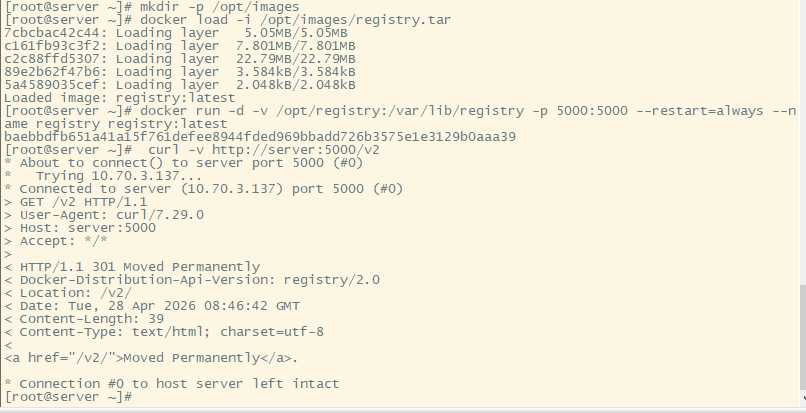
- 上传 registry 镜像并加载,以挂载目录方式启动容器,映射 5000 端口。
- 配置
daemon.json允许非安全 HTTP 仓库,重启 Docker 生效。
- 镜像打标与推送
- 对本地镜像按
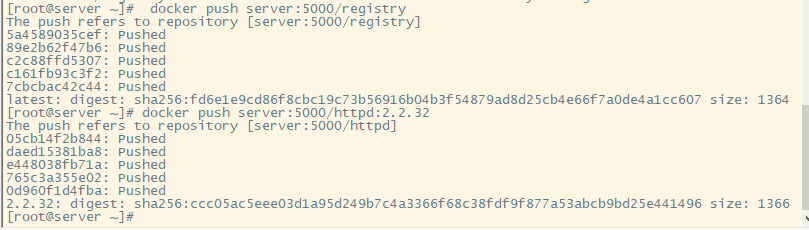
server:5000/名称:标签格式打标。 - 将镜像推送至私有仓库,curl 验证仓库目录。
- 对本地镜像按
- Client 节点拉取与验证
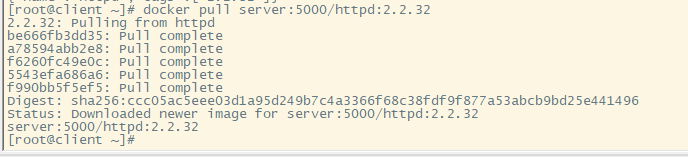
- Client 配置相同私有仓库地址,重启 Docker。
- 查询仓库镜像与标签,拉取 httpd 镜像,本地验证镜像存在。
- 参照第二阶段创建容器,验证服务可用。
三、实验关键成果
- 完成 CentOS 7 容器化环境标准化配置,网络与域名互通正常。
- 搭建本地与 FTP 远程 YUM 源,满足离线安装依赖需求。
- 掌握 Docker 安装、镜像加载、容器创建 / 进入 / 停止 / 删除全流程。
- 部署私有 Registry 仓库,实现镜像打标、推送、跨节点拉取与验证。
- 完成 httpd 服务容器化部署与远程访问验证,业务可用。
四、实验难点与解决方法
- 私有仓库 HTTPS 限制
- 问题:默认 HTTPS 导致推送失败。
- 解决:
/etc/docker/daemon.json添加insecure-registries并重启 Docker。
- 网络不通
- 问题:Client 无法访问 Server 服务。
- 解决:关闭防火墙与 SELinux,正确配置 hosts 与 IP 网段。
- YUM 源失效
- 问题:本地源无法安装软件。
- 解决:正确挂载 ISO、完整拷贝文件、重新生成 repodata 并重建缓存。
五、实验总结
本次实验覆盖系统网络、软件源、Docker 引擎、私有仓库、容器业务五大核心环节,完整复现企业离线容器化部署场景。通过实验掌握虚拟机标准化配置、本地源搭建、Docker 基础运维、私有 Registry 管理与跨节点镜像分发能力,为后续 Kubernetes 与云原生学习奠定扎实基础。
更多推荐
 8
8 0
0- 0


 已为社区贡献5条内容

所有评论(0)