
搭建DevOps企业级仿真实验环境:008Proxmox 九节点虚拟机批量创建
在虚拟化运维中,重复安装操作系统、手动配置网络不仅效率低下,还容易因人为疏忽导致集群节点间出现冲突或不一致。Proxmox VE 的 模板克隆 功能可以帮我们在一分钟内产出一台完全可用的虚拟机,如果再结合标准化的网络规划,就能快速交付一套整齐划一的节点集群。
本文将基于 **Proxmox VE 8.x + Ubuntu 22.04 LTS 模板**,详细记录从规划、批量克隆、逐节点配置身份,到全网互通验证与最终交付的全过程。读完你不仅能掌握一套可复用的批量部署工作流,还会理解模板化背后的核心原理以及自动化运维的思维。
一、为什么要用模板克隆?
1.1 什么是虚拟机模板?
模板是一台已完成系统安装、更新、基础软件配置且**关机后转换而来的只读母版**。在 Proxmox VE 中,模板不可启动,专用于生成新的虚拟机。
它的价值在于:把“安装系统”这类重复劳动压缩为一次,后续所有节点都从同一个“干净且一致”的基础镜像产出。
1.2 模板克隆 vs 手动安装
|
维度 |
手动安装 |
模板克隆 |
|
单台耗时 |
30~60 分钟 |
1~2 分钟 |
|
软件集一致性 |
易出现人为差异 |
完全一致 |
|
适用场景 |
少量特殊配置 |
批量标准化节点 |
|
冲突风险 |
低(手动设定) |
需依赖自动生成的唯一标识 |
|
自动化潜力 |
低 |
可配合脚本实现零接触配置 |
对于需要同时交付 9 台甚至更多计算节点的场景,模板克隆无疑是正确的选择。
1.3 完整克隆 vs 链接克隆
- 完整克隆:完整复制虚拟磁盘,生成完全独立的虚拟机,不再依赖原模板。
- 链接克隆:基于模板快照生成,依赖模板存储,节省空间但存在耦合。
生产环境中为保障节点独立性与数据安全,**强烈建议采用完整克隆**。
1.4 自动生成的唯一标识有多重要?
克隆过程中,Proxmox VE 会自动为新虚拟机生成全新的:
- MAC 地址:避免二层网络地址冲突;
- UUID / 机器 ID:防止系统、监控、数据库等软件因标识重复导致许可冲突、脑裂或日志混乱。
如果制作模板时没有清理 /etc/machine-id,克隆出来的节点很可能拥有相同的机器 ID,后续必须手动重置。
二、主机名与 IP 的标准化规划
批量部署最忌讳“先做后想”。动手之前,务必确定两样事:每个节点叫什么、网络身份是什么。
2.1 命名规范
1、使用**短横线分隔、全小写、带编号**的命名方式,如 node-01 ~ node-09。一眼就能看出角色和序号。
2、所有主机名都遵循 功能模块 + 节点角色 + [序号/后缀] 的三段式结构
2.2 IP 规划表
假设使用 192.168.0.0/24 网段,网关为 192.168.0.1:
|
主机名 |
IP 地址 |
网关 |
DNS |
|
ControlNodeA |
192.168.0.151 |
192.168.0.1 |
8.8.8.8 |
|
ControlNodeB |
192.168.0.152 |
192.168.0.1 |
8.8.8.8 |
|
ControlNodeC |
192.168.0.153 |
192.168.0.1 |
8.8.8.8 |
|
WorkNodeA |
192.168.0.154 |
192.168.0.1 |
8.8.8.8 |
|
WorkNodeB |
192.168.0.155 |
192.168.0.1 |
8.8.8.8 |
|
DataMidNode |
192.168.0.156 |
192.168.0.1 |
8.8.8.8 |
|
DevOpsToolNode |
192.168.0.157 |
192.168.0.1 |
8.8.8.8 |
|
ObservabilityNode |
192.168.0.158 |
192.168.0.1 |
8.8.8.8 |
|
DSDRNode |
192.168.0.159 |
192.168.0.1 |
8.8.8.8 |
|
务必保证所有 IP 不冲突,且与物理交换机上的 VLAN/网桥设置对应。DNS 若内网有专用服务器请替换。 |
三、部署前的准备工作
3.1 确认模板状态
在 PVE Web 界面选中准备使用的 Ubuntu 22.04 模板,检查:
- 已安装 qemu-guest-agent(宿主机可获取 IP、执行关机等操作);
- 系统已更新 (apt update && apt upgrade);
- 已预装 openssh-server、vim 等常用工具;
- 模板处于**关机**状态。
3.2 宿主机资源评估
按单节点 2 vCPU / 4 GB 内存 / 20 GB 磁盘 计算,9 节点总需求约为:
- CPU:18 核
- 内存:36 GB
- 磁盘:180 GB
各节点也可以根据实际需求调整
请确保 Proxmox 宿主机剩余资源充足,并注意存储卷有足够空间。
四、批量克隆 9 台虚拟机
操作全部在 PVE Web GUI 中完成:
- 右键点击目标模板 → **克隆**。
- 模式选择 **完整克隆**。
- 指定:
- VM ID:按顺序自动生成;
- 名称:使用规划的主机名,如 ControlNodeA。
- 其余保持默认,点击克隆。
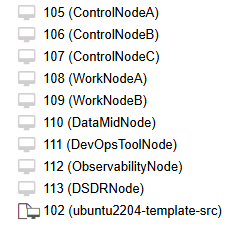
- 重复以上操作,直到资源树中出现 9 台新虚拟机。
- 确认所有克隆机均处于**关机**状态,暂时不要启动。
|
注意:命名必须与规划表严格一致,避免后续配置张冠李戴。 |
五、逐节点配置网络身份
5.1 启动并登录
依次启动每台虚拟机,通过 PVE 控制台或 SSH(若模板允许)登录。默认凭据一般为 ubuntu 加上预设密码。
5.2 修改主机名(以 ControlNodeA 为例)
|
Bash |
同时更新 /etc/hosts 文件,将 127.0.1.1 后面的旧名称替换为 ControlNodeA:
|
Bash |

5.3 重置机器 ID(强烈推荐)
如果模板没有清理 machine-id,克隆后会重复,这时需要手动重置:
|
Bash |
该操作保证每台节点拥有唯一的机器 ID,避免后续服务异常。


5.4 配置静态 IP(netplan)
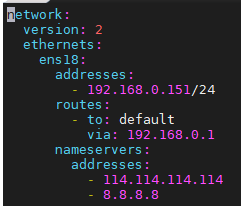
Ubuntu 22.04 使用 netplan 管理网络。编辑 /etc/netplan/50-cloud-init.yaml(文件名可能略有不同):
|
YAML version: 2 ethernets: ens18: addresses: - 192.168.0.151/24 routes: - to: default via: 192.168.0.1 nameservers: addresses: - 114.114.114.114 - 8.8.8.8 |
- ens18 需替换为实际网卡名(用 ip a 查看)。
- YAML 缩进**只能用空格**,不能使用 Tab 键。
应用配置:
|
Bash |
立即生效。为避免重启后不可预知的问题,可重启一次网络服务或直接重启节点验证:
|
Bash |
重启后再次确认 IP 与主机名生效:
|
Bash |

依此类推,完成全部 9 个节点的配置。
六、网络互通验证与排错
互通是交付底线,绝不能因为“看着配置都对”就跳过。
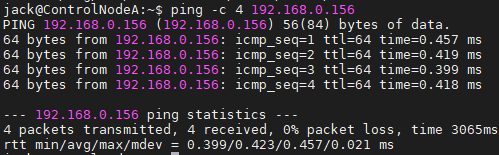
6.1 全量 Ping 测试
从 ControlNodeA 出发,分别 ping 其他节点 IP:
|
Bash |
如果希望使用主机名互通,可在每台节点的 /etc/hosts 中统一添加所有节点的静态解析记录。
6.2 SSH 登录测试
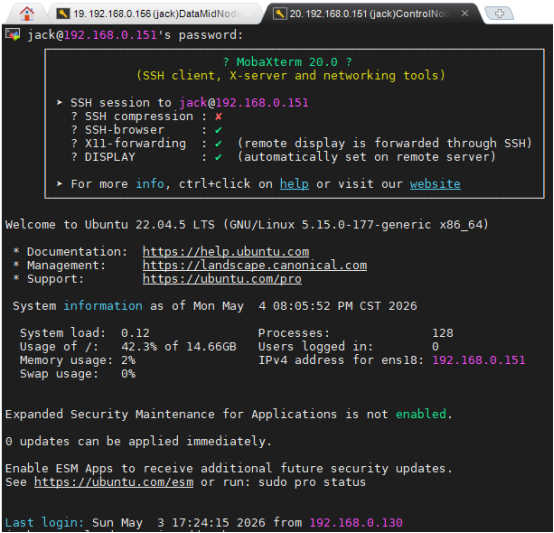
|
Bash |
输入密码成功登录即证明基础网络与应用层均畅通。后续若有需求,可配置 SSH 密钥实现免密。
6.3 检查 QEMU Guest Agent
在 PVE 界面每台虚拟机的“摘要”页,确认 QEMU Guest Agent 状态为黑色或绿色图标(运行正常)。
6.4 常见排错思路
- IP 不通:检查 netplan 拼写、缩进、网卡名是否与实际匹配。
- 网关不通:确认虚拟交换机 vmbr0 桥接到正确的物理上行接口。
- 被防火墙拦截:临时关闭 ufw 测试 (sudo ufw disable)。
- 网速或驱动异常:确保模板已安装 virtio 驱动。
七、配置复核与快照交付
7.1 逐台核对清单
制作一张实际配置清单,逐台对照:
|
主机名 |
规划 IP |
实际 IP |
结果 |
|
ControlNodeA |
192.168.0.151 |
192.168.0.151 |
✔ |
|
... |
... |
... |
✔/✘ |
任何偏差立即修正,并做好记录。
7.2 资源状态检查
登录各节点执行:
|
Bash |
确保所有节点负载正常,Guest Agent 已运行。
7.3 批量创建快照
这是交付前**必须保留的回滚点**。在 PVE 界面为每台节点创建快照:
- 名称:batch_deploy_20260428(示例日期)
- 描述:批量部署后稳定状态
快照让后续任何变更都有了“后悔药”。
7.4 环境清理与归档
- 删除测试过程中产生的临时快照或多余虚拟机;
- 确认存储中无残留 ISO、未使用的磁盘;
- 整理输出 主机名-IP 对照表 与部署快照记录,纳入文档交付。
八、总结与自动化进阶思路
至此,一套基于 Proxmox VE 模板批量部署的 9 节点 Ubuntu 环境已交付。我们完整经历了 规划 → 克隆 → 身份配置 → 验证 → 交付 的运维闭环,体会到模板化、标准化给批量工作带来的效率革命。
在实际工作中,还可以继续向自动化迈进:
- 使用 qm clone 命令行或 PVE API 编写克隆脚本;
- 结合 cloud-init 在克隆时注入主机名、IP,实现开机即用;
- 通过 Ansible 批量下发配置、验证连通性。
将重复性劳动交给工具,让人专注在更有价值的架构设计与问题解决上,这才是现代运维的方向。
附:常见问题速查
|
现象 |
可能原因 |
解决方法 |
|
克隆后 IP 相同 |
模板内设置了静态 IP |
在 Guest 内部按规划修改 netplan |
|
主机名未变 |
未同步修改 /etc/hosts |
检查并手动修正 |
|
部分节点无法互访 |
交换机/VLAN 隔离 |
确认所有虚拟网卡桥接到同一物理接口 |
|
SSH 拒绝连接 |
未安装 openssh-server |
sudo apt install openssh-server |
|
machine-id 重复 |
模板未清理 |
执行 rm /etc/machine-id && systemd-machine-id-setup |
本文为“搭建DevOps企业级仿真实验环境”系列的一部分,所有内容均基于实际硬件环境(32核64线程 / 128G内存 / 6T硬盘)编写,力求贴近真实企业部署场景。
欢迎各位 DevOps、SRE 爱好者,在评论区留言交流探讨,互相学习。
更多推荐


 11
11 0
0- 0


 已为社区贡献13条内容

所有评论(0)