
【LH-AI 大模型 ROS2 机器人】
LH-AI 大模型 ROS2 机器人
■ 简介
基于树莓派 5 开发的 ROS2 机器人。 C2 配备了麦克纳姆轮底盘, 并搭载了 TOF 激光雷达和 3D 深度相机等高性
能硬件, 能实现建图导航、 路径规划、 图像识别、 视觉追踪、 人机交互等智能应用。
■ 01. 源码与镜像
F:\自行走大模型\AI大模型ROS2机器人(C2)教程\09_源码与镜像
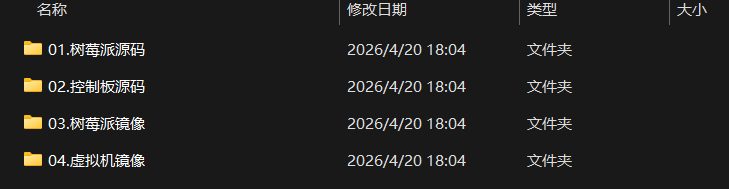
03.树莓派镜像
通过网盘分享的文件:C2img
链接: https://pan.baidu.com/s/1778zqD5iorJkTHUPSwZFcw?pwd=uitb 提取码: uitb
04.虚拟机镜像
通过网盘分享的文件:Ubuntu24-VM
链接: https://pan.baidu.com/s/1RJm381yk7IU51d4R-gcJ_w?pwd=iuqk 提取码: iuqk
■ 02. SSH连接
==192.168.3.80 pi ==
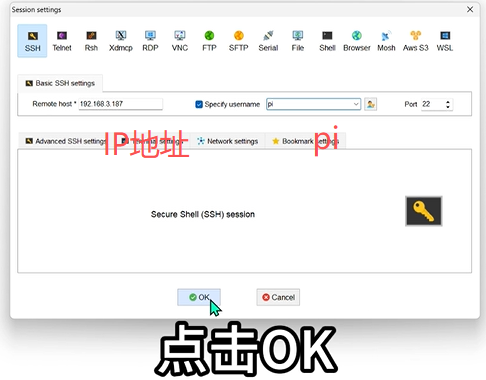
终端输入默认密码为:yeahbotros
■ 03. 手机 APP 安装与连接
设备出厂默认为 AP 直连模式, 开机成功后,机器人开机后, 在手机端查找并连接机器人热点, WIFI 名为"YH-八位 CPU 序列号", 密码为 yeahbotros, 连接成功后直连模式界面将显示绿色的已连接字样。

手机 APP 提供了 4 种玩法模式, 分别是:
雷达控制
目标追踪
取色巡线
综合搬运
F:\自行走大模型\AI大模型ROS2机器人(C2)教程\01_学前必看\03.APP快速体验(安卓)\APP快速上手.pdf
■ 04. 树莓派开机配网 WIFI (AP-STA模式)
AP模式的核心是作为无线网络的中心节点
STA模式将设备定义为无线网络的客户端,需依赖AP提供的网络进行通信。
TF卡 wifi_conf.py 配置
1. wifi_conf.py
WIFI_MODE = 1 #wifi的工作模式, 1为AP模式, 2为STA模式
#WIFI_AP_SSID = 'ssid_name' #AP模式下的SSID。 字符和数字构成
#WIFI_AP_PASSWORD = 'password' #AP模式下的WIFI密码,字符和数字构成
#WIFI_AP_GATEWAY = '192.168.12.1' #AP模式下的本机IP, 默认为192.168.12.1,
#WIFI_STA_SSID = 'ssid_name' #STA模式下的SSID
#WIFI_STA_PASSWORD = 'password' #STA模式下的WIFI密码
WIFI_MODE = 2 #wifi的工作模式, 1为AP模式, 2为STA模式
#WIFI_AP_SSID = 'ssid_name' #AP模式下的SSID。 字符和数字构成
#WIFI_AP_PASSWORD = 'password' #AP模式下的WIFI密码,字符和数字构成
#WIFI_AP_GATEWAY = '192.168.12.1' #AP模式下的本机IP, 默认为192.168.12.1,
WIFI_STA_SSID = 'your wifi name' #STA模式下的SSID
WIFI_STA_PASSWORD = 'your wifi password' #STA模式下的WIFI密码
设备出厂默认为 AP 直连模式, 开机成功后, 会产生一个以“YH”开头的热点, 在进行手机 APP 或远程桌面连接时需输入密码:“yeahbotros”。
■ 05. 树莓派5解除USB电流限制
树莓派5供电开机后, 使用ssh远程连接, 打开终端输入:
sudo rpi-eeprom-config --edit

如果只有四行代码显示
[all]
BOOT_UART=1
POWER_OFF_ON_HALT=0
BOOT_ORDER=0xf461
在文件末尾添加:PSU_MAX_CURRENT=5000

注: 如果显示如下:或其他内容请截图联系客服, 请勿私自修改, 否则有几率变砖。
[all]
BOOT_UART=1
POWER_OFF_ON_HALT=0
BOOT_ORDER=0xf461
FREEZE_VERSION=1
SELF_UPDATE=0
NO_UPDATE=1
NET_INSTALL_ENABLED=0
NET_INSTALL_AT_POWER_ON=0
■ 06. 摄像头环境变量配置
- 步骤1: 远程连接
使用MobaXterm或VNC Viewer远程连接机器人 - 步骤2: 打开环境变量文件
sudo nano /etc/environment
- 步骤3: 修改参数
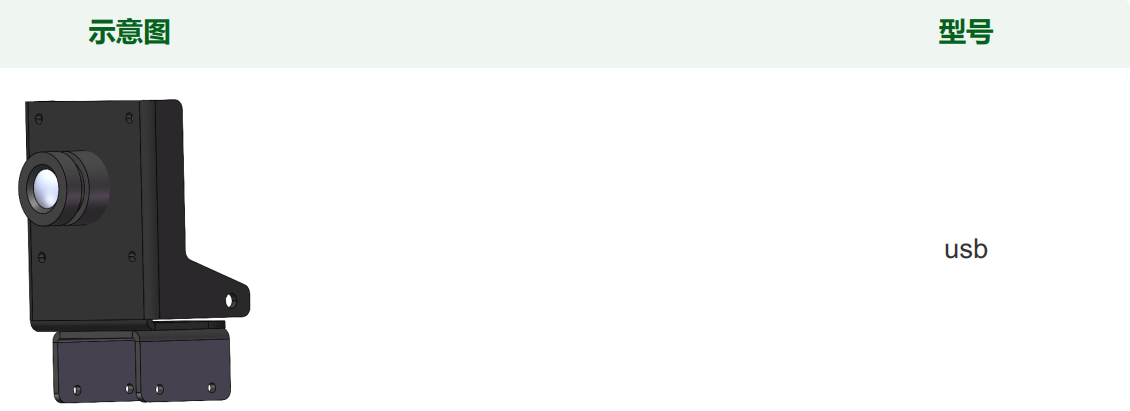
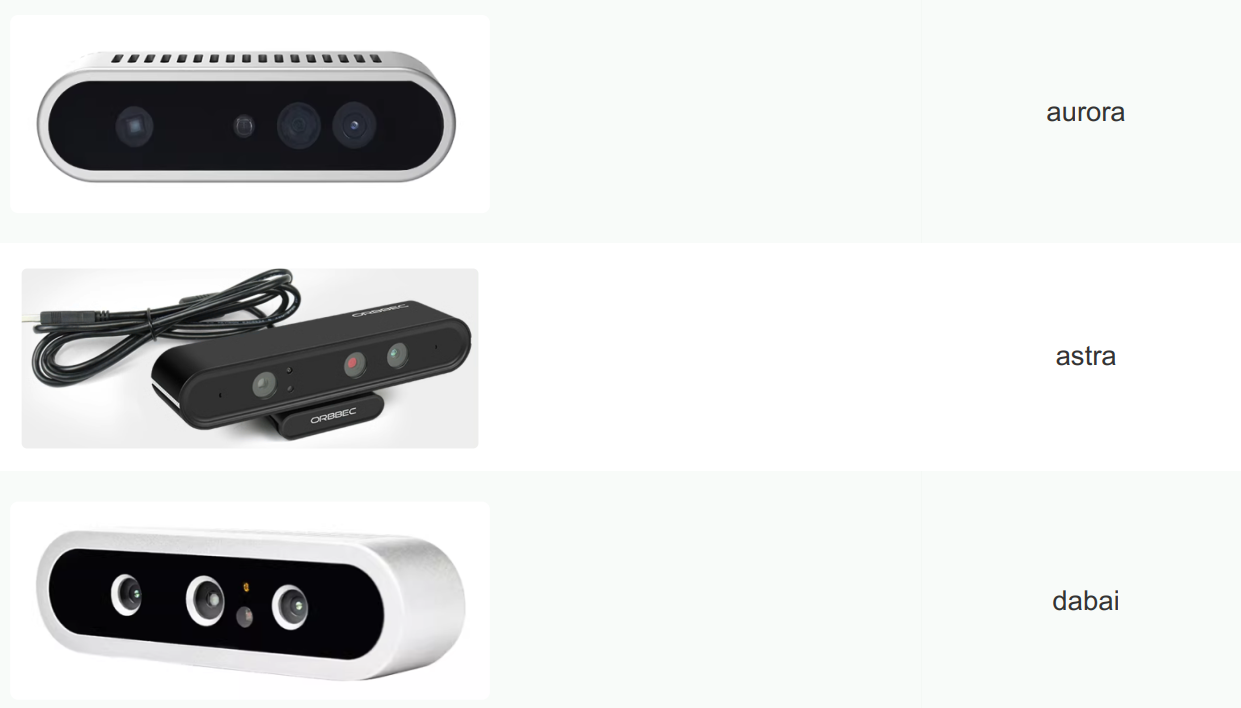
将camera_type=后的参数修改为实际摄像头参数。 (aurora、 astra、 aurora、 usb) 注意区分大小写
- 步骤4: 保存并退出
按下Ctrl+o保存, 出现提示后按回车确认。 - 步骤5: 重启机器人并测试
重启机器人, 重新连接后在终端输入
echo $camera_type
检查返回值是否与目标参数一致。
■ 07. 无线手柄
| 编号 | 描述 |
|---|---|
| 1 | 手柄接收器插入控制板的usb接口中 |
| 2 | 按下手柄的START按钮, 听到机器人发出慢速的滴滴声即可开始控制, 再按一次START按钮, 机器人发出快速的滴滴声停止控制。 |
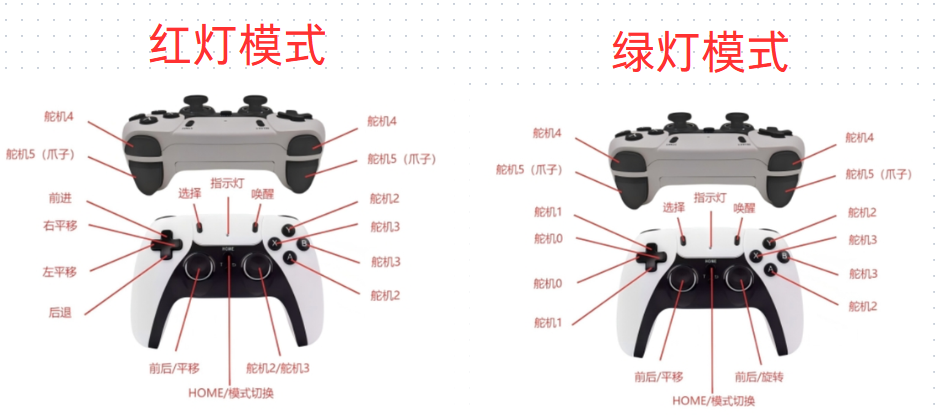
| 3 | 无线手柄有红灯和绿灯两种模式, 两种模式按键映射不同, 可通过手柄中间的home键进行切换 |
■ 001. 红灯模式
■ 002. 绿灯模式
■ 树莓派系统安装与备份
默认情况下,树莓派会在插入的SD卡上查找操作系统。
大多数树莓派用户选择microSD卡作为引导设备。
■ 01. 文件位置
■ 001. ROS镜像文件(位于资料>源码与镜像>系统镜像>板卡镜像 树莓派镜像
通过网盘分享的文件:C2img
链接: https://pan.baidu.com/s/1778zqD5iorJkTHUPSwZFcw?pwd=uitb 提取码: uitb
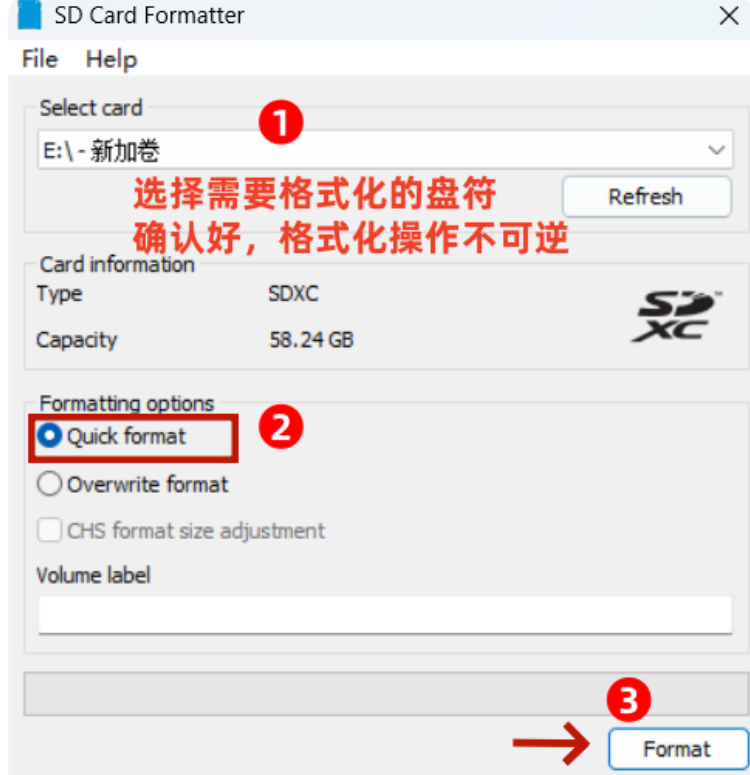
■ 002. SD Card Formatter(格式化工具)
F:\自行走大模型\AI大模型ROS2机器人(C2)教程\08_相关工具\3.SD Card Formatter
1. 打开SD Card Formatter软件。
2. 在软件界面中,选择TF卡对应的驱动器(如E:、F:等)。
3. 点击“Format”按钮,开始格式化TF卡。
4. 格式化完成后,软件会提示“Format Complete”,点击“OK”完成操作。
■ 02. 通过Imgaer工具安装
下载安装Imager Imgaer下载
˙macOS、Windows:从https://www.raspberrypi.com/software/下载最新版本并运行安装程序。
˙Linux:在终端运行sudo apt install rpi-imager来安装。
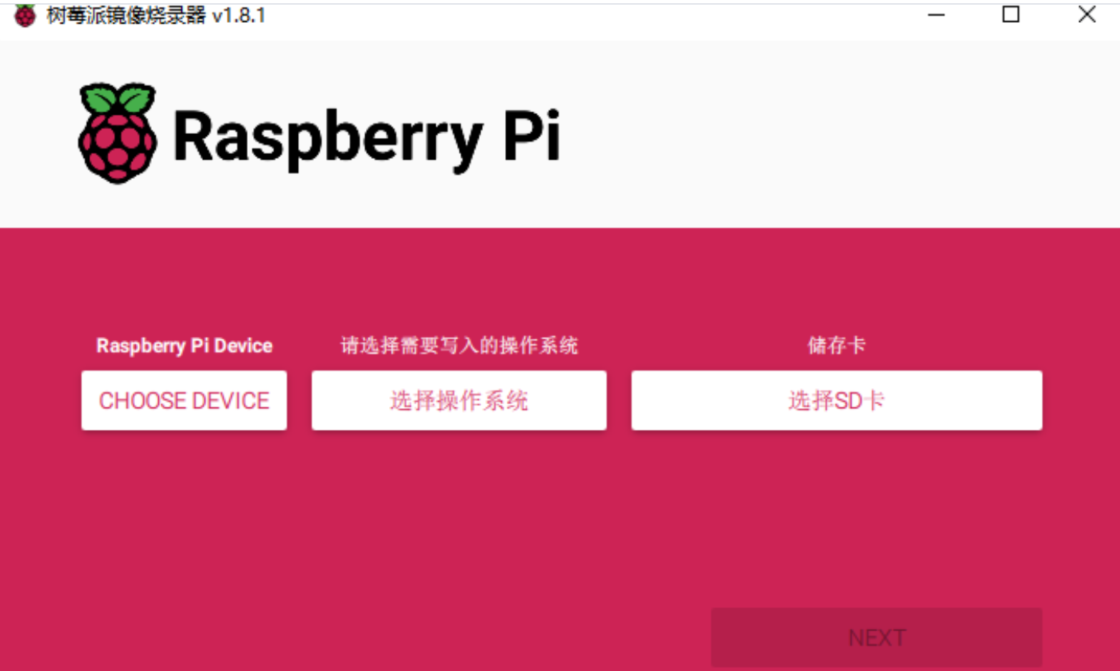
- 点击“CHOOSE DEVICE”,然后从列表中选择您的Raspberry Pi型号,这里我们选择Raspberry PI5;
- 点击“选择操作系统”并选择要安装的操作系统。Imager 始终会在列表顶部显示适用于您的型号的Raspberry Pi OS 推荐版本;
- 用读卡器将SD卡插入到电脑,再点击“选择SD卡”,一定要选择正确的SD卡;
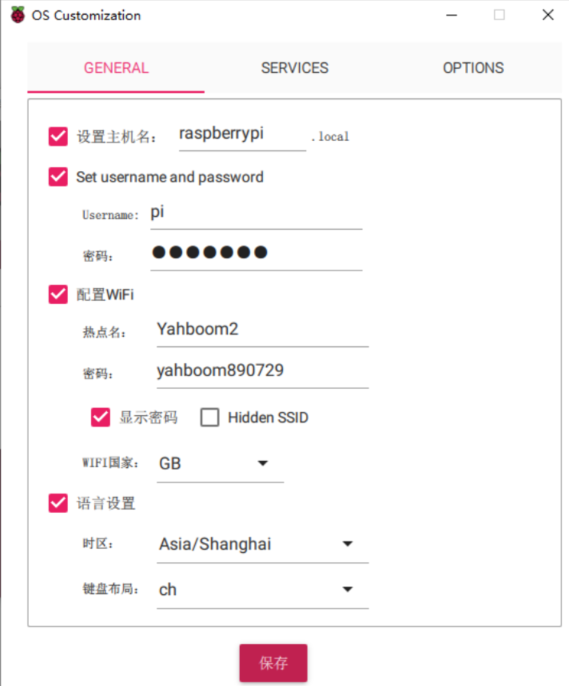
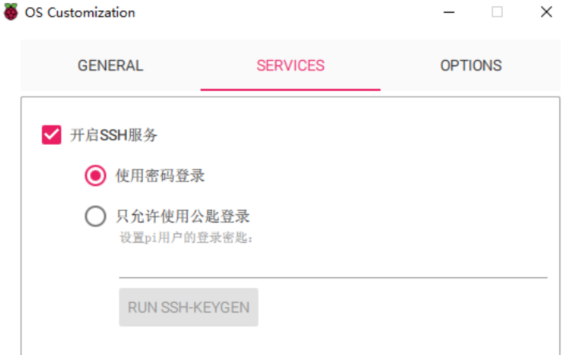
- 点击“NEXT”,可以选择“编辑设置”来自定义操作系统,或选择“不”跳过;
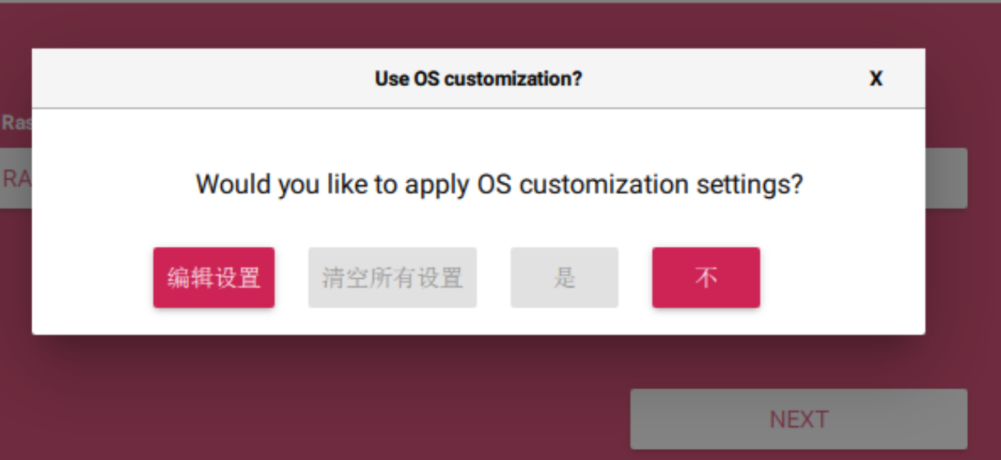
- 编辑设置可让您在首次启动之前设置 Raspberry Pi。您可以预先配置:用户名和密码、WiFi 凭证、设备主机名、时区、你的键盘布局、远程连接。如下图所示:
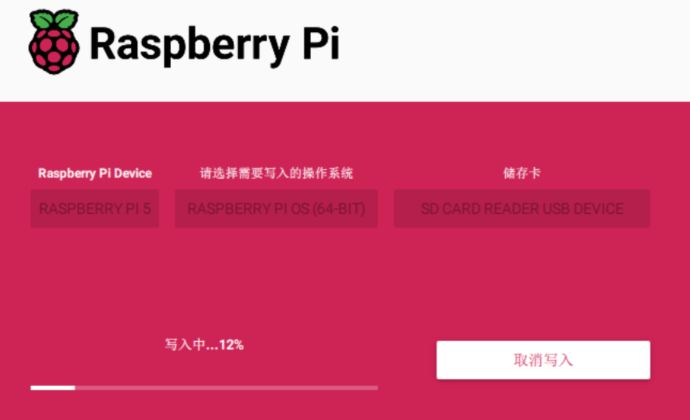
- 设置完成后点击“保存”,开始写入系统。
■ 03. 通过Win32DiskImager安装
1. 找到资料>10.相关工具,打开Win32DiskImager软件。
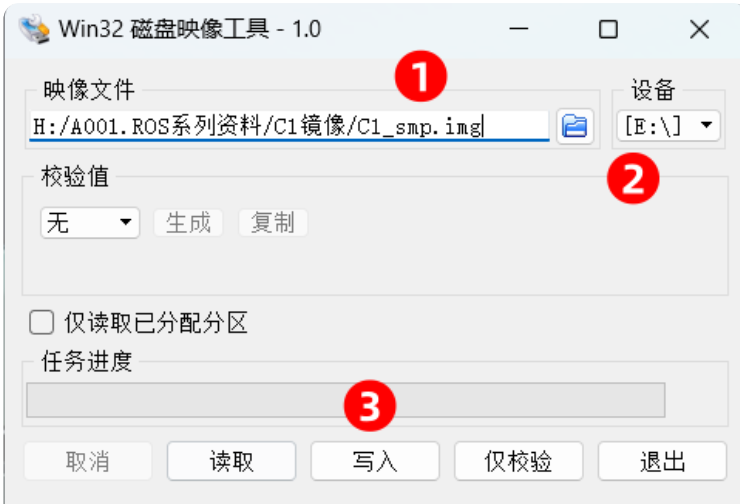
2. 在“映像文件”栏中,点击“浏览”按钮,按照用户自己的板卡(树莓派/旭日派X3)选择资料中的ROS镜像文件。
3. 在“设备”栏中,选择TF卡对应的驱动器(如E:、F:等)。
4. 确保选择的驱动器与TF卡一致,避免误操作导致数据丢失。
5. 点击“写入”按钮,开始烧录镜像。
6. 烧录过程中,Win32DiskImager会显示进度条,耐心等待烧录完成。
7. 烧录完成后,软件会提示“写入成功”,点击“OK”并安全移除TF卡。
8. 将TF卡接入设备运行。
■ 04. Windows下备份(还原)树莓派
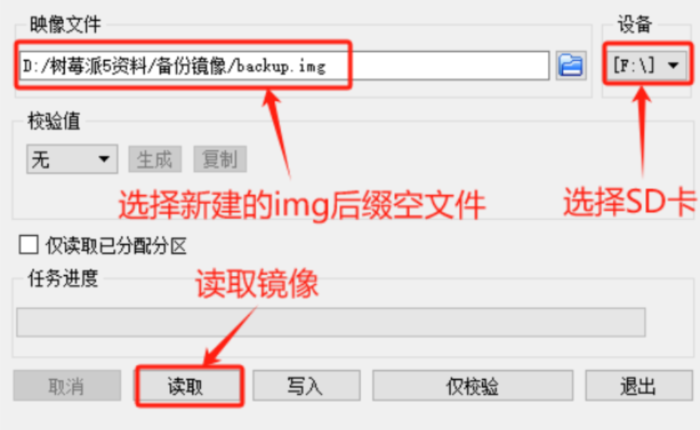
先新建一个空白的.img后缀的文件,
打开Win32DiskImager,然后按照下图选择sd卡,选择新建的空白.img文件,直接读取就可以备份系统了。
如果需要重装,直接选择这个镜像文件,选择sd卡,点击写入就可以恢复了。
//## ■ 05. 99
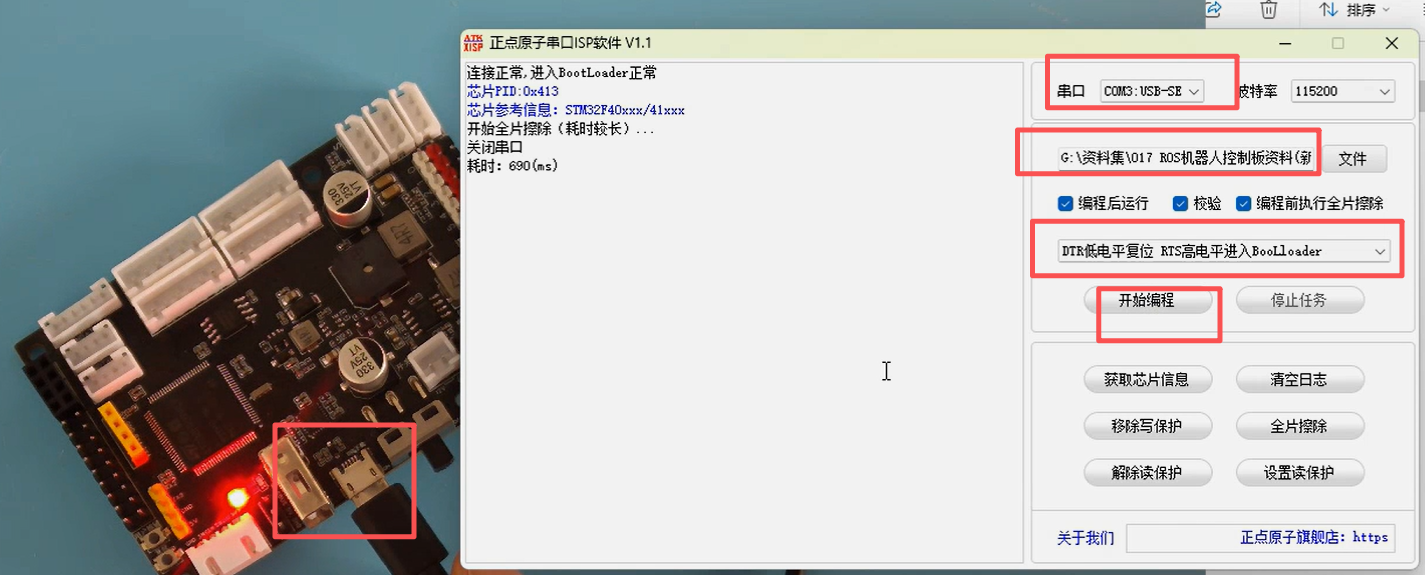
■ ROS控制板程序下载
■ 01. ISP烧录工具 ATK-XISP.exe
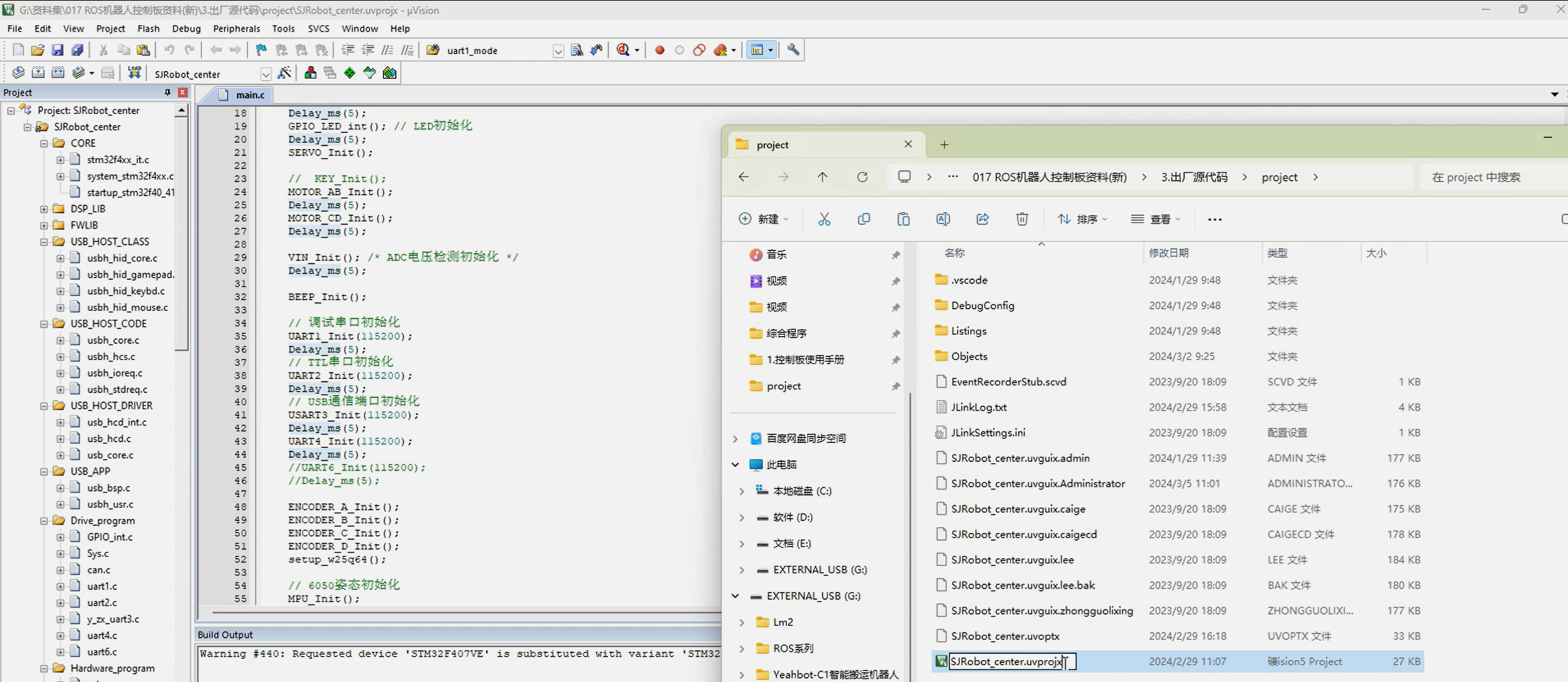
■ 02. 源代码
■ 模块
■ 01. MPU6050 (六轴传感器)
■ C2进阶
F:\自行走大模型\AI大模型ROS2机器人(C2)教程\03_C2进阶教程
■ 01.颜色分拣
■ 02.标签码垛
■ 03.拾色巡线
■ 04.颜色追踪
■ 05.人体姿势控制
■ 06.手掌追踪
■ 08.摔倒检测
■ 09.指尖轨迹画图
■ 10.二维码生成与识别
■ 11.综合搬运
■ 12.雷达建图导航
■ 13.雷达避障、跟随、警卫
■ 14.多机控制
■ 15.手势控制
■ 16.自动驾驶
■ 17.仿真教程
■ 关键技术
将雷达、 摄像头、 语音模块等USB线接入到树莓派的USB接口中
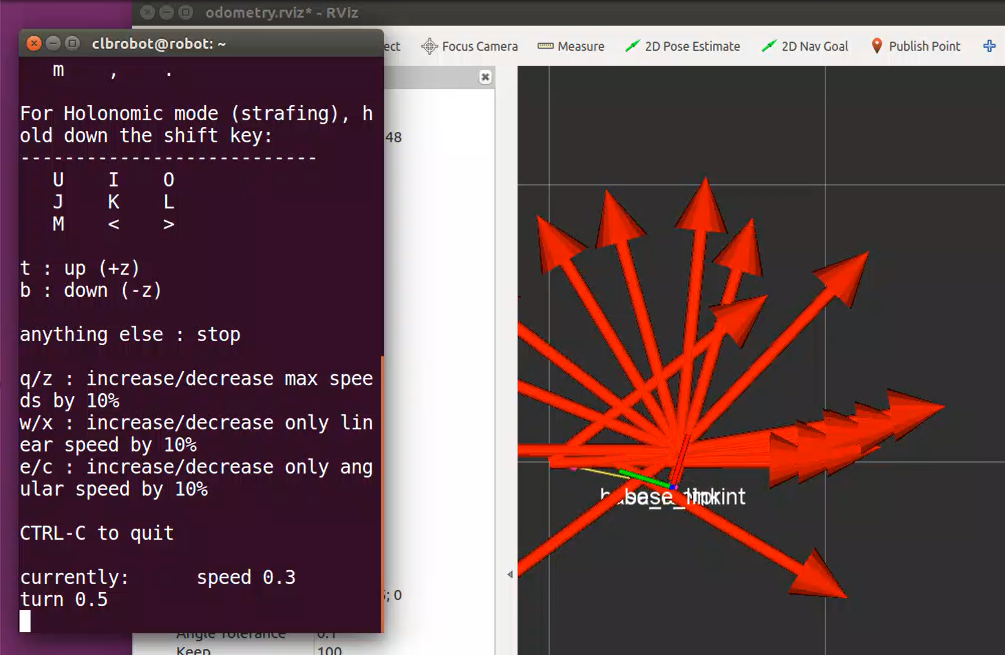
■ 01. 移动机器人控制 (obometry.rviz)
■ 001.
■ 002.
■ 02. IMU自动校正
■ 001.
■ 002.
■ 03. ROS机器人SLAM创建地图
■ 001.
■ 002.
■ 00. 安卓手机APP控制与图像监控
■ 001.
■ 002.
■ 00. OPenCV图形处理
■ 001.
■ 002.
■ 00. 深度摄像头
■ 001. 建图
■ 002. 导航
■ 003. 跟随
■ 00. 动态调试PID参数
■ 001.
■ 002.
■ 00.
■ 001.
■ 002.
■ 00.
■ 001.
■ 002.
更多推荐


 0
0 0
0- 0


 已为社区贡献3条内容

所有评论(0)