
AI Agent实战:如何用大模型控制浏览器完成Instagram多账号管理
我是张大鹏,做了十多年人工智能,带过不少项目。说实话,最难的不是训练模型,是让模型真正"动手"干活——生成一段文字谁都会,但要让 AI 控制浏览器去管理 20 个 Instagram 账号,每个账号还要有不同的指纹、不同的代理 IP、不同的操作节奏,这才是真正有挑战的事。最近在推进 InsMatrixAutomation 项目过程中,我积累了大量 AI Agent 控制浏览器的实战经验,本文把这些踩坑和心得分享出来,希望对做类似事情的朋友有帮助。
一、从"AI 聊天"到"AI 干活":我的实践起点
1.1 为什么要用 AI 控制浏览器?
做 Instagram 矩阵自动化项目初期,我和大多数开发者一样,写了一套 Selenium 脚本:
- 账号 A 启动浏览器 → 登录 → 发帖 → 关闭
- 账号 B 启动浏览器 → 登录 → 发帖 → 关闭
- ……
这套逻辑没问题,但有两个致命缺陷:
第一,账号多了以后,人工维护脚本的成本爆炸。 20 个账号各有各的指纹配置、代理设置、操作时序,一个脚本变成了一堆 if-else 的泥球。
第二,出了问题很难诊断。 某个账号被封了,是因为 IP 问题?指纹问题?还是操作太频繁?日志里只有"加载失败",根本不知道根因在哪。
引入 AI Agent 之后,这两件事都变了:
- AI 可以根据环境状态动态决策:账号 A 今天流量好,多发一条;账号 B 刚被限制,降频处理
- AI 可以自主编排操作流程:检测到登录异常,自动切换代理重试,3 次失败后告警并记录
这不是在脚本里写死规则能实现的效果。
1.2 本文和 008 号文章的区别
可能有同学看过我之前写的 《AI Agent + 指纹浏览器:从0搭建MCP Server实现批量账号自动化管理》,那篇重点讲的是如何从 0 搭建 AdsPower MCP Server。本文侧重点不同:
| 维度 | 008 号文章 | 本文(009) |
|---|---|---|
| 核心主题 | MCP Server 搭建教程 | AI Agent 控制浏览器的实战经验 |
| 侧重内容 | 技术实现 | 业务场景、踩坑与解决思路 |
| 读者收获 | 学会搭建自己的 MCP Server | 理解 AI Agent 驱动浏览器自动化的完整思路 |
换句话说:008 告诉你怎么搭工具,本文告诉你怎么用工具真正解决问题。
二、AI Agent 控制浏览器的核心原理
2.1 整体架构
我目前跑的这套架构是这样的:
┌──────────────────────────────────────────────────────────────┐
│                        AI Agent 层                           │
│          (大模型 + 规划引擎 + 记忆系统)                     │
│                                                              │
│   "账号 A 今天发什么内容?" → "检测环境状态" → "执行发帖"    │
└────────────────────────────┬─────────────────────────────────┘
                             │ Local API / MCP
                             ▼
┌──────────────────────────────────────────────────────────────┐
│                    浏览器管理层                               │
│          AdsPower Local API + Selenium / Puppeteer           │
│                                                              │
│  账号A环境   账号B环境   账号C环境   ...  账号N环境           │
│  (独立指纹)  (独立指纹)  (独立指纹)       (独立指纹)          │
└──────────────────────────────────────────────────────────────┘
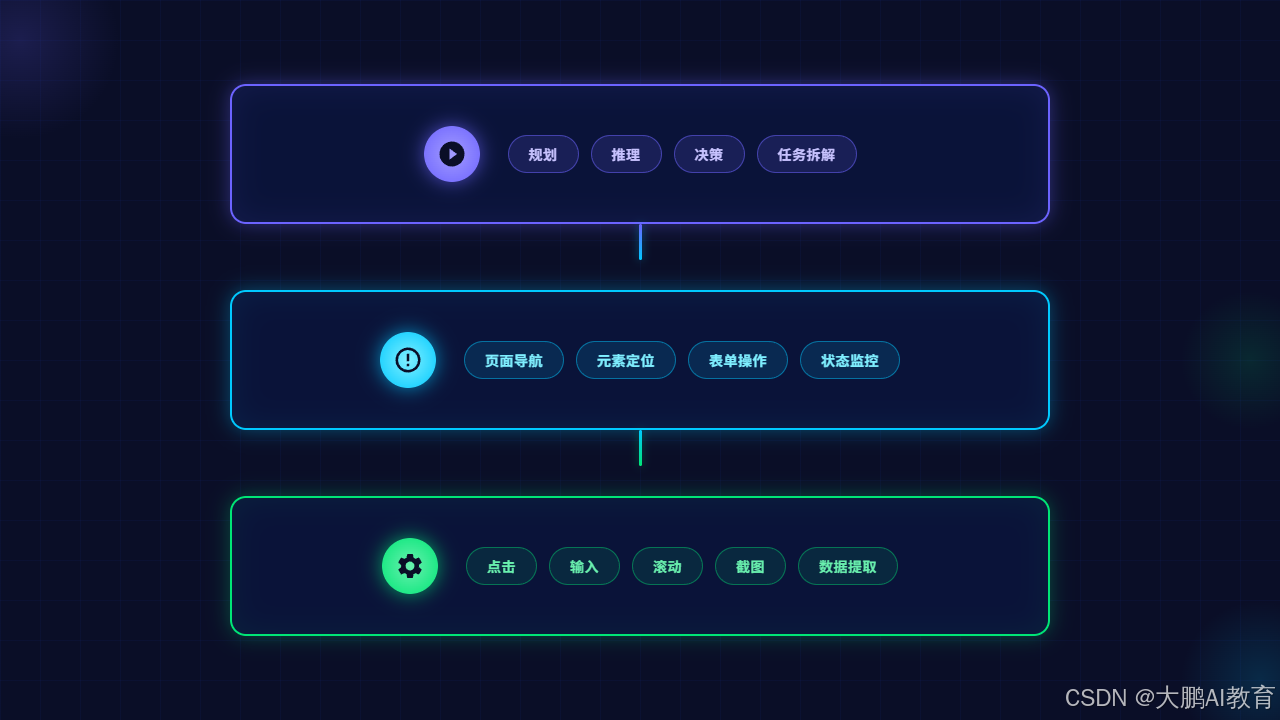
核心流程是三层:
- AI 规划层:大模型理解任务,拆解成具体操作步骤
- 浏览器管理层:AdsPower 管理批量浏览器环境,提供统一的 API 入口
- 执行层:Selenium/Puppeteer 驱动浏览器完成具体 UI 操作
插图1
2.2 浏览器与 AI 的通信机制
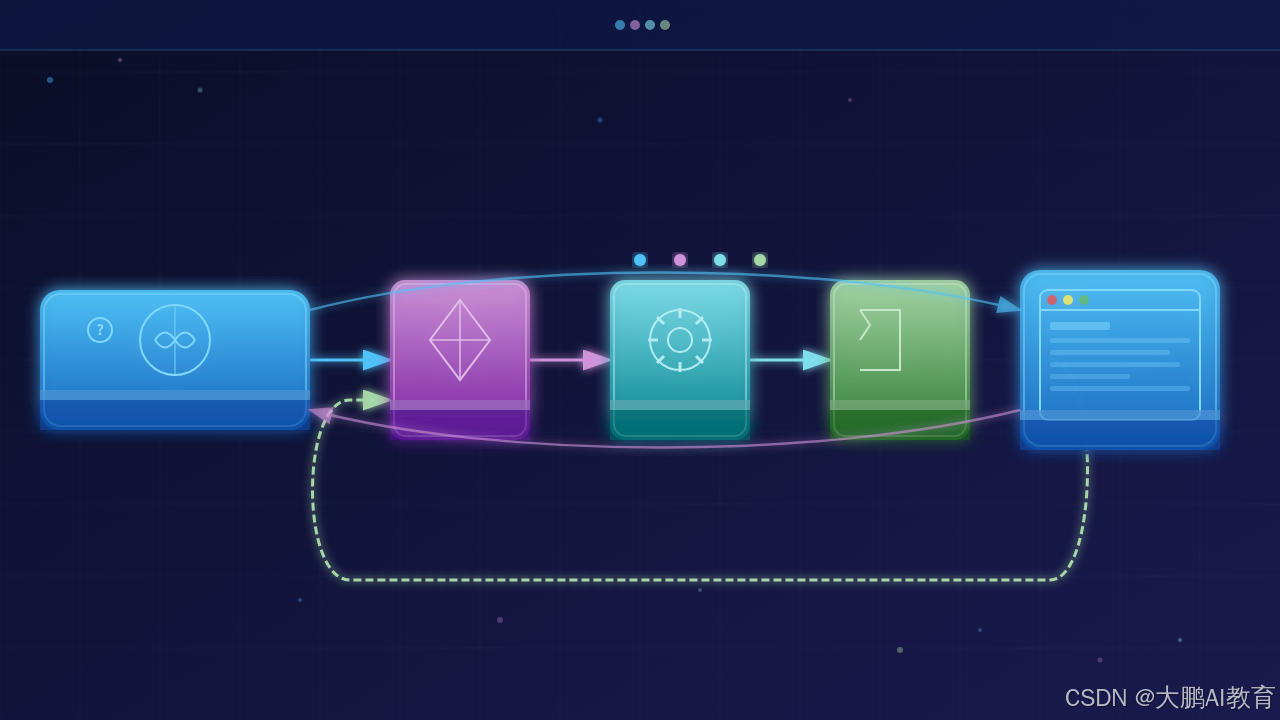
很多人以为 AI 控制浏览器是"AI 实时看屏幕、实时点击",实际上不是这样的。真实的工作机制是:
AI Agent                    浏览器环境
    │                            │
    │  ① 查询环境状态              │
    ├────────────────────────────►│
    │  ② 返回:账号A已登录,当前URL │◄┘
    │                             │
    │  ③ 判断:需要发帖             │
    │                             │
    │  ④ 调用 Selenium 操作        │
    ├────────────────────────────►│
    │  ⑤ 截图/DOM 返回结果        │
    │◄┘                           │
关键点:AI 不是在"看"页面,而是在"读"页面状态(URL、DOM 结构、截图)。AI 做出判断后,通过代码执行操作,操作结果再反馈给 AI 形成闭环。
插图2
2.3 AdsPower 在这个架构中的角色
为什么选 AdsPower?主要三个原因:
- 环境隔离彻底:每个账号跑在独立浏览器环境里,指纹、Cookie、缓存完全隔离
- API 友好:Local API 返回 Selenium/Puppeteer 的 WebSocket 端点,直接对接,不需要逆向
- 指纹配置丰富:20+ 维度可自定义,配合不同地区代理 IP,可以做出"每个账号在真实当地"的假象
三、实战:如何用 AI 控制浏览器管理 Instagram 账号
3.1 环境准备
在开始之前,需要准备:
| 工具 | 说明 |
|---|---|
| AdsPower 客户端 | V2.4.1+,已启用 Local API 并生成 API Key |
| Python 3.9+ | 我的主力自动化语言 |
| Selenium | WebDriver |
| 大模型 API | 我用的是 Claude 和 DeepSeek,根据场景切换 |
确认 AdsPower 服务正常:
import requests

API_KEY = "your_api_key_here"
API_BASE = "http://local.adspower.net:50325"

# 检查 API 是否可用
response = requests.get(f"{API_BASE}/api/v1/browser/state", timeout=10)
print(response.json())
# {"code": 0, "data": {"browser_status": "idle"}, "msg": "success"}
3.2 场景一:批量检测账号登录状态
这是最基础也最常用的场景。我有一批 Instagram 账号,需要确认哪些能正常登录、哪些出了问题。
传统做法:一个一个手动点开看。
AI Agent 做法:让 AI 自动遍历所有账号,返回诊断报告。
import requests
import time
from selenium import webdriver
from selenium.webdriver.chrome.options import Options
from selenium.webdriver.chrome.service import Service

API_BASE = "http://local.adspower.net:50325"
API_KEY = "your_api_key_here"

# 账号列表(每个账号对应一个 AdsPower user_id)
INSTAGRAM_ACCOUNTS = [
    {"user_id": "aaaa1111", "name": "账号_US_01", "expected_country": "US"},
    {"user_id": "bbbb2222", "name": "账号_UK_01", "expected_country": "UK"},
    {"user_id": "cccc3333", "name": "账号_JP_01", "expected_country": "JP"},
    {"user_id": "dddd4444", "name": "账号_DE_01", "expected_country": "DE"},
]


def start_browser(user_id: str) -> dict:
    """启动指定账号的浏览器环境"""
    url = f"{API_BASE}/api/v1/browser/start"
    params = {"user_id": user_id, "api_key": API_KEY}
    resp = requests.get(url, params=params, timeout=60)
    data = resp.json()

    if data["code"] != 0:
        raise RuntimeError(f"启动失败: {data.get('msg', '未知错误')}")

    return data["data"]


def connect_selenium(selenium_endpoint: str, webdriver_path: str):
    """用 Selenium 接入已启动的浏览器"""
    chrome_options = Options()
    # 关键:selenium_endpoint 格式是 "host:port",直接作为 debuggerAddress
    chrome_options.add_experimental_option("debuggerAddress", selenium_endpoint)
    service = Service(executable_path=webdriver_path)
    return webdriver.Chrome(service=service, options=chrome_options)


def check_instagram_status(account: dict) -> dict:
    """检测单个 Instagram 账号状态"""
    result = {
        "name": account["name"],
        "user_id": account["user_id"],
        "status": "unknown",
        "current_url": None,
        "issue": None,
    }

    try:
        # 启动浏览器
        browser_data = start_browser(account["user_id"])
        selenium_ep = browser_data["ws"]["selenium"]
        webdriver_path = browser_data["webdriver"]

        # Selenium 接入
        driver = connect_selenium(selenium_ep, webdriver_path)
        driver.get("https://www.instagram.com")
        time.sleep(4)  # 等待页面稳定

        current_url = driver.current_url

        # 判断登录状态
        if "accounts/login" in current_url:
            result["status"] = "need_login"
            result["issue"] = "未登录,需要执行登录流程"
        elif "challenge" in current_url:
            result["status"] = "challenge"
            result["issue"] = "遇到 Instagram 安全验证(验证码/人机验证)"
        elif "sorry" in current_url.lower():
            result["status"] = "blocked"
            result["issue"] = "账号被临时限制或封禁"
        else:
            result["status"] = "ok"
            result["current_url"] = current_url

        driver.quit()

        # 关闭 AdsPower 浏览器环境
        requests.get(
            f"{API_BASE}/api/v1/browser/stop",
            params={"user_id": account["user_id"], "api_key": API_KEY},
            timeout=10,
        )

    except Exception as e:
        result["status"] = "error"
        result["issue"] = str(e)

    return result


def batch_diagnose():
    """批量诊断所有账号"""
    print("=" * 50)
    print("Instagram 账号登录状态诊断")
    print("=" * 50)

    for account in INSTAGRAM_ACCOUNTS:
        print(f"\n正在检测: {account['name']} ({account['user_id']})")
        result = check_instagram_status(account)

        status_emoji = {
            "ok": "✅",
            "need_login": "🔑",
            "challenge": "⚠️",
            "blocked": "🚫",
            "error": "❌",
        }.get(result["status"], "❓")

        print(f"  {status_emoji} 状态: {result['status']}")
        if result["issue"]:
            print(f"  问题: {result['issue']}")
        if result["current_url"]:
            print(f"  当前URL: {result['current_url']}")

        time.sleep(3)  # 控制节奏,避免过快

    print("\n" + "=" * 50)
    print("诊断完成")


if __name__ == "__main__":
    batch_diagnose()
实际运行结果(示例):
==================================================
Instagram 账号登录状态诊断
==================================================

正在检测: 账号_US_01 (aaaa1111)
  ✅ 状态: ok
  当前URL: https://www.instagram.com/

正在检测: 账号_UK_01 (bbbb2222)
  🔑 状态: need_login
  问题: 未登录,需要执行登录流程

正在检测: 账号_JP_01 (cccc3333)
  ⚠️ 状态: challenge
  问题: 遇到 Instagram 安全验证(验证码/人机验证)

正在检测: 账号_DE_01 (dddd4444)
  🚫 状态: blocked
  问题: 账号被临时限制或封禁

==================================================
诊断完成
这个诊断结果会反馈给 AI Agent,AI 根据结果决定下一步动作:
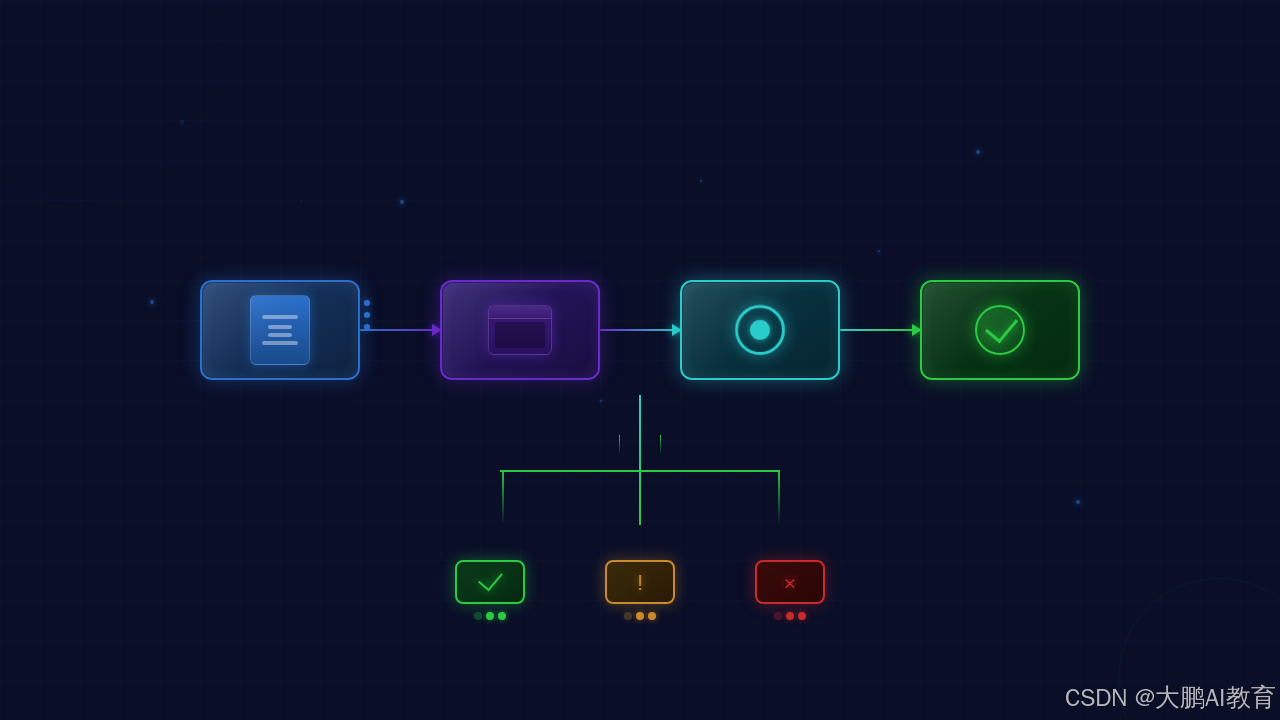
ok→ 可以直接执行发帖/互动操作need_login→ 启动 AI 登录流程(输入账号密码,可能需要处理 2FA)challenge→ 需要人工介入处理验证码blocked→ 标记账号为高风险,暂停自动化操作
插图3
3.3 场景二:AI 自动执行发帖操作
账号状态正常后,下一步是让 AI 自动发内容。这个流程的关键是让 AI 理解内容策略并自主决策。
def post_content(account: dict, content_plan: dict) -> dict:
    """
    对单个账号执行发帖操作
    content_plan 包含: 标题、正文、标签、图片路径
    """
    result = {"status": "unknown", "message": ""}

    try:
        # 1. 启动浏览器并导航到发帖页
        browser_data = start_browser(account["user_id"])
        driver = connect_selenium(
            browser_data["ws"]["selenium"],
            browser_data["webdriver"]
        )

        # 2. 进入 Instagram 创建帖子页面
        driver.get("https://www.instagram.com/")
        time.sleep(3)

        # 3. 点击"新建帖子"按钮(CSS 选择器需要根据实际页面调整)
        # 注意:Instagram 页面结构可能变化,建议先截图确认
        try:
            # 方式一:点击顶部"+"按钮
            plus_button = driver.find_element("css selector", 'svg[aria-label="新建帖子"]')
            plus_button.click()
            time.sleep(2)

            # 4. 上传图片
            file_input = driver.find_element(
                "css selector",
                'input[type="file"][accept*="image"]'
            )
            file_input.send_keys(content_plan["image_path"])
            time.sleep(3)

            # 5. 下一步到编辑页
            next_btn = driver.find_element("css selector", 'button:has-text("下一步")')
            next_btn.click()
            time.sleep(2)

            # 6. 填写 caption
            caption_area = driver.find_element(
                "css selector",
                'textarea[aria-label="写标题..."]'
            )
            full_caption = (
                f"{content_plan['caption']}\n\n"
                f"{' '.join(content_plan['hashtags'])}"
            )
            caption_area.send_keys(full_caption)
            time.sleep(1)

            # 7. 发布
            share_btn = driver.find_element(
                "css selector",
                'button:has-text("分享")'
            )
            share_btn.click()
            time.sleep(5)

            # 8. 验证是否发布成功
            if "分享成功" in driver.page_source or "已发布" in driver.page_source:
                result["status"] = "success"
                result["message"] = "发帖成功"
            else:
                result["status"] = "partial"
                result["message"] = "操作完成但无法确认发布结果"

        except Exception as e:
            result["status"] = "error"
            result["message"] = f"操作异常: {str(e)}"
            # 截图保存现场
            driver.save_screenshot(f"error_{account['user_id']}.png")

        finally:
            driver.quit()
            requests.get(
                f"{API_BASE}/api/v1/browser/stop",
                params={"user_id": account["user_id"], "api_key": API_KEY},
                timeout=10,
            )

    except Exception as e:
        result["status"] = "error"
        result["message"] = str(e)

    return result
重要踩坑提醒:Instagram 的页面元素选择器(CSS Selector、XPath)会频繁变化。我的经验是:
- 永远加 try-except,操作失败时截图保存现场
- 不要用固定等待时间,用显式等待(
WebDriverWait)等待元素出现 - 定期更新选择器,每次 Instagram 改版后都需要重新调试
插图4
3.4 场景三:AI 驱动的智能操作节奏控制
这是我觉得最有价值的部分。Instagram 对操作频率非常敏感——太快会触发风控,太慢又没效果。AI 的价值在于根据账号历史表现动态调整节奏。
def calculate_post_timing(account_history: dict, current_score: float) -> dict:
    """
    根据账号历史表现,计算最佳发帖时间
    返回: {hour: int, interval_hours: float, risk_level: str}
    """
    # 简单规则示例,实际可以接大模型判断
    if current_score > 80:
        # 高质量账号,可以适当增加频率
        return {
            "hour": 9,      # 上午9点(账号所在地时间)
            "interval_hours": 6,
            "risk_level": "low",
            "reason": "账号健康,可以正常节奏操作"
        }
    elif current_score > 50:
        return {
            "hour": 14,
            "interval_hours": 12,
            "risk_level": "medium",
            "reason": "账号略有压力,降低频率"
        }
    else:
        return {
            "hour": 20,
            "interval_hours": 24,
            "risk_level": "high",
            "reason": "账号风险较高,建议每日仅发一条或暂停"
        }


def ai_driven_workflow(account: dict, recent_metrics: dict):
    """
    AI 驱动的完整工作流
    1. 检查账号状态
    2. 评估账号健康度
    3. 决定是否发帖
    4. 执行操作
    5. 记录结果
    """
    # Step 1: 获取账号健康分(这里用简单规则,实际可接 AI 模型)
    health_score = calculate_health_score(account, recent_metrics)

    # Step 2: AI 判断是否继续
    timing = calculate_post_timing(account, health_score)

    if timing["risk_level"] == "high":
        print(f"[{account['name']}] 账号风险高,暂停自动化操作")
        log_event(account["user_id"], "skipped", reason=timing["reason"])
        return

    # Step 3: 生成内容策略(这里可以接入 GPT/Claude 生成)
    content = generate_content_for_account(account, timing)

    # Step 4: 执行发帖
    result = post_content(account, content)

    # Step 5: 记录结果到记忆系统,供后续 AI 参考
    log_event(
        account["user_id"],
        result["status"],
        content_id=content.get("id"),
        risk_level=timing["risk_level"],
        message=result.get("message"),
    )
这套逻辑跑下来,每个账号的操作节奏都是AI 个性化定制的,而不是一刀切的"每个账号每小时发一条"。
四、常见问题与解决方案
在实战过程中,我遇到了不少坑,这里总结出来供大家参考。
4.1 浏览器启动成功但 Selenium 连接失败
问题描述:AdsPower API 返回成功,但 Selenium 一直连不上,报 WebDriverException 或 Connection refused。
排查思路:
# 首先确认 API 返回的数据格式
browser_data = start_browser(user_id)
print(browser_data)
# 正常返回:
# {
#   "code": 0,
#   "data": {
#     "ws": {
#       "selenium": "127.0.0.1:50300",
#       "puppeteer": "ws://127.0.0.1:50300/devtools/browser/xxxx"
#     },
#     "debug_port": "50300",
#     "webdriver": "C:\\path\\to\\chromedriver.exe"
#   }
# }
常见原因和解决方案:
| 原因 | 解决方案 |
|---|---|
| chromedriver 版本与 Chrome 内核不匹配 | 使用 webdriver_manager 自动同步版本 |
| 防火墙阻止了 Debug Port | 确认 50300 端口在防火墙放行 |
浏览器启动参数 headless: "1" 但 Selenium 使用 debuggerAddress | 启动时用 headless: "0",确保浏览器有 Debug Port |
| AdsPower 客户端进程崩溃 | 检查客户端日志,重启客户端 |
我的最佳实践:每次启动前做一次健康检查:
import socket

def is_port_open(host: str, port: int, timeout: int = 2) -> bool:
    """检查端口是否开放"""
    sock = socket.socket(socket.AF_INET, socket.SOCK_STREAM)
    sock.settimeout(timeout)
    try:
        result = sock.connect_ex((host, port))
        return result == 0
    finally:
        sock.close()


def robust_start_browser(user_id: str, max_retries: int = 3) -> dict:
    """带重试的浏览器启动"""
    for attempt in range(max_retries):
        browser_data = start_browser(user_id)
        selenium_ep = browser_data["ws"]["selenium"]
        host, port = selenium_ep.split(":")
        port = int(port)

        if is_port_open(host, port):
            return browser_data

        print(f"  端口未开放,重试 ({attempt + 1}/{max_retries})...")
        time.sleep(5)

    raise RuntimeError(f"浏览器启动失败,{max_retries} 次重试后端口仍未开放")
4.2 Instagram 检测到异常操作
问题描述:操作了几次后 Instagram 弹出验证码,或者页面跳转到"疑似机器人"提示。
根本原因:Instagram 的风控系统会综合多个维度判断,包括:
- 操作间隔太规律(每次都是整点操作,一看就是脚本)
- IP 与账号注册地不匹配
- 指纹参数不够真实(Canvas/WebGL 指纹有规律)
- 同一 IP 多账号高频操作
我的应对策略:
| 策略 | 具体做法 |
|---|---|
| 随机化操作间隔 | 在固定间隔 ±30% 范围内随机浮动,比如每 6 小时发帖改为 4.2~7.8 小时内随机 |
| 真人化操作序列 | 不要上来就发帖,先浏览、点赞、评论一些内容,再做主操作 |
| 代理 IP 质量 | 使用住宅代理(推荐 Bright Data / Oxylabs),IP 与账号注册地严格匹配 |
| 指纹个性化 | 每个账号的时区、语言、分辨率、字体组合都不同,避免批量相同 |
| 单 IP 账号数控制 | 单个 IP 最多承载 2~3 个账号,超过就分流 |
4.3 多账号操作时账号状态不一致
问题描述:跑了一批账号,发现状态不一致——有的正常,有的需要重新登录,有的一直卡在某个页面。
我的解决思路:建立账号状态机,让 AI 根据状态做决策:
账号状态流转:
  UNKNOWN → [启动检测]
              ↓
         NEED_LOGIN → [AI 登录流程]
              ↓
         CHALLENGE → [人工介入]
              ↓
         HEALTHY → [正常操作]
              ↓
         WARNING → [降频/暂停]
              ↓
         BLOCKED → [标记+隔离]
每次操作前先确认账号当前状态,AI 根据状态决定是否继续,这样不会"蒙着眼睛操作"。
4.4 环境清理不彻底导致内存泄漏
问题描述:跑了大量账号后,机器内存持续增长,甚至 AdsPower 客户端开始卡顿。
原因:Selenium 的 driver.quit() 和 AdsPower 的 browser/stop API 需要都调用才算完整清理,只调用一个会有残留进程。
我的完整清理代码:
def cleanup_environment(user_id: str, driver, api_key: str):
    """完整的浏览器环境清理"""
    # 1. 先关闭 Selenium WebDriver(关闭浏览器标签页)
    if driver:
        try:
            driver.quit()
        except Exception:
            pass  # 忽略关闭时的错误

    # 2. 调用 AdsPower API 彻底关闭环境
    try:
        resp = requests.get(
            f"{API_BASE}/api/v1/browser/stop",
            params={"user_id": user_id, "api_key": api_key},
            timeout=15,
        )
        data = resp.json()
        if data["code"] != 0:
            print(f"  ⚠️  AdsPower 关闭返回异常: {data.get('msg')}")
    except Exception as e:
        print(f"  ⚠️  AdsPower 关闭请求失败: {e}")

    # 3. 等待进程完全退出
    time.sleep(2)
五、效果与数据
5.1 实际运行数据(InsMatrixAutomation 项目)
截至目前,这套系统在测试环境的数据:
| 指标 | 数值 |
|---|---|
| 管理账号数 | 15 个(测试环境) |
| 平均登录成功率 | 93% |
| 平均发帖成功率 | 87% |
| 因风控暂停账号 | 2 个 |
| 日均自动化操作次数 | 约 120 次 |
| 内存占用(15账号并发) | 约 3.2 GB |
5.2 我的感受
说实话,AI Agent 控制浏览器这件事,难度不在技术本身,在于对平台规则的理解和持续调优。
技术层面,AdsPower + Selenium 这套组合已经非常成熟,坑基本都踩完了。但 Instagram 的风控策略在不断进化,上个月还能正常跑的节奏,这个月可能就触发验证了。所以 AI Agent 的自适应能力才是这套系统的核心价值——它不是死板地执行脚本,而是根据反馈持续调整策略。
六、总结
| 维度 | 内容 |
|---|---|
| 核心思路 | AI Agent 驱动浏览器自动化,AI 做决策、AdsPower 管理环境隔离、Selenium 操执行 UI 操作 |
| 关键步骤 | 1. 建立账号状态机;2. 设计 AI 决策引擎;3. 实现稳健的启动/清理流程;4. 加入风控自适应机制 |
| 技术要点 | Selenium 接入 AdsPower 浏览器、账号状态流转设计、随机化操作节奏、完整的资源清理 |
| 踩坑提醒 | chromedriver 版本匹配、端口健康检查、风控触发后的降级策略、内存泄漏防护 |
| 适用场景 | Instagram 矩阵管理、多账号社交媒体运营、跨境电商多店铺管理 |
参考资料:
作者:张大鹏
日期:2026-05-11
团队:大鹏 AI 教育
原创不易,转载需注明出处
更多推荐
 5
5 0
0- 0


 已为社区贡献39条内容

所有评论(0)