
绿联私有云DH2100+,安装docker教程,收藏自用
·
概要
型号:lvlian私有云DH2100+
官方默认不带docker功能,我们需要通过底层安装
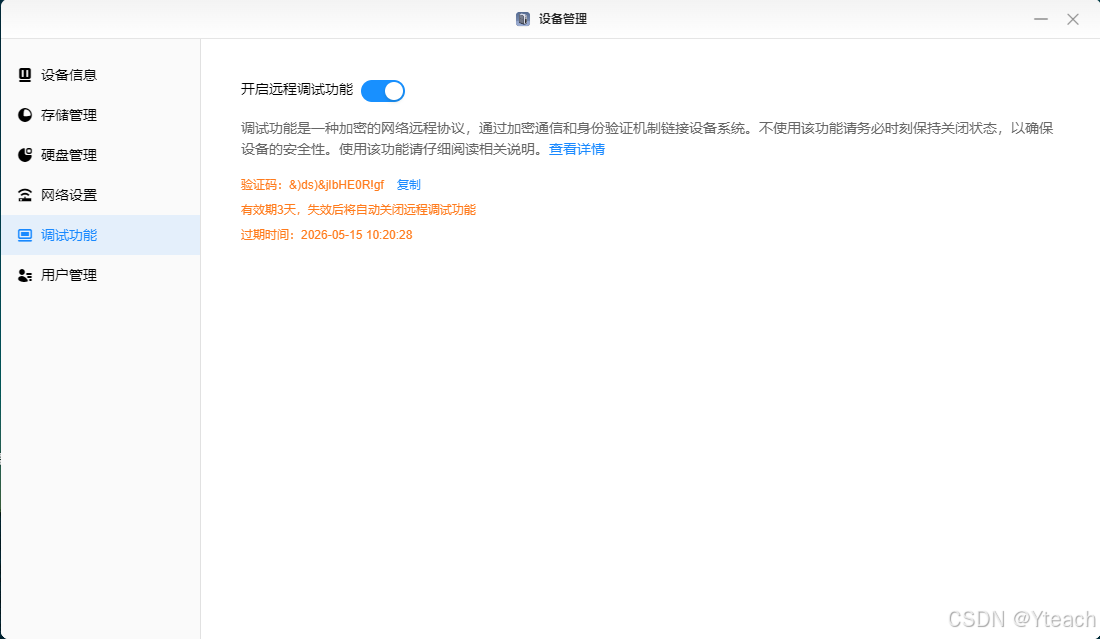
一、开启调试功能
设备管理,点调试功能,开启,收验证码
把验证码保存好,等会儿需要用到
二、使用xshell工具登录服务器后台
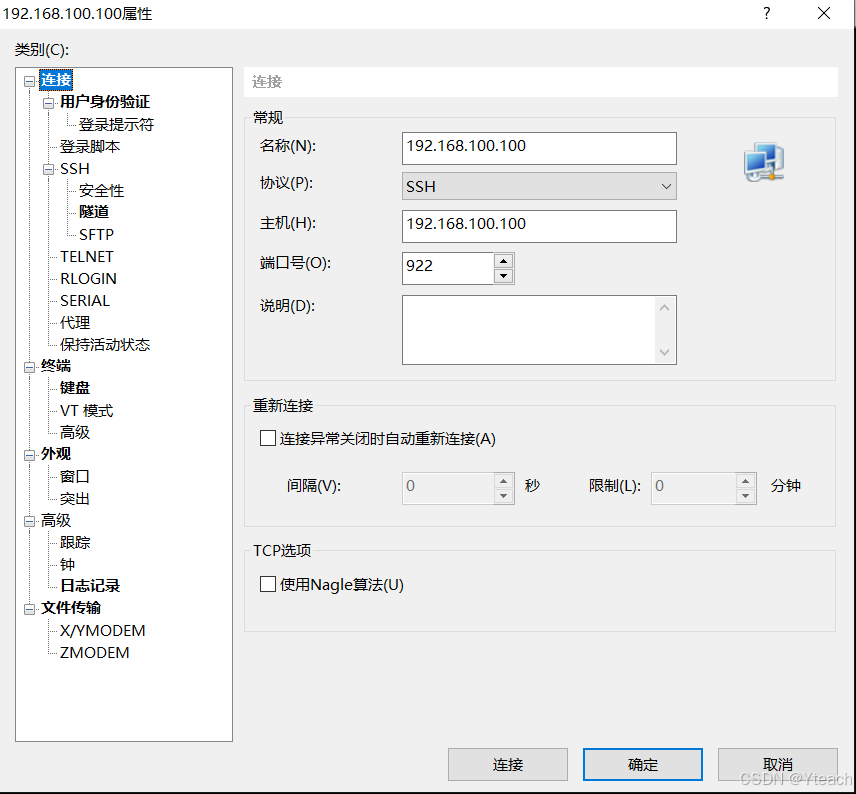
IP填NAS地址,端口号992
xshell安装包
xshell6 plus
https://pan.xunlei.com/s/VOsVq0qtOOpNNGFuHvWKIBs-A1?pwd=rbkb
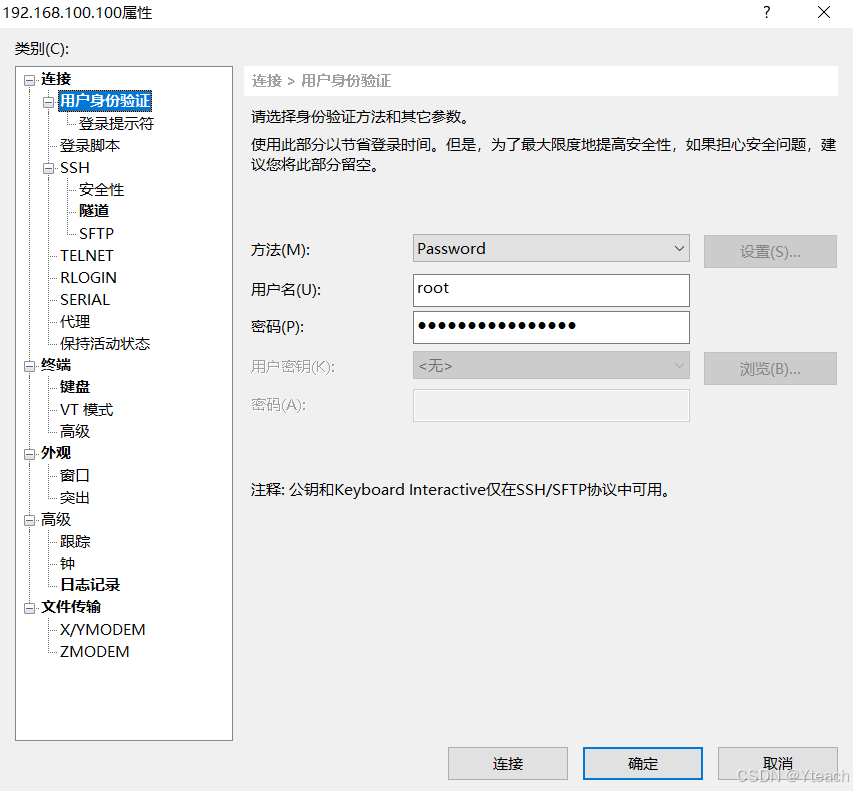
 账号:root
 密码:填写刚才复制的验证码
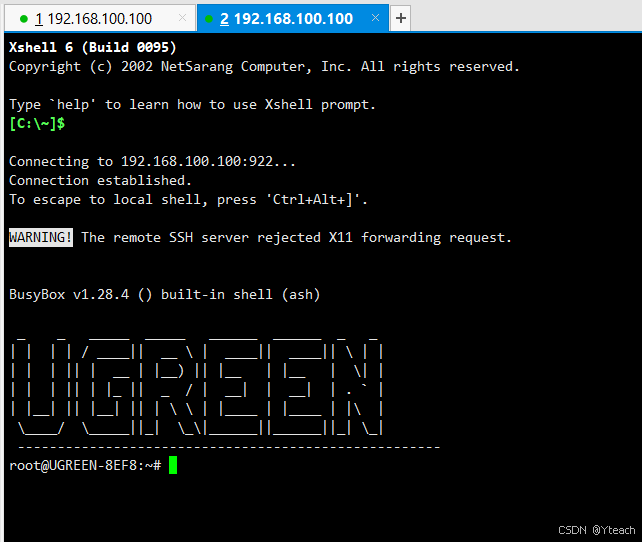
到这一步就算连接成功了
三、下载docker安装包上传至NAS后台
1.下载docker安装包
docker-24.0.7.tgz
https://pan.xunlei.com/s/VOsVpKh7kQx-vOwJJi0lq6_4A1?pwd=um67
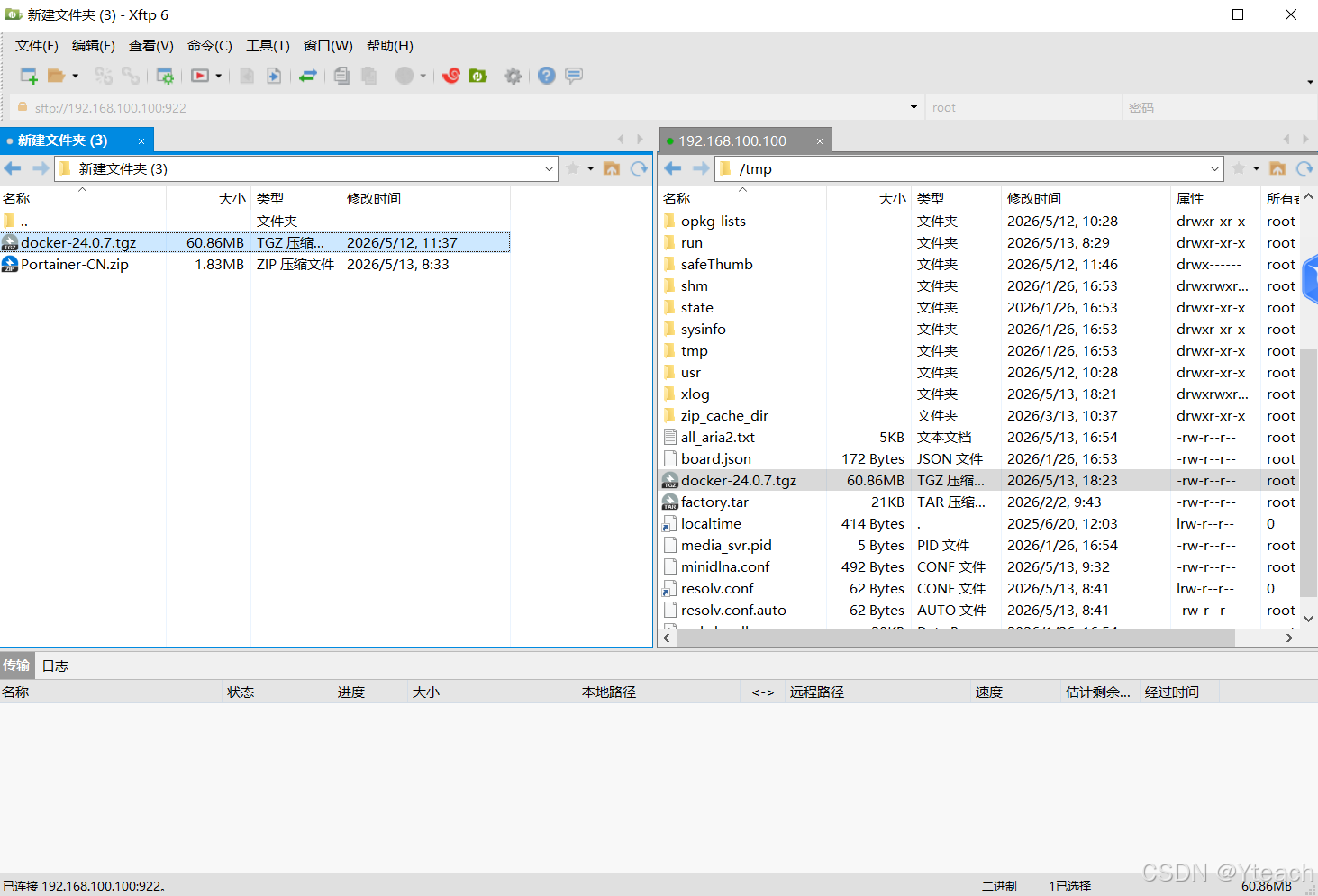
2.然后通过xftp上传到服务器中
3.左边是电脑本地,右边是nas后台,右边进入/tmp文件夹下,左边点传输
四、配置docker路径及相关参数
1.上传完后,进后台
2.进入tmp目录
cd /tmp
3.解压docker安装包
tar -xzvf docker-24.0.7.tgz
4.复制到系统目录
cp docker/* /usr/bin/
创建 Docker 配置目录
mkdir -p /etc/docker
写入配置(将 /mnt/dm-0/docker 替换为你的实际路径)
这里的镜像加速需要多测试几个,
不确定是不是官方限制的问题,
或者手动下载镜像后上传到服务器
cat > /etc/docker/daemon.json << EOF
{
  "data-root": "/mnt/dm-0/docker",
  "log-driver": "json-file",
  "log-opts": {
    "max-size": "10m",
    "max-file": "3"
  },
  "registry-mirrors": [
    "https://docker.nju.edu.cn",
    "https://docker.m.daocloud.io",
    "https://dockerproxy.com"
}
EOF
创建 Docker 服务启动脚本
cat > /etc/init.d/dockerd << 'EOF'
#!/bin/sh /etc/rc.common

START=99
STOP=99

start() {
    echo "Starting dockerd..."
    /usr/bin/dockerd --pidfile=/var/run/docker.pid --log-level=warn &
}

stop() {
    echo "Stopping dockerd..."
    kill $(cat /var/run/docker.pid 2>/dev/null) 2>/dev/null
    killall dockerd 2>/dev/null
}

restart() {
    stop
    sleep 2
    start
}
EOF
赋予执行权限
chmod +x /etc/init.d/dockerd
创建必要的目录
mkdir -p /var/run
启动服务
/etc/init.d/dockerd start
1.查看docker版本
docker --version
2.查看当前docker容器
docker ps
设置开机自启
/etc/init.d/dockerd enable
配置镜像加速器
cat > /etc/docker/daemon.json << 'EOF'
{
  "data-root": "/mnt/dm-0/docker",
  "log-driver": "json-file",
  "log-opts": {
    "max-size": "10m",
    "max-file": "3"
  },

  ]
}
EOF
验证安装
拉取 hello-world 测试
docker pull hello-world
docker run hello-world
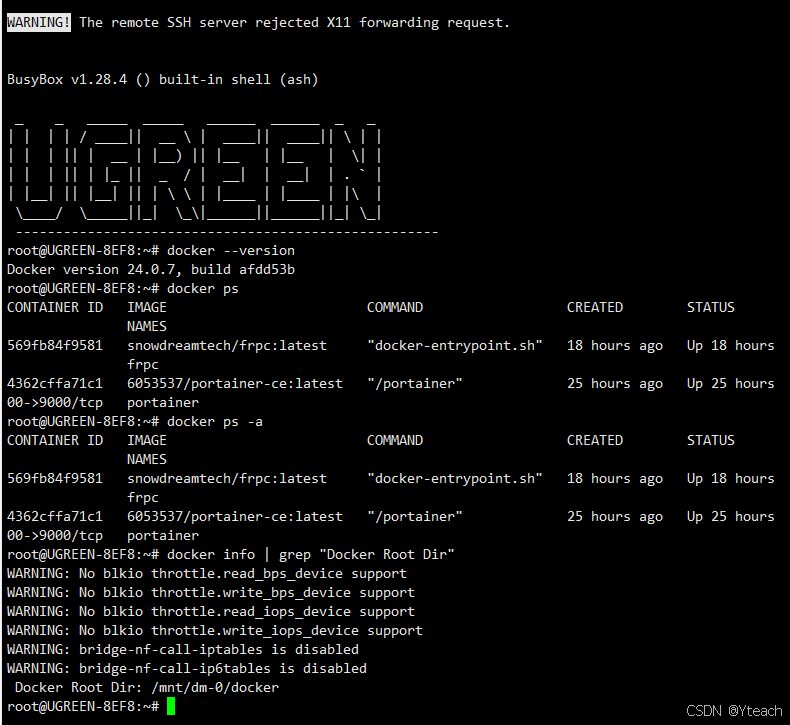
安装成功后测试
五、安装docker面板portainer
我这里把portainer汉化版面板下载下来了,手动上传到服务器上了
分享文件:Portainer-CN.zip
https://pan.xunlei.com/s/VOsZ7Xv_HNMUmR-sqUWx-2GRA1?pwd=au3w
1. 创建存放汉化文件的目录
mkdir -p /mnt/dm-0/portainer/public
2. 进入该目录
cd /mnt/dm-0/portainer
3.上传下载的汉化包
4. 解压文件到 public 目录
unzip Portainer-CN.zip -d /mnt/dm-0/portainer/public
运行容器
docker run -d \
  --name portainer \
  --restart=always \
  -p 9000:9000 \
  -v /var/run/docker.sock:/var/run/docker.sock \
  -v /mnt/dm-0/portainer/data:/data \
  -v /mnt/dm-0/portainer/public:/public \
  portainer/portainer-ce:latest
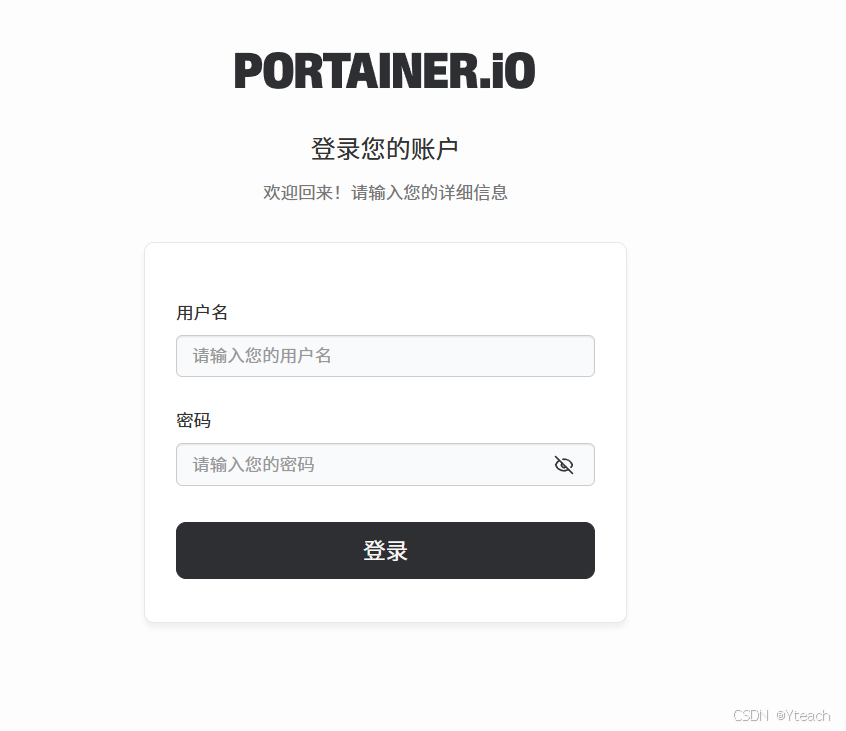
打开浏览器访问:http://你的NAS_IP地址:9000
六、小结
提示:需要一些简单linux技术功底,有些问题需要搭配AI进行分析配置
不建议运行太多镜像,系统就2G内存,CPU也有限
我这里只安装了一个fpr内网穿透,使用起来完全没问题
frp相关的配置文件直接问AI就行
通过内网穿透,可以把NAS映射到Windows本地
分享文件:frp_0.60.0_linux_amd64.tar.gz
链接:https://pan.xunlei.com/s/VOsZUcUrbgN1KAdJmmxDgA_vA1?pwd=2z6c
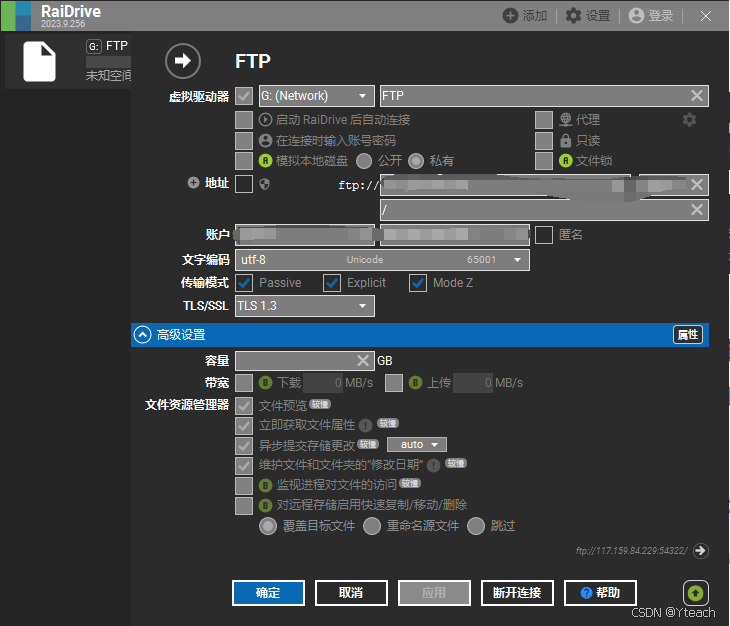
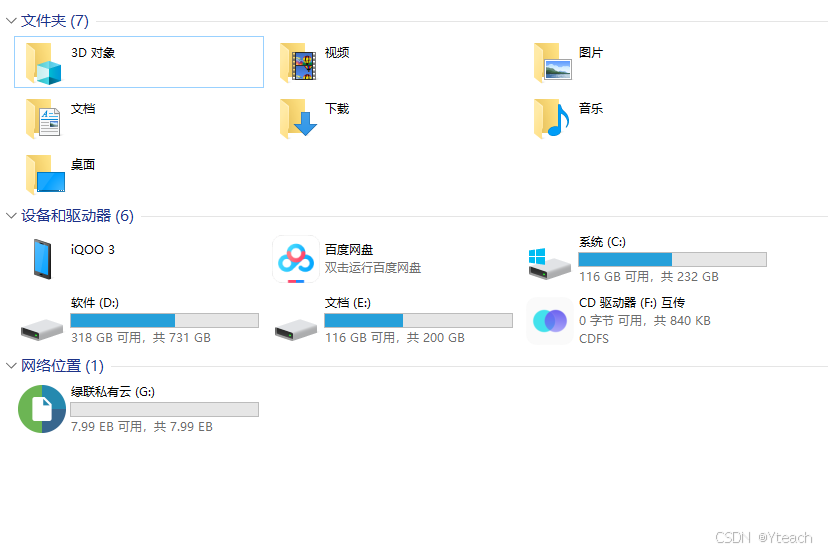
ftp映射到Windows电脑本地文件夹
分享文件:RaiDrive_2023.9.256_x64.zip
https://pan.xunlei.com/s/VOsZRt2plBNYfOSYwvDNlyXdA1?pwd=sv8a
更多推荐
 3
3 0
0- 0


 已为社区贡献1条内容

所有评论(0)