
华为云服务器Ubuntu安装TDengine20260
华为云服务器Ubuntu 24.04 Server 64bit安装TDengine详细步骤(含磁盘分区)
信息收集:
root@ecs-25ff:~# cat /etc/os-release
PRETTY_NAME="Ubuntu 24.04.3 LTS"
NAME="Ubuntu"
VERSION_ID="24.04"
VERSION="24.04.3 LTS (Noble Numbat)"
VERSION_CODENAME=noble
ID=ubuntu
ID_LIKE=debian
HOME_URL="https://www.ubuntu.com/"
SUPPORT_URL="https://help.ubuntu.com/"
BUG_REPORT_URL="https://bugs.launchpad.net/ubuntu/"
PRIVACY_POLICY_URL="https://www.ubuntu.com/legal/terms-and-policies/privacy-policy"
UBUNTU_CODENAME=noble
LOGO=ubuntu-logo
一、环境准备
1.1 服务器要求
- CPU:至少2核
- 内存:至少4GB
- 磁盘:系统盘(至少20GB)+ 数据盘(建议至少50GB,用于TDengine数据存储)
- 操作系统:Ubuntu 24.04 Server 64bit
- 网络:确保服务器可访问互联网(用于下载安装包)
1.2 登录服务器
使用SSH工具(如Xshell、Putty等)登录华为云服务器,建议使用root用户操作:ssh root@服务器公网IP
二、磁盘分区(数据盘)
2.1 查看磁盘信息
执行以下命令查看磁盘列表,确认数据盘设备名称(通常为/dev/vdb或/dev/xvdb):fdisk -l
示例输出中找到类似如下信息,即为数据盘:Disk /dev/vdb: 100 GiB, 107374182400 bytes, 209715200 sectors
2.2 分区操作
执行分区命令,以/dev/vdb为例:fdisk /dev/vdb
按照以下步骤操作:
- 输入n创建新分区
- 输入p选择主分区
- 分区号默认(按Enter)
- 起始扇区默认(按Enter)
- 结束扇区默认(按Enter,使用全部空间)
- 输入w保存并退出
2.3 格式化分区
将新分区格式化为ext4文件系统:mkfs.ext4 /dev/vdb1
2.4 创建挂载目录
创建TDengine数据存储目录:mkdir -p /var/lib/taos
2.5 挂载分区
临时挂载分区:mount /dev/vdb1 /var/lib/taos
2.6 设置开机自动挂载
查看分区UUID:blkid /dev/vdb1,记录输出中的UUID值(如:UUID="xxxx-xxxx-xxxx-xxxx")
编辑fstab文件:vi /etc/fstab
在文件末尾添加以下内容(UUID替换为实际值):UUID=xxxx-xxxx-xxxx-xxxx /var/lib/taos ext4 defaults 0 0
保存退出后,执行mount -a验证挂载是否成功,无报错则表示设置正确。
三、安装TDengine
3.1 添加TDengine仓库
执行以下命令添加TDengine官方仓库:curl -fsSL https://repos.taosdata.com/tdengine.key | sudo gpg --dearmor -o /usr/share/keyrings/tdengine-keyring.gpg
echo "deb [signed-by=/usr/share/keyrings/tdengine-keyring.gpg] https://repos.taosdata.com/tdengine-stable stable main" | sudo tee /etc/apt/sources.list.d/tdengine.list
sudo apt update && sudo apt install -y libssl-dev tar wget
mkdir opt/taos
我的下载地址是:
tdengine-tsdb-oss-3.4.0.9-linux-x64.deb
3.2 更新软件包索引
apt update
3.3 安装TDengine
apt install -y tdengine
四、配置TDengine
4.1 编辑配置文件
TDengine配置文件路径为/etc/taos/taos.cfg,使用vi编辑:vi /etc/taos/taos.cfg
关键配置项建议修改如下(根据实际情况调整):
- serverPort:服务端口,默认6030,可保持默认
- firstEp:集群第一个节点的IP:端口,单机部署填写本机IP:6030,如firstEp 192.168.0.100:6030
- secondEp:集群第二个节点(如无集群可注释)
- dataDir:数据存储目录,设置为之前挂载的数据盘目录dataDir /var/lib/taos/data
- logDir:日志目录,建议设置为logDir /var/lib/taos/log
- numOfThreads:工作线程数,建议设置为CPU核心数的2倍
4.2 创建数据和日志目录
mkdir -p /var/lib/taos/data /var/lib/taos/log
设置目录权限:chown -R taos:taos /var/lib/taos
五、启动TDengine服务
5.1 启动服务
systemctl start taosd
5.2 设置开机自启
systemctl enable taosd
5.3 检查服务状态
systemctl status taosd
若输出中显示active (running),则表示服务启动成功。
六、验证安装
6.1 连接TDengine客户端
执行taos命令进入TDengine客户端,若出现类似以下提示,则表示连接成功:Welcome to the TDengine shell, server version: 3.0.0.0, client version: 3.0.0.0taos>
6.2 简单测试
在客户端执行以下SQL命令,创建数据库并插入数据:create database test;use test;create table t (ts timestamp, value float);insert into t values (now, 123.45);select * from t;
若查询结果正常显示插入的数据,则TDengine安装配置成功。
七、常见问题解决
7.1 服务启动失败
- 检查配置文件是否正确,特别是IP和端口设置。
- 查看日志文件/var/lib/taos/log/taosd.log,根据错误信息排查问题。
- 确保数据目录权限正确,属主为taos用户。
7.2 客户端连接失败
- 检查taosd服务是否运行。
- 检查防火墙是否开放6030端口:ufw allow 6030/tcp(若启用了防火墙)。
- 确认firstEp配置的IP是否为本机IP。
八、总结
本文详细介绍了在华为云Ubuntu 24.04 Server服务器上安装TDengine的步骤,包括数据盘分区、挂载、TDengine安装、配置及验证。按照上述步骤操作,可顺利完成TDengine的部署。如需搭建集群,可参考TDengine官方文档进行进一步配置。
五、华为云安全组放行端口(必须开!)
TDengine 默认端口:
- 6030(TCP)
- 6040(TCP)
- 6060(TCP)
常用命令
# 启动 sudo systemctl start taosd
# 停止 sudo systemctl stop taosd
# 重启 sudo systemctl restart taosd
# 查看状态 sudo systemctl status taosd
# 进入命令行 taos
# 退出命令行 quit
创建数据库
查看TDengine数据库上有哪些库和表和哪些功能
查看所有数据库:
SHOW DATABASES;
首先切换到目标数据库:
USE <database_name>;
Use iot;
2. 执行以下命令查看当前库中的所有表:
SHOW TABLES;
扩展:若需查看表结构,使用:
DESCRIBE <table_name>;
验证 TDengine 是否为企业版
方法一:通过 CLI 命令查询版本信息
在 TDengine CLI 中执行:
SELECT server_version();
判断依据:
- 若版本号中包含Enterprise(如3.0.0.0 Enterprise Edition),则为企业版。
- 若仅显示版本号(如3.0.0.0 Community Edition或无标注),则为社区版。
晟能线上安装的是社区版本
- taos> SELECT server_version();
- server_version() |
- ===================
- 3.3.1.0 |
- Query OK, 1 row(s) in set (0.000527s)
查看taos版本
!唐测试库创建数据库
- CREATE DATABASE iot • 创建一个名叫 iot 的数据库 • 一般用来存物联网、设备、传感器数据
- 2. KEEP 90 • 数据保留 90 天 • 超过 90 天的数据会自动删除 • 单位:天
- 3. PRECISION 'ms' • 时间戳精度:毫秒级 • 可选: ◦ ms = 毫秒(常用) ◦ us = 微秒 ◦ ns = 纳秒
- 4. WAL_LEVEL 2 • 写入日志级别 = 最高安全级别 • 作用:断电、宕机 数据绝对不丢 • 级别说明: ◦ 0:异步(快,但可能丢数据) ◦ 1:写缓存即返回 ◦ 2:刷盘才返回(最安全)
- 5. WAL_FSYNC_PERIOD 0 • 实时刷盘 • 0 = 每写入一条就立即刷盘 • 作用:最强数据一致性,但性能略低 二、总结这个库的特点 ✅ 数据保留 90 天✅ 时间戳毫秒级✅ 最高数据安全(断电不丢)✅ 工业级 / 物联网高可靠配置
CREATE DATABASE `iot` KEEP 90 PRECISION 'ms' WAL_LEVEL 2 WAL_FSYNC_PERIOD 0;
-- 1. 创建你要的数据库(完全按你的参数)
CREATE DATABASE `iot` KEEP 90 PRECISION 'ms' WAL_LEVEL 2 WAL_FSYNC_PERIOD 0;
-- 2. 创建用户:用户名 iotuser,密码 12xxxx6(你可以自己改)
CREATE USER iotuser PASS 'xcxxxxxcy';
- 3. 给这个用户授权访问 iot 库
GRANT ALL ON iot.* TO iotuser;
-- 4. 刷新权限(必须执行)
FLUSH PRIVILEGES;
验证是否成功:
-- 查看库 SHOW DATABASES; -- 查看用户 SHOW USERS; -- 查看权限 SHOW GRANTS FOR iotuser;
连接账号:
taos -u iotuser -p xcxxxxcy;
导出晟创建的iot的超级表结构放到指定目录下
taosdump -s -D 旧库名 -o /tmp/td_struct
参数说明: • -s:只导出结构,不导出数据 • -D 旧库名:指定要导出的数据库 • -o:导出到哪个目录
ssh root@192.xxx2
导出所有表结构:taosdump -s -D iot -o /tmp/iot_struct
只想导出 “超级表结构”:taosdump -s -D iot -T stb:* -o /tmp/stb_struct
taosdump -s -D iot -T 表名 -o /tmp/one_table_struct
在92上传到新服务器36:失败了
scp -r /tmp/iot_struct root@121.xxxxx236:/tmp/tangiotbck/
[root@ecs-667a tmp]# tar czvf iot_struct.tar.gz iot_struct
# 格式
scp 本机文件 用户名@ip地址:目标路径
# 举例
scp hello.zip root@1.1x.255:/data/webroot/
从92下载到78再传到36上
scp /tmp/iot_struct root@192.1xxx.78:/root/tanglihong/tangiotbck/
scp /tmp/iot_struct.tar.gz root@19xx.78:/root/tanglihong/tangiotbck/
导入到121.xxxx6的iotuser里(注意路径)
导入结构:taosdump -i -D iot /tmp/tangiotbck/iot_struct
taosdump -i /tmp/tangiotbck/iot_struct -D iot
同时查看所有 TDengine 服务
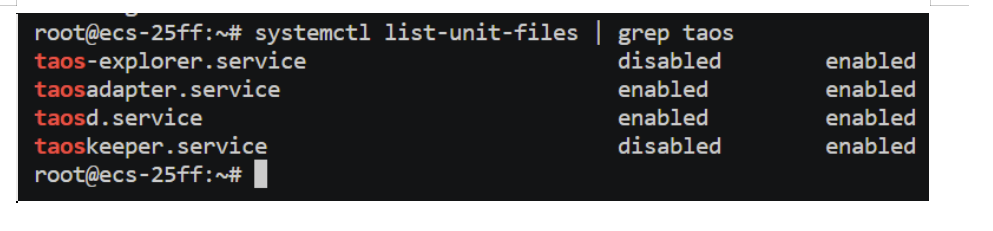
systemctl list-unit-files | grep taos
TDengine改密码
taos -u iotuser -p
xxxx
ALTER USER iotuser PASS 'ZJxxx';
q
taos -u root -p'xxxx@'
更多推荐


 2
2 0
0- 0


 已为社区贡献3条内容

所有评论(0)