
Windows 下 Docker Desktop 安装教程及常用命令(2026年6月)
Docker 是当下项目开发、容器部署的核心工具,能够实现项目环境统一、部署便捷、运行隔离,是开发与运维工作的必备工具。下面为大家带来适配Windows系统的完整安装、配置、优化教程,全程合规可落地,新手也能一键操作。
一、硬件与系统前置要求
安装Docker前,需确保设备满足基础运行条件,否则会出现启动失败、卡顿、报错等问题:
-
系统版本:Windows 10 64位(家庭/专业/企业 22H2及以上版本,Build 19045+);Windows 11 64位全版本通用
-
CPU要求:64位处理器,支持 Intel VT-x / AMD-V 虚拟化技术(需在BIOS手动开启)
-
内存要求:最低4GB,日常开发、运行项目推荐8GB及以上
-
硬盘要求:优先使用SSD固态硬盘,C盘预留至少20GB空闲空间,避免运行缓存爆满
二、前置环境检查:开启电脑虚拟化
Docker运行依赖系统虚拟化功能,未开启会直接安装失败,检查与开启方法如下:
1. 打开电脑【任务管理器】,切换至【性能】栏目,查看虚拟化状态
2. 若显示已启用,可直接跳过下一步;若显示已禁用,需手动开启:
重启电脑,开机瞬间按 Del / F2 / F10(根据主板品牌选择)进入BIOS设置,找到并开启 Intel Virtual Technology(VT-x) 或 AMD-V 虚拟化选项,保存设置后重启电脑即可。
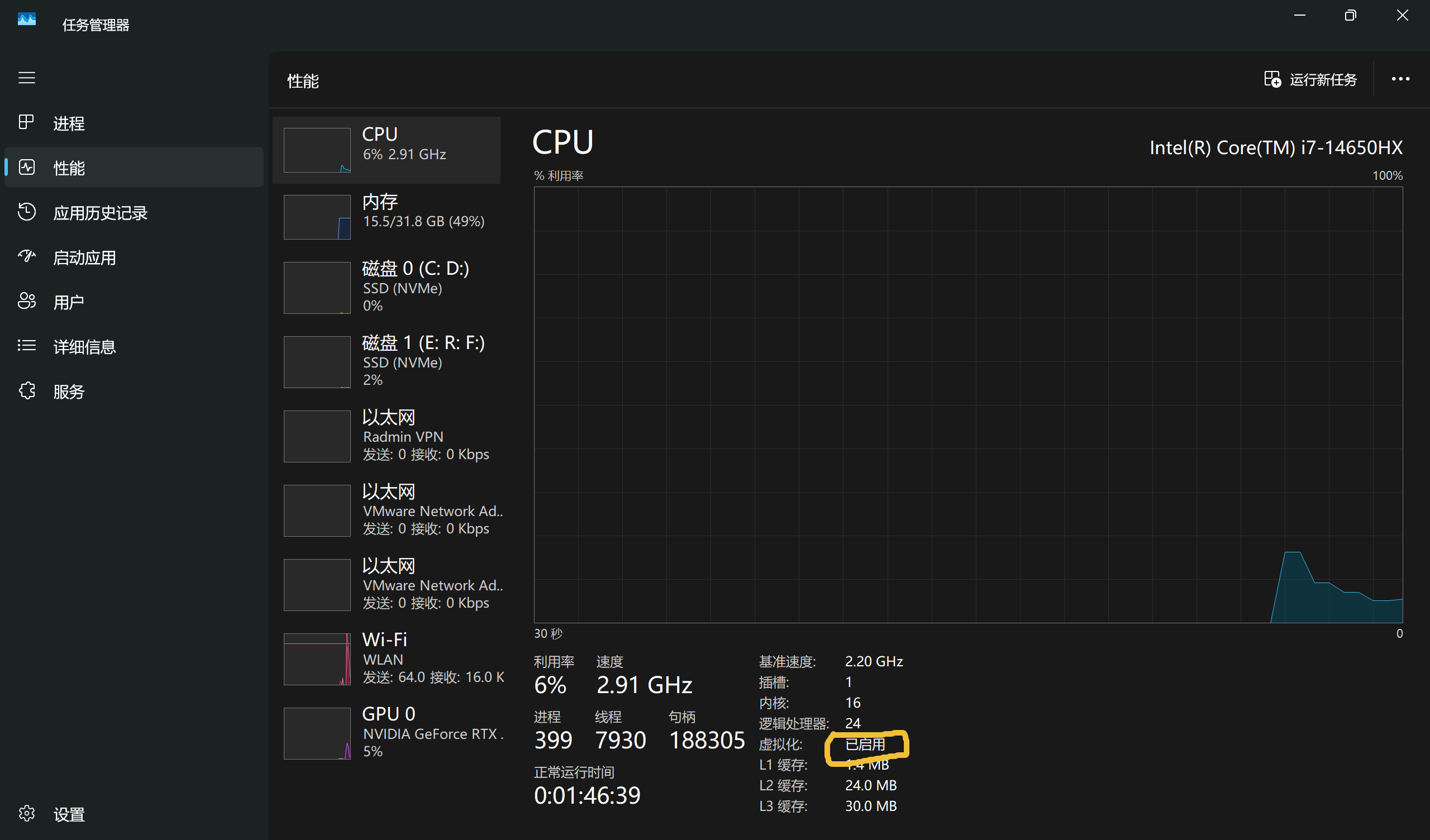
若显示 “已禁用”:重启电脑按 Del/F2/F10 进 BIOS,开启 Intel Virtual Technology (VT-x) 或 AMD-V,保存重启。
三、安装核心依赖:启用WSL2
WSL2(Windows Linux子系统)是Docker官方推荐运行后端,Windows家庭版必须安装,专业版、企业版推荐安装,可大幅提升Docker运行稳定性与性能。提供两种安装方式,按需选择:
方法一:PowerShell一键自动安装(推荐)
1. 在开始菜单搜索【PowerShell】,右键选择以管理员身份运行
2. 输入下方指令并回车执行:
wsl --install
- 自动安装:WSL 内核 + Ubuntu(默认)
- 安装完成 重启电脑
如果这一步失败,返回信息,就像下面这样,就使用方法 2:

3. 指令将自动安装WSL内核与默认Ubuntu子系统,安装完成后重启电脑生效
方法二:手动开启(自动安装失败时使用)
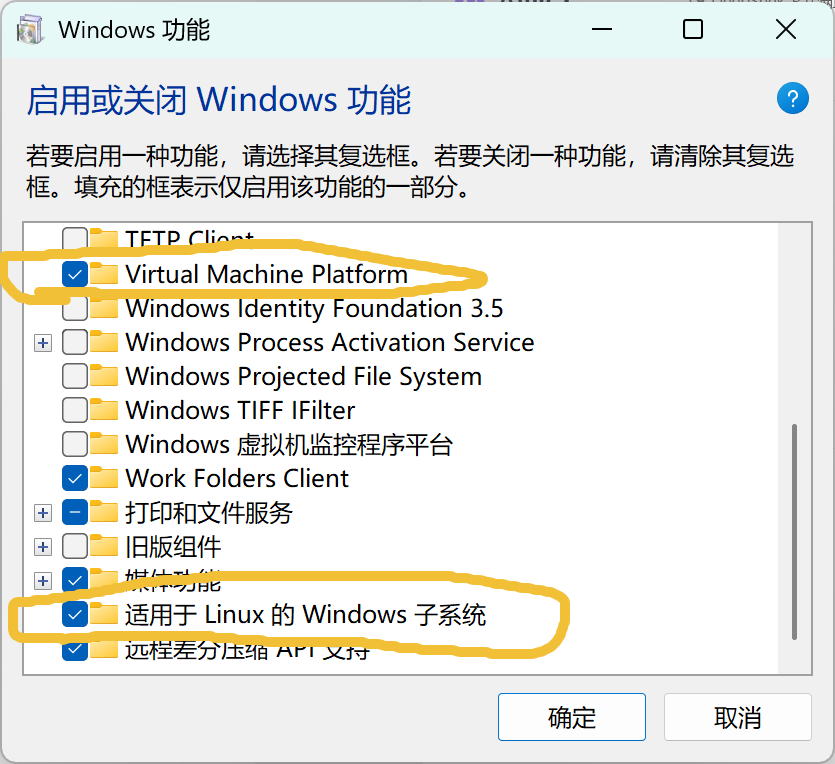
1. 打开【控制面板】-【程序】-【程序和功能】-【启用或关闭Windows功能】
2. 勾选以下两个核心选项:
-
适用于 Linux 的 Windows 子系统
-
虚拟机平台
3. 点击确定,等待系统配置完成后,重启电脑
四、下载并安装Docker Desktop
1. 官方下载渠道
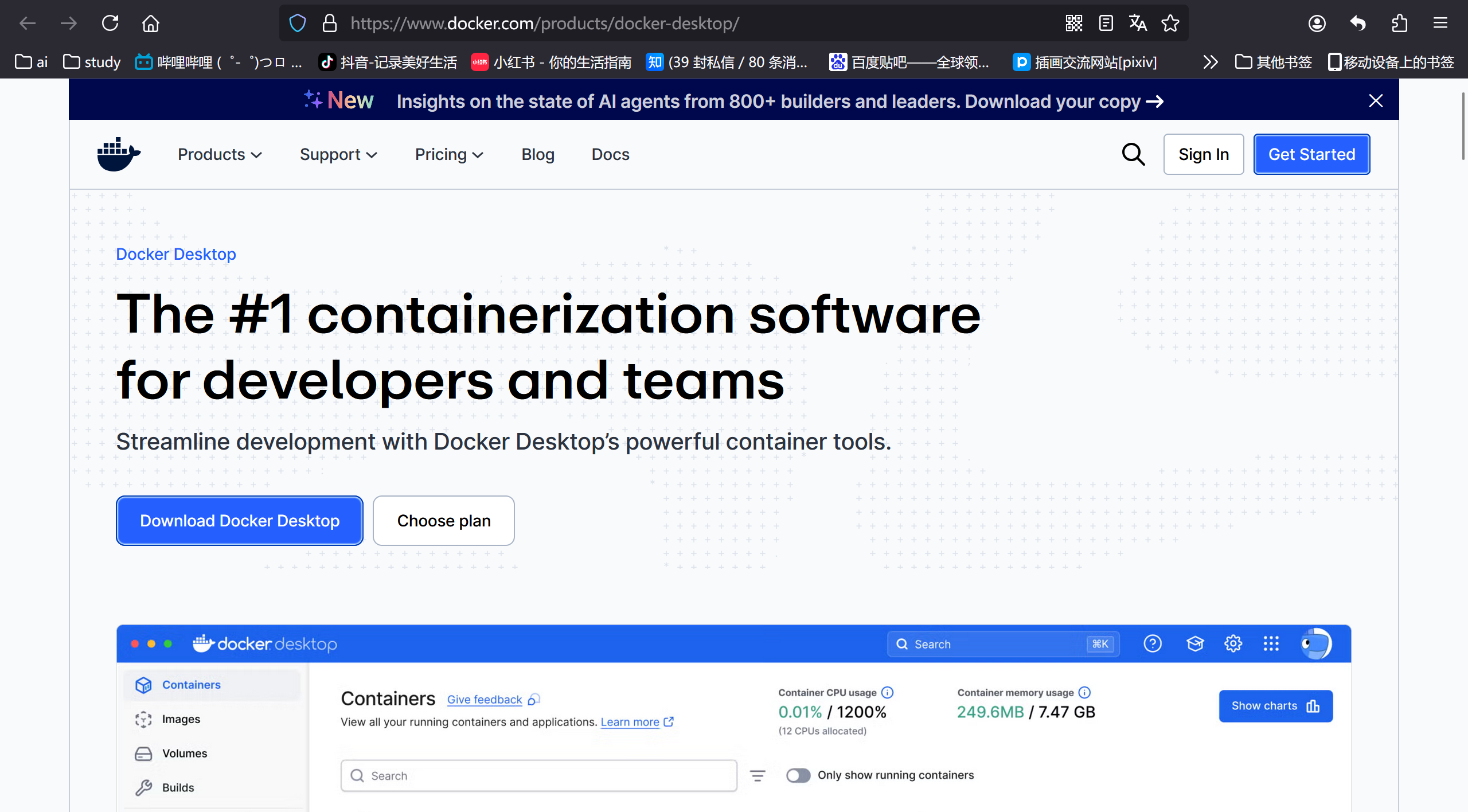
前往Docker官方网站下载 Windows 专属版本(适配Win10/11),全程官方正规渠道,安全无捆绑。
Docker Desktop: The #1 Containerization Tool for Developers | Docker
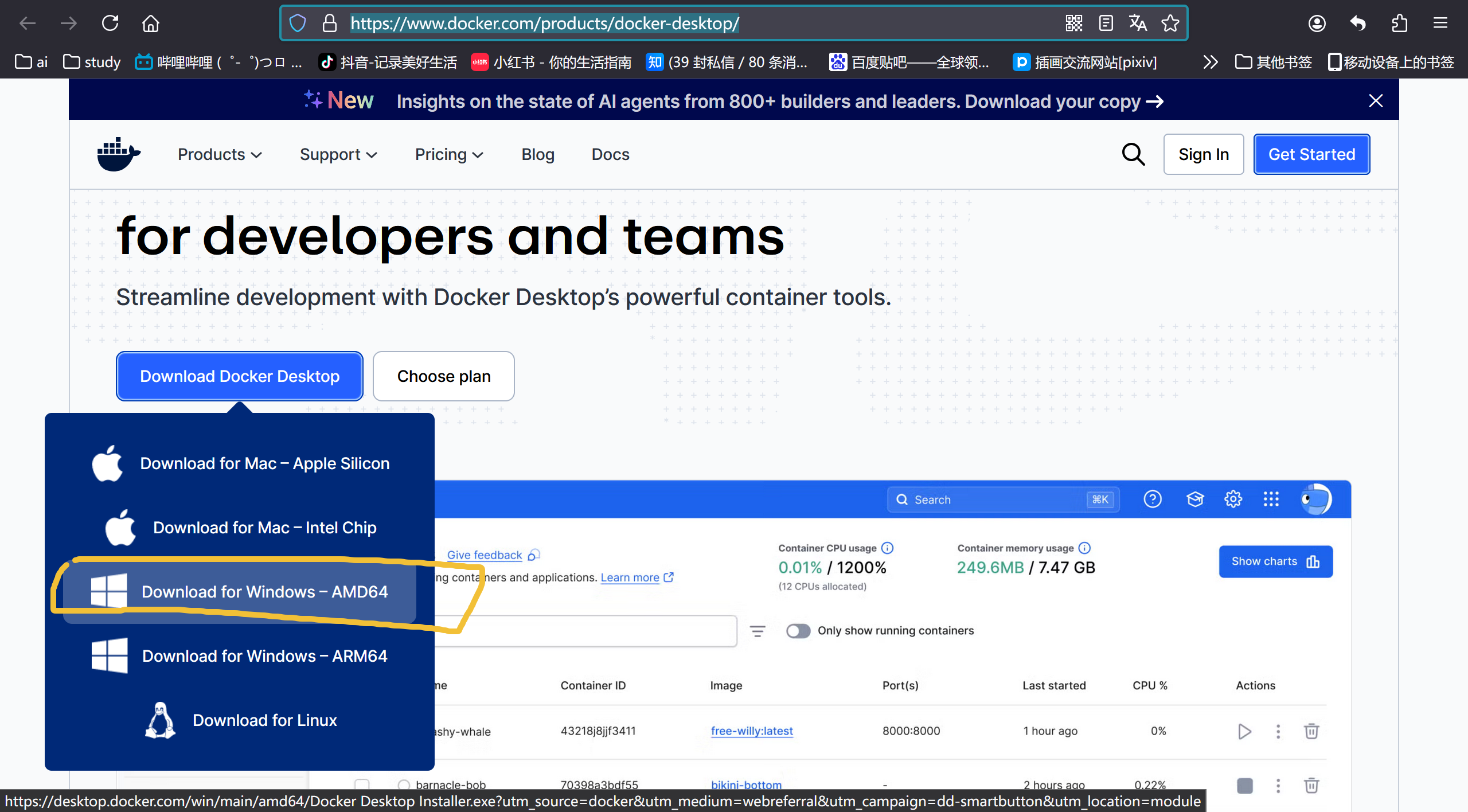
选择你的算力板框架和系统,主播是笔记本电脑win系统,所以下载黄圈版本
2. 详细安装步骤
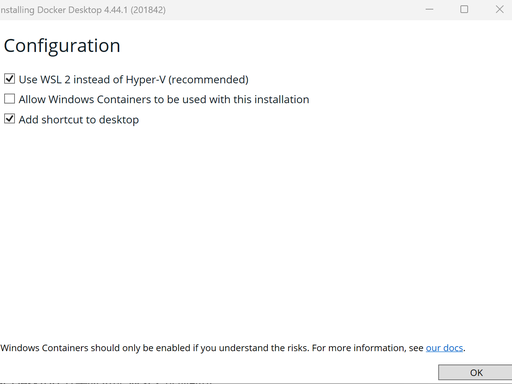
1. 双击下载完成的 Docker Desktop Installer.exe 安装包,弹出用户账户控制提示时选择【是】
2. 关键配置勾选(必选,保障最优性能):
-
✅ Use WSL 2 instead of Hyper-V(优先WSL2架构,运行更流畅)
-
✅ Add shortcut to desktop(创建桌面快捷方式)
3. 点击OK,等待5-10分钟安装完成
4. 安装结束后,勾选【Close and restart】,自动重启电脑完成初始化
点击 OK → 等待安装(5–10 分钟)
安装完成 → 勾选 Close and restart → 立即重启电脑
五、首次启动与初始化配置
1. 电脑重启后,双击桌面Docker图标启动软件
2. 阅读服务协议,点击【Accept】同意
3. 账号选择:无Docker账号可直接点击【Skip】跳过,不影响正常使用;有账号可登录同步配置
4. 等待程序初始化,任务栏出现鲸鱼图标、页面提示 Docker Desktop is running 即为启动成功
六、验证Docker安装是否成功
打开PowerShell或CMD命令窗口,执行以下两条指令,验证环境完整性:
1. 查看Docker版本,确认程序正常识别:
docker --version
# 输出:Docker version 26.x.x, build xxx正常输出:Docker version 26.x.x, build xxx 即版本识别成功
2. 测试容器运行功能:
docker run hello-world
终端输出 Hello from Docker! 相关提示,代表Docker完全安装成功,可正常使用。
七、必备优化配置(解决C盘爆满、镜像拉取慢)
默认配置易导致C盘占用过高、国外镜像拉取超时、速度卡顿,以下两项优化为必做操作,适配国内网络环境。
1. 迁移镜像存储位置(解决C盘爆红)
1. 打开Docker,点击右上角【Settings(齿轮图标)】
2. 进入【Resources】-【Advanced】设置页面
3. 找到【Disk image location】,点击浏览,将存储路径修改至D/E/F盘空闲文件夹(示例:E:\Docker\wsl)
4. 点击【Apply & Restart】,等待文件自动迁移、重启生效,彻底规避C盘占用问题
2. 配置国内合规镜像加速(解决拉取超时、慢速问题)
默认官方镜像源为国外节点,国内访问极慢,替换为2026年实测可用、稳定合规的国内镜像源,大幅提升下载速度。
1. Docker Settings页面进入【Docker Engine】
2. 替换原有JSON配置,复制下方完整合规配置粘贴覆盖:
{
  "builder": {
    "gc": {
      "defaultKeepStorage": "20GB",
      "enabled": true
    }
  },
  "experimental": false,
  "registry-mirrors": [
    "https://docker.m.daocloud.io",
    "https://docker.1panel.live",
    "https://hub.rat.dev"
  ]
}
3. 点击【Apply & Restart】保存重启,加速配置立即生效
配置说明:以上均为国内稳定公开镜像源,无违规节点,支持Docker、K8s、Ollama等各类容器镜像拉取,同步更新及时、延迟低。
八、补充使用小贴士
-
拉取镜像优先使用明确版本Tag,避免latest标签导致的缓存同步延迟、版本错乱问题
-
大批量拉取镜像建议选择夜间闲时,网络拥堵更少、下载更稳定
-
所有镜像哈希值与官方源保持一致,保障镜像完整性与安全性
更多推荐
 8
8 0
0- 0


 已为社区贡献2条内容

所有评论(0)