
ToDesk AI 模型切换与自定义接入全攻略:7大模型随心换
各位,在使用AI工具时,你是否也遇到过这样的困扰,想写代码时用一个AI模型,看研报时换另一个,处理本地文件还得再开另一个?来回切换平台、反复复制粘贴,效率反而被拖累了。而我们的ToDesk AI中一次性集成有7款主流模型,覆盖从代码编写、研报分析到轻度问答、高频定时任务的全场景需求。
更关键的是,切换方式简单到“点一下”就能完成。而且,如果你有自己的API Key,还可以直接接入第三方模型,真正做到“我的AI我做主”。下面这份保姆级指南,帮你彻底搞清楚:什么时候该用哪个模型,以及怎么切换、怎么接入自定义模型!
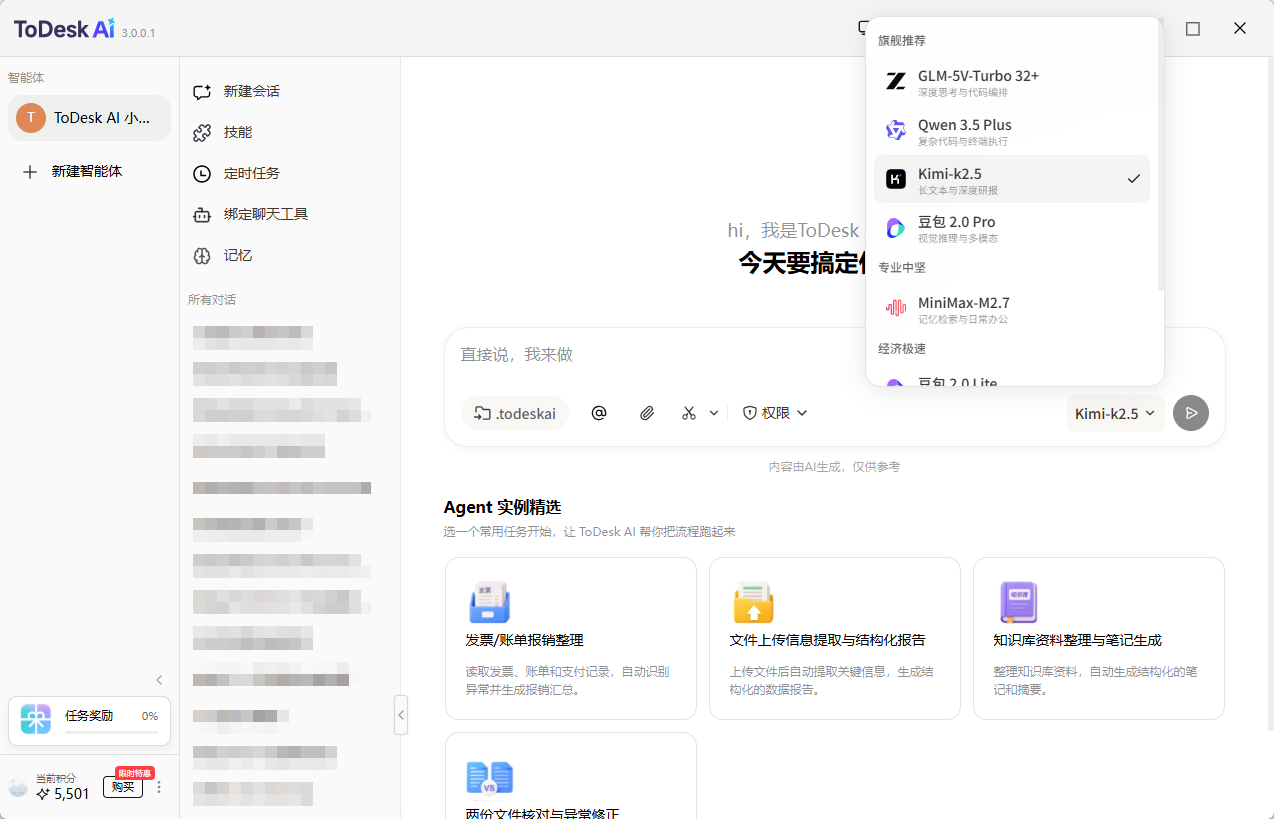
7大模型,各有绝活:一张表看懂怎么选
|
模型 |
核心能力 |
最适合谁 |
|
GLM-5V-Turbo 32+ |
系统操盘手:复杂代码编写、多步自主规划任务 |
需要AI自动规划路径、写完整脚本或跨软件操作 |
|
Qwen 3.5 Plus |
本地文件管家:多文件批量重构、精确指令遵循 |
本地文件夹几十个文档/代码需要批量整理、替换 |
|
Kimi-k2.5 |
研读专家:超长PDF/合同/论文研读、长链条分析 |
经常看几十页报告,需要提炼要点或生成脑图 |
|
豆包 2.0 Pro |
多模态解析器:截图解析、表格提取、图文混合分析 |
从图片中扒数据、把图表转Excel、分析带图长文 |
|
豆包 2.0 Lite |
日常小能手:多轮对话、头脑风暴、轻逻辑任务 |
闲聊、快速验证想法、不耗资源的小任务 |
|
MiniMax-M2.7 |
记忆大师:超长文档精准检索、长期记忆沉淀 |
需要AI记住你一周前说过的话,重度办公党 |
|
step-3.5-flash |
闪电快枪手:基础问答、高频定时任务、文本格式化 |
追求极速响应、后台自动执行、整理乱糟糟的文本 |
工作流案例:
第一步:写周报 → 切 豆包2.0 Lite 快速生成草稿
第二步:分析运营数据截图 → 切 豆包2.0 Pro 解析图片、提取数字
第三步:整理本地三个Excel → 切 Qwen 3.5 Plus 执行精确合并指令
第四步:对比上周KPI → 切 MiniMax-M2.7 调取长期记忆
整个过程不用关闭对话框,右下角点一下切换模型,就像换电视频道一样顺滑。

怎么切换模型?
PC端在对话框右下角,找到模型切换框,点击展开——7个模型一目了然,选哪个切哪个。从此再也不用为了体验不同模型的区别,而去开多个平台了。
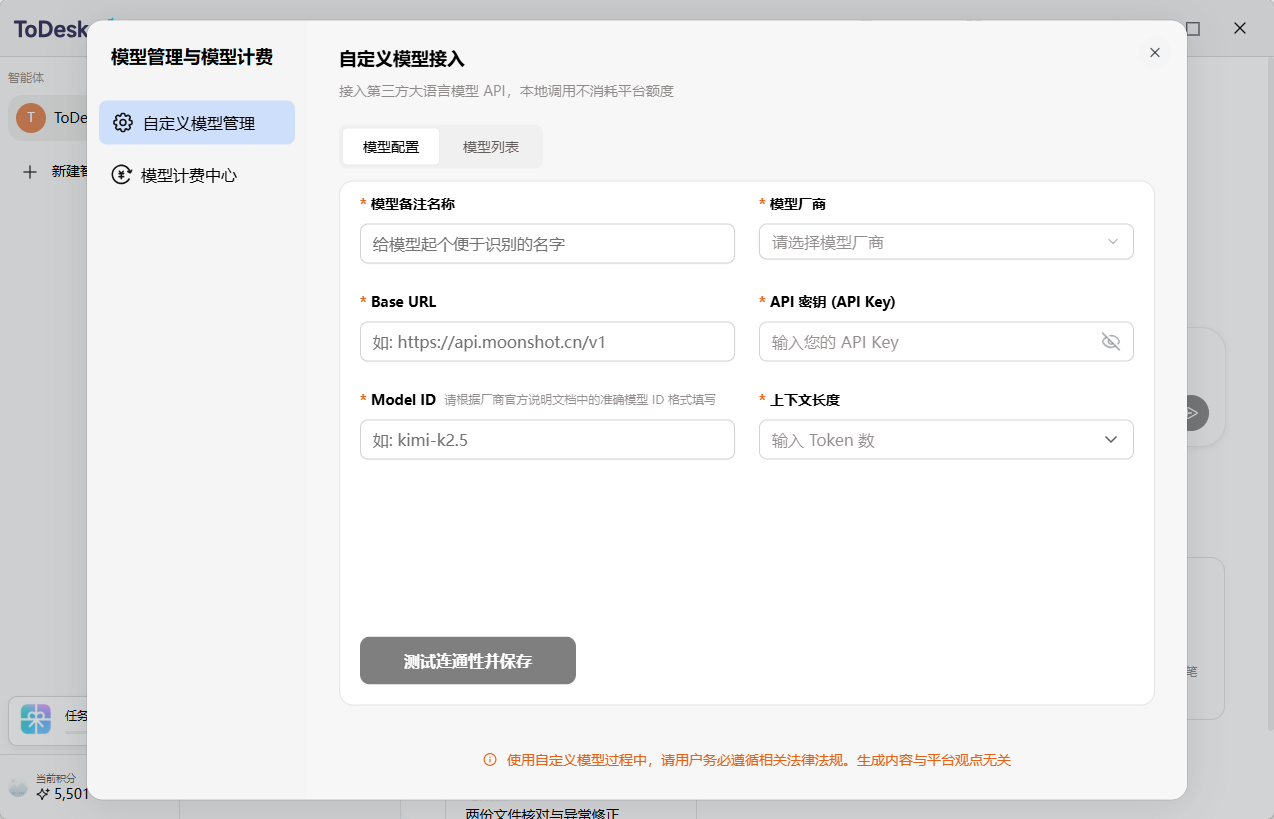
进阶玩法:接入自己的API Key,使用自定义模型
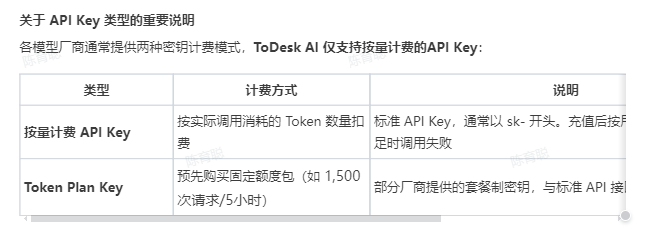
如果你已经拥有某些平台的API Key,或者想用ToDesk AI默认7款之外的模型;ToDesk AI支持接入第三方API,完全自定义。支持哪些厂商?目前兼容以下主流平台(Base URL、API Key、Model ID请从对应厂商文档获取):
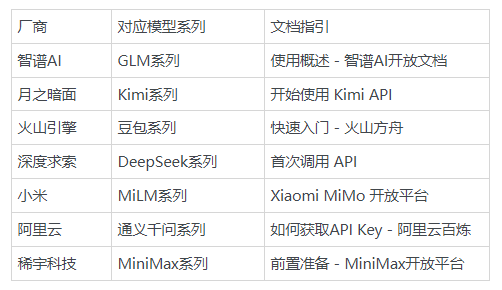
操作步骤(极简版)
在ToDesk AI设置中找到 “自定义模型” 入口;填写从厂商获取的 Base URL、API Key、Model ID;保存并启用——你的专属模型就会出现在切换列表里。
小提示:自定义模型和内置7大模型可以混合使用,想切哪个切哪个。
一个ToDesk AI,搞定所有AI需求
7大内置模型覆盖全场景,从代码到研报、从高频任务到长期记忆,一键切换!自定义API接入,更能把你自己喜欢的模型也拉进来,彻底释放生产力。以前做任务或要同时开三四个AI工具来回对比,现在一个对话框全部搞定。希望上述的分享对屏幕前的你也能有所帮助~
更多推荐



 10
10 0
0- 0


 已为社区贡献1条内容

所有评论(0)