
HarmonyOS6 ArkUI Flex 嵌套容器:行列混合构建复杂界面层次
文章目录
真实的界面很少只用一种方向的布局。个人中心页面,整体是从上到下的垂直布局,但头部用户信息区内部是横向排列(头像在左、文字在右),每条菜单行内部也是横向排列(图标、文字、箭头从左到右)。这种"垂直方向 Flex 套横向 Flex"的嵌套模式,是 HarmonyOS6 ArkUI 里构建复杂界面的标准做法。
理解嵌套 Flex 的关键在于:每个 Flex 容器只管自己直接子项的排列,子项里面有多复杂的布局,都是那个子项自己的事。这个边界划清楚了,多层嵌套就不会乱。
在 HarmonyOS PC 端开发中,嵌套 Flex 容器的使用频率更高——PC 端界面更复杂,通常需要多层嵌套才能构建出丰富的布局层次。
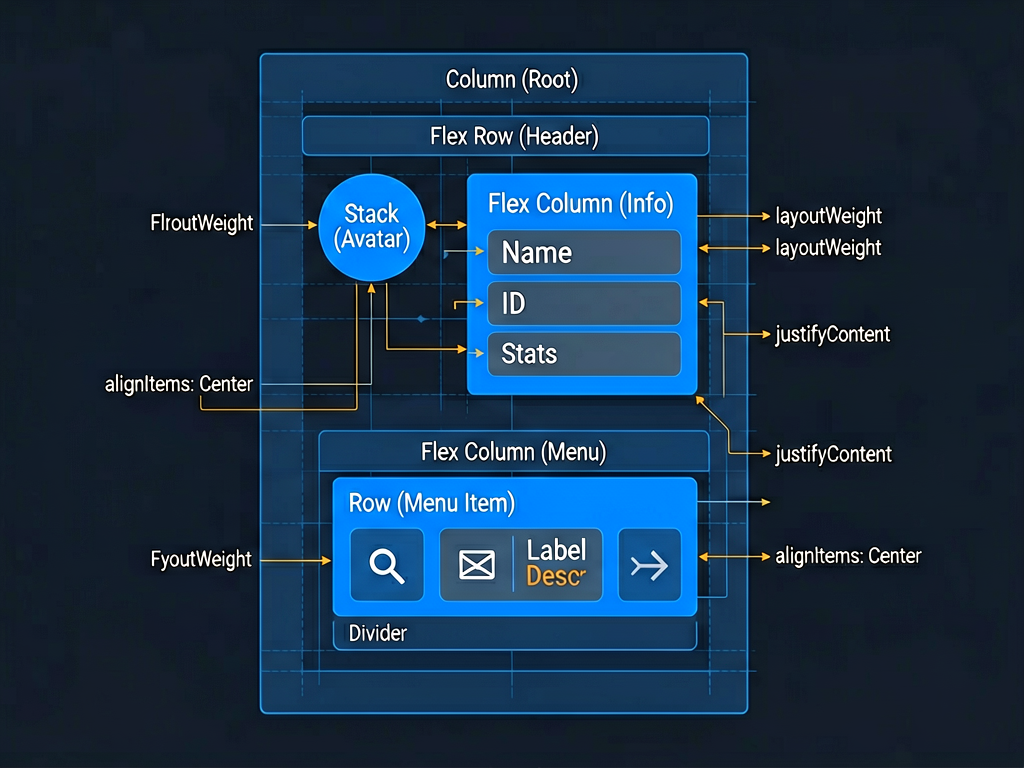
本文通过个人中心案例,深入讲解嵌套 Flex 容器的使用技巧、常见陷阱和最佳实践。
嵌套结构全貌
先把整个页面的布局层次梳理一遍:
Column(页面根容器,垂直)
├── Flex Row(头部用户信息,横向)
│   ├── Stack(头像圆形)
│   └── Flex Column(用户名 + ID + 关注粉丝,垂直)
│       ├── Text(用户名)
│       ├── Text(ID信息)
│       └── Row(关注粉丝横排)
└── Flex Column(菜单区域,垂直)
    └── ForEach → Column(每个分组)
        ├── Text(分组标题)
        └── Column(卡片)
            └── ForEach → Column(每个菜单项)
                ├── Row(菜单行横排)
                │   ├── Text(图标)
                │   ├── Column(标签+描述,垂直)
                │   └── Row(徽章+箭头)
                └── Divider(分割线)
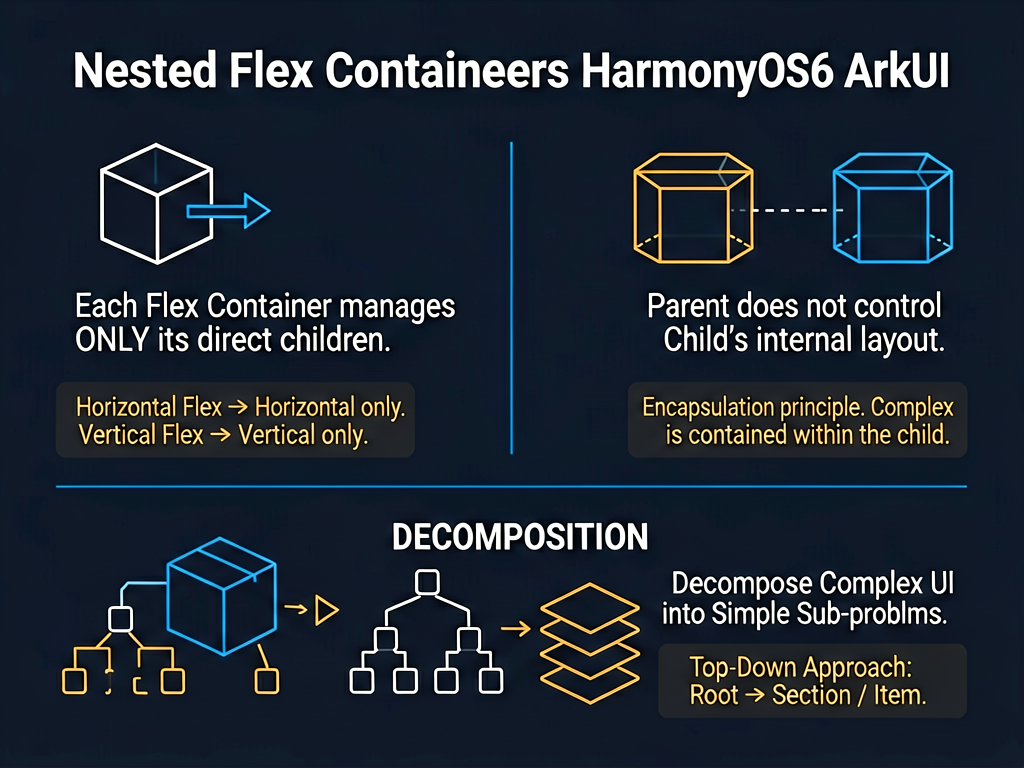
层次很深,但每一层的职责很单一:横向容器只管横向,垂直容器只管垂直,递归嵌套把整个界面组织起来。
嵌套 Flex 的核心原则:
- 单一职责:每个 Flex 容器只负责一个方向的排列
- 边界清晰:父容器不管子容器的内部布局
- 逐层分解:复杂界面分解为多个简单的子问题
在 HarmonyOS PC 端,嵌套层数可能更多——从简单的"垂直套水平",到"垂直-水平-垂直-水平"的四层嵌套都很常见。掌握嵌套 Flex 的使用技巧,是构建 PC 端复杂界面的必备能力。
第一层嵌套:头像与用户信息并排
Flex({ direction: FlexDirection.Row, alignItems: ItemAlign.Center }) {
  // 头像(固定宽高)
  Stack() {
    Text('王')
      .fontSize(28)
      .fontColor('#FFFFFF')
      .fontWeight(FontWeight.Bold)
  }
  .width(72)
  .height(72)
  .backgroundColor('#007DFF')
  .borderRadius(36)

  // 用户信息区(Flex Column 嵌套)
  Flex({ direction: FlexDirection.Column, justifyContent: FlexAlign.Center }) {
    Text('王小明')
      .fontSize(20)
      .fontWeight(FontWeight.Bold)
      .fontColor('#FFFFFF')
    Text('ID: 10086 | 普通会员')
      .fontSize(13)
      .fontColor('rgba(255,255,255,0.8)')
      .margin({ top: 4 })
    Row({ space: 8 }) {
      Text('关注 128')
        .fontSize(12)
        .fontColor('rgba(255,255,255,0.9)')
      Text('粉丝 56')
        .fontSize(12)
        .fontColor('rgba(255,255,255,0.9)')
    }
    .margin({ top: 6 })
  }
  .layoutWeight(1)
  .margin({ left: 16 })
}
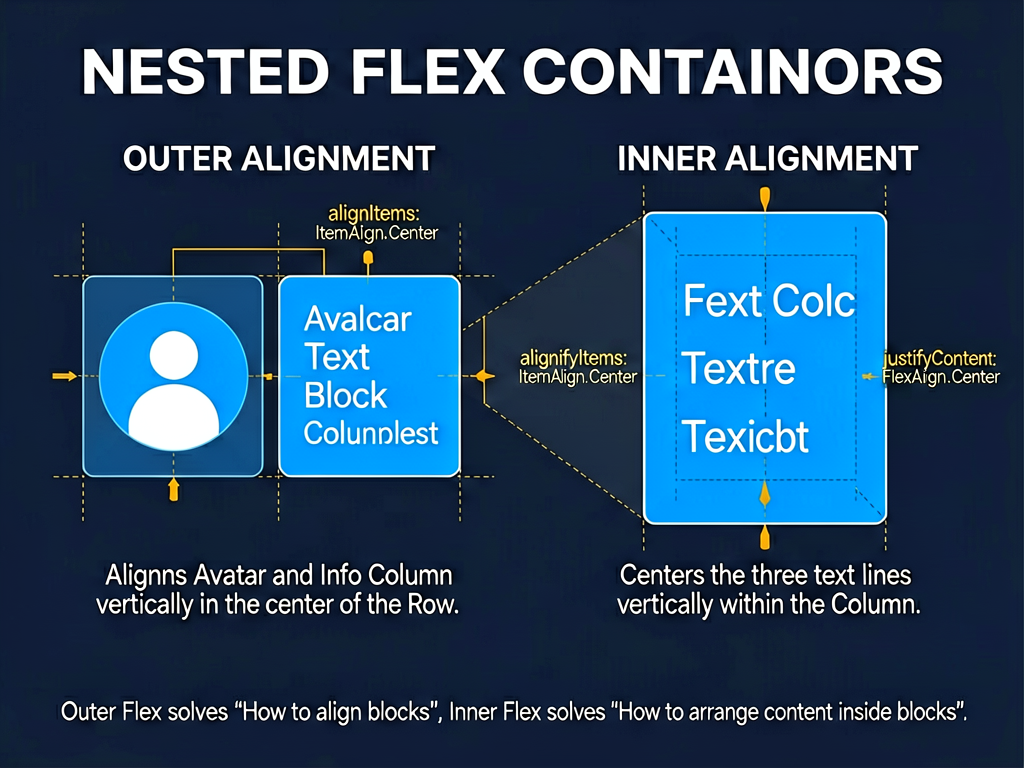
外层 Flex Row 的 alignItems: ItemAlign.Center 让头像和用户信息在垂直方向上居中对齐。内层 Flex Column 的 justifyContent: FlexAlign.Center 让用户名、ID、关注粉丝三行内容在垂直方向上居中排列。
两层对齐策略各司其职:外层解决"头像和文字区怎么竖直对齐",内层解决"文字区里的三行内容怎么排列"。
在 HarmonyOS PC 端,这种嵌套模式同样适用,但需要注意:PC 端用户信息区通常需要显示更多信息(如用户名、ID、等级、会员状态等),嵌套层数可能更深。建议将用户信息区拆分为独立的组件,降低主组件的复杂度。
第二层嵌套:菜单行内部布局
每条菜单行是一个横向 Row,里面又套了一个垂直 Column:
Row({ space: 12 }) {
  // 图标(固定宽高)
  Text(menuItem.icon)
    .fontSize(20)
    .width(40)
    .height(40)
    .textAlign(TextAlign.Center)
    .backgroundColor(menuItem.iconBg)
    .borderRadius(10)

  // 标签 + 描述(垂直排列)
  Column({ space: 3 }) {
    Text(menuItem.label)
      .fontSize(16)
      .fontColor('#1A1A1A')
    Text(menuItem.desc)
      .fontSize(12)
      .fontColor('#999999')
  }
  .alignItems(HorizontalAlign.Start)
  .layoutWeight(1)

  // 徽章 + 箭头(右侧固定)
  Row({ space: 6 }) {
    if (menuItem.badgeNum > 0) {
      Text(menuItem.badgeNum.toString())
        .fontSize(11)
        .fontColor('#FFFFFF')
        .backgroundColor('#FF4D4D')
        .padding({ left: 6, right: 6, top: 2, bottom: 2 })
        .borderRadius(10)
    }
    if (menuItem.showArrow) {
      Text('›').fontSize(20).fontColor('#CCCCCC')
    }
  }
}
图标固定 40×40,标签+描述用 .layoutWeight(1) 占满剩余宽度,右侧徽章和箭头固定在末尾。这是一个非常经典的"左固定 → 中自适应 → 右固定"三段式横向布局。
中间 Column 内部的标签和描述,上下间距用 Column({ space: 3 }) 控制,比用 margin 更简洁。alignItems(HorizontalAlign.Start) 让两行文字左对齐,否则在 layoutWeight(1) 拉伸的容器里默认是居中的。
这种"三段式"布局在 PC 端应用中非常常见——左侧固定图标,中间自适应显示标题和描述,右侧固定显示操作按钮或状态指示。掌握这种布局模式,能应对 PC 端 80% 以上的列表场景。
layoutWeight 在嵌套中的传递
layoutWeight 只在直接父容器内有效,不向上传递也不向下传递。以菜单行为例:
Row(菜单行)
├── Text(图标)                 ← 宽度固定 40vp
├── Column(标签+描述).layoutWeight(1)  ← 占满 Row 内剩余宽度
└── Row(徽章+箭头)             ← 宽度由内容决定
这个 .layoutWeight(1) 是相对于菜单行这个 Row内的剩余空间来分配的,与外层 Flex Column 毫无关系。
再看外层:
Flex Column(菜单区域).layoutWeight(1)
├── 分组1
└── 分组2
这里的 .layoutWeight(1) 是相对于页面根 Column 内剩余高度来分配的,让菜单区域占满页面头部以下的所有空间。
清楚了 layoutWeight 的作用域,就不会出现"我以为这个 1 能传下去"的误解。
在 HarmonyOS PC 端,layoutWeight 的使用更加频繁——PC 端界面通常需要精确控制各区域的空间分配。建议在设计初期就规划好各区域的 layoutWeight 比例,避免后期反复调整。
clip(true) 防止圆角溢出
.backgroundColor('#FFFFFF')
.borderRadius(14)
.shadow({ radius: 6, color: '#10000000', offsetX: 0, offsetY: 2 })
.margin({ left: 16, right: 16 })
.clip(true)
clip(true) 的作用:裁剪超出容器边界的子内容。因为菜单卡片设置了 borderRadius(14),但里面的菜单项背景色是白色,点击时背景变浅灰,如果不加 clip(true),点击最后一行时浅灰背景可能会溢出到圆角外面,视觉上很破。加了 clip(true) 之后,所有子内容都会被裁剪在圆角边界之内。
这是 ArkUI 里一个容易忽略的细节,实际项目中经常遇到。在 HarmonyOS PC 端,由于界面元素更多、嵌套更深,clip(true) 的使用频率也更高。建议在设置 borderRadius 时,默认加上 .clip(true),避免后续出现视觉问题。
透明度颜色值的写法
.fontColor('rgba(255,255,255,0.8)')
.fontColor('rgba(255,255,255,0.9)')
ArkUI 支持 CSS 风格的 rgba() 颜色写法,方便在不知道具体背景色的情况下做半透明白色文字。头部背景是蓝色,白色文字带一点透明度,看起来比纯白更柔和,层次感更好。
也可以写成 #CCFFFFFF(十六进制 ARGB 格式),效果一样,只是可读性差一点。
在 HarmonyOS PC 端,透明度的使用需要更加谨慎——PC 端屏幕更大,用户离屏幕更远,过低的透明度可能导致文字看不清。建议白色文字的透明度不低于 0.7(即 #B2FFFFFF)。
完整案例
下面是完整的嵌套 Flex 示例代码,可以直接复制到 DevEco Studio 中运行:
interface MenuGroupItem {
  icon: string
  label: string
  desc: string
  showArrow: boolean
  badgeNum: number
  iconBg: string
}

interface MenuGroup {
  groupTitle: string
  items: MenuGroupItem[]
}

@Entry
@Component
struct NestedFlexDemo {
  @State pressedLabel: string = ''

  private menuGroups: MenuGroup[] = [
    {
      groupTitle: '我的服务',
      items: [
        { icon: '📦', label: '我的订单', desc: '查看全部订单', showArrow: true, badgeNum: 3, iconBg: '#FFE8E8' },
        { icon: '❤️', label: '我的收藏', desc: '50件商品', showArrow: true, badgeNum: 0, iconBg: '#FFE8F5' },
        { icon: '🎟️', label: '优惠券', desc: '5张可用', showArrow: true, badgeNum: 5, iconBg: '#FFF3E0' },
      ]
    },
    {
      groupTitle: '账号安全',
      items: [
        { icon: '🔒', label: '账号安全', desc: '密码、绑定手机', showArrow: true, badgeNum: 0, iconBg: '#E8F4FF' },
        { icon: '🔔', label: '消息通知', desc: '推送、短信设置', showArrow: true, badgeNum: 2, iconBg: '#E8FFE8' },
        { icon: '⚙️', label: '通用设置', desc: '语言、主题', showArrow: true, badgeNum: 0, iconBg: '#F0F0F0' },
      ]
    }
  ]

  build() {
    Column({ space: 0 }) {
      // 头部用户信息区
      this.HeaderSection()

      // 菜单区域
      Flex({ direction: FlexDirection.Column }) {
        ForEach(this.menuGroups, (group: MenuGroup) => {
          Column() {
            Text(group.groupTitle)
              .fontSize(13)
              .fontColor('#999999')
              .margin({ left: 16, top: 18, bottom: 8 })
              .alignSelf(ItemAlign.Start)

            Column() {
              ForEach(group.items, (menuItem: MenuGroupItem, idx: number) => {
                this.MenuItem(menuItem, idx === group.items.length - 1)
              })
            }
            .backgroundColor('#FFFFFF')
            .borderRadius(14)
            .shadow({ radius: 6, color: '#10000000', offsetX: 0, offsetY: 2 })
            .margin({ left: 16, right: 16 })
            .clip(true)
          }
        })
      }
      .layoutWeight(1)
    }
    .width('100%')
    .height('100%')
    .backgroundColor('#F5F6FA')
  }

  @Builder
  HeaderSection() {
    Flex({ direction: FlexDirection.Row, alignItems: ItemAlign.Center }) {
      Stack() {
        Text('王')
          .fontSize(28)
          .fontColor('#FFFFFF')
          .fontWeight(FontWeight.Bold)
      }
      .width(72)
      .height(72)
      .backgroundColor('#007DFF')
      .borderRadius(36)

      Flex({ direction: FlexDirection.Column, justifyContent: FlexAlign.Center }) {
        Text('王小明')
          .fontSize(20)
          .fontWeight(FontWeight.Bold)
          .fontColor('#FFFFFF')
        Text('ID: 10086 | 普通会员')
          .fontSize(13)
          .fontColor('rgba(255,255,255,0.8)')
          .margin({ top: 4 })
        Row({ space: 8 }) {
          Text('关注 128')
            .fontSize(12)
            .fontColor('rgba(255,255,255,0.9)')
          Text('粉丝 56')
            .fontSize(12)
            .fontColor('rgba(255,255,255,0.9)')
        }
        .margin({ top: 6 })
      }
      .layoutWeight(1)
      .margin({ left: 16 })
    }
    .width('100%')
     .height(100)
    .padding({ left: 20, right: 20, top: 32, bottom: 28 })
    .backgroundColor('#007DFF')
  }

  @Builder
  MenuItem(menuItem: MenuGroupItem, isLast: boolean) {
    Column() {
      Row({ space: 12 }) {
        Text(menuItem.icon)
          .fontSize(20)
          .width(40)
          .height(40)
          .textAlign(TextAlign.Center)
          .backgroundColor(menuItem.iconBg)
          .borderRadius(10)

        Column({ space: 3 }) {
          Text(menuItem.label)
            .fontSize(16)
            .fontColor('#1A1A1A')
          Text(menuItem.desc)
            .fontSize(12)
            .fontColor('#999999')
        }
        .alignItems(HorizontalAlign.Start)
        .layoutWeight(1)

        Row({ space: 6 }) {
          if (menuItem.badgeNum > 0) {
            Text(menuItem.badgeNum.toString())
              .fontSize(11)
              .fontColor('#FFFFFF')
              .backgroundColor('#FF4D4D')
              .padding({ left: 6, right: 6, top: 2, bottom: 2 })
              .borderRadius(10)
          }
          if (menuItem.showArrow) {
            Text('›')
              .fontSize(20)
              .fontColor('#CCCCCC')
          }
        }
      }
      .width('100%')
      .padding({ left: 16, right: 16, top: 14, bottom: 14 })
      .backgroundColor(this.pressedLabel === menuItem.label ? '#F5F5F5' : '#FFFFFF')
      .onClick(() => {
        this.pressedLabel = this.pressedLabel === menuItem.label ? '' : menuItem.label
      })

      if (!isLast) {
        Divider()
          .color('#F0F0F0')
          .strokeWidth(1)
          .margin({ left: 68 })
      }
    }
  }
}
常见问题与解决方案
1. 嵌套过深导致性能问题
问题:嵌套层数超过 4 层,导致布局计算变慢,滚动卡顿。
解决方案:
- 使用
@Builder将子树抽取为独立的构建函数 - 将深层嵌套拆分为多个独立组件
- 使用
cache(true)启用缓存,减少重复计算
2. layoutWeight 不生效
问题:给子项设置了 layoutWeight,但没有占满剩余空间。
解决方案:确保子项的直接父容器是 Flex 容器(Flex、Row 或 Column),且父容器有剩余空间。layoutWeight 只在直接父容器内有效。
3. 圆角溢出
问题:设置了 borderRadius,但子元素超出了圆角边界。
解决方案:添加 .clip(true) 裁剪超出边界的子内容。
写在最后
嵌套 Flex 容器是构建复杂 ArkUI 界面的基本手法。每一层 Flex 只解决一个方向的排列问题,多层嵌套把复杂界面分解成一个个简单的子问题逐层解决。
layoutWeight 的作用域限定在直接父容器内,这个规则在多层嵌套里尤其重要,避免出现误解。clip(true) 解决圆角容器内子项溢出的视觉问题,是圆角卡片的标配。
在 HarmonyOS PC 端开发中,嵌套 Flex 容器的使用频率更高,但也更容易出现性能问题。建议嵌套层数控制在 4 层以内,超过 4 层时应考虑用 @Builder 把部分子树抽取为独立的构建函数,提高代码可读性,也方便复用。
更多推荐
 51
51 0
0- 0


 已为社区贡献9条内容

所有评论(0)