
AI-S3双目开发板烧录与素材替换说明
本文基于《四博智联AI开发宝典》中 AI-S3 的双目章节整理,重点保留硬件结构、编译烧录、配网使用和素材替换几部分内容,便于开发者快速评估与上手。
AI-S3 双目方案对应的是一类带双屏显示能力的语音交互开发板,适合需要表情显示、状态反馈和轻量视觉交互的 AI 终端。它采用双屏结构,支持小智语音能力接入,同时保留了二次开发、素材替换和固件定制空间,更适合做定制终端和演示型硬件。
硬件组成
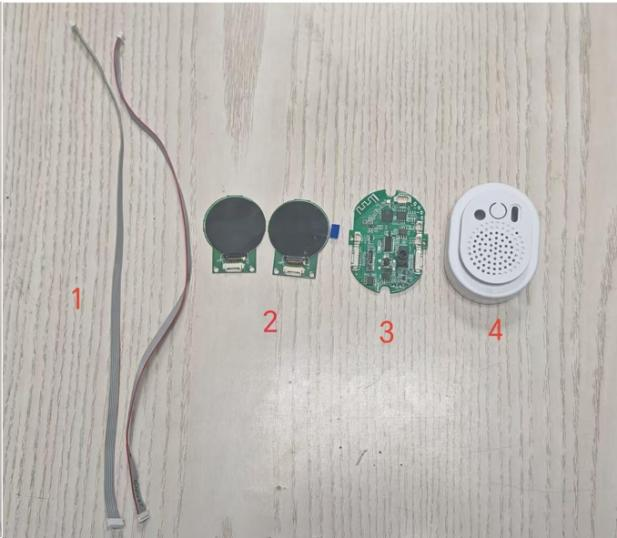
从开发宝典整理出的配套器件看,整套方案主要由以下几部分组成:
- 两根排线,用于连接屏幕与主板
- 两块显示屏,用于眼部动画或双屏状态显示
- 一块主板,负责语音能力、联网和外围接口控制
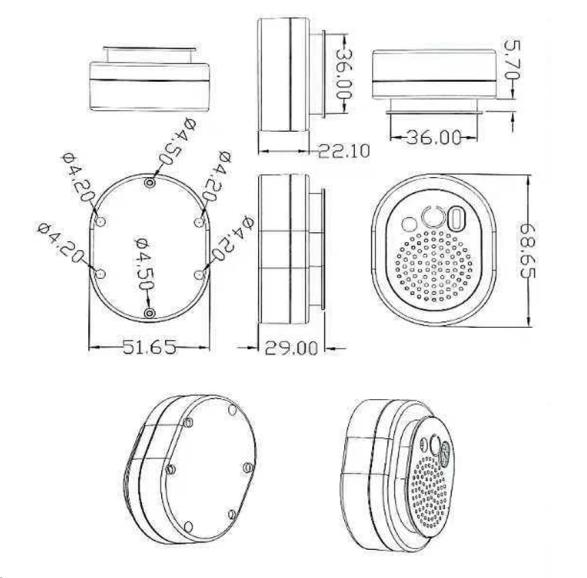
- 配套外壳,便于直接做成完整终端形态
主板内置小智智能体能力,采用 5V 直流供电,可连接电池、咪头和喇叭实现完整语音交互。同时支持 2.4G Wi-Fi 联网,也可扩展 4G 模组,并带有 3.5mm 耳机接口。屏幕侧支持 0.71 寸和 1.28 寸等不同规格,适合根据外观和交互需求做区分。
结构尺寸与外壳评估
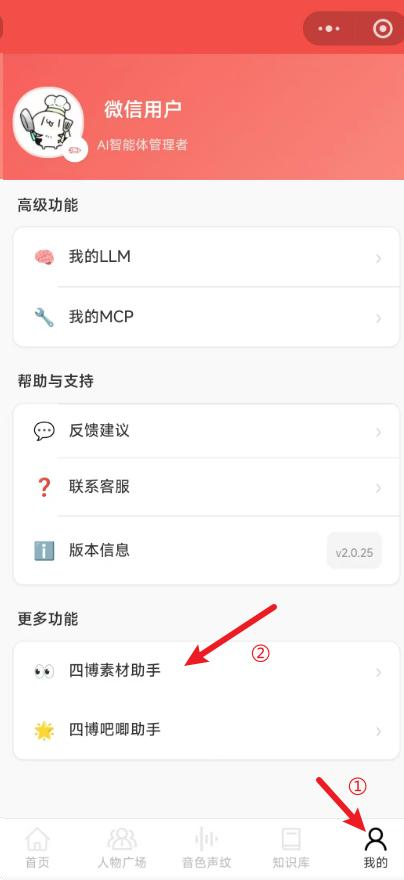
在选型阶段,双目方案需要重点确认以下几个方面:
- 屏幕尺寸和外壳结构是否匹配目标产品形态
- 主板与喇叭、电池、麦克风的布局是否影响整机厚度
- 排线长度是否满足屏幕与主板的装配要求
- 量产时外壳固定点、开孔和装配空间是否足够
如果项目重点是做具备拟人化显示效果的 AI 终端,这类双目方案比单屏语音板更适合;如果项目更关注极简结构或低成本量产,则需要先评估双屏结构带来的空间和装配成本。
支持的板型与屏幕版本
开发宝典中提到,RoPet_ESPS3_AI_EYE 工程目前支持三类板型:
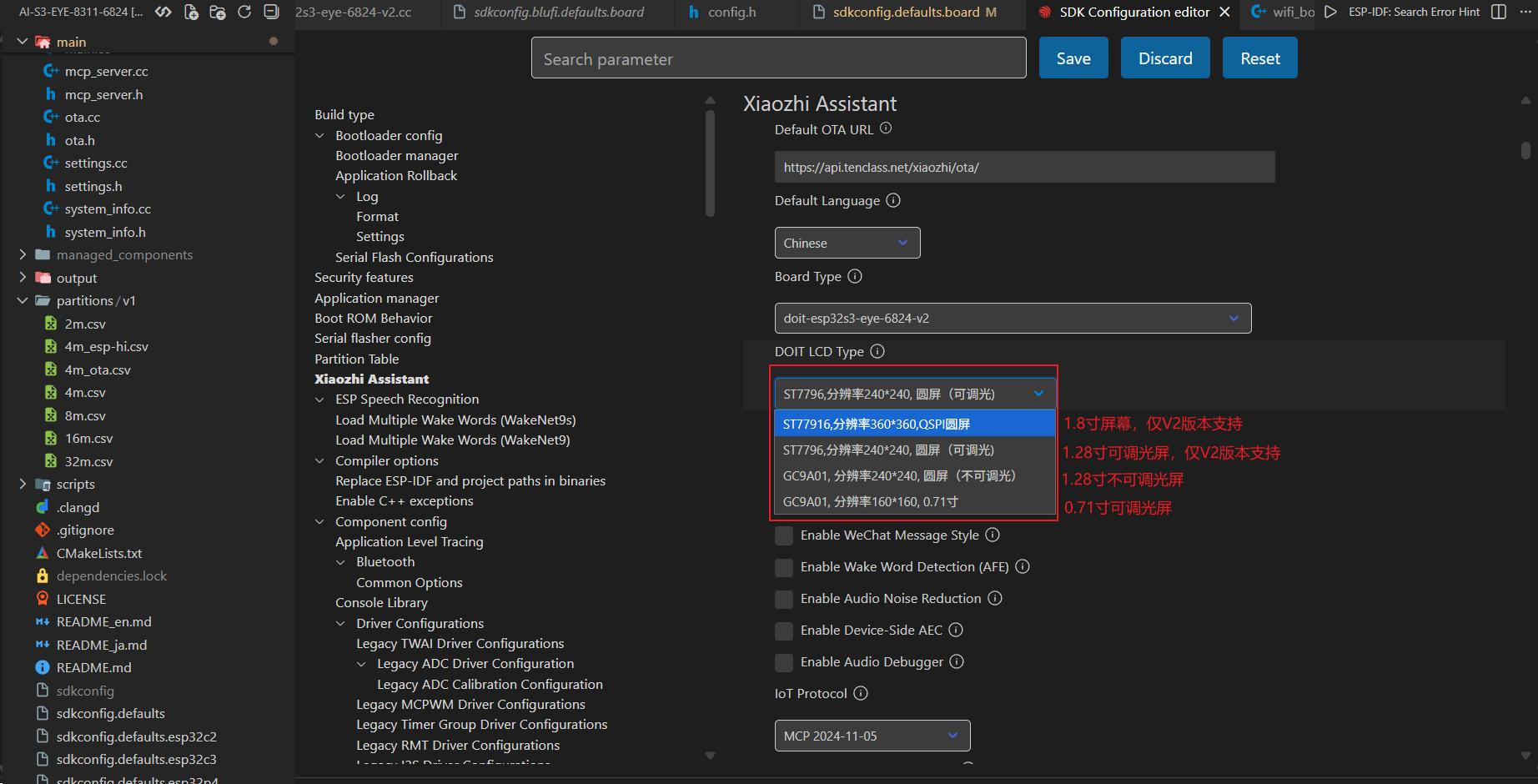
ES8311方案双目板,后续不再重点维护VB6824 V1版本双目板VB6824 V2版本双目板
其中:
V1版本支持1.28寸不可调光屏和0.71寸可调光屏V2版本在此基础上增加了1.8寸可调光屏和1.28寸可调光屏
实际开发前,应该先确认自己购买的板子版本和屏幕类型,再进入编译配置,否则后续 menuconfig 与烧录固件会出现不匹配问题。
工程获取与环境搭建
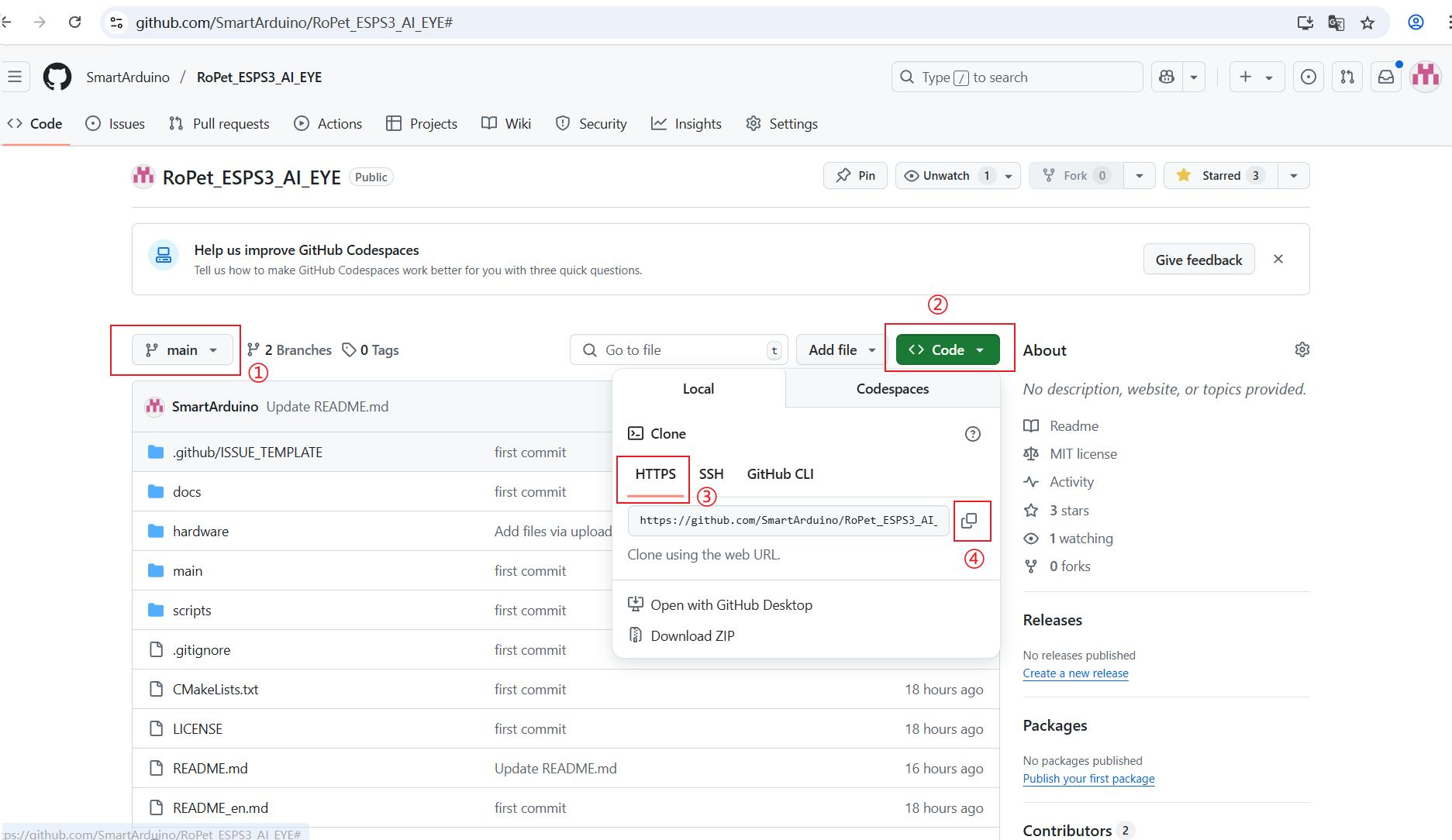
双目方案对应的开源工程地址是:
- 项目地址:
https://github.com/SmartArduino/RoPet_ESPS3_AI_EYE - 文档地址:
https://github.com/SmartArduino/RoPet_ESPS3_AI_EYE/tree/main/docs
基础获取流程可以整理为:
- 克隆工程源码。
- 用 VS Code 打开项目。
- 确保已安装
ESP-IDF插件,且版本不低于5.4.1。 - 目标芯片设置为
ESP32-S3。 - 打开
menuconfig完成板型和屏幕类型配置。
对于需要快速复现的团队,这一步建议先保持最小化改动,优先跑通原始工程,再做模型、素材和交互逻辑调整。
编译与烧录流程
根据宝典内容,双目方案可以通过 VS Code 直接编译烧录,也可以使用 flash_download_tool 完成合并固件后的烧录。
推荐的基础流程是:
- 连接好屏幕、麦克风、喇叭和主板。
- 让设备进入下载模式。
- 在工程中完成编译。
- 选择正确串口后执行烧录。
- 烧录完成后进入配网,再验证语音与屏幕交互。
不同板型进入下载模式的方式有差异:
ES8311板通常可以直接通过 USB 连接后烧录VB6824板需要按住按键再插入 USB,看到串口识别后松开
如果走合并固件方式,宝典给出的关键步骤包括:
- 执行
idf.py build - 进入
build目录 - 使用
esptool.py --chip ESP32-S3 merge_bin合并固件 - 在
flash_download_tool中填写烧录地址0x00并选择对应串口
配网与基础使用
烧录完成后,设备需要先配网才能正常工作。宝典中给出的常用方式包括:
- 连按三下按键进入配网模式
- 默认唤醒词为“你好小智”
- 单击按键可在空闲状态和聆听状态之间切换
- 双击按键可用于 VB6824 更改唤醒词
- 长按按键可执行开机或关机
如果设备换到新网络环境,通常可以再次三击按键重新进入配网模式。
素材替换与显示内容定制
双目方案的一个实用点是支持素材替换模式,适合做品牌定制和表情动画更新。根据宝典整理,流程可以概括为:
- 设备正常联网启动。
- 听到开机提示音后连续按
5下按键,进入素材替换模式。 - 打开微信小程序“四博小助手”中的素材助手。
- 搜索并连接设备。
- 选择素材槽位并上传图片、动图或视频素材。
- 替换完成后按一下按键重启设备。
默认情况下设备支持多个素材槽位;如果需要单个大素材,也可以调整为单槽位模式。对于做 IP 终端或品牌外观定制的项目,这部分能力比单纯的固件烧录更有价值。
固件与眼睛样式的进一步定制
如果项目需要更深度的拟人眼睛效果,可以继续按宝典中的方式定制眼睛固件:
- 按屏幕尺寸选择
defaultEye_1.28.h或defaultEye_0.71.h - 修改
input_firmware,指向对应基础固件 - 修改
src_dir、name_map和screen_type - 执行
doit_gen_eye_firmware.exe - 重新烧录生成的
firmware.bin
如果团队后续要做成独立产品,建议把这部分作为第二阶段工作,先确保基础交互稳定,再进入素材与动画层面的定制。
选型建议
AI-S3 双目方案更适合以下几类项目:
- 需要屏幕表情反馈的 AI 终端
- 需要外壳套件和较完整交互形态的演示设备
- 需要做素材替换、角色动画或品牌定制的硬件产品
如果你的重点是极简语音接入,可以继续比较更轻的模组方案;如果你的目标是做带表情显示、可换素材、可迭代表现形态的 AI 终端,AI-S3 双目方案会更合适。
更多推荐
 4
4 0
0- 0


 已为社区贡献8条内容

所有评论(0)