
Windows11家庭版下载Docker+使用Docker创建MYSQL/EMQX容器
一、下载Docker
参考教程:3 分钟搞定!Windows 11 家庭版安装 Docker 教程_哔哩哔哩_bilibili
Windows11安装wsl2(适用于 Linux 的 Windows 子系统)_wsl2下载-CSDN博客
1.下载WSL
Windows11家庭版没有Hyper-V,必须先下载wsl,才能打开Docker,所以需要先下载WSL
进入网址:https://github.com/microsoft/WSL/releases ,下载wsl.2.4.12.0.x64.msi:
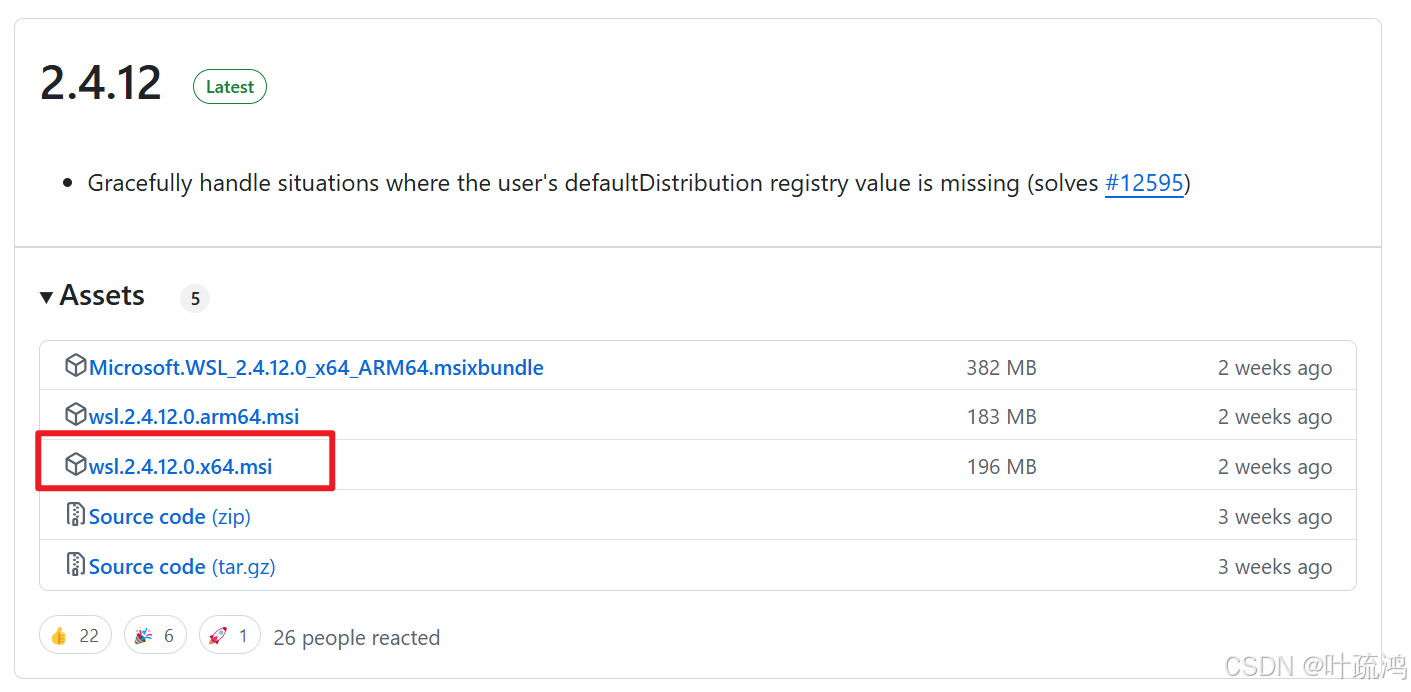
下载完后双击进行安装即可,安装完成后,以管理员身份打开命令提示符,运行指令wsl --set-default-version 2
2.下载Docker
安装包下载地址:
Docker Desktop: The #1 Containerization Tool for Developers | Docker
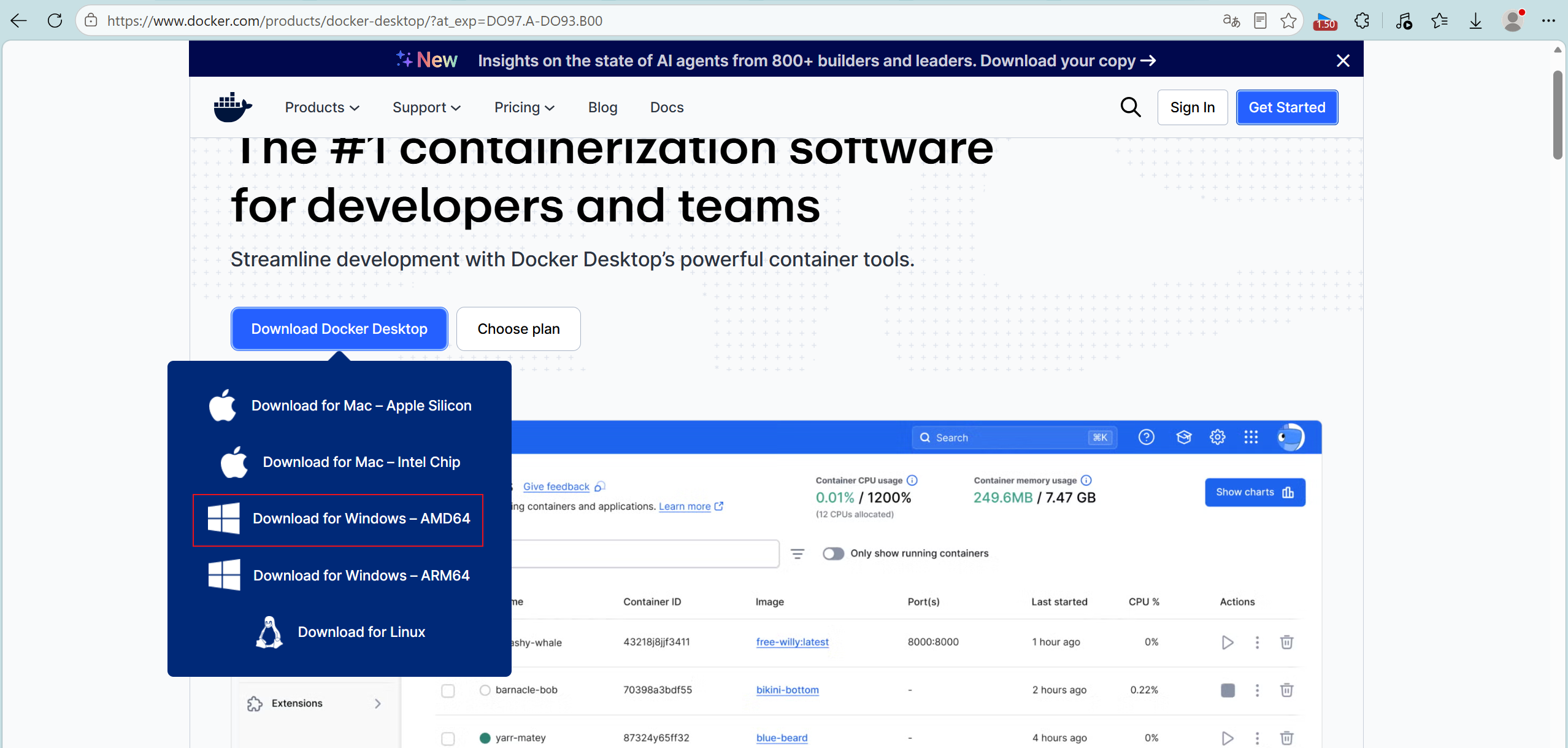
下载后可以:
(1)双击打开桌面图标,自动下载到C盘目录下
(2)或自定义下载路径
创建目录:在你的 D 盘准备好存放 Docker 主程序和数据的文件夹。例如,D:\Docker 和 D:\DockerData
在打开的终端(管理员身份运行)中,先导航到你的 Docker 安装包所在目录,然后输入安装命令。
# 首先,导航到你的安装包所在文件夹,例如:
cd /d F:\soft.ins

# 然后,运行以下安装命令
start /w "" "Docker Desktop Installer.exe" install --accept-license --installation-dir="D:\Docker" --wsl-default-data-root="D:\DockerData" --windows-containers-default-data-root="D:\DockerData"
三、创建MYSQL容器
以管理员身份在命令提示符运行:
docker run -p 3309:3306 --name mysql8 -e MYSQL_ROOT_PASSWORD=123456 -d mysql:8.1.0创建端口号为3309,密码123456的mysql容器
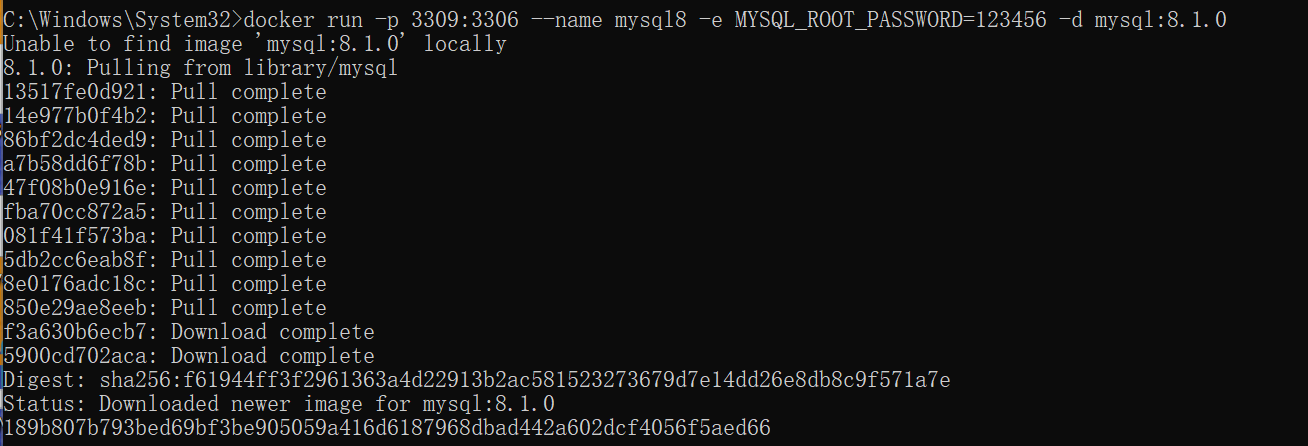
检查是否创建成功:
docker ps
四、创建EMQX容器
命令:docker pull emqx/emqx:latest
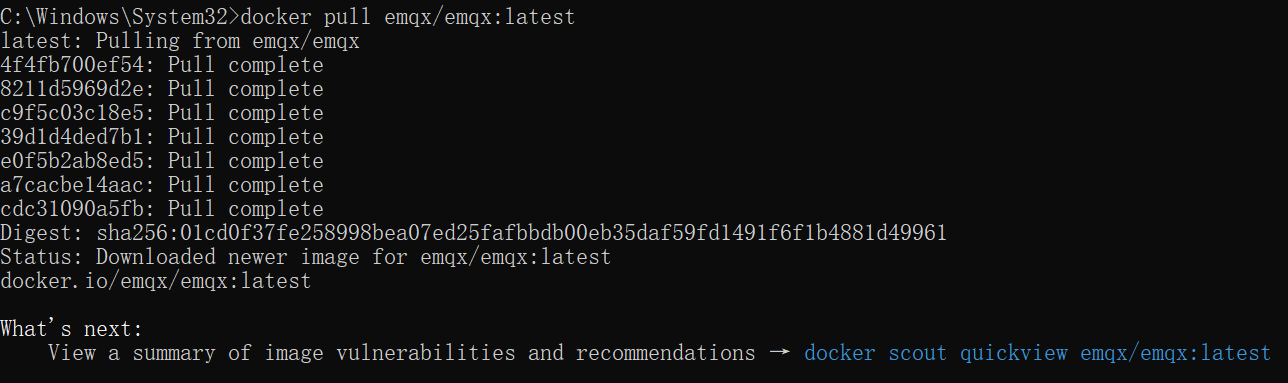
运行
docker run -d --name emqx -p 1883:1883 -p 8083:8083 -p 18083:18083 emqx/emqx:latest查看:docker ps

可以看到,已经成功创建两个容器,对应MYSQL8和EMQX,状态均为开启(UP)
现在可以打开浏览器访问EMQX服务器: http://localhost:18083
-
默认用户名:
admin -
默认密码:
public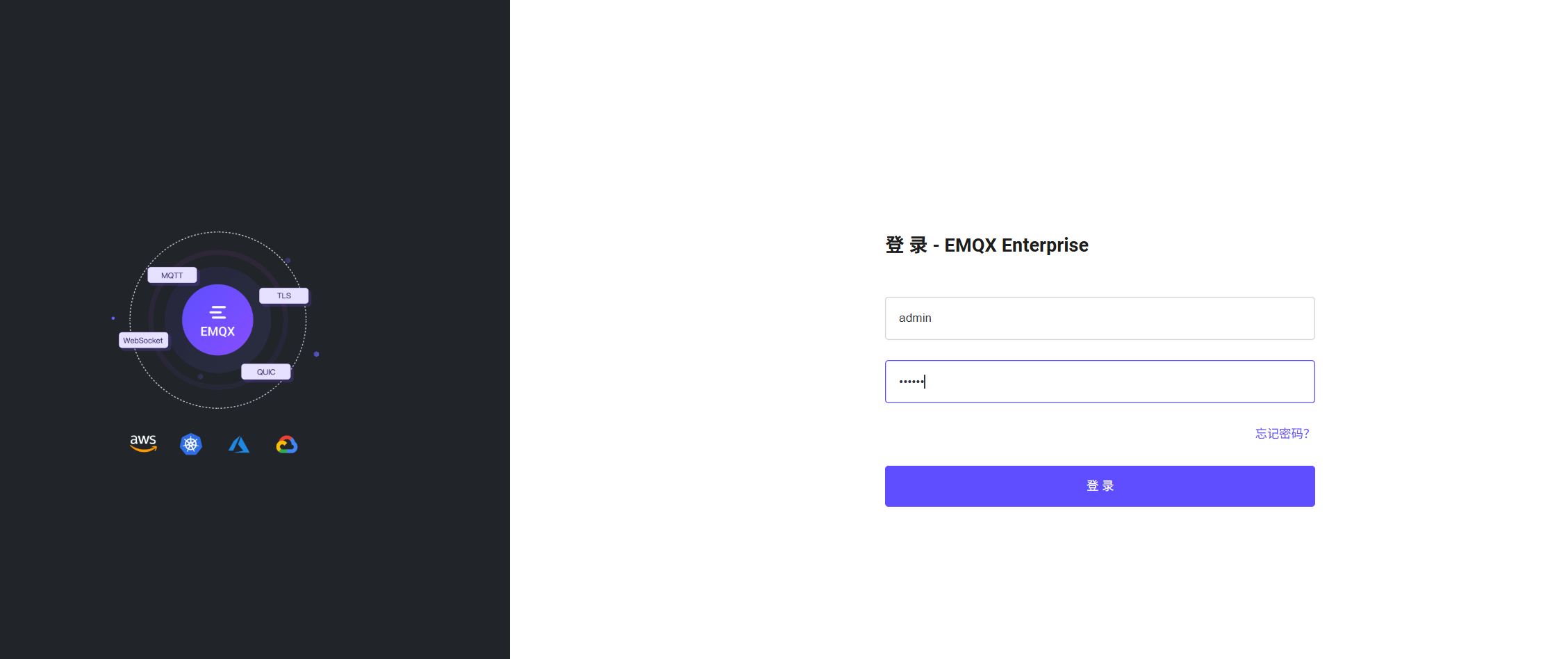
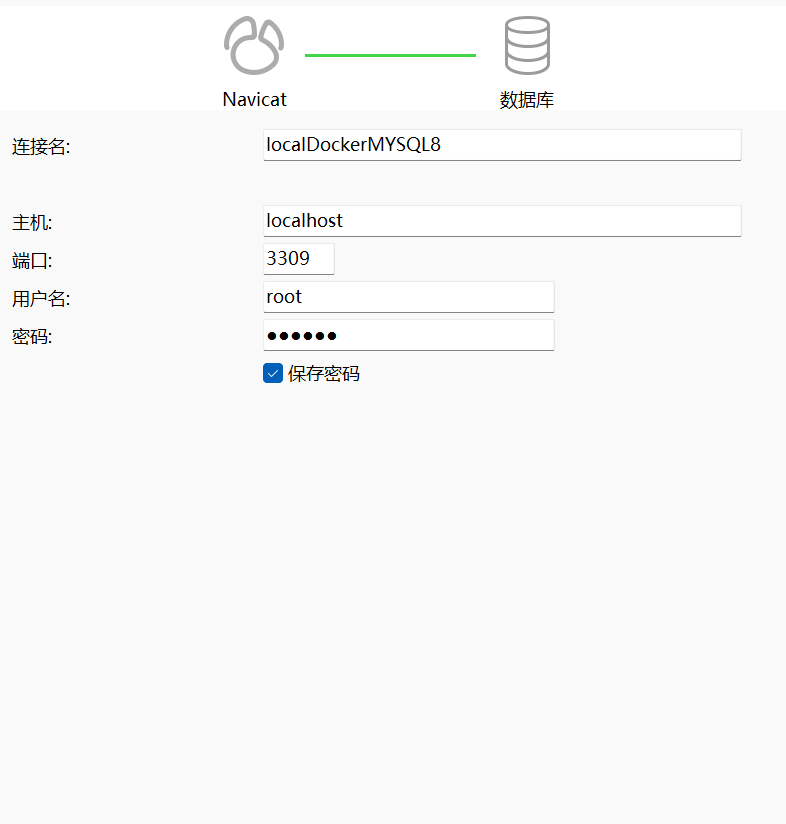
打开navicat测试与刚刚创建的MYSQL容器的连接:
注意端口3309,密码123456,与“三、”中的创建命令docker run -p 3309:3306 --name mysql8 -e MYSQL_ROOT_PASSWORD=123456 -d mysql:8.1.0对应
五、后端与设备配置
后端服务器配置:
MYSQL_HOST = "127.0.0.1" //本机上创建,用本机IP
MYSQL_PORT = 3309
MYSQL_USER = "root"
MYSQL_PASSWORD = "123456"
MYSQL_DB = "smartDevice" //对应自己的数据库名字

MQTT_BROKER = "127.0.0.1" //本机上创建,用本机IP
MQTT_PORT = 1883
设备端配置:
rc = NetworkConnect(&network, "你的本机IP", 1883); // 替换为你的 Windows IP
data.password.cstring = "public"; // 若 EMQX 未改密码则用 public
六、创建容器后,每次开机如何打开
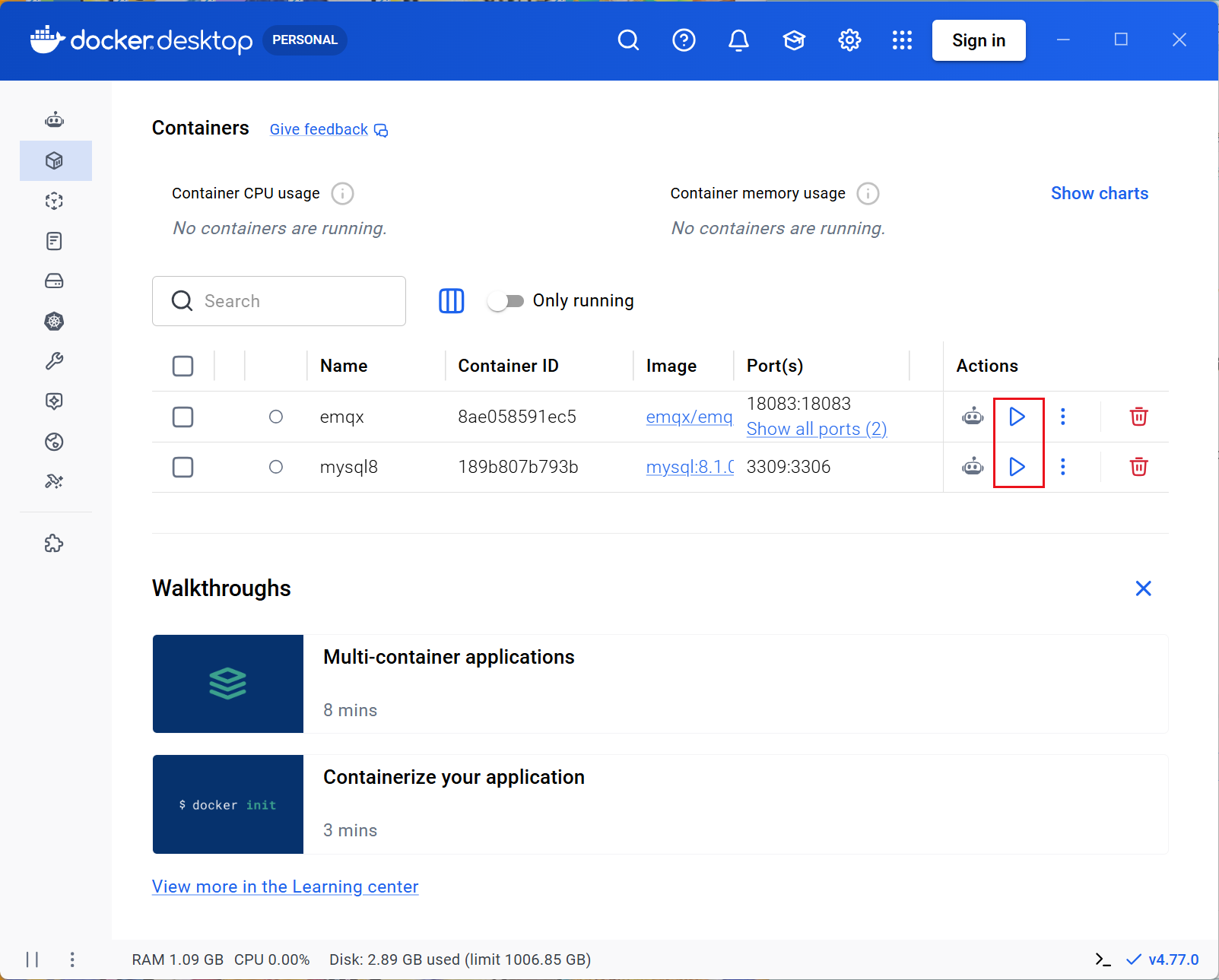
直接双击桌面上的docker desktop图标打开应用
然后点对应容器的运行按钮,即可运行
更多推荐


 7
7 0
0- 0


 已为社区贡献1条内容

所有评论(0)