
鸿蒙原生 ArkTS 自定义布局组件完全指南:从零构建流式换行容器
鸿蒙原生 ArkTS 自定义布局组件完全指南:从零构建流式换行容器

目录
- 写在前面:为什么需要自定义布局?
- HarmonyOS NEXT 布局体系概览
- 自定义布局的核心 API 解读
- 实战:构建流式换行布局容器 WrapFlowLayout
- 页面入口与应用展示
- 辅助组件的工程化拆分
- 性能优化与注意事项
- 常见问题与排查指南
- 总结与展望
1. 写在前面:为什么需要自定义布局?
在移动端应用开发中,布局是用户体验的基石。HarmonyOS NEXT 作为华为面向万物互联时代的全场景操作系统,其原生的 ArkUI 方舟开发框架提供了丰富的基础布局组件:Column(纵向布局)、Row(横向布局)、Flex(弹性布局)、Grid(网格布局)、RelativeContainer(相对布局)等。这些组件覆盖了绝大多数日常开发场景。
然而,在实际业务中,我们经常会遇到标准布局组件无法直接满足的需求:
- 标签云 / 关键词流式排列:后台管理系统中的标签列表,需要从左到右排列,空间不足时自动换行,同时保持间距均匀。
- 瀑布流布局:电商首页的商品卡片,不同卡片高度不等,需要按列填充以最大化空间利用率。
- 自定义仪表盘:监控面板中的仪表盘 Widget,需要按特定比例和位置排列。
- 不规则图形排列:创意类应用中的图标、贴纸等元素沿特定路径排列。
面对这些场景,如果强行用标准布局组件组合拼凑,往往会导致代码复杂难维护、性能低下、UI 效果难以精确控制等问题。自定义布局(Custom Layout) 正是为解决这类需求而设计的。
HarmonyOS NEXT 从 API Version 10 开始正式引入了自定义布局的能力,并在 API Version 24(当前最新版本)中趋于成熟。它允许开发者在 @Component 结构体中通过两个生命周期回调 —— onMeasureSize 和 onPlaceChildren —— 完全掌控子组件的尺寸测量与位置摆放,从而实现任意复杂的排列逻辑。
本文将带领你从零开始,完整实现一个「流式换行布局容器」(WrapFlowLayout)。它类似于 CSS 中的 flex-wrap: wrap 效果——子组件从左到右依次排列,一行排不下时自动折行到下一行。通过这个实战项目,你将学会自定义布局的全部核心技术。
2. HarmonyOS NEXT 布局体系概览
2.1 从基础组件到自定义布局
在深入代码之前,我们需要先理解 HarmonyOS NEXT 的布局体系架构。ArkUI 的布局体系可以划分为三个层次:
| 层次 | 代表组件 | 特点 |
|---|---|---|
| 基础布局组件 | Column、Row、Stack、Flex | 声明式使用,属性驱动,不可扩展 |
| 高级布局组件 | Grid、List、RelativeContainer、WaterFlow | 内置复杂算法,提供特定布局效果 |
| 自定义布局 | @Component + onMeasureSize / onPlaceChildren | 完全由开发者控制测量与布局逻辑,无限灵活 |
基础布局组件和高级布局组件都是由 ArkUI 框架内部实现,开发者只能通过暴露的属性进行有限度的配置。而自定义布局则将布局算法的控制权完全交给了开发者,你可以:
- 决定每个子组件的尺寸(通过
child.measure()) - 决定每个子组件的位置(通过
child.layout()) - 决定容器自身的尺寸(通过
onMeasureSize的返回值)
2.2 布局流程的两阶段模型
ArkUI 的布局引擎采用标准的「两阶段模型」:
┌─────────────────────────────────────────────────────────┐
│                   布局触发                               │
│  (状态变化 / 首次渲染 / 父容器尺寸变化)                │
└─────────────────────────┬───────────────────────────────┘
                          │
                          ▼
┌─────────────────────────────────────────────────────────┐
│   阶段一:测量(Measure)                                │
│   onMeasureSize()                                       │
│   ┌─────────────────────────────────────────────────┐   │
│   │ child.measure(constraint) → MeasureResult        │   │
│   │ 遍历子组件,传入尺寸约束,获取期望尺寸             │   │
│   │ 返回容器自身的尺寸 SizeResult                     │   │
│   └─────────────────────────────────────────────────┘   │
└─────────────────────────┬───────────────────────────────┘
                          │
                          ▼
┌─────────────────────────────────────────────────────────┐
│   阶段二:布局(Layout)                                 │
│   onPlaceChildren()                                     │
│   ┌─────────────────────────────────────────────────┐   │
│   │ child.layout({ x, y })                           │   │
│   │ 遍历子组件,计算坐标,设置最终位置                 │   │
│   └─────────────────────────────────────────────────┘   │
└─────────────────────────────────────────────────────────┘
                          │
                          ▼
┌─────────────────────────────────────────────────────────┐
│                   渲染                                  │
│   build() → this.builder()                              │
│   框架将子组件渲染到计算出的位置                         │
└─────────────────────────────────────────────────────────┘
这两个阶段的执行顺序是严格固定的:先测量,后布局。测量阶段决定了「每个子组件有多大」以及「容器自身有多大」,布局阶段则决定了「每个子组件放在哪里」。
2.3 API Version 24 的改进与特性
在 API Version 24 中,自定义布局相关的 API 进一步成熟:
GeometryInfo:提供了更完整的组件布局信息,包括组件边界、安全区域等ConstraintSizeOptions:支持更精细的尺寸约束控制Measurable/Layoutable:类型定义更加严谨,支持泛型数组- 性能优化:框架层面优化了测量和布局的回调触发策略,减少了不必要的重排
这些改进使得自定义布局的代码更加简洁、类型安全,运行效率也更高。
3. 自定义布局的核心 API 解读
3.1 @BuilderParam:子组件插槽
@BuilderParam 是 ArkTS 中实现组件「插槽」(Slot)机制的关键装饰器。它允许一个组件在其内部渲染由调用者传入的 UI 内容。
@Component
struct ContainerComponent {
  // 定义默认的空 Builder,避免 builder 为 undefined
  @Builder
  doNothingBuilder(): void { }

  // 声明 @BuilderParam,接收外部传入的 Builder 内容
  @BuilderParam builder: () => void = this.doNothingBuilder;

  build(): void {
    // 在 build() 中调用 this.builder() 渲染插槽内容
    this.builder();
  }
}
使用方式:
ContainerComponent() {
  // 花括号内的所有内容会作为 @BuilderParam 传入
  Text('这是插槽内容')
  Button('点击我')
}
在自定义布局场景中,@BuilderParam 是不可或缺的。它充当了外部子组件与内部布局逻辑之间的桥梁:外部通过 {} 传入子组件,内部通过 this.builder() 渲染它们,然后 onMeasureSize 和 onPlaceChildren 接手控制它们的尺寸和位置。
3.2 onMeasureSize:测量子组件尺寸
onMeasureSize 是自定义布局的「测量阶段」回调。它的完整类型签名如下:
onMeasureSize(
  selfLayoutInfo: GeometryInfo,
  children: Array<Measurable>,
  constraint: ConstraintSizeOptions
): SizeResult
参数详解:
| 参数 | 类型 | 说明 |
|---|---|---|
selfLayoutInfo | GeometryInfo | 当前组件自身的布局信息,包含父容器给此组件计算的布局位置和尺寸边界 |
children | Array<Measurable> | 子组件数组。Measurable 类型提供了 measure() 方法用于测量子组件 |
constraint | ConstraintSizeOptions | 父容器施加给当前组件的尺寸约束,包含 minWidth、maxWidth、minHeight、maxHeight |
返回值:
| 字段 | 类型 | 说明 |
|---|---|---|
width | Length | 当前组件期望的宽度 |
height | Length | 当前组件期望的高度 |
关键方法:child.measure()
const result: MeasureResult = child.measure({
  minWidth: 0,
  maxWidth: containerWidth,
  minHeight: 0,
  maxHeight: containerMaxHeight
});
measure() 接收一个 ConstraintSizeOptions 作为参数,返回 MeasureResult。框架会根据传入的约束和子组件自身的属性(如 .width()、.height()、.padding()、.constraintSize() 等)计算出子组件的最终尺寸。
重要约束:
- 不允许在
onMeasureSize中修改状态变量(会引发无限重排循环) selfLayoutInfo提供的信息是只读的,不应修改- 必须为每个子组件调用
measure(),否则子组件可能无尺寸
3.3 onPlaceChildren:布局子组件位置
onPlaceChildren 是自定义布局的「布局阶段」回调。它的完整类型签名如下:
onPlaceChildren(
  selfLayoutInfo: GeometryInfo,
  children: Array<Layoutable>,
  constraint: ConstraintSizeOptions
): void
参数详解:
| 参数 | 类型 | 说明 |
|---|---|---|
selfLayoutInfo | GeometryInfo | 与 onMeasureSize 接收的相同 |
children | Array<Layoutable> | 子组件数组。Layoutable 类型提供了 layout() 方法和 measureResult 属性 |
constraint | ConstraintSizeOptions | 与 onMeasureSize 接收的相同 |
关键属性:child.measureResult
在 onPlaceChildren 中访问 child.measureResult 可以获取子组件在测量阶段计算出的最终尺寸。这个属性的类型是 SizeResult,包含 width 和 height。
关键方法:child.layout()
child.layout({ x: startX, y: startY });
layout() 接收一个 { x: Length, y: Length } 类型的参数,用于设置子组件的左上角坐标。
重要约束:
- 不允许在
onPlaceChildren中修改状态变量 - 必须为每个子组件调用
layout(),否则子组件不会被正确放置 - 子组件的
offset、position、markAnchor属性优先级高于onPlaceChildren设置的位置
3.4 build() 方法:唯一允许的内容
当 @Component 实现了自定义布局(即同时实现了 onMeasureSize 和 onPlaceChildren)时,build() 方法中有且只能有一行代码:
build(): void {
  this.builder();
}
这是一个硬性约束。在自定义布局模式下,子组件的渲染完全由 @BuilderParam 插槽负责,build() 中不能混入其他 UI 元素。
4. 实战:构建流式换行布局容器 WrapFlowLayout
现在,让我们进入最激动人心的部分——用代码实现一个完整的流式换行布局容器。
4.1 布局算法设计
在动手写代码之前,我们需要先设计清楚布局算法。
核心逻辑:
对于每个子组件:
  1. 尝试将子组件放入当前行
  2. 如果当前行的剩余宽度 >= 子组件宽度 → 放入当前行
  3. 如果当前行的剩余宽度 < 子组件宽度 → 换到下一行
  4. 更新当前行的状态(已用宽度、最高高度)
换行时机:
当前行已占宽度 + 子组件宽度 > 容器宽度
每行的首个组件:不加水平间距(spacingH),因为行首没有前一个组件。
行间高度计算:当前行的最高子组件高度 + 垂直间距(spacingV)。
4.2 完整代码实现
以下是 WrapFlowLayout 的完整实现。这段代码在 API Version 24 上编译通过,可以直接运行。
/**
 * 自定义布局组件:WrapFlowLayout
 *
 * 继承基础组件能力,通过 @Component + @BuilderParam 构建容器,
 * 通过 onMeasureSize / onPlaceChildren 实现流式换行布局。
 */
@Component
struct WrapFlowLayout {
  // ============================================================
  // 要点 1:@BuilderParam —— 子组件插槽
  // ============================================================
  @Builder
  doNothingBuilder(): void { };

  @BuilderParam builder: () => void = this.doNothingBuilder;

  /** 子组件之间的水平间距(vp) */
  private spacingH: number = 12;
  /** 子组件之间的垂直间距(vp) */
  private spacingV: number = 12;

  // ============================================================
  // 要点 2:build() —— 只能调用 this.builder()
  // ============================================================
  build(): void {
    this.builder();
  }

  // ============================================================
  // 要点 3:onMeasureSize —— 测量阶段
  // ============================================================
  onMeasureSize(
    selfLayoutInfo: GeometryInfo,
    children: Array<Measurable>,
    constraint: ConstraintSizeOptions
  ): SizeResult {
    // ---- 布局变量初始化 ----
    let currentRowWidth: number = 0;         // 当前行已占宽度
    let currentRowMaxHeight: number = 0;     // 当前行最高高度
    let totalWidth: number = 0;              // 容器总宽度
    let totalHeight: number = 0;             // 容器总高度

    // 从约束中获取容器的可用宽度(转换为 number)
    const containerWidth: number = constraint.maxWidth as number ?? 360;
    const containerMaxHeight: number =
      constraint.maxHeight as number ?? Number.POSITIVE_INFINITY;

    // ---- 遍历所有子组件,逐个测量 ----
    for (let i = 0; i < children.length; i++) {
      const child: Measurable = children[i];

      // 调用 child.measure() 测量子组件在给定约束下的尺寸
      const measureResult: MeasureResult = child.measure({
        minWidth: 0,
        maxWidth: containerWidth,
        minHeight: 0,
        maxHeight: containerMaxHeight
      });

      const childWidth: number = measureResult.width as number;
      const childHeight: number = measureResult.height as number;

      // ---- 换行判断 ----
      if (currentRowWidth + childWidth > containerWidth && currentRowWidth > 0) {
        totalHeight += currentRowMaxHeight + this.spacingV;
        totalWidth = Math.max(totalWidth, currentRowWidth);
        currentRowWidth = 0;
        currentRowMaxHeight = 0;
      }

      // 将子组件放入当前行
      currentRowWidth += (
        currentRowWidth === 0 ? childWidth : (this.spacingH + childWidth)
      );
      currentRowMaxHeight = Math.max(currentRowMaxHeight, childHeight);
    }

    // ---- 处理最后一行 ----
    totalHeight += currentRowMaxHeight;
    totalWidth = Math.max(totalWidth, currentRowWidth);

    // 返回容器自身的最终尺寸
    return {
      width: Math.max(totalWidth, 0),
      height: Math.max(totalHeight, 0)
    };
  }

  // ============================================================
  // 要点 4:onPlaceChildren —— 布局阶段
  // ============================================================
  onPlaceChildren(
    selfLayoutInfo: GeometryInfo,
    children: Array<Layoutable>,
    constraint: ConstraintSizeOptions
  ): void {
    let startX: number = 0;                // 当前行起始 X 坐标
    let startY: number = 0;                // 当前行起始 Y 坐标
    let currentRowMaxHeight: number = 0;   // 当前行最高高度

    const containerWidth: number = constraint.maxWidth as number ?? 360;

    // ---- 遍历所有子组件,计算并设置位置 ----
    for (let i = 0; i < children.length; i++) {
      const child: Layoutable = children[i];
      const childWidth: number = child.measureResult.width as number;
      const childHeight: number = child.measureResult.height as number;

      // 换行判断
      if (startX + childWidth > containerWidth && startX > 0) {
        startY += currentRowMaxHeight + this.spacingV;
        startX = 0;
        currentRowMaxHeight = 0;
      }

      // 设置子组件的最终位置
      child.layout({ x: startX, y: startY });

      // 更新行内状态
      startX += childWidth + this.spacingH;
      currentRowMaxHeight = Math.max(currentRowMaxHeight, childHeight);
    }
  }
}
4.3 代码深度解读
4.3.1 为什么需要 doNothingBuilder?
@Builder
doNothingBuilder(): void { };

@BuilderParam builder: () => void = this.doNothingBuilder;
@BuilderParam 装饰的变量必须有一个初始值。如果没有调用方传入 Builder 内容,builder 就会使用这个默认值。doNothingBuilder 是一个什么都不做的空函数,确保组件在没有子组件时不会崩溃。
ArkTS 要求 @BuilderParam 的默认值必须是同一个类中用 @Builder 声明的方法,不能是 lambda 或外部函数。
4.3.2 constraint.maxWidth as number 类型转换
const containerWidth: number = constraint.maxWidth as number ?? 360;
在 ArkUI 的类型系统中,ConstraintSizeOptions 的 maxWidth 字段类型是 Length(可以是 number 或 string,如 '100%')。但在自定义布局中,我们需要一个明确的数值来进行计算。使用 as number 将 Length 断言为 number,并配合 ?? 360 提供默认值,确保代码在任何情况下都有确定的可用宽度。
4.3.3 onMeasureSize 与 onPlaceChildren 的对称性
仔细观察你会发现,onMeasureSize 和 onPlaceChildren 中的换行逻辑几乎是完全一致的。这并不是冗余,而是由两阶段模型所决定的:
- 测量阶段需要换行逻辑来计算「容器自身应该有多大」
- 布局阶段需要换行逻辑来决定「每个子组件应该放在哪里」
这两个阶段的计算必须一致,否则布局结果会和预期的尺寸不匹配。在实际项目中,如果换行逻辑比较复杂,建议提取为独立的工具函数,在两个回调中复用:
// 工具函数:计算一行中子组件的布局信息
function calculateWrapLayout(
  children: Array<{ width: number; height: number }>,
  containerWidth: number,
  spacingH: number,
  spacingV: number
): {
  totalWidth: number;
  totalHeight: number;
  positions: Array<{ x: number; y: number }>;
} {
  // ... 通用的换行计算逻辑
}
这样可以避免两个回调中的逻辑不一致问题。
4.3.4 间距与换行的边界条件
算法中需要特别关注两个边界条件:
条件 1:currentRowWidth > 0 时才换行
if (currentRowWidth + childWidth > containerWidth && currentRowWidth > 0) {
如果不加 currentRowWidth > 0 的判断,当一个子组件的宽度本身就超过容器宽度时,就会陷入「换行 → 放不下 → 再换行」的死循环。加上这个判断后,超宽的子组件会独占一行。
条件 2:行内第一个组件不加水平间距
currentRowWidth += (
  currentRowWidth === 0 ? childWidth : (this.spacingH + childWidth)
);
如果行首也加间距,会导致第一个子组件与容器左边界之间有多余的空白。
5. 页面入口与应用展示
5.1 Index 组件设计
Index 是 @Entry 装饰的页面入口组件,承担两个职责:
- 提供数据:10 个不同颜色和标签的
ItemData - 搭建 UI 结构:将标题、说明卡片、控制面板、自定义布局展示区组合在一起
@Entry
@Component
struct Index {
  @State private items: ItemData[] = [
    { label: 'ArkTS',        color: '#FF6B81' },
    { label: 'HarmonyOS',    color: '#5B8FF9' },
    { label: '自定义布局',    color: '#5AD8A6' },
    { label: '@BuilderParam', color: '#F6BD16' },
    { label: 'onMeasureSize', color: '#7262FD' },
    { label: 'onPlaceChildren', color: '#FF9845' },
    { label: '流式换行',     color: '#E8684A' },
    { label: '鸿蒙 NEXT',    color: '#30BF78' },
    { label: '继承基础组件',  color: '#FF99C2' },
    { label: 'child.measure', color: '#9B59B6' },
  ];

  @State private curSpacingH: number = 14;
  @State private curSpacingV: number = 14;
  @State private curRadius: number = 12;

  private onHChange = (val: number): void => { this.curSpacingH = val; };
  private onVChange = (val: number): void => { this.curSpacingV = val; };
  private onRChange = (val: number): void => { this.curRadius = val; };

  build(): void {
    // 见下方完整 build() 结构
  }
}
这里用 @State 装饰了三个控制变量,当用户通过 Slider 调整它们时,ArkUI 的响应式系统会自动触发 WrapFlowLayout 的重新布局。
5.2 在 build() 中使用 WrapFlowLayout
Index 的 build() 方法展示了如何像使用普通容器组件一样使用自定义布局组件:
build(): void {
  Scroll() {
    Column({ space: 20 }) {
      SectionTitle()
      ExplainCard()
      ControlPanel({ /* 参数绑定 */ })

      Column({ space: 8 }) {
        Text('📦 自定义布局效果')
          .fontSize(14)
          .fontWeight(FontWeight.Bold)
          .fontColor('#2C3E50')

        // 外层 Column 提供背景和间距
        Column() {
          // ⭐ 核心:使用自定义布局组件
          WrapFlowLayout() {
            ForEach(this.items, (item: ItemData): void => {
              Text(item.label)
                .fontSize(16)
                .fontColor('#FFFFFF')
                .fontWeight(FontWeight.Medium)
                .textAlign(TextAlign.Center)
                .padding({ left: 20, right: 20, top: 10, bottom: 10 })
                .backgroundColor(item.color)
                .borderRadius(this.curRadius)  // 动态圆角
            }, (item: ItemData): string => item.label)
          }
        }
        .width('100%')
        .backgroundColor('#F5F5F5')
        .borderRadius(12)
        .padding(16)
      }
      .width('100%')
      .backgroundColor('#FFFFFF')
      .borderRadius(16)
      .padding(16)
      .shadow({ radius: 6, color: '#1A000000', offsetX: 0, offsetY: 2 })

      // 底部提示
      Text('💡 子组件超出容器宽度时会自动折行,形成流式布局效果')
        .fontSize(14)
        .fontColor('#999999')
        .textAlign(TextAlign.Center)
        .width('100%')
        .margin({ top: 4, bottom: 24 })
    }
    .width('100%')
    .padding({ left: 16, right: 16, top: 24, bottom: 24 })
  }
  .backgroundColor('#F0F4FF')
  .height('100%')
  .width('100%')
}
5.3 为什么 WrapFlowLayout 需要额外包一层 Column?
细心的读者可能会注意到,WrapFlowLayout 被放在了一个 Column() 容器中,然后这个 Column 再应用 .width('100%')、.backgroundColor() 等属性:
Column() {
  WrapFlowLayout() {
    ForEach(...)
  }
}
.width('100%')
.backgroundColor('#F5F5F5')
这是因为在 API Version 24 中,实现了 onMeasureSize 和 onPlaceChildren 的自定义布局组件,不能直接链式调用属性设置器。这是 ArkUI 框架的一个设计约束——当组件接管了自己的布局逻辑后,某些属性(如 width、padding)的设置会与 onMeasureSize 的返回值产生冲突。将 WrapFlowLayout 放在一个普通的 Column 容器中,由容器来提供样式和约束,是最清晰、最可靠的解决方案。
5.4 数据驱动布局
这个示例充分体现了 ArkTS 的「数据驱动 UI」理念:
用户滑动 Slider
    → @State 变量 curSpacingH / curSpacingV / curRadius 更新
        → ArkUI 响应式系统检测到状态变化
            → 触发 WrapFlowLayout 重新布局
                → onMeasureSize 重新测量 → onPlaceChildren 重新放置
                    → 子组件在新位置重新渲染
整个过程完全自动化,开发者无需手动调用刷新或布局方法。这正是声明式 UI 框架的核心优势之一。
6. 辅助组件的工程化拆分
一个高质量的应用不仅仅有核心功能,还需要良好的工程结构。在这个示例中,我们将辅助 UI 拆分为多个独立的 @Component,遵循单一职责原则。
6.1 组件拆分结构
Index (@Entry @Component)          ← 页面入口
 ├── SectionTitle (@Component)     ← 顶部标题
 ├── ExplainCard (@Component)      ← 布局原理说明
 ├── ControlPanel (@Component)     ← 参数控制面板
 │    └── SliderItem (@Component)  ← 单个滑条(复用三次)
 └── WrapFlowLayout (@Component)   ← 核心:自定义布局组件
6.2 ControlPanel:参数控制面板
ControlPanel 接收三个参数和三个回调,通过 @Prop 装饰器与父组件建立单向数据流:
@Component
struct ControlPanel {
  @Prop spacingH: number = 14;
  @Prop spacingV: number = 14;
  @Prop itemRadius: number = 12;
  onChangeSpacingH: (val: number) => void = (): void => {};
  onChangeSpacingV: (val: number) => void = (): void => {};
  onChangeRadius: (val: number) => void = (): void => {};

  build(): void {
    Column({ space: 10 }) {
      Text('🎛️ 参数调节')
        .fontSize(14)
        .fontWeight(FontWeight.Bold)
        .fontColor('#2C3E50')

      SliderItem({ /* 水平间距 */ })
      SliderItem({ /* 垂直间距 */ })
      SliderItem({ /* 组件圆角 */ })
    }
    .width('100%')
    .padding(16)
    .backgroundColor('#FFFFFF')
    .borderRadius(16)
    .shadow({ radius: 6, color: '#1A000000', offsetX: 0, offsetY: 2 })
  }
}
6.3 SliderItem:可复用的滑条组件
将单个滑条封装为独立组件,避免重复代码,提高可维护性:
@Component
struct SliderItem {
  @Prop label: string = '';
  @Prop value: number = 14;
  @Prop min: number = 4;
  @Prop max: number = 40;
  @Prop step: number = 2;
  @Prop suffix: string = 'vp';
  onChange: (val: number) => void = (): void => {};

  build(): void {
    Row({ space: 12 }) {
      Text(this.label).fontSize(13).fontColor('#666666').width(64)

      Slider({
        value: this.value,
        min: this.min,
        max: this.max,
        step: this.step,
        style: SliderStyle.OutSet
      })
        .onChange((val: number): void => { this.onChange(val); })
        .layoutWeight(1)

      Text(this.value + this.suffix)
        .fontSize(13)
        .fontColor('#666666')
        .width(50)
        .textAlign(TextAlign.End)
    }
    .width('100%')
  }
}
6.4 工程化拆分的三个原则
通过这个示例,我们可以总结出组件化拆分的三个实用原则:
原则一:单一职责
每个组件只做一件事。SectionTitle 只负责展示标题,ExplainCard 只负责展示说明文字,SliderItem 只负责渲染单个滑条。这种拆分方式让每个组件的代码量控制在 30~80 行之间,易于理解和维护。
原则二:Props 驱动
所有可变数据通过参数传入,组件内部不直接依赖外部状态。这使得组件可以在不同页面、不同上下文中复用。
原则三:回调解耦
父组件通过回调函数传递事件处理逻辑,子组件只负责「通知」而不负责「处理」。例如 SliderItem 在值改变时调用 this.onChange(val),它不知道也不需要知道这个值改变后会触发什么逻辑。
7. 性能优化与注意事项
7.1 避免在布局回调中修改状态变量
这是自定义布局开发中最重要的一条规则:
// ❌ 错误:在 onMeasureSize 中修改状态变量
onMeasureSize(...): SizeResult {
  this.someState = newValue;  // 会触发无限重排!
  // ...
}

// ✅ 正确:只读访问状态变量
onMeasureSize(...): SizeResult {
  const spacing = this.currentSpacing;  // 只读,可以
  // ...
}
为什么这条规则如此严格?因为状态变量改变 → 触发重新布局 → onMeasureSize 再次调用 → 再次修改状态变量 → … → 无限循环。ArkUI 框架会检测到这种循环并抛出运行时错误。
7.2 正确使用 as number 类型转换
ConstraintSizeOptions 的宽高字段类型是 Length(可能为 number 或 string)。在自定义布局中进行数值计算时,需要统一转换为 number:
// 推荐的做法
const containerWidth: number = constraint.maxWidth as number ?? 360;

// 或者更安全的做法
const rawWidth = constraint.maxWidth;
const containerWidth: number =
  typeof rawWidth === 'number' ? rawWidth : 360;
7.3 ForEach 的 key 生成
在使用 ForEach 时,第三个参数(key 生成函数)不是可选的——尤其是在自定义布局场景中,它为每个子组件提供了稳定的标识,帮助框架优化布局更新:
ForEach(this.items, (item: ItemData): void => {
  Text(item.label)
    // ...
}, (item: ItemData): string => item.label)  // 以 label 作为唯一 key
7.4 布局回调不要过于复杂
onMeasureSize 和 onPlaceChildren 是在每一帧的布局阶段同步调用的。如果回调中的计算过于复杂(如嵌套循环、大量数组操作),会阻塞 UI 线程,导致掉帧。
对于 N 个子组件,我们的流式换行算法的时间复杂度是 O(N),这是最优的。如果布局算法需要 O(N²) 或更高复杂度(如一些复杂的图布局算法),建议在计算前对数据进行预处理,或在 Worker 线程中预计算。
7.5 子组件数量对性能的影响
在 API Version 24 的设备上,流式换行布局在子组件数量 < 50 时基本感受不到性能开销。当子组件数量达到数百个时,建议:
- 使用
LazyForEach替代ForEach:LazyForEach支持按需创建和销毁子组件,大幅降低内存占用 - 启用组件复用:配置
Recycle策略,让滚动时不可见的组件被回收复用 - 减少测量复杂度:为子组件设置固定的
constraintSize,避免测量过程中的二次计算
注意:自定义布局目前暂不支持
LazyForEach写法,这是官方文档明确标注的限制。如果子组件数量巨大,建议使用WaterFlow(瀑布流)或List(列表)等内置的高性能组件。
8. 常见问题与排查指南
8.1 子组件不显示
症状:WrapFlowLayout 渲染后,页面空白,没有任何子组件。
可能的原因及解决方案:
| 原因 | 排查方法 | 解决方案 |
|---|---|---|
@BuilderParam 未正确传递 | 检查调用方是否在 {} 中传入了内容 | 确保 WrapFlowLayout() { ... } 写法正确 |
build() 中未调用 this.builder() | 检查 build() 方法的内容 | build() 中只能写 this.builder() |
onMeasureSize 返回的尺寸为 0 | 检查返回值中 width 和 height | 确保至少返回正数,如 { width: 100, height: 100 } |
未调用 child.layout() | 检查 onPlaceChildren 中是否调用了 layout | 为每个子组件调用 child.layout({ x, y }) |
8.2 子组件重叠在一起
症状:所有子组件都显示在左上角,相互重叠。
原因:onPlaceChildren 中没有正确更新位置坐标,所有子组件都被放置在了 { x: 0, y: 0 }。
排查方法:在 onPlaceChildren 中添加日志(建议使用 hilog):
onPlaceChildren(...): void {
  for (let i = 0; i < children.length; i++) {
    const child = children[i];
    const pos = { x: i * 50, y: 0 }; // 临时:水平排列
    child.layout(pos);
  }
}
如果这样能正确显示(子组件水平等距排列),说明布局计算逻辑有误;如果还是重叠,则说明 child.layout() 没有被调用或调用方式不对。
8.3 换行时机不对
症状:子组件要么不换行,要么换行过早/过晚。
原因:onMeasureSize 和 onPlaceChildren 中的换行逻辑不一致。
排查方法:确保两个回调中的以下三个数值完全一致:
containerWidth的计算方式spacingH和spacingV的值- 换行条件(
currentRowWidth + childWidth > containerWidth)
8.4 编译错误:'SizeResult' is not exported
症状:编译时报错找不到 SizeResult、Measurable、Layoutable 等类型。
原因:这些类型是 ArkUI 框架的内置类型,不需要(也不应该)手动 import。它们会自动在 @Component 结构体的上下文中可用。
解决方案:移除所有与 ArkUI 布局相关的 import 语句。在自定义布局的 @Component 文件中,通常不需要导入任何额外模块——框架会自动注入这些类型。
8.5 运行时崩溃:栈溢出
症状:应用启动后立即崩溃,日志显示 StackOverflowError。
原因:在 onMeasureSize 或 onPlaceChildren 中修改了状态变量,导致无限重排循环。
解决方案:
- 检查两个布局回调中是否有状态变量赋值操作(
this.xxx = value) - 如果需要在布局中使用动态数据,通过
@Prop或@Link传入,这些是只读的 - 使用
hilog在关键位置输出日志,确认回调的执行次数
9. 总结与展望
9.1 本文回顾
通过这个完整的实战项目,我们系统地学习了 HarmonyOS NEXT(API Version 24)中自定义布局的完整技术体系:
- 理论基础:ArkUI 布局引擎的两阶段模型(测量 → 布局)
- 核心 API:
@BuilderParam、onMeasureSize、onPlaceChildren、child.measure()、child.layout() - 算法设计:流式换行布局的完整算法,包括间距处理、换行边界条件
- 工程实践:组件化拆分、数据驱动、回调解耦
- 性能考量:
O(N)时间复杂度、避免状态修改、组件复用策略 - 问题排查:四种常见问题的症状、原因和解决方案
9.2 自定义布局的适用场景矩阵
为了帮助你判断在项目中是否应该使用自定义布局,下表总结了不同场景的推荐方案:
| 场景 | 推荐方案 | 原因 |
|---|---|---|
| 简单的横向/纵向排列 | Row / Column | 声明式写法,零代码量 |
| 等分排列 | Flex + layoutWeight | 属性控制,无需算法 |
| 九宫格 | Grid | 内置网格算法,性能最优 |
| 标签云 / Tag 流式排列 | 自定义布局(本文方案) | 标准组件无法实现精确换行 |
| 瀑布流 | WaterFlow 或自定义布局 | 内置 WaterFlow 适合定高,不定高需自定义 |
| 圆形排列 | 自定义布局 | 无标准组件支持 |
| 不规则路径排列 | 自定义布局 | 完全控制子组件位置 |
| 超长列表(1000+ 项) | List + LazyForEach | 内置虚拟化机制 |
9.3 从自定义布局到自定义渲染
掌握了自定义布局之后,你的 ArkUI 技能树可以继续向两个方向深入:
方向一:自定义绘制(Canvas)
当布局逻辑足够复杂(如树形图、力导向图),可能需要结合自定义绘制来实现。HarmonyOS NEXT 提供了 Canvas 组件和 CanvasRenderingContext2D API,支持路径绘制、渐变、图像处理等高级能力。
方向二:自定义节点(FrameNode)
对于需要极致性能的场景,可以使用 @ohos.arkui.node 模块中的 FrameNode API。它允许直接操作节点树,绕过 @Component 的声明式框架,实现细粒度的节点控制。这在游戏 UI、实时数据可视化等高性能场景中有重要价值。
9.4 写给有志于鸿蒙开发的你
HarmonyOS NEXT 是一个充满活力的新平台。它的 ArkUI 框架吸收了声明式 UI(SwiftUI / Jetpack Compose / Flutter)的最佳实践,同时做出了自己的创新。自定义布局就是其中的典型代表——它不像 SwiftUI 那样完全依赖框架的布局系统,也不像 Android View 那样需要继承和重写 onLayout() 方法,而是通过 @Component 的生命周期回调提供了一种优雅的中间方案。
学习自定义布局不仅仅是为了解决一个具体的布局需求,更重要的是理解 ArkUI 框架的设计哲学:让开发者能够控制一切,但只在需要的时候。对于标准场景,使用标准组件;对于特殊场景,通过自定义布局来释放创造力。
当你开始用自定义布局解决第一个真实业务需求的那一刻,你会真正感受到 ArkUI「方舟」这个名字的含义——它既提供了安全的框架结构,又赋予了你驶向任何方向的自由度。
附录 A:完整代码清单
本文的完整示例代码位于 entry/src/main/ets/pages/Index.ets,总共约 500 行。核心组件 WrapFlowLayout 约 140 行。你可以将这段代码直接复制到你的 HarmonyOS NEXT 项目中运行。
A.1 项目配置
在 entry/oh-package.json5 中确认 apiVersion 配置:
{
  "name": "entry",
  "version": "1.0.0",
  "description": "自定义布局示例",
  "main": "",
  "author": "",
  "license": "",
  "dependencies": {}
}
A.2 运行步骤
-
打开 DevEco Studio,导入项目
-
在
build-profile.json5中确认compileSdkVersion为 24 或更高 -
连接 HarmonyOS NEXT 设备或启动模拟器
-
点击运行按钮,选择目标设备
-
应用启动后,你将看到:
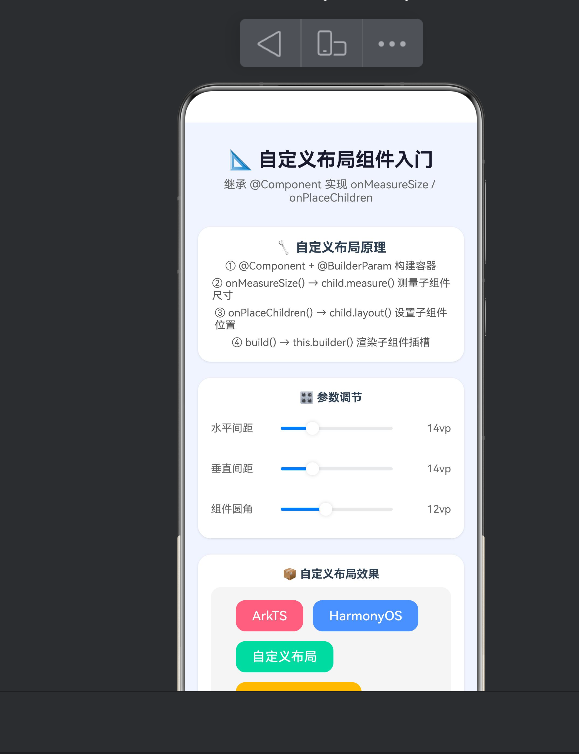
┌─────────────────────────────────────────┐ │ 📐 自定义布局组件入门 │ │ 继承 @Component 实现 │ │ onMeasureSize / onPlaceChildren │ ├─────────────────────────────────────────┤ │ 🔧 自定义布局原理 │ │ ① @Component + @BuilderParam 构建容器 │ │ ② onMeasureSize → measure 测量 │ │ ③ onPlaceChildren → layout 放置 │ │ ④ build → this.builder 渲染 │ ├─────────────────────────────────────────┤ │ 🎛️ 参数调节 │ │ 水平间距 [══════════●══════] 14vp │ │ 垂直间距 [══════════●══════] 14vp │ │ 组件圆角 [══════════●══════] 12vp │ ├─────────────────────────────────────────┤ │ 📦 自定义布局效果 │ │ ┌─────────────────────────────────────┐ │ │ │ [ArkTS] [HarmonyOS] [自定义布局] │ │ │ │ [@BuilderParam] [onMeasureSize] │ │ │ │ [onPlaceChildren] [流式换行] │ │ │ │ [鸿蒙NEXT] [继承基础组件] [measure] │ │ │ └─────────────────────────────────────┘ │ │ 💡 子组件超出容器宽度时自动折行... │ └─────────────────────────────────────────┘ -
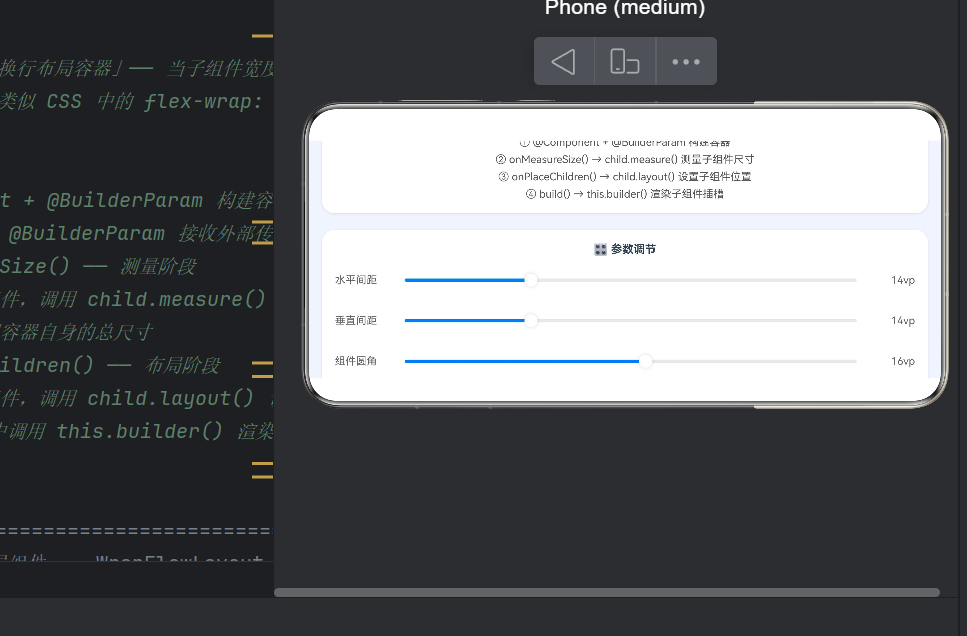
拖动三个滑块,观察布局的动态变化:
- 增大「水平间距」:子组件之间的空隙变大
- 增大「垂直间距」:行间距变大
- 增大「组件圆角」:子组件的边框变得更圆润
A.3 扩展练习
这本指南的最后,留给读者三个扩展练习,帮助巩固所学知识:
练习一:添加对齐模式
为 WrapFlowLayout 增加一个 align 属性,支持居中对齐(每一行子组件在行内居中对齐)和右对齐。
提示:在 onPlaceChildren 中,每行的起始 startX 需要根据行内子组件的总宽度和容器宽度来计算偏移量。
练习二:添加间距模式
为 WrapFlowLayout 增加 spacing 分布模式:平均分布(justify)—— 每行两端对齐,子组件之间的间距自动平分剩余空间。
提示:在 onMeasureSize 中需要额外存储每行的子组件列表,在 onPlaceChildren 中根据行内剩余空间动态计算间距。
练习三:实现瀑布流
参考 WrapFlowLayout 的实现,创建一个 WaterfallLayout 自定义布局组件,实现两列/三列瀑布流效果。
提示:为每个子组件计算「最短列」的索引,将子组件放在最短列的下方。需要维护每列的当前高度数组。
欢迎在评论区分享你的实现代码和遇到的问题!
更多推荐


 10
10 0
0- 0


 已为社区贡献8条内容

所有评论(0)