
一条命令整合常用开发工具,OmniTools Docker部署指南
·
OmniTools是什么?
一款一站式多功能聚合工具应用,集成系统运维、快捷指令、文件处理、网络工具、格式转换、文本编辑、批量处理等数十类实用小工具,无需单独下载多款软件,界面简洁轻量化、运行高效,兼顾个人日常办公、数码调试、居家运维等多种场景。
功能清单:
1个工具包含约 125 项细分功能,不少工具无论开发还是办公都非常实用
其中常用功能包含:
| 工具类目 | 具体工具与功能 |
|---|---|
| 🖼️ 图像、视频与音频 | 图像调整(调整大小、格式转换、背景移除、压缩、裁切) 图像编辑(编辑、滤镜、透明度调整、背景移除、色彩调整) 视频处理(剪辑、反转、合并、镜像/翻转、转换为GIF) 音频处理(提取、处理) |
| 📄 PDF文档 | 分割与合并(拆分大型PDF、合并多个PDF) 处理(编辑、旋转页面、加密、转换其它格式为PDF) 其他(添加密码保护、OCR文字识别、注释) |
| ✍️ 文本与字符串 | 大小写与编码(大小写转换、URL编码/解码、Base64编码/解码、ROT13) 字符串操作(文本反转、随机生成、回文检查、字符检测) 格式化(美化代码、文本格式化、转义/反转义) |
| 📊 数据与CSV | JSON工具(格式化、压缩、验证、比较、转XML/CSV/YAML) CSV工具(与JSON/XML/YAML互转、行列操作、去重、转置) XML工具(处理、格式化等) |
| 📅 日期与时间 | 计算与转换(日期计算、时区转换、Unix时间戳与日期互转) 单位转换(天、小时、秒互转) |
| 🧮 数学与数字 | 随机数生成(随机数、随机端口) 序列与计算(质数、完全数、算术序列生成,电学参数计算) |
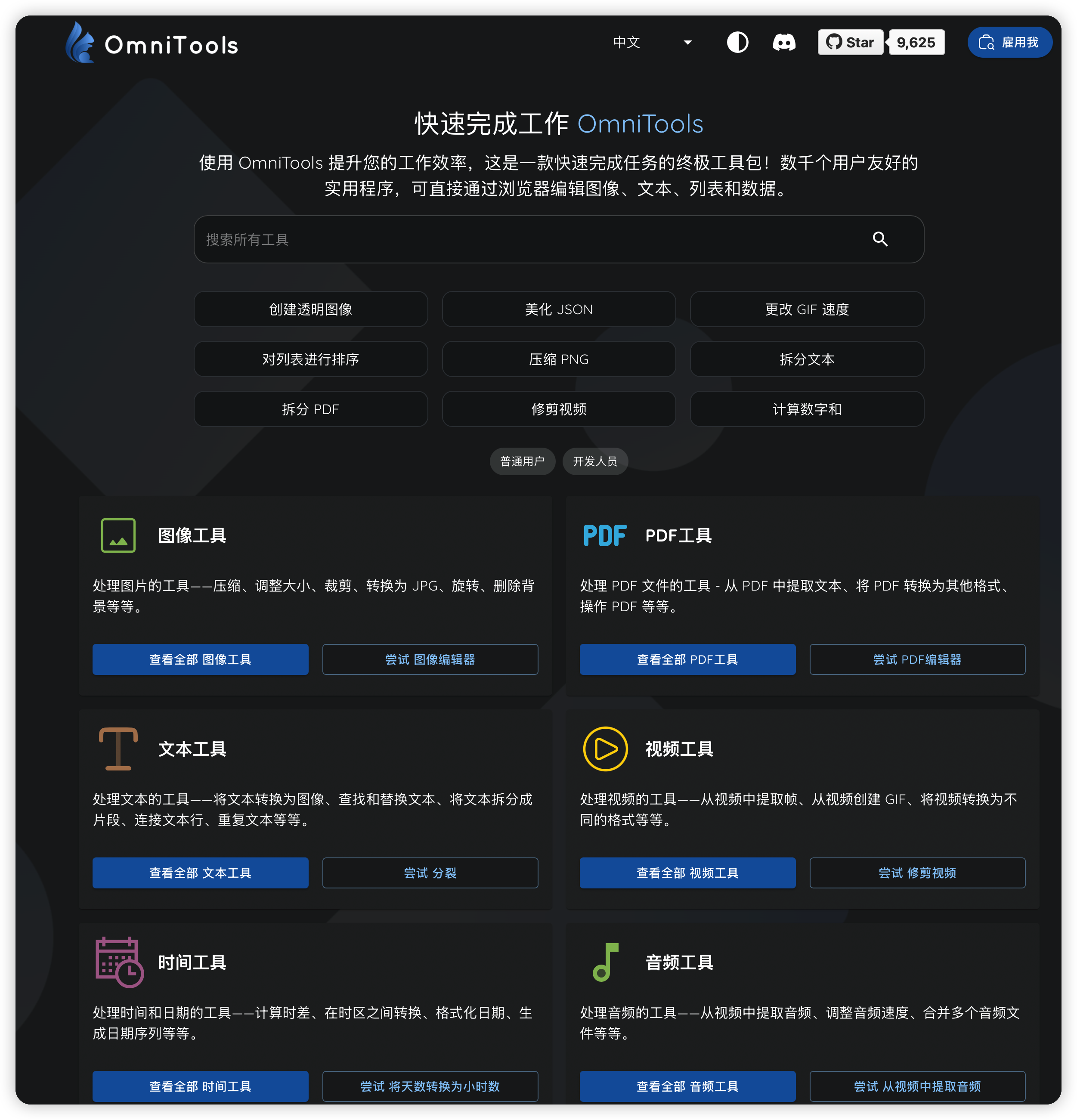
Demo网址:https://omnitools.app
不用安装,可在线试用
工具版本:
有自托管、在线、本地软件版本,以下给大家重点介绍自托管版本
-
自托管版:可部署在私有服务器 / 群晖,数据完全可控
-
在线网页版(omnitools.app):浏览器直接用,无需安装,工具数量更多,适合临时快速处理OmniTools
-
桌面客户端(omnitools.work):macOS/Windows/Linux 原生应用,全部本地处理、不上云,支持离线 AI(OCR、文档摘要、翻译),轻量无广告omnitools.work
安装部署
1、创建本地文件夹
mkdir -p /opt/omnitools
cd /opt/omnitools
2、Docker命令方式
1)拉取镜像
docker pull iib0011/omni-tools:latest
2)创建并启动容器
docker run -d \
  --name omni-tools \
  --restart unless-stopped \
  -p 8090:80 \
  iib0011/omni-tools:latest
3、Docker Compose配置
services:
  omni-tools:
    image: iib0011/omni-tools:latest
    container_name: omni-tools
    restart: unless-stopped
    ports:
      - "8090:80"
    environment:
      - TZ=Asia/Shanghai
使用教程
1、初始化
1)打开工具首页
输入http://服务器ip:8090
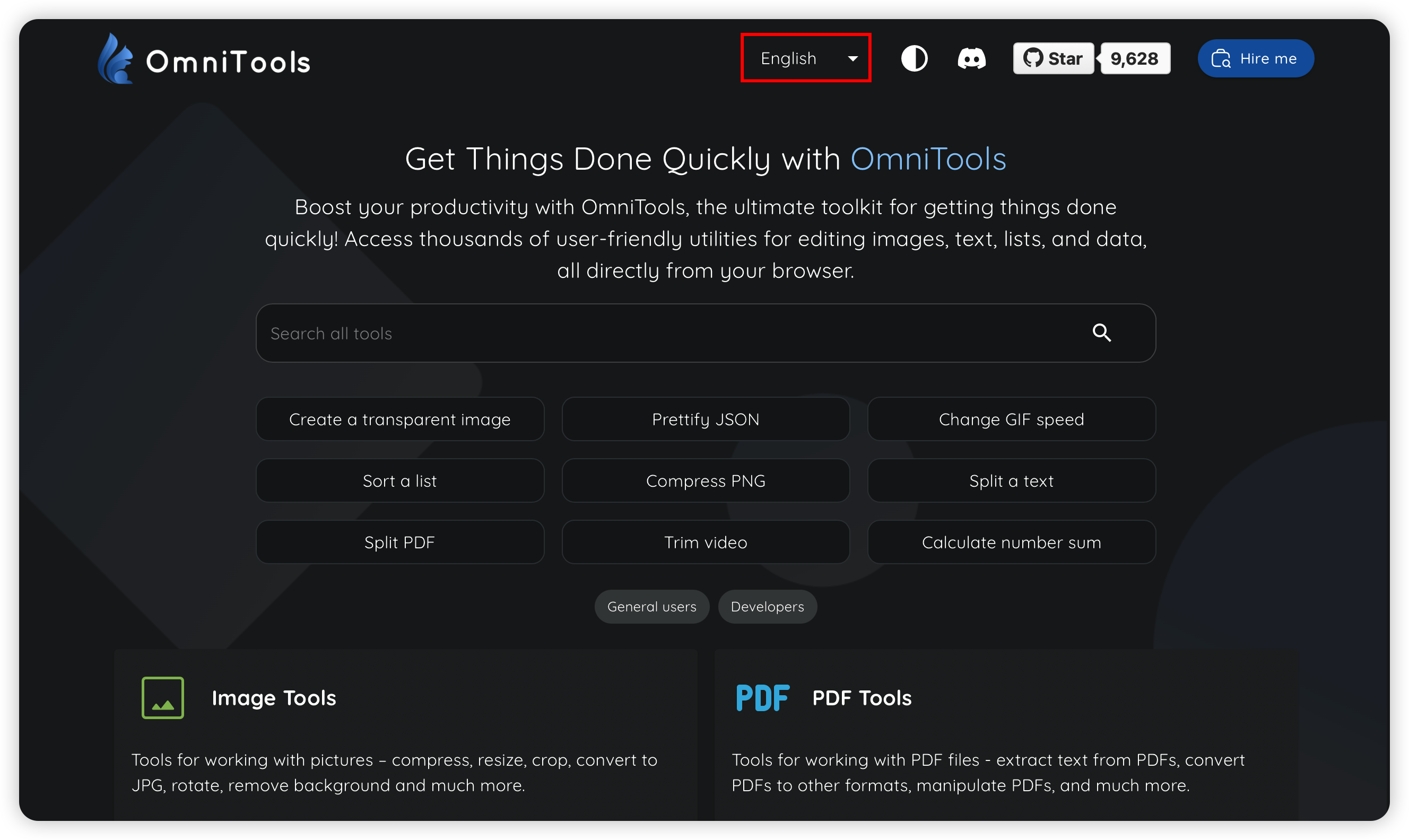
2)设置语言
修改界面语言,设置为中文
2、工具示例
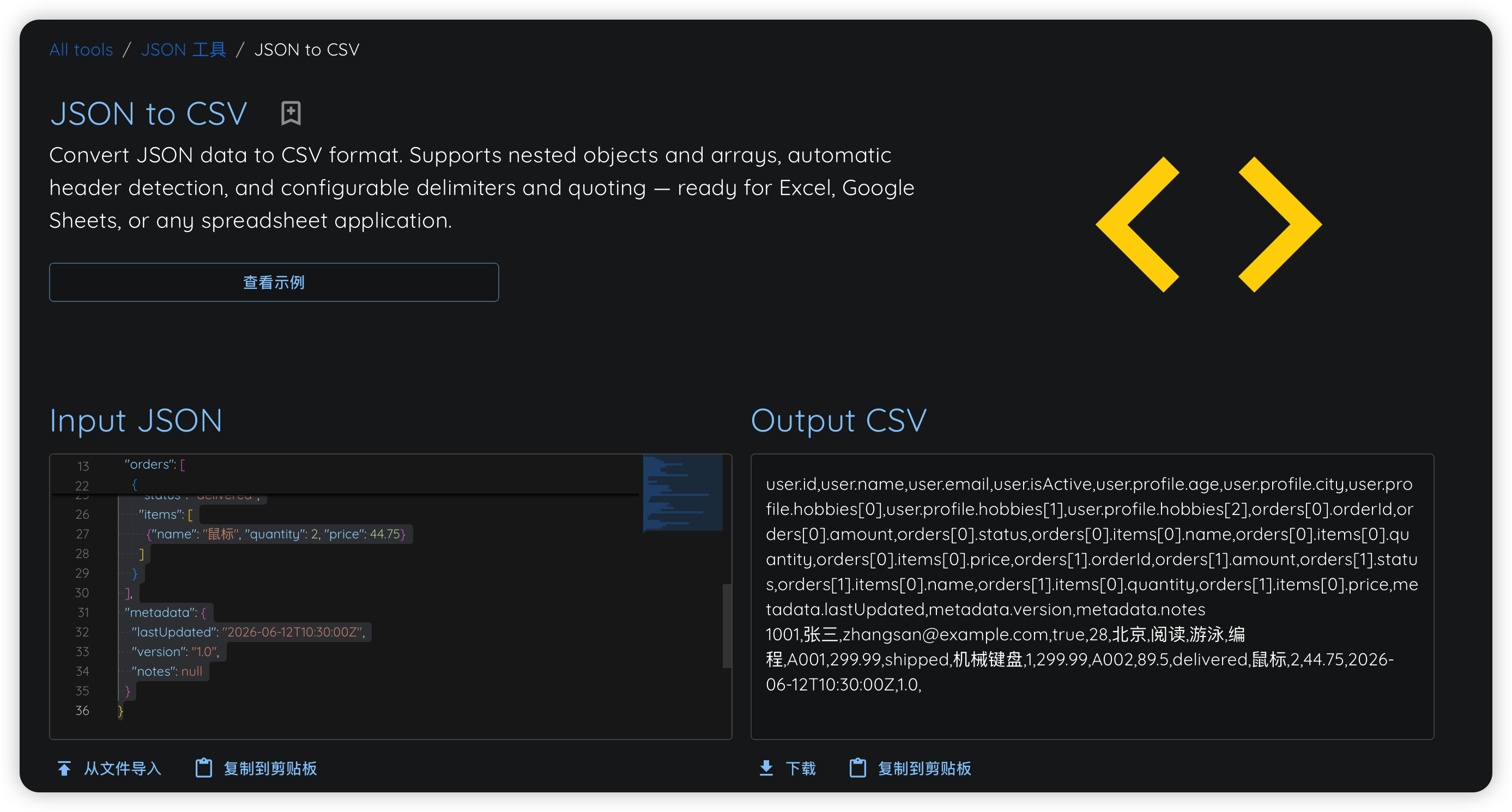
1)Json转CSV
用途说明:输入一段Json字符串,转换成CSV格式
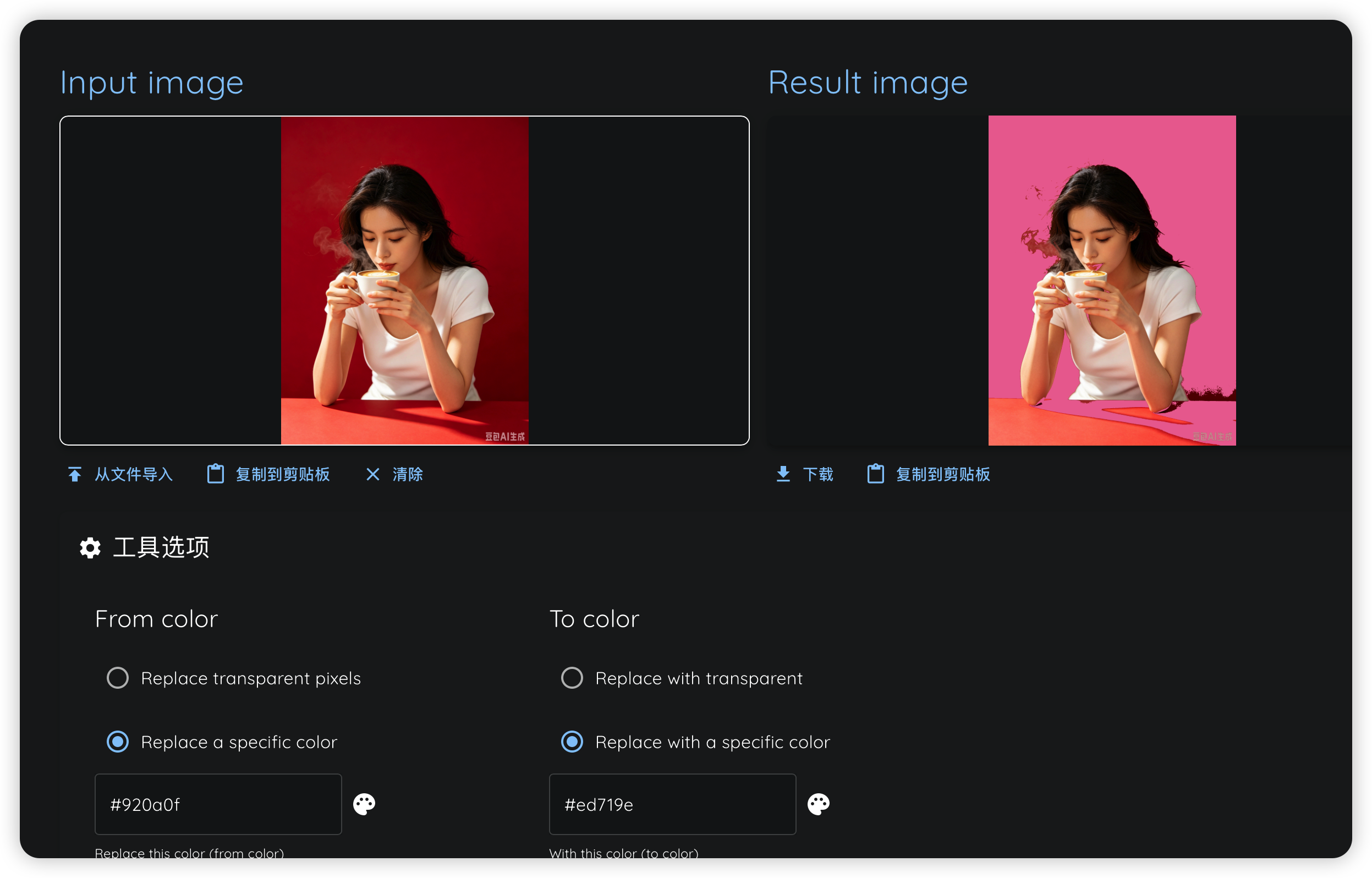
2)改变图像的颜色
用途说明:快速准确地将图像中的选定颜色替换为新颜色
输入图片,可以从剪贴板或拖拽上传一张示例图
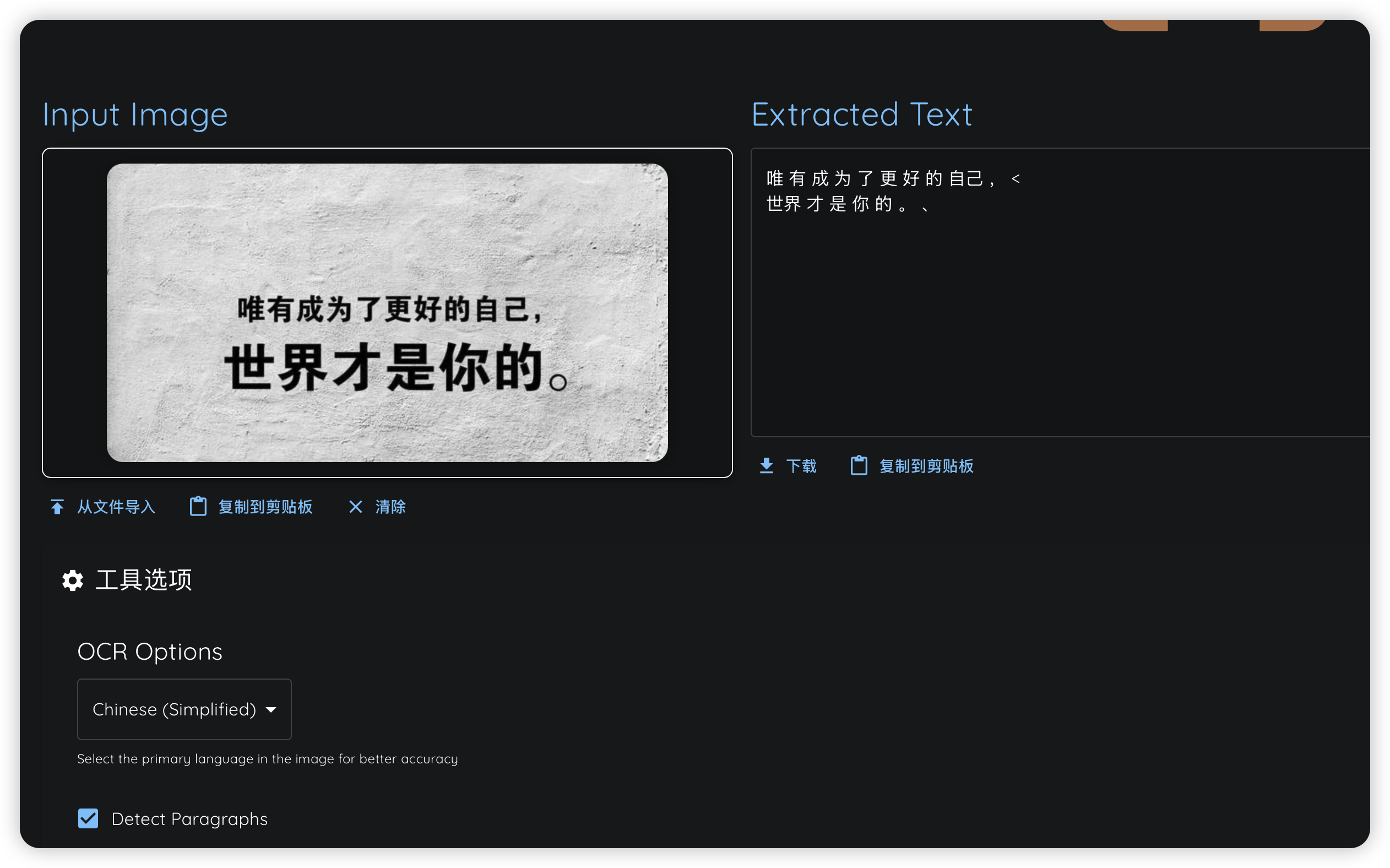
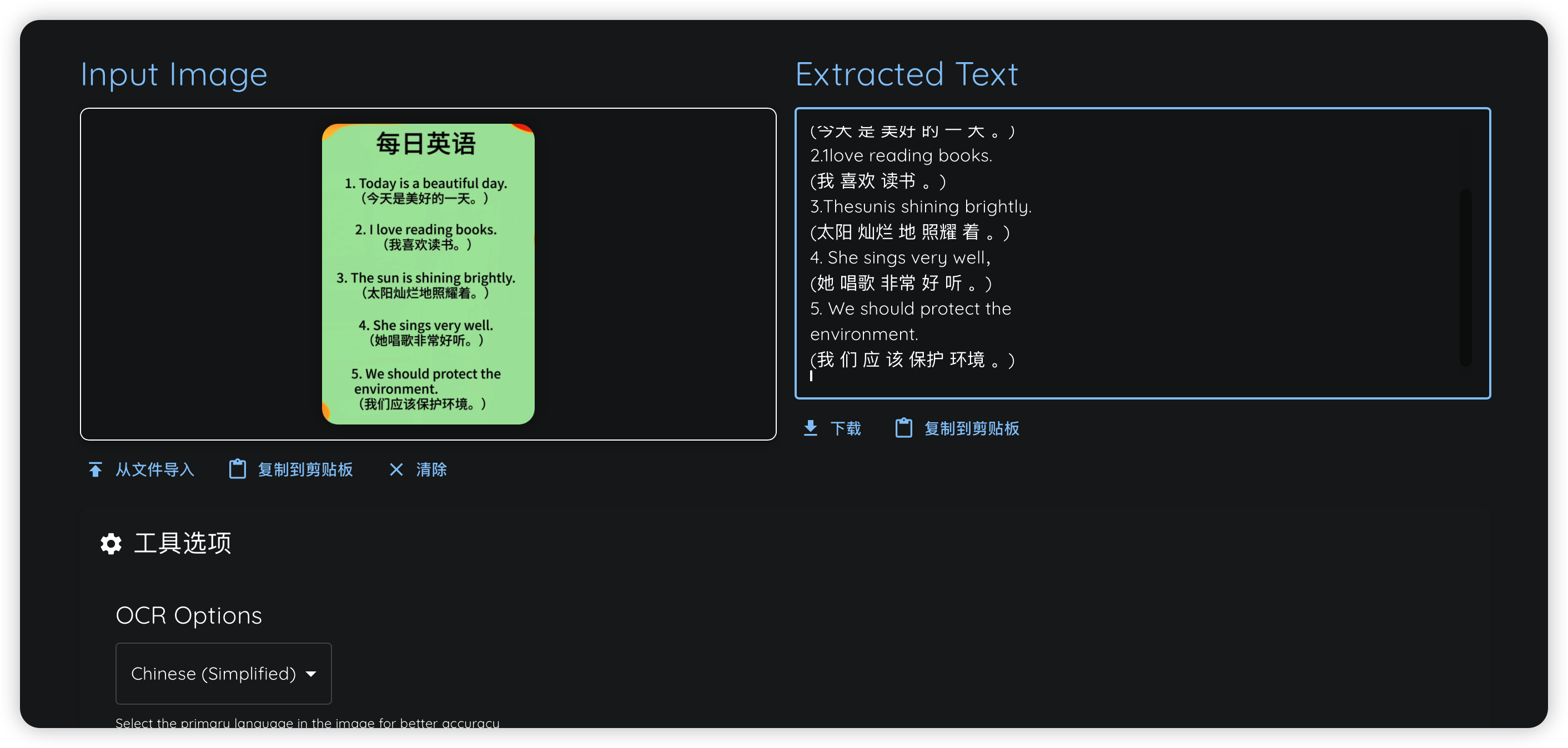
3)识别图片文字
用途:使用光学字符识别 (OCR) 从图像 (JPG、PNG) 中提取文本
字体颜色最好是一种颜色,那种渐变色效果会差些
4)PDF工具
PDF 处理(最常用)合并 / 拆分 / 压缩、PDF 转 Word / 图片、提取 / 删除页面、加密 / 解密、PDF编辑水印、注释等
更多推荐

 4
4 0
0- 0


 已为社区贡献39条内容

所有评论(0)