
鸿蒙Flutter DecoratedBox装饰容器:前景与背景装饰
·
引言
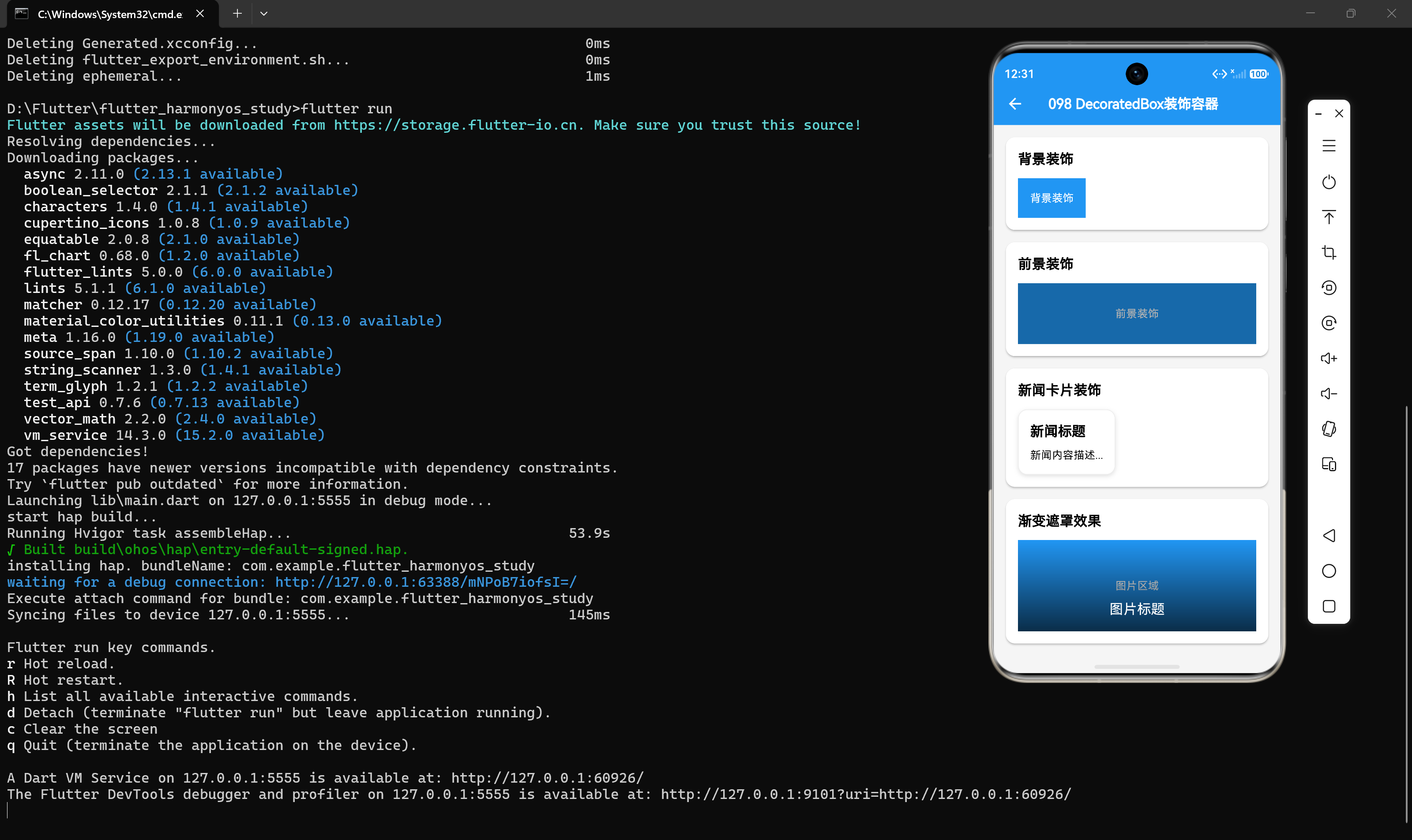
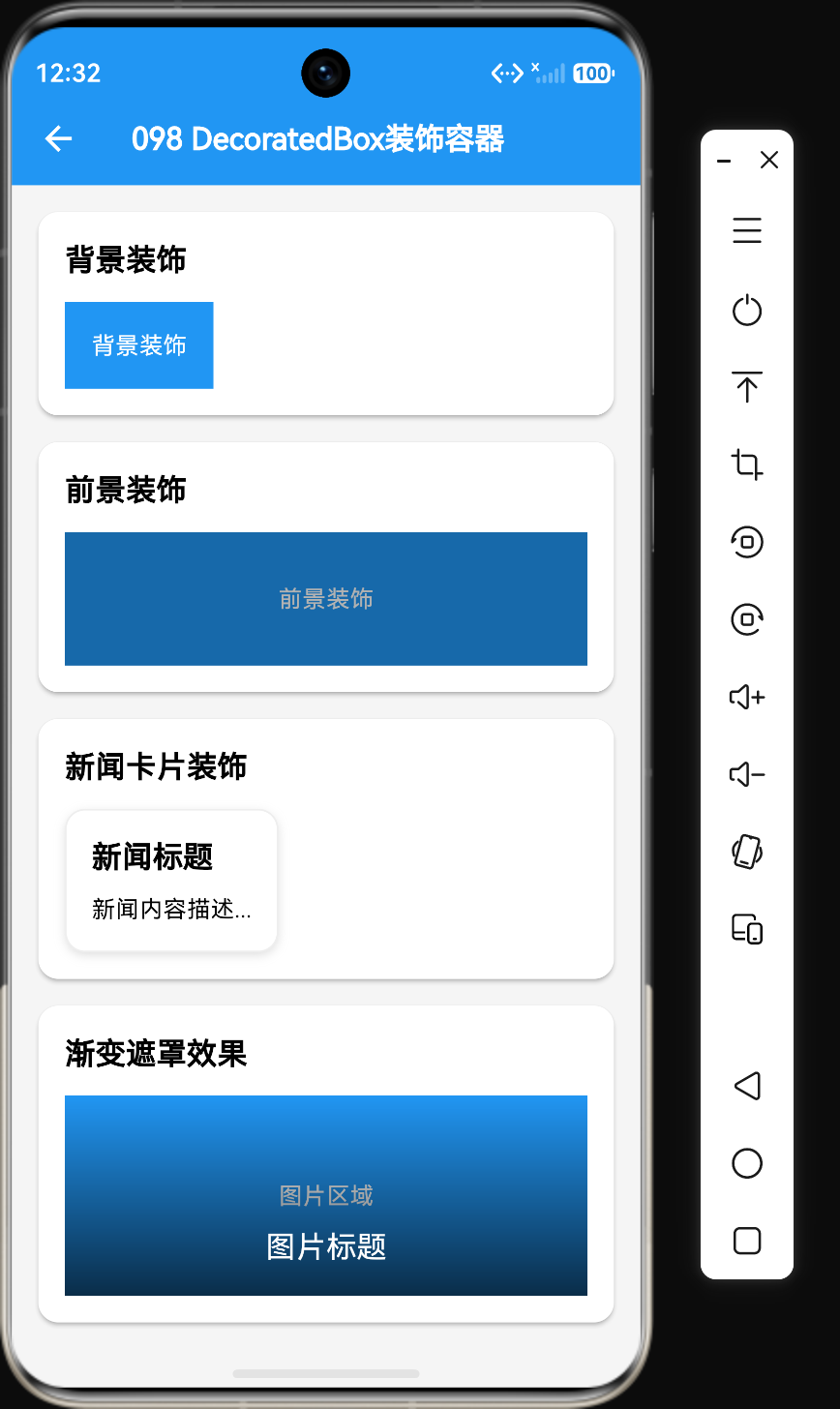
在Flutter开发中,DecoratedBox是一个专门用于添加装饰效果的组件。它可以为子组件添加背景颜色、渐变、边框、圆角等装饰效果,并且支持前景和背景两种装饰位置。本文将深入解析DecoratedBox组件的核心属性和使用技巧,并通过实际案例展示如何在新闻资讯应用中使用装饰容器。
一、DecoratedBox组件
1.1 基础用法
// 背景装饰
DecoratedBox(
  decoration: BoxDecoration(color: Colors.blue),
  child: Padding(padding: EdgeInsets.all(16), child: Text("背景装饰")),
)

// 前景装饰
DecoratedBox(
  decoration: BoxDecoration(color: Colors.black.withOpacity(0.5)),
  position: DecorationPosition.foreground,
  child: Container(height: 80, color: Colors.blue, child: Center(child: Text("前景装饰"))),
)
1.2 核心属性
| 属性 | 类型 | 默认值 | 作用 |
|---|---|---|---|
| decoration | Decoration | - | 装饰效果 |
| position | DecorationPosition | DecorationPosition.background | 装饰位置 |
| child | Widget? | - | 子组件 |
二、DecorationPosition枚举
2.1 枚举值
| 值 | 说明 |
|---|---|
| background | 装饰在子组件后面 |
| foreground | 装饰在子组件前面 |
2.2 对比示例
// 背景装饰:装饰在内容后面
DecoratedBox(
  decoration: BoxDecoration(color: Colors.blue),
  child: Text("背景装饰"),
)

// 前景装饰:装饰在内容前面
DecoratedBox(
  decoration: BoxDecoration(color: Colors.black.withOpacity(0.3)),
  position: DecorationPosition.foreground,
  child: Text("前景装饰"),
)
三、装饰叠加
3.1 背景和前景同时装饰
DecoratedBox(
  decoration: BoxDecoration(color: Colors.blue),
  child: DecoratedBox(
    decoration: BoxDecoration(
      gradient: LinearGradient(colors: [Colors.transparent, Colors.black.withOpacity(0.3)]),
    ),
    position: DecorationPosition.foreground,
    child: Padding(padding: EdgeInsets.all(16), child: Text("叠加装饰")),
  ),
)
3.2 多层装饰叠加
DecoratedBox(
  decoration: BoxDecoration(color: Colors.blue),
  child: DecoratedBox(
    decoration: BoxDecoration(
      border: Border.all(color: Colors.white, width: 2),
    ),
    child: DecoratedBox(
      decoration: BoxDecoration(
        borderRadius: BorderRadius.circular(8),
      ),
      child: Padding(padding: EdgeInsets.all(16), child: Text("多层装饰")),
    ),
  ),
)
四、新闻卡片装饰实战
4.1 基础新闻卡片装饰
DecoratedBox(
  decoration: BoxDecoration(
    color: Colors.white,
    borderRadius: BorderRadius.circular(12),
    boxShadow: [
      BoxShadow(color: Colors.grey.withOpacity(0.3), blurRadius: 4, offset: Offset(0, 2)),
    ],
    border: Border.all(color: Colors.grey.shade200),
  ),
  child: Padding(
    padding: EdgeInsets.all(16),
    child: Column(
      crossAxisAlignment: CrossAxisAlignment.start,
      children: [
        Text("新闻标题", style: TextStyle(fontSize: 18, fontWeight: FontWeight.bold)),
        SizedBox(height: 8),
        Text("新闻内容描述..."),
      ],
    ),
  ),
)
4.2 渐变遮罩效果
Stack(
  children: [
    Container(height: 120, color: Colors.blue, child: Center(child: Text("图片区域"))),
    DecoratedBox(
      decoration: BoxDecoration(
        gradient: LinearGradient(
          colors: [Colors.transparent, Colors.black.withOpacity(0.7)],
          begin: Alignment.topCenter,
          end: Alignment.bottomCenter,
        ),
      ),
      child: SizedBox.expand(),
    ),
    Align(
      alignment: Alignment.bottomCenter,
      child: Padding(
        padding: EdgeInsets.all(16),
        child: Text("图片标题", style: TextStyle(color: Colors.white, fontSize: 18)),
      ),
    ),
  ],
)
五、DecoratedBox与Container对比
5.1 对比表格
| 组件 | 特点 | 适用场景 |
|---|---|---|
| DecoratedBox | 仅装饰功能,轻量 | 仅需要装饰效果 |
| Container | 综合布局组件 | 需要布局+装饰 |
5.2 代码对比
// DecoratedBox:仅装饰
DecoratedBox(
  decoration: BoxDecoration(color: Colors.blue),
  child: Padding(padding: EdgeInsets.all(16), child: Text("内容")),
)

// Container:布局+装饰
Container(
  padding: EdgeInsets.all(16),
  color: Colors.blue,
  child: Text("内容"),
)
六、性能优化建议
6.1 避免过度嵌套
// 不良示例:多层嵌套
DecoratedBox(
  decoration: BoxDecoration(color: Colors.blue),
  child: DecoratedBox(
    decoration: BoxDecoration(border: Border.all()),
    child: Text("内容"),
  ),
)

// 优化后:合并装饰
DecoratedBox(
  decoration: BoxDecoration(
    color: Colors.blue,
    border: Border.all(),
  ),
  child: Text("内容"),
)
6.2 使用const构造函数
// 优化后
const DecoratedBox(
  decoration: BoxDecoration(color: Colors.blue),
  child: Text("内容"),
)
七、总结
通过本文的学习,我们掌握了DecoratedBox装饰容器的核心用法:
- 背景装饰:装饰在子组件后面
- 前景装饰:装饰在子组件前面
- 装饰叠加:多层装饰叠加效果
- 对比Container:轻量装饰 vs 综合布局
DecoratedBox是Flutter中实现装饰效果的轻量级组件,掌握好它的使用技巧对于构建高质量的UI至关重要。
参考资料
- Flutter官方文档:https://api.flutter.dev/flutter/widgets/DecoratedBox-class.html
- DecorationPosition文档:https://api.flutter.dev/flutter/widgets/DecorationPosition.html
更多推荐

 14
14 0
0- 0


 已为社区贡献5条内容

所有评论(0)