
HarmonyOS应用开发实战:猫猫大作战-`Column` 容器的卡片化套路
前言
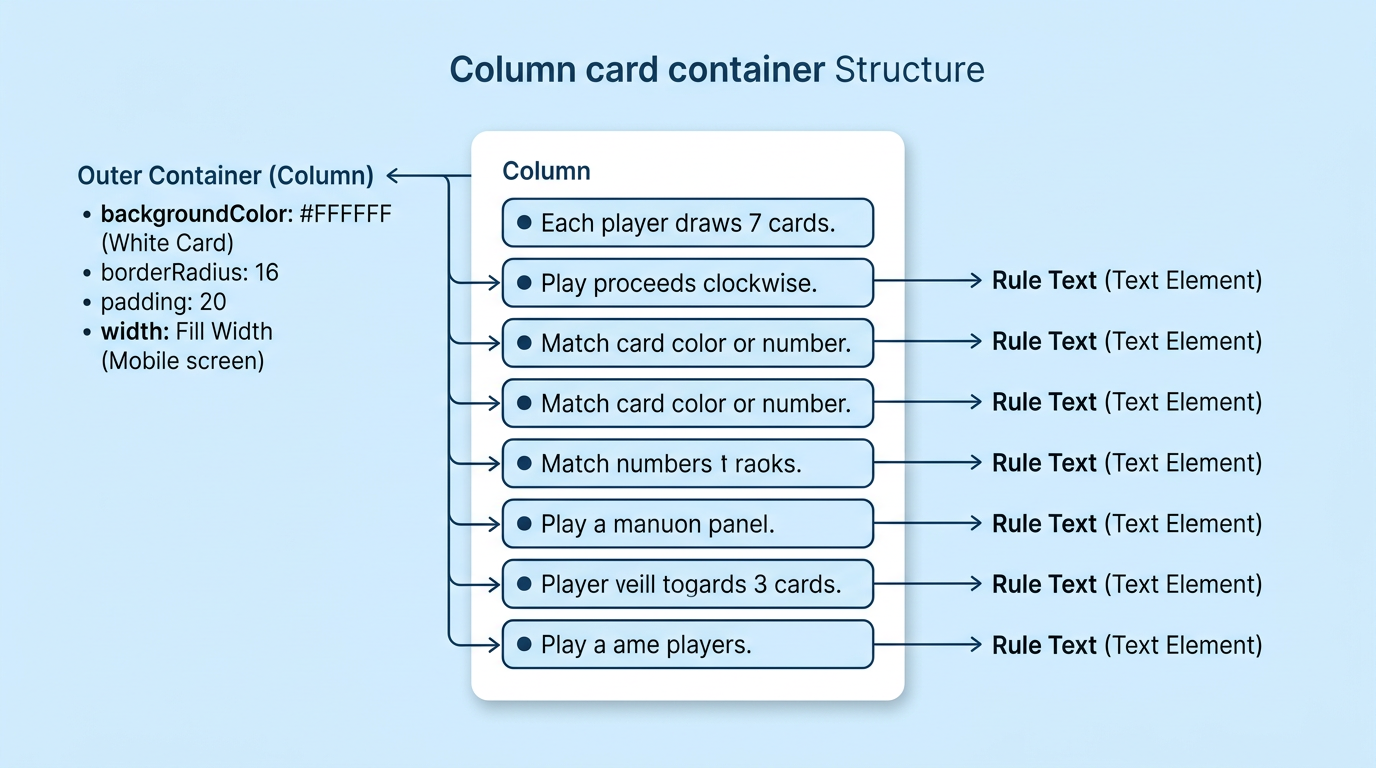
主菜单的标题、按钮是「原子元素」,但一个完整界面需要把多个原子组织成卡片。在 HarmonyOS 里,Column(垂直线性容器)是最常用的卡片骨架——它把若干子元素自上而下排列,并通过 padding、backgroundColor、borderRadius、alignItems 四个属性把自身装扮成一张「浮在背景上的圆角白卡片」。
本篇以「猫猫大作战」主菜单的游戏规则面板为锚点,把 Column 容器的卡片化套路讲透。读完本篇你将能独立写出:圆角白底卡片、内容左对齐卡片、带阴影浮起卡片,并为后续第 5 篇的「Column 整体竖向布局」打好基础。
提示:本系列不讲 ArkTS 基础语法与环境搭建,假设你已跟完第 1–3 篇。
一、场景拆解:规则面板的卡片规格
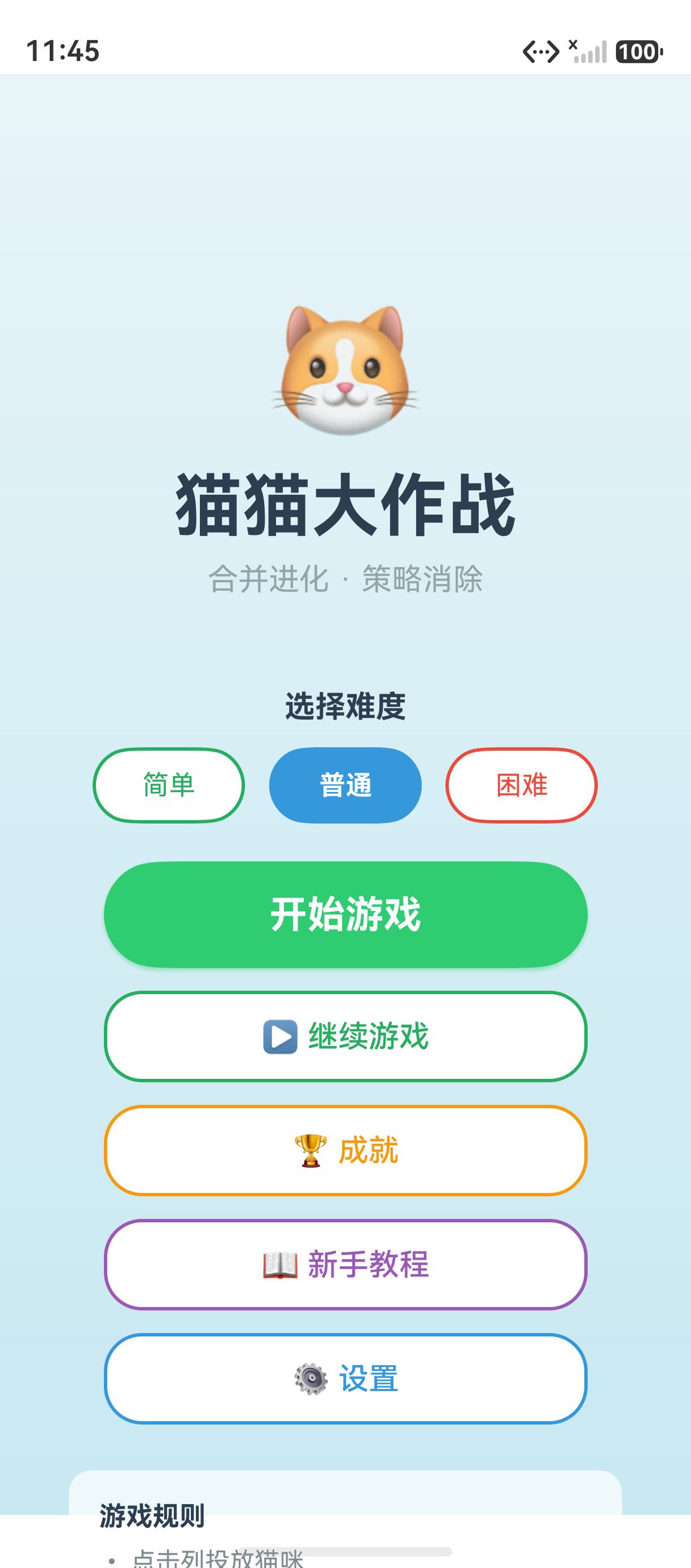
打开 entry/src/main/ets/pages/Index.ets 的 MainMenuView,找到规则面板:
// 来源:entry/src/main/ets/pages/Index.ets  MainMenuView()
Column() {
  Text('游戏规则')
    .fontSize(14)
    .fontWeight(FontWeight.Bold)
    .fontColor('#2C3E50')
    .margin({ bottom: 8 })
  Text('• 点击列投放猫咪')
    .fontSize(13)
    .fontColor('#7F8C8D')
    .margin({ bottom: 4 })
  Text('• 相邻同级猫咪自动合并升级')
    .fontSize(13)
    .fontColor('#7F8C8D')
    .margin({ bottom: 4 })
  Text('• 连续合并触发连击加分')
    .fontSize(13)
    .fontColor('#7F8C8D')
    .margin({ bottom: 4 })
  Text('• 猫咪堆到顶部则游戏结束')
    .fontSize(13)
    .fontColor('#7F8C8D')
}
.width('80%')
.padding(16)
.backgroundColor('rgba(255,255,255,0.7)')
.borderRadius(12)
.alignItems(HorizontalAlign.Start)
这个 Column 的卡片规格拆解:
| 维度 | 取值 | 作用 |
|---|---|---|
| 宽度 | '80%' |
占父容器 8 成,两侧留白 |
| 内边距 | 16 vp |
内容与卡片边的呼吸空间 |
| 底色 | rgba(255,255,255,0.7) |
半透明白,盖在渐变蓝背景上显浮起 |
| 圆角 | 12 vp |
比按钮圆角小,卡片更克制 |
| 子对齐 | HorizontalAlign.Start |
规则是阅读型内容,左对齐 |
关键经验:卡片圆角(12)< 按钮圆角(28),子元素左对齐而非居中,底色用半透明而非纯白——四个细节让卡片「浮」得克制不抢戏。
二、Column 容器核心属性速览
参考 线性布局 (Row/Column) 官方指南。Column 是垂直线性容器,子元素自上而下排列。
2.1 本篇用到的属性清单
| 属性 | 类型 | 作用 | 本篇取值 |
|---|---|---|---|
space |
number | 子元素之间的统一间距 | 未用(用 margin 单独控) |
width |
string | number | 容器宽度 | '80%' |
height |
string | number | 容器高度 | 不设(内容撑开) |
padding |
Padding | number | 内边距 | 16 |
backgroundColor |
string | Color | 背景色 | rgba(255,255,255,0.7) |
borderRadius |
number | 圆角 | 12 |
alignItems |
HorizontalAlign 枚举 | 子元素水平对齐 | Start |
justifyContent |
FlexAlign 枚举 | 子元素垂直排列 | 未用(内容自上而下) |
2.2 Column vs Row 主轴方向
| 容器 | 主轴 | 交叉轴 | alignItems 控 |
justifyContent 控 |
|---|---|---|---|---|
Column |
垂直 ↓ | 水平 ↔ | 水平对齐 | 垂直排列 |
Row |
水平 ↔ | 垂直 ↓ | 垂直对齐 | 水平排列 |
易错点:在 Column 里用 justifyContent(FlexAlign.Center) 是让子元素垂直居中(上下留白均分),不是水平居中。水平居中要靠 alignItems(HorizontalAlign.Center)。
2.3 HorizontalAlign 三值
HorizontalAlign.Start    // 左对齐
HorizontalAlign.Center   // 居中
HorizontalAlign.End      // 右对齐
规则面板用 Start,因为规则是阅读型内容,左对齐扫读效率最高。主菜单整体用 Center,因为标题、按钮是焦点元素,居中显眼。
三、padding 内边距的两种写法
3.1 统一值(本项目写法)
.padding(16) // 上下左右均 16vp
最简洁,适合内容对称的卡片。
3.2 分边指定
.padding({ top: 20, right: 16, bottom: 16, left: 16 })
关键经验:标题区 padding.top 常比 bottom 大(20 vs 16),因为标题上方要更多呼吸空间;按钮区反之,bottom 常比 top 大。
提示:
padding是内边距,margin是外边距。卡片背景色会覆盖padding区域但不会覆盖margin区域。要让圆角白底卡片四周都有白底,用padding;要让卡片与相邻元素拉距离,用margin。
四、backgroundColor 半透明的浮起感
.backgroundColor('rgba(255,255,255,0.7)')
为什么用半透明白而不是纯白?主菜单整体有浅蓝渐变背景,卡片用纯白 #FFFFFF 会显得「贴死」在上面;用 0.7 透明度的白,背景的浅蓝会从卡片下方隐隐透上来,卡片「浮」在背景上的层次感就出来了。
4.1 颜色字符串三种格式
.backgroundColor('#FFFFFF')              // 纯白,16 进制
.backgroundColor('rgba(255,255,255,0.7)') // 半透明白,rgba
.backgroundColor(Color.White)             // 系统枚举
何时用哪个:
#RRGGBB:默认选择,最简洁。rgba(r,g,b,a):需要透明度时,a取 0–1。Color.*枚举:只用系统预定义色(Red、White、Black 等),自定义色必须用字符串。
4.2 卡片底色推荐色板
| 场景 | 推荐色 | 说明 |
|---|---|---|
| 浅色背景上的卡片 | rgba(255,255,255,0.7) |
半透明白,浮起感 |
| 深色背景上的卡片 | rgba(0,0,0,0.5) |
半透明黑,下沉感 |
| 信息卡片 | #F8F9F9 |
浅灰,低调 |
| 警告卡片 | rgba(231,76,60,0.1) |
红色 0.1,淡红底 |
五、borderRadius 圆角的克制
.borderRadius(12)
卡片圆角 12vp 是主流 sweet spot。对比按钮圆角:
| 元素 | 圆角 | 高度 | 视觉 |
|---|---|---|---|
| 开始按钮 | 28 | 56 | 完美胶囊 |
| 规则卡片 | 12 | 内容撑开 | 小圆角矩形 |
关键经验:卡片圆角别超过 20,否则像「气泡」不像「卡片」。8–16 是甜区。
5.1 分角圆角
.borderRadius({ topLeft: 12, topRight: 12, bottomLeft: 0, bottomRight: 0 })
只圆顶部两角,底部方角——适合「底部紧贴导航栏」的卡片。本项目没用,但实战中常见。
六、alignItems 子对齐的视觉语义
.alignItems(HorizontalAlign.Start)
三种对齐对应三种视觉语义:
| 对齐 | 语义 | 适用 |
|---|---|---|
Start 左 |
阅读型,扫读效率高 | 规则、说明、列表项 |
Center 中 |
焦点型,显眼 | 标题、按钮、图标 |
End 右 |
数字型,对齐数字 | 价格、得分、统计 |
规则面板用 Start,因为 5 行规则是阅读型内容。如果误用 Center,每行长度不一,居中后视觉错乱。
七、完整代码:三种卡片样式对比
7.1 规则卡片(本项目当前写法)
Column() {
  Text('游戏规则')
    .fontSize(14)
    .fontWeight(FontWeight.Bold)
    .fontColor('#2C3E50')
    .margin({ bottom: 8 })
  Text('• 点击列投放猫咪')
    .fontSize(13)
    .fontColor('#7F8C8D')
    .margin({ bottom: 4 })
  // ... 其余 3 条规则
}
.width('80%')
.padding(16)
.backgroundColor('rgba(255,255,255,0.7)')
.borderRadius(12)
.alignItems(HorizontalAlign.Start)
7.2 统计卡片(带阴影浮起)
Column() {
  Text('本局统计')
    .fontSize(14)
    .fontWeight(FontWeight.Bold)
    .fontColor('#2C3E50')
    .margin({ bottom: 12 })
  Row() {
    Text('得分').fontSize(12).fontColor('#7F8C8D').layoutWeight(1)
    Text('最高分').fontSize(12).fontColor('#7F8C8D').layoutWeight(1)
    Text('用时').fontSize(12).fontColor('#7F8C8D').layoutWeight(1)
  }.margin({ bottom: 8 })
  Row() {
    Text(`${this.score}`).fontSize(20).fontColor('#2ECC71').layoutWeight(1)
    Text(`${this.highScore}`).fontSize(20).fontColor('#2ECC71').layoutWeight(1)
    Text(`${this.formatTime()}`).fontSize(20).fontColor('#2ECC71').layoutWeight(1)
  }
}
.width('80%')
.padding(16)
.backgroundColor('#FFFFFF')
.borderRadius(12)
.shadow({ radius: 8, color: 'rgba(0,0,0,0.1)', offsetY: 2 })
.alignItems(HorizontalAlign.Start)
统计卡片 vs 规则卡片差异:
- 底色:纯白
#FFFFFF(统计要清晰)vs 半透明白(规则要低调) - 阴影:有
shadow(浮起显重要)vs 无(融入背景) - 内部:用
Row横排三列数据 vs 纯Text竖排
7.3 警告卡片(淡红底)
Column() {
  Text('⚠ 注意')
    .fontSize(14)
    .fontWeight(FontWeight.Bold)
    .fontColor('#E74C3C')
    .margin({ bottom: 8 })
  Text('猫咪堆到第 2 行即游戏结束,请及时合并。')
    .fontSize(13)
    .fontColor('#7F8C8D')
}
.width('80%')
.padding(16)
.backgroundColor('rgba(231,76,60,0.1)')
.borderRadius(12)
.alignItems(HorizontalAlign.Start)
警告卡片用淡红底 rgba(231,76,60,0.1) + 红字标题,视觉语义明确。
八、调试技巧:卡片怎么量尺寸
- 临时加 border:
.border({ width: 1, color: Color.Red })看清卡片占框,调完去掉。 width用百分比:响应式,但父容器宽度要先确定。本项目主菜单Column是 100% 屏宽,规则卡片 80% 即 8 成屏宽。height不设:让内容撑开高度,避免内容多了被裁。- 预览器看圆角:DevEco 预览器圆角渲染接近真机,可放心调。
九、性能与最佳实践
padding别小于 12:内容贴边显得拥挤,16 是甜区。borderRadius别超过 20:卡片不是气泡,8–16 是甜区。- 半透明底色注意可读性:
rgba(255,255,255,0.7)透 0.3 背景色,如果背景太花,卡片内文字可能不清。实测不清就把 0.7 调到 0.85 或纯白。 alignItems与子元素width协同:卡片alignItems(Start)时,子Text默认宽度是内容宽度;想让规则行铺满卡片宽度,给子Text加.width('100%')。
总结
本篇我们从规则面板切入,掌握 Column 容器的 padding、backgroundColor、borderRadius、alignItems 四大卡片化属性,并给出了规则、统计、警告三种视觉语义的完整代码。核心要点:圆角 12 比 28 克制,半透明白底浮起感,左对齐是阅读型,纯白+阴影是焦点型。
下一篇我们将继续主菜单,拆解整体竖向布局的 Column + Spacer 占位,把 space、justifyContent、Spacer/Blank 间距控制讲透。
如果这篇文章对你有帮助,欢迎点赞👍、收藏⭐、关注🔔,你的支持是我持续创作的动力!
相关资源:
- 「猫猫大作战」项目源码:本仓库
entry/src/main/ets/pages/Index.ets - 线性布局 (Row/Column) 官方指南
- Column API 参考
- Row API 参考
- 开源鸿蒙跨平台社区
- HarmonyOS 开发者官方文档首页
- ArkUI 布局开发指南
- 系列索引:本仓库
articles/INDEX.md
更多推荐
 11
11 0
0- 0


 已为社区贡献2条内容

所有评论(0)