
拯救者 Windows11 CUDA12.8 超详细安装教程|AI 绘图 / 深度学习 GPU 加速一步到位
·
前言
很多刚入手联想拯救者(Y7000P/Y9000P/R9000P)做 AI 绘图、PyTorch 深度学习的新手,初次接触 CUDA 安装会遇到各类兼容、路径问题。本文基于CUDA12.8,适配全系拯救者 RTX40/30 系独显,全程分步操作,零基础也能跟着完成。
一、前置检查:确认显卡支持 CUDA
1. 查看显卡驱动兼容上限
Win+R 输入cmd回车,执行命令:
nvidia-smi
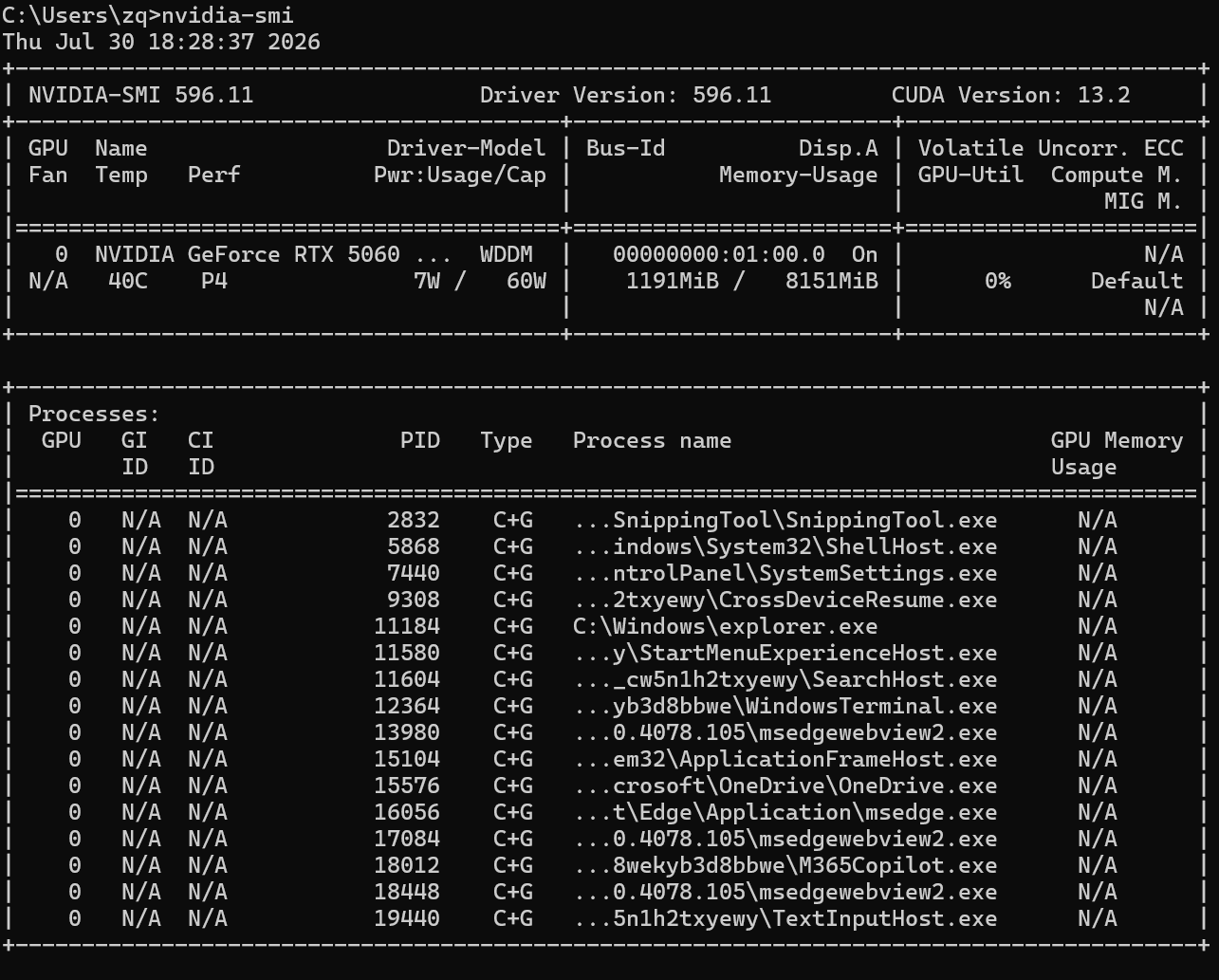
界面右上角 CUDA Version: 13.2 代表显卡驱动最高兼容 CUDA13.2 及以下版本,本文安装 12.8 版本完美适配,低版本 CUDA 可向下兼容。
区分知识点:
nvidia-smi是显卡驱动自带工具,不等于 CUDA 工具包,二者是独立程序。
2. 安装前置提醒
- 拯救者预装 NVIDIA 独显驱动,安装 CUDA 时无需重复安装驱动组件;
- 离线安装包大小约 3.8G,建议连接稳定网络、接通电源;
- 安装前关闭游戏、视频剪辑、AI 绘图软件等占用显卡的程序。
二、下载 CUDA12.8 官方离线安装包
- 打开 NVIDIA CUDA 工具包归档官网:https://developer.nvidia.com/cuda-toolkit-archive
- 在列表找到
CUDA Toolkit 12.8.0,点击进入下载页面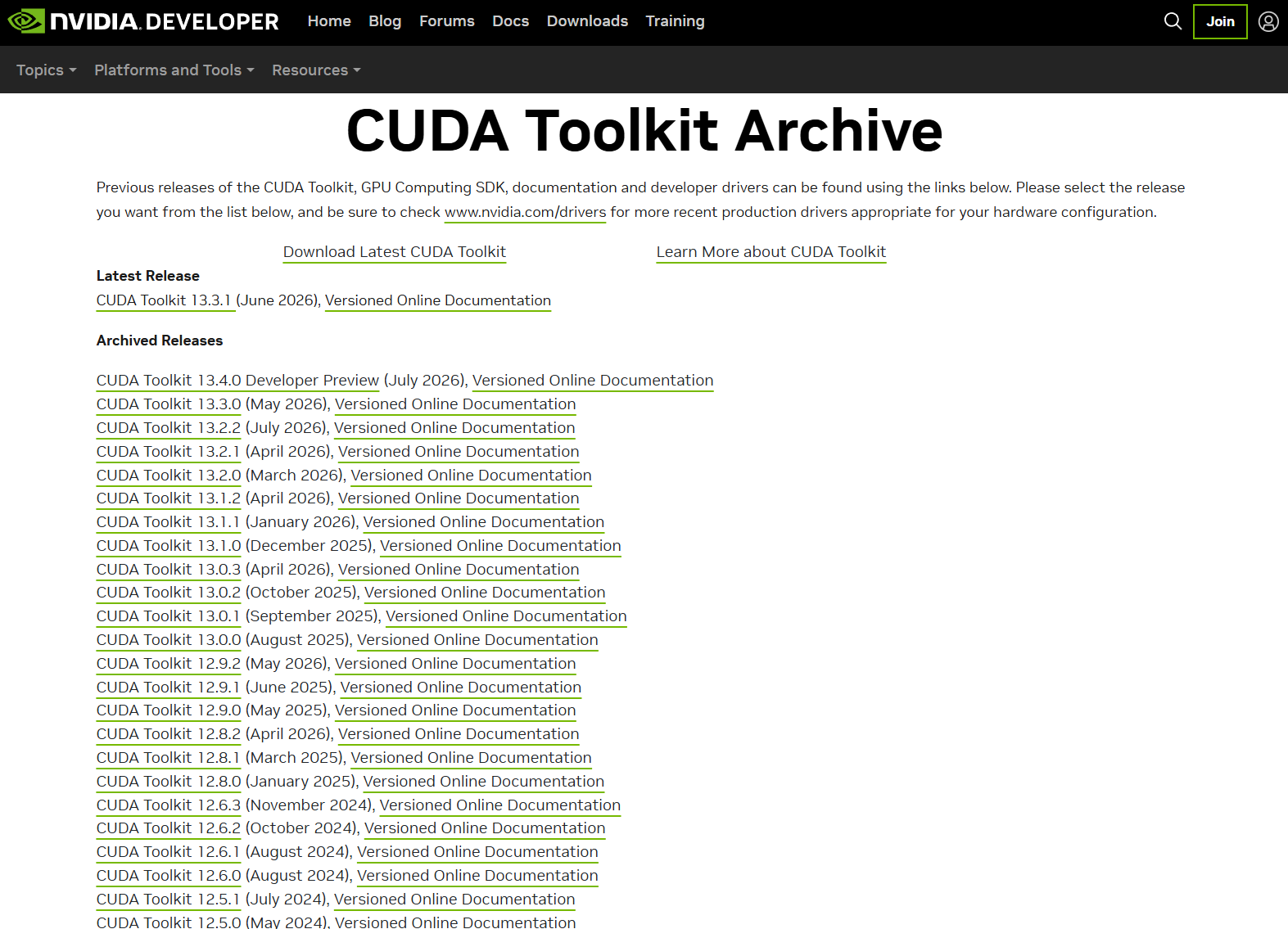
- 系统参数选择:
- Operating System:Windows
- Architecture:x86_64
- Version:Windows 11
- Installer Type:exe (local) 离线本地安装包(推荐,无需全程联网)
- 点击 Download,保存文件至非 C 盘目录,路径禁止出现中文、空格。
三、CUDA 自定义安装(拯救者专属避坑设置)
- 右键下载好的 exe 安装包,选择以管理员身份运行,等待文件自动解压;

- 许可协议页面,点击【同意并继续】;
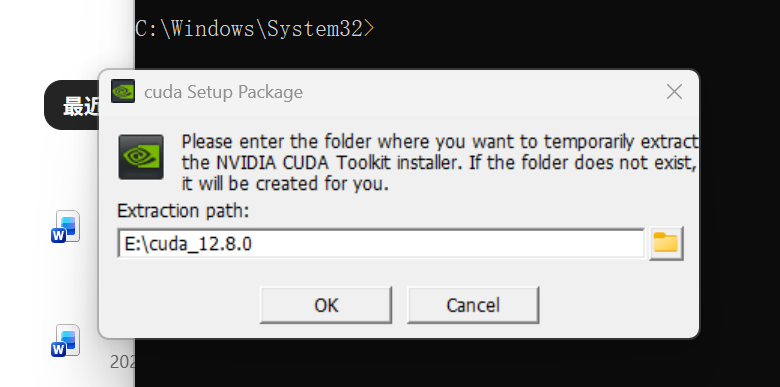
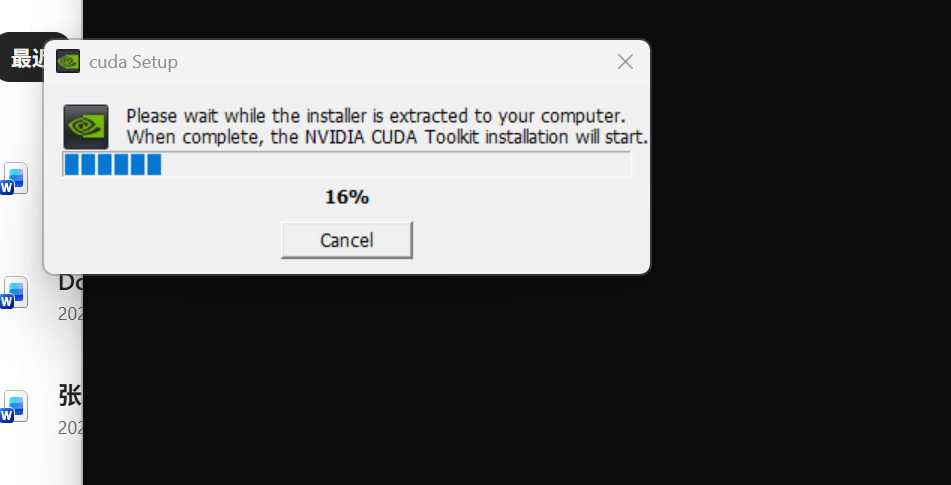
- 安装类型选择 自定义(高级),不推荐精简安装;
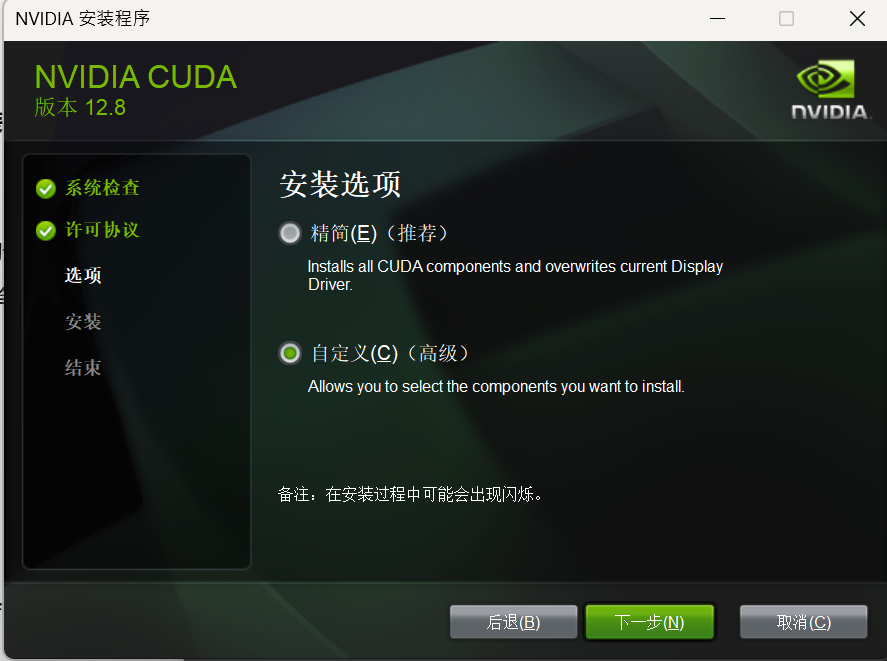
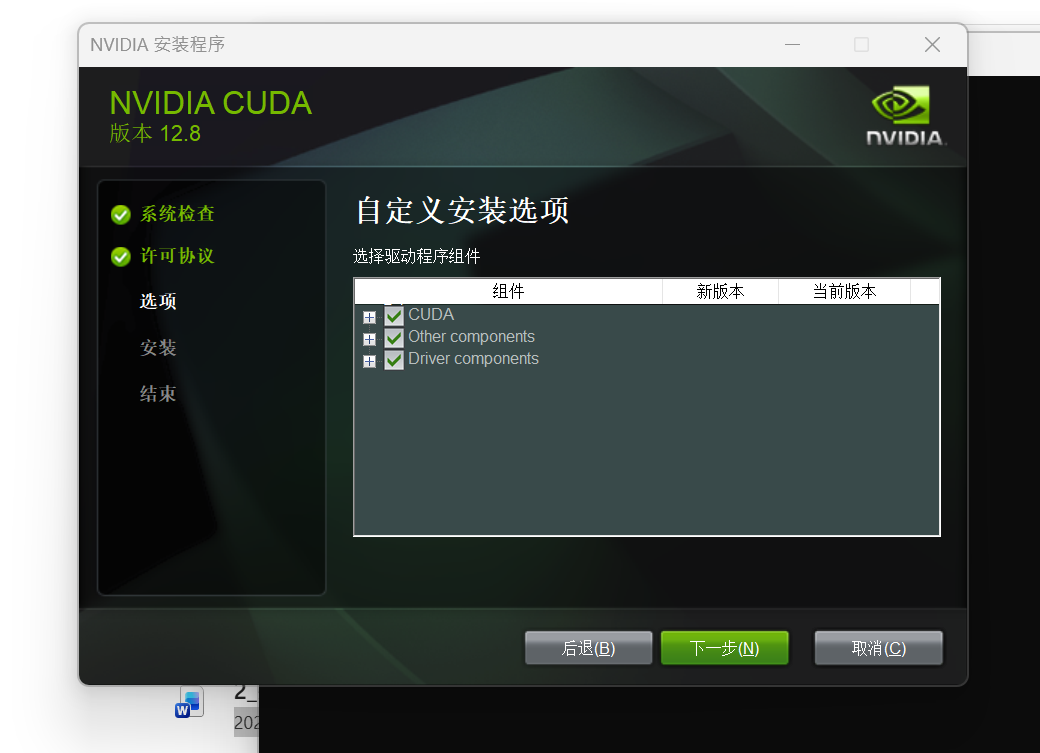
- 组件勾选规范: ✅ 保留勾选
- 修改安装路径(节省 C 盘空间) 默认路径:
C:\Program Files\NVIDIA GPU Computing Toolkit\CUDA\v12.8推荐修改至数据盘:E:\NVIDIA GPU Computing Toolkit\CUDA\v12.8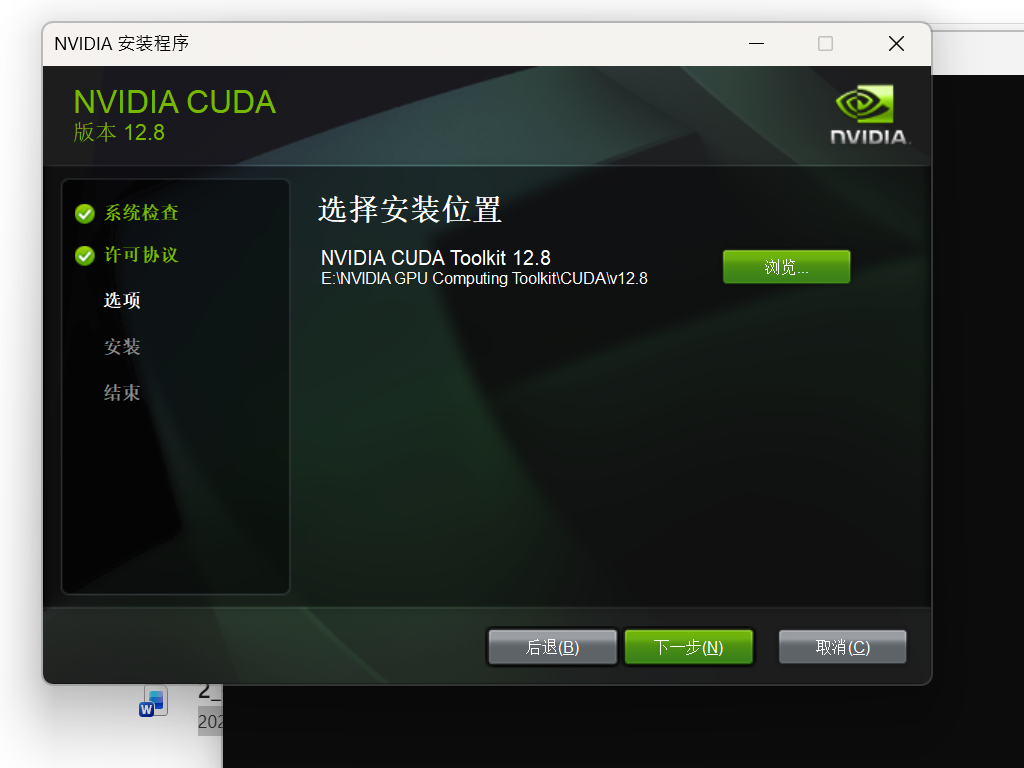
- 点击下一步,等待 10~15 分钟完成安装,过程中不要休眠、关机。
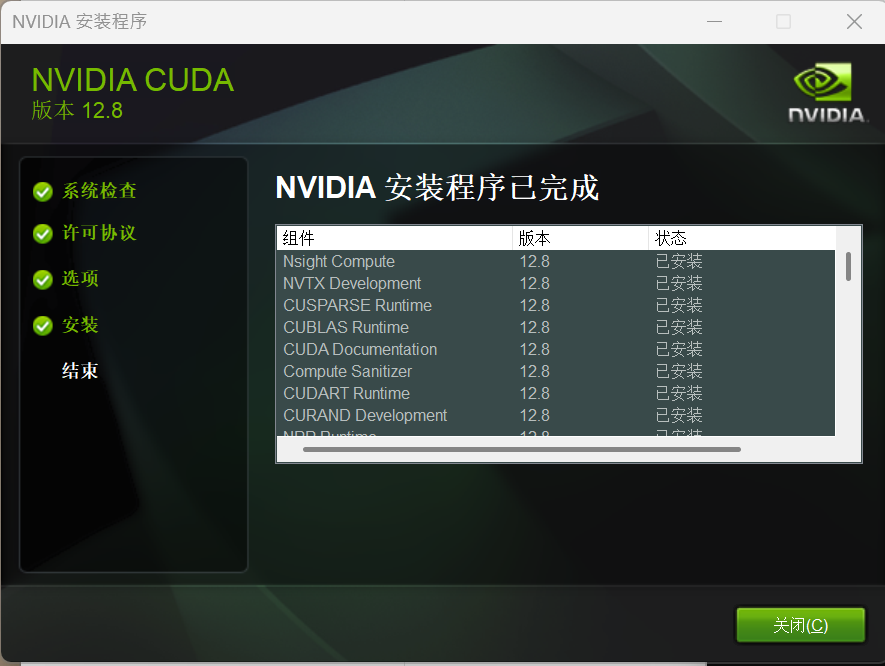
四、验证 CUDA 安装是否成功
操作步骤
- 关闭所有已打开的 CMD、PowerShell 窗口;
- Win+R 输入 cmd,打开全新命令行终端;
- 输入校验命令:
nvcc -V
出现以下输出内容,即代表 CUDA 完整安装、环境变量配置生效:
nvcc: NVIDIA (R) Cuda compiler driver
Copyright (c) 2005-2025 NVIDIA Corporation
Built on Wed_Jan_15_19:38:46_Pacific_Standard_Time_2025
Cuda compilation tools, release 12.8, V12.8.61
Build cuda_12.8.r12.8/compiler.35404655_0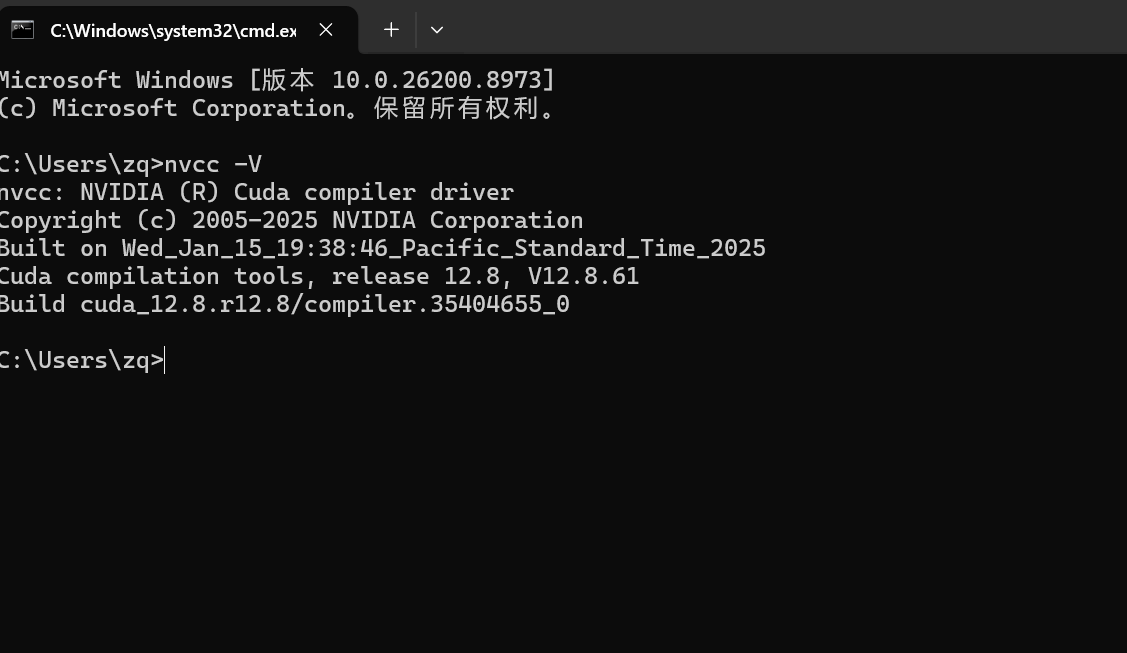
更多推荐

 10
10 0
0- 0


 已为社区贡献4条内容

所有评论(0)