
[RabbitMQ] 云服务器环境搭建(Ubuntu)
在 Ubuntu 云服务器上部署 RabbitMQ
一、 安装 Erlang 环境
RabbitMQ 是基于 Erlang 语言开发的,因此必须先安装 Erlang。
- 更新系统软件包列表:
sudo apt-get update
报错:
NO_PUBKEY 7EA0A9C3F273FCD8Docker 软件源的 GPG 公钥缺失 / 过期,apt 无法校验仓库签名,拒绝更新。系统是 Ubuntu 24.04(noble)。1. 安装依赖
apt update && apt install ca-certificates curl gnupg -y
2. 下载 Docker 官方 GPG 密钥
curl -fsSL https://download.docker.com/linux/ubuntu/gpg | gpg --dearmor -o /usr/share/keyrings/docker-archive-keyring.gpg
3. 重新配置 docker 源(适配 noble)
echo "deb [arch=$(dpkg --print-architecture) signed-by=/usr/share/keyrings/docker-archive-keyring.gpg] https://download.docker.com/linux/ubuntu $(lsb_release -cs) stable" | tee /etc/apt/sources.list.d/docker.list > /dev/null
4. 再次执行更新验证
sudo apt update
- 安装 Erlang 基础包(推荐使用
erlang-nox避免安装不必要的图形界面组件):
sudo apt-get install erlang-nox
- 验证安装是否成功:
erl -version
如果成功输出类似 Erlang (SMP,ASYNC_THREADS) (BEAM) emulator version X.Y.Z 的版本信息,则说明安装成功。
二、 安装 RabbitMQ 服务
- 安装 RabbitMQ 服务端:
sudo apt-get install rabbitmq-server
- 启动 RabbitMQ 服务并设置为开机自启:
sudo systemctl start rabbitmq-server
sudo systemctl enable rabbitmq-server
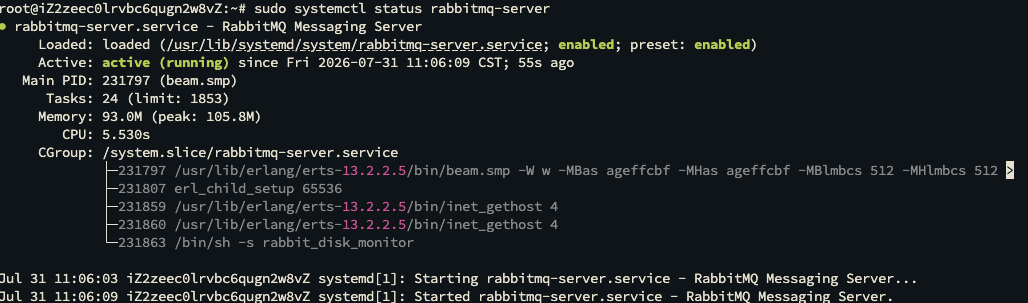
- 检查服务运行状态:
sudo systemctl status rabbitmq-server
确认输出状态为 active (running) 即表示服务正常启动。
三、 启用 Web 管理界面插件
RabbitMQ 提供了一个非常方便的 Web 控制台,用于监控和管理队列、交换机等。
- 启用管理插件:
sudo rabbitmq-plugins enable rabbitmq_management
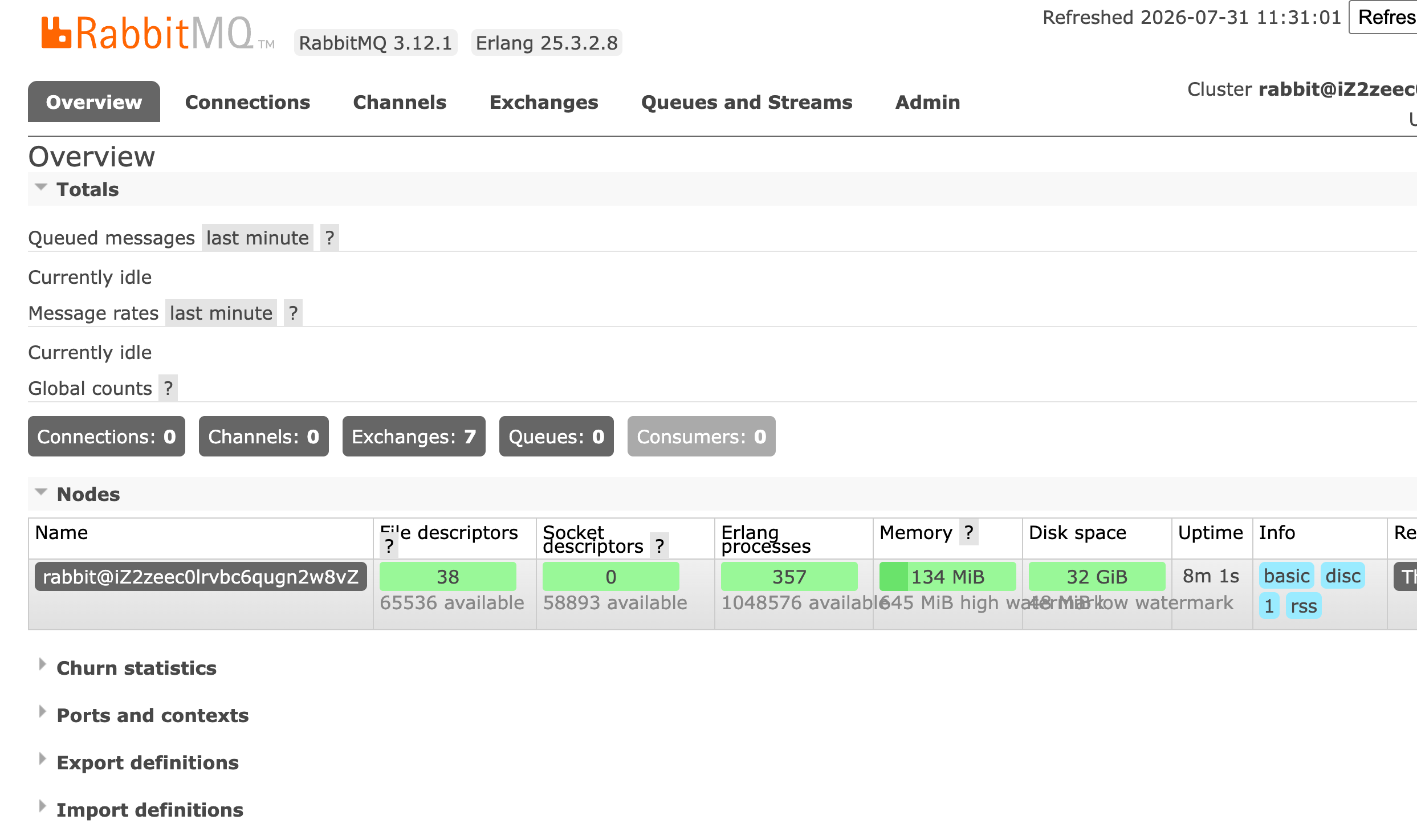
- 启用后,你可以通过浏览器访问
http://你的云服务器IP:15672来使用管理界面。
四、 创建管理员用户并配置权限
出于安全考虑,默认自带的 guest/guest 账号仅允许本地(localhost)登录。为了能够远程访问管理界面和进行业务通信,你需要创建一个新的管理员账号。
- 创建新用户(将
your_username和your_password替换为你的自定义账号和密码):
# rabbitmqctl add_user ${账号} ${密码}
rabbitmqctl add_user admin admin
sudo rabbitmqctl add_user your_username your_password
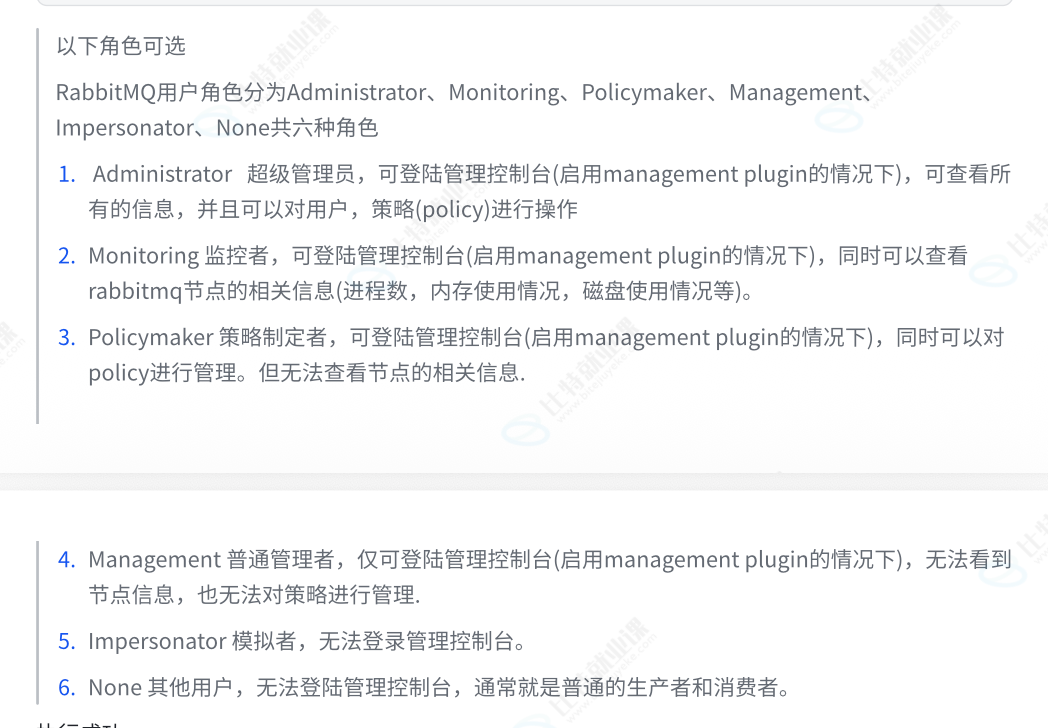
- 将该用户设置为管理员角色(Administrator):
#rabbitmqctl set_user_tags ${账号} ${角色名称}
rabbitmqctl set_user_tags admin administrator
sudo rabbitmqctl set_user_tags your_username administrator
- 为该用户授予对默认虚拟主机(
/)的完整权限(配置、读、写):
sudo rabbitmqctl set_permissions -p / your_username ".*" ".*" ".*"
五、 云服务器安全组配置(关键)
由于你使用的是云服务器,请务必登录云服务商控制台,在实例的安全组规则中放行以下两个入方向端口,否则外部无法连接:
- 15672:用于访问 RabbitMQ Web 管理界面。
- 5672:用于客户端(生产者和消费者)通过 AMQP 协议进行消息通信。
完成以上步骤后,你就可以在本地浏览器中输入 http://云服务器IP:15672,使用你刚创建的新账号密码登录管理控制台了。
以下是图片中关于“卸载 RabbitMQ”的操作指南内容:
六、卸载 RabbitMQ
1.1 停止 RabbitMQ 服务
sudo systemctl stop rabbitmq-server
1.2 查找 RabbitMQ 安装情况
dpkg -l | grep rabbitmq
1.3 卸载 rabbitmq 已安装的相关内容
sudo apt-get purge --auto-remove rabbitmq-server
1.4 卸载 Erlang
- 查看 erlang 安装的相关列表
dpkg -l | grep erlang
- 卸载 erlang 已安装的相关内容
sudo apt-get purge --auto-remove erlang
更多推荐

 9
9 0
0- 0


 已为社区贡献6条内容

所有评论(0)