
代码丢了怎么办?逗脑IDE云存储,一键备份、随时回滚
写代码最怕什么?不是Bug,不是报错,而是辛辛苦苦写了一天的代码,电脑突然蓝屏、文件意外丢失、或者改来改去发现还是最初的版本最好用,但已经回不去了。
传统的做法是:建一堆文件夹——项目_final、项目_final_v2、项目_final_v2_真最终版……不仅混乱,而且根本不知道每个版本之间改了什么。
逗脑IDE的云存储功能,就是专门解决这个问题的。不需要U盘,不需要网盘手动上传,更不需要在本地建一堆命名混乱的备份文件夹。 在IDE里点几下,代码就安全地存到了云端,还能随时查看历史版本、一键回滚。
第一步:找到云存储,创建你的云端项目
打开逗脑IDE,在左侧目录结构的底部,你会看到一个 “云存储” 标签页。
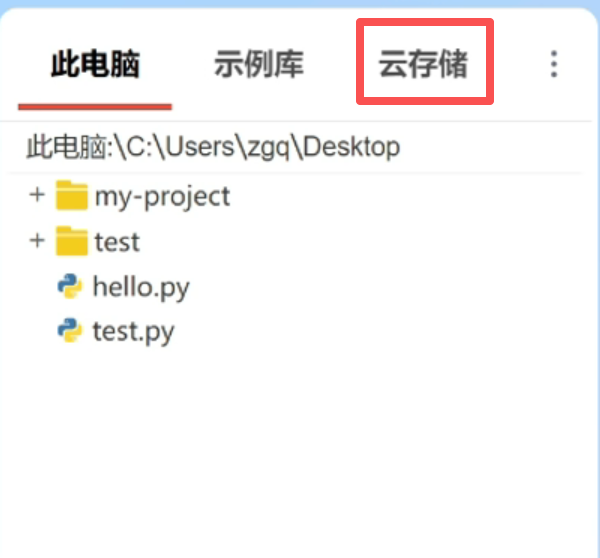
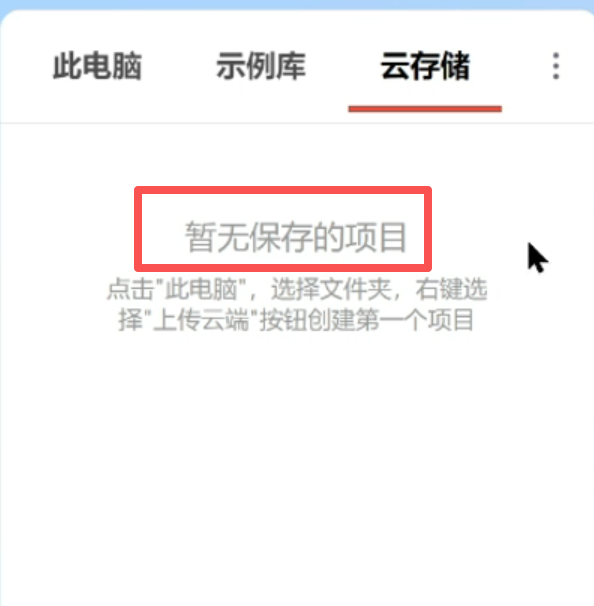
点击这个标签,如果你是第一次使用,界面会显示"暂无保存的项目"的提示。没关系,接下来我们一步步创建。
第二步:把本地代码上传到云端
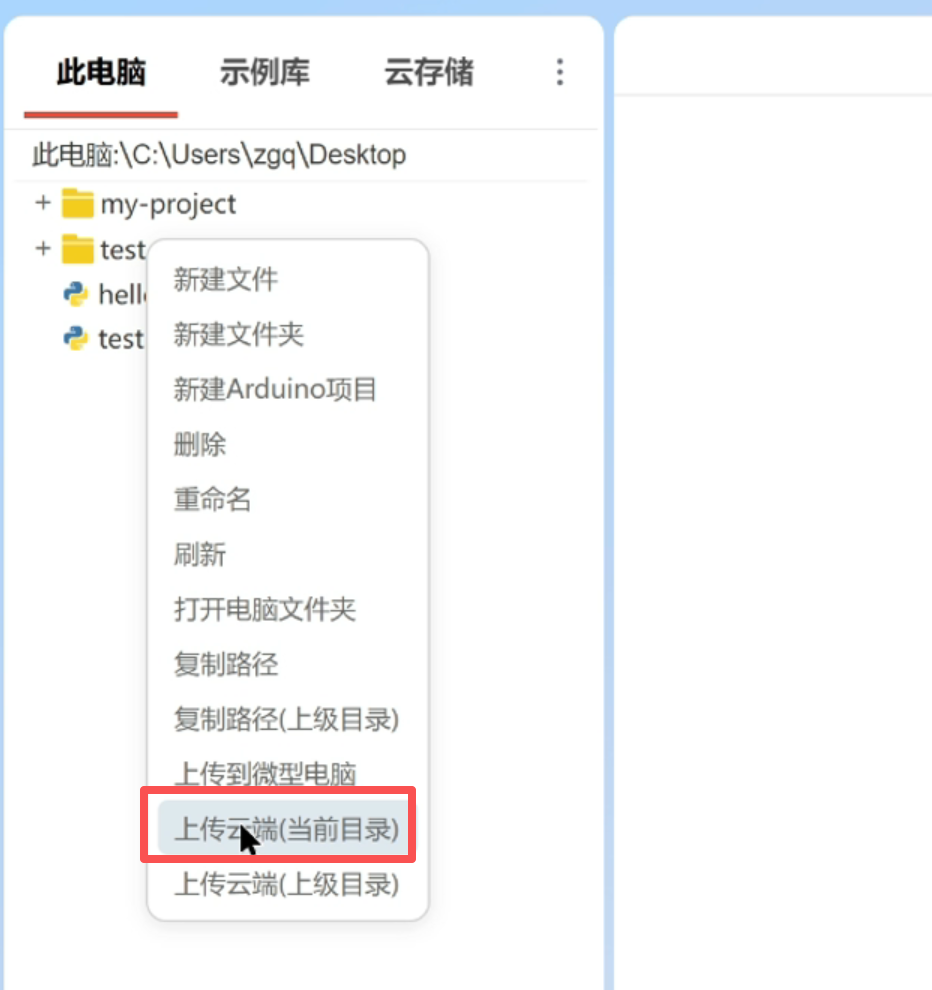
我们先在本地有一个测试项目(比如一个叫 test 的文件夹),里面放着你的Python代码。
操作路径: 在左侧的"此电脑"目录中,找到你的 test 文件夹 → 右键点击 → 选择 “上传云端”。
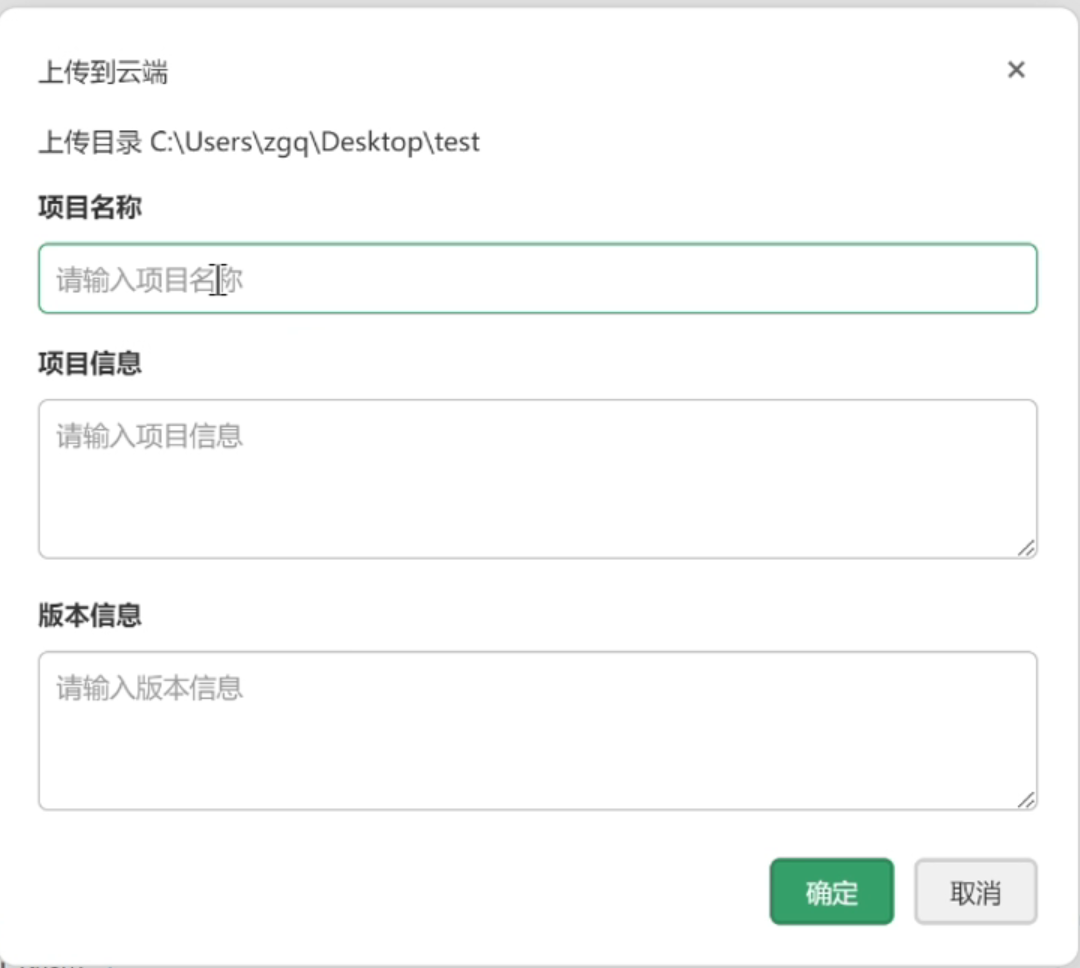
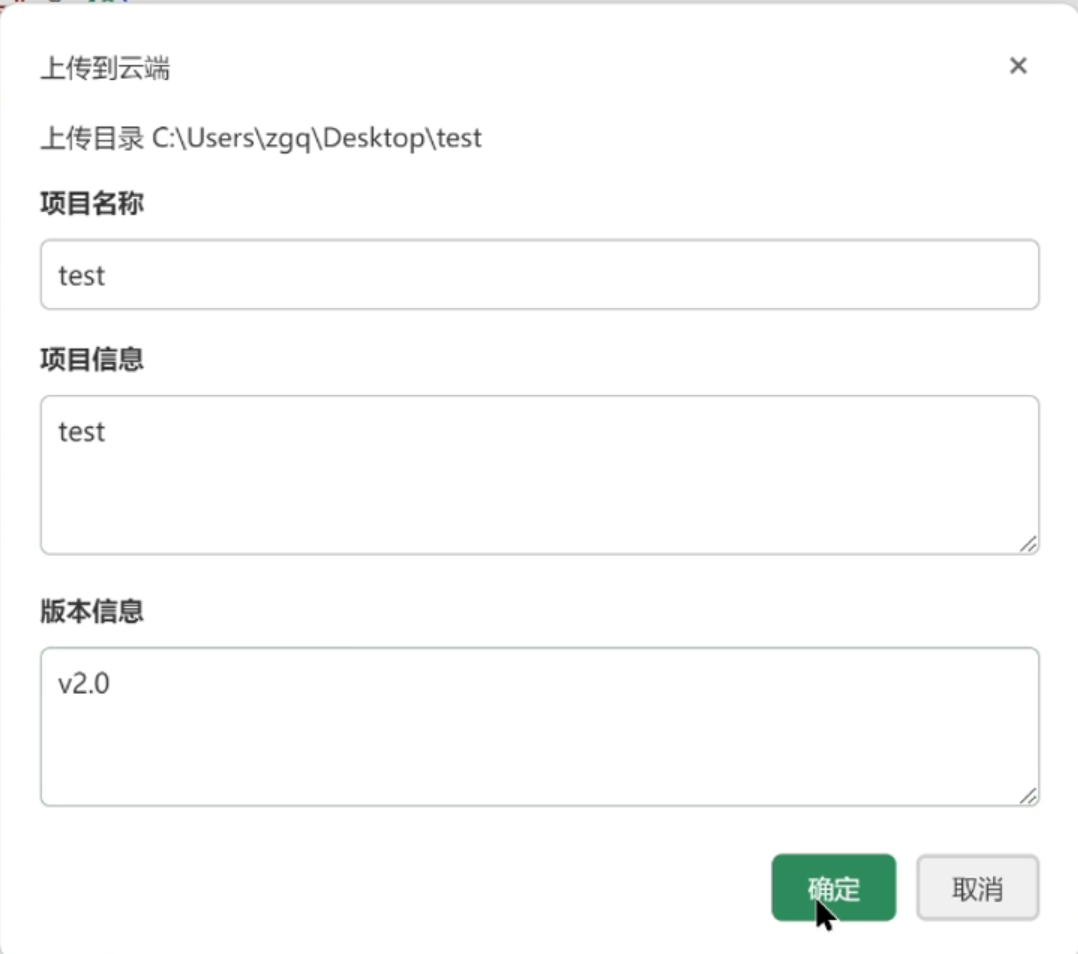
这时会弹出一个对话框,让你填写项目的基本信息(比如项目名称、描述等)。填好后点击确认,上传进度条就会开始走动。
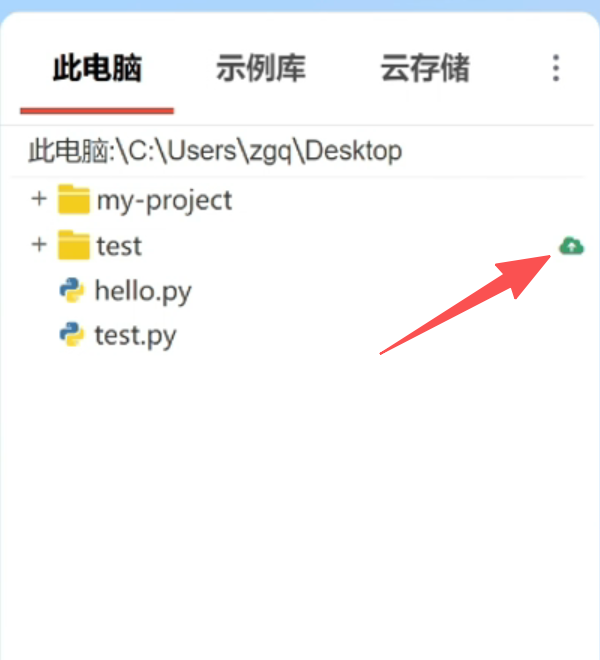
上传成功后,你会注意到一个很直观的变化:本地 test 文件夹的右上角出现了一个小小的"云朵"标识。一眼就能看出来,这个项目已经被云存储保护起来了。
第三步:修改代码,再传一个新版本
代码上传完了,但你肯定不会只写一版就结束对吧?
比如我们在 test 项目里有一个 hello.py 文件,现在我们在最后一行加了一行新代码:
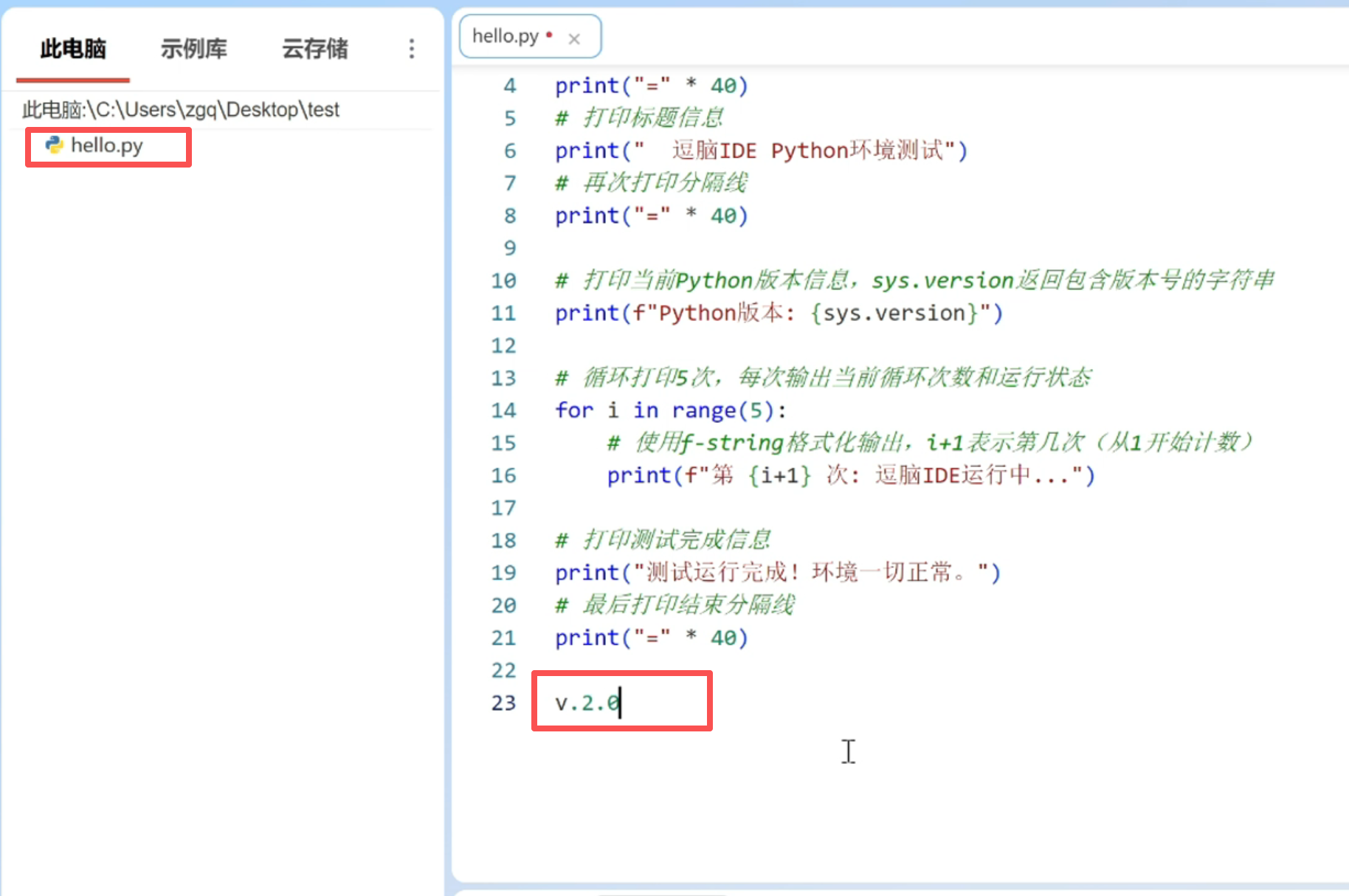
保存文件(Ctrl + S),然后再次回到项目目录,右键 test 文件夹,重新选择"上传云端"。
这一次IDE会智能地拉取你之前填写过的项目信息,不用重复输入。你只需要在"版本说明"里简单写一下这次改了什么,比如填上 “v2.0:新增了一行打印”,然后确认上传。
第四步:查看所有历史版本
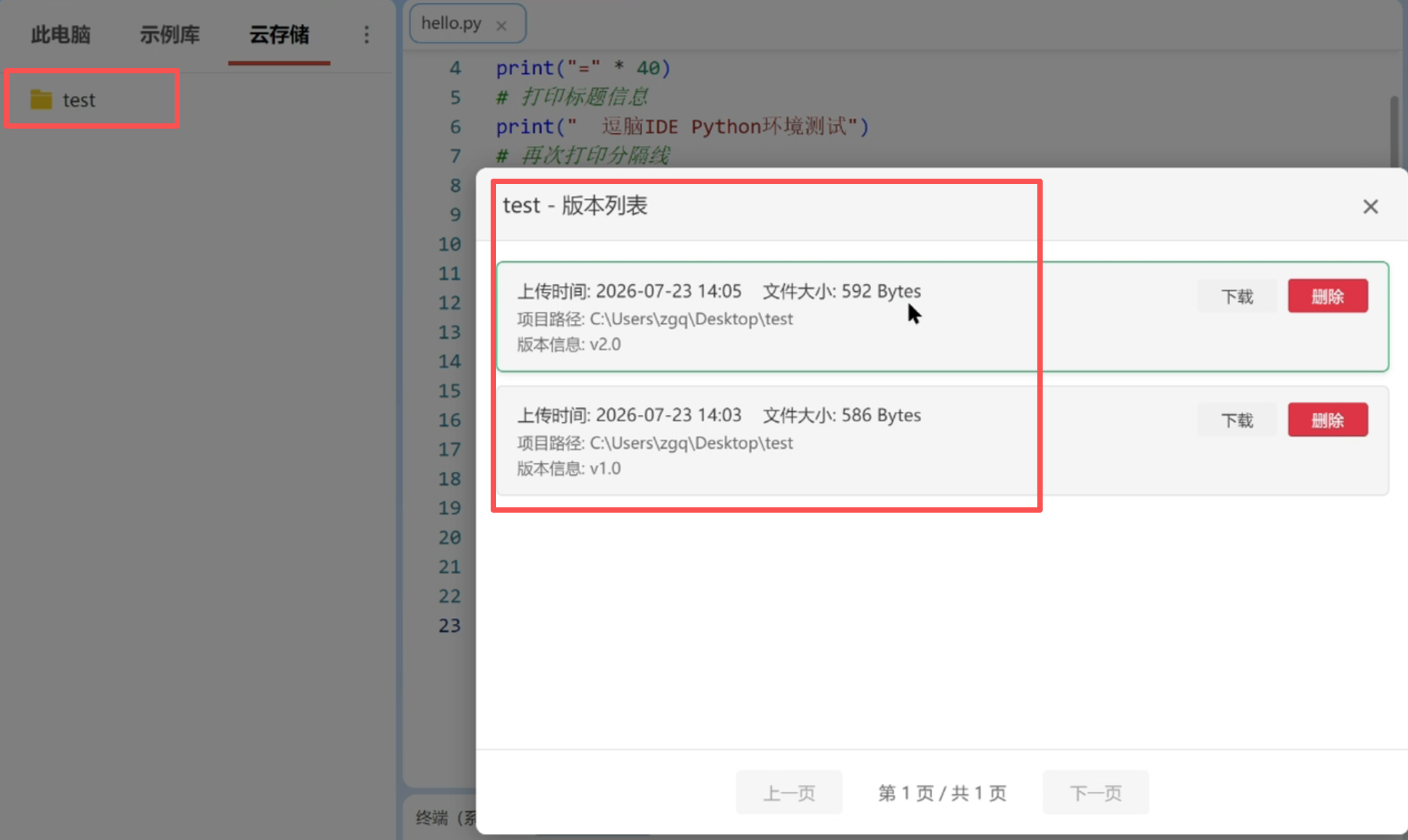
想要看看这个项目到底存了几个版本?点击左侧的 “云存储” 标签,你会看到刚才上传的 test 项目出现在列表中。
点击 test 项目,右侧会展开显示它的所有历史版本记录:
- v1.0 —— 最初的版本
- v2.0 —— 刚才修改后新增的版本
每个版本旁边都显示了你填写的版本说明,一目了然,再也不用靠文件名猜版本了。
第五步:一键回滚到任意版本
假如你把代码改坏了,或者就是想回到最初的那个稳定版本,怎么办?
操作路径: 在云存储的版本列表里,找到你想恢复的版本(比如 v1.0)→ 点击右侧的 “下载” 按钮。
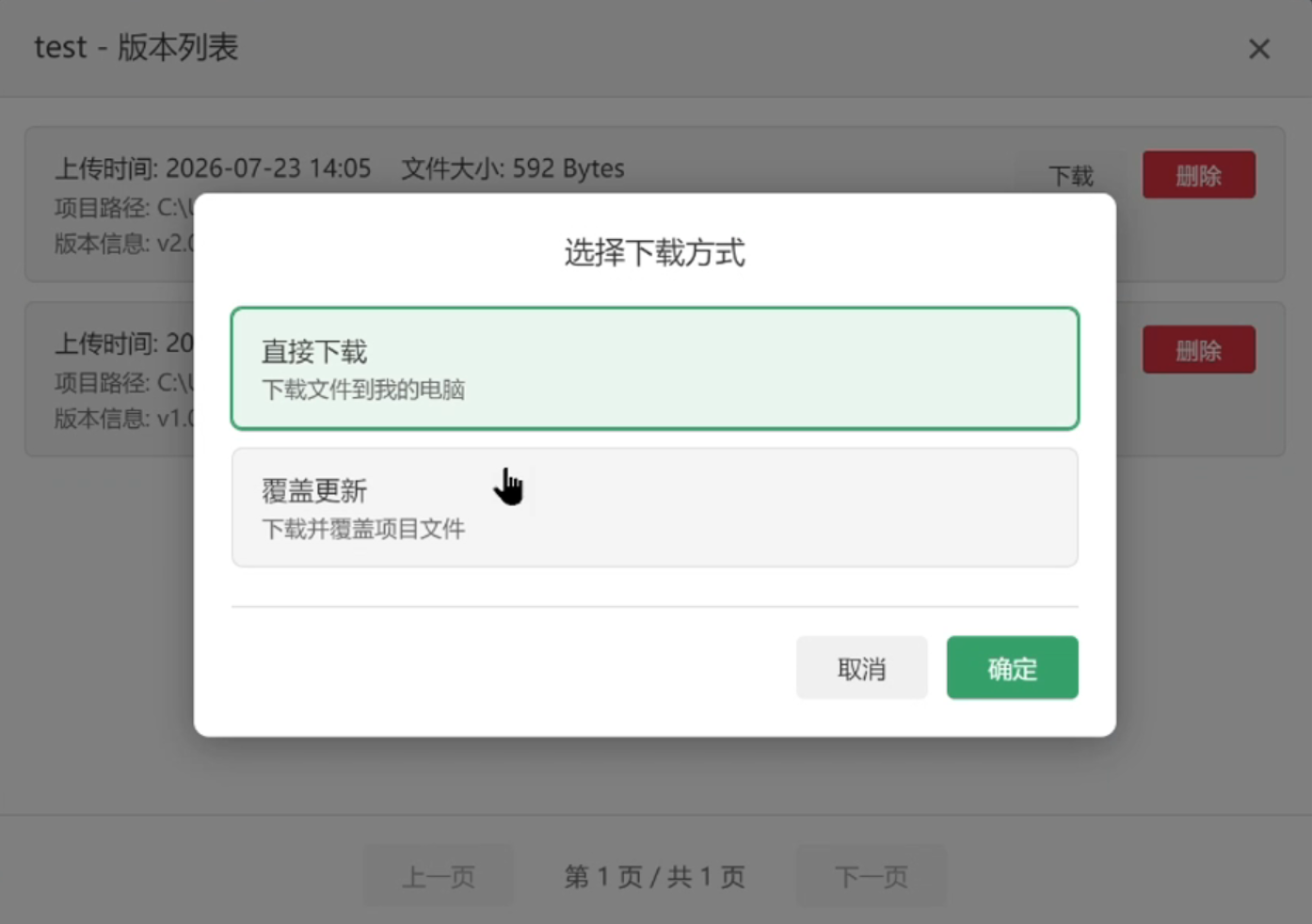
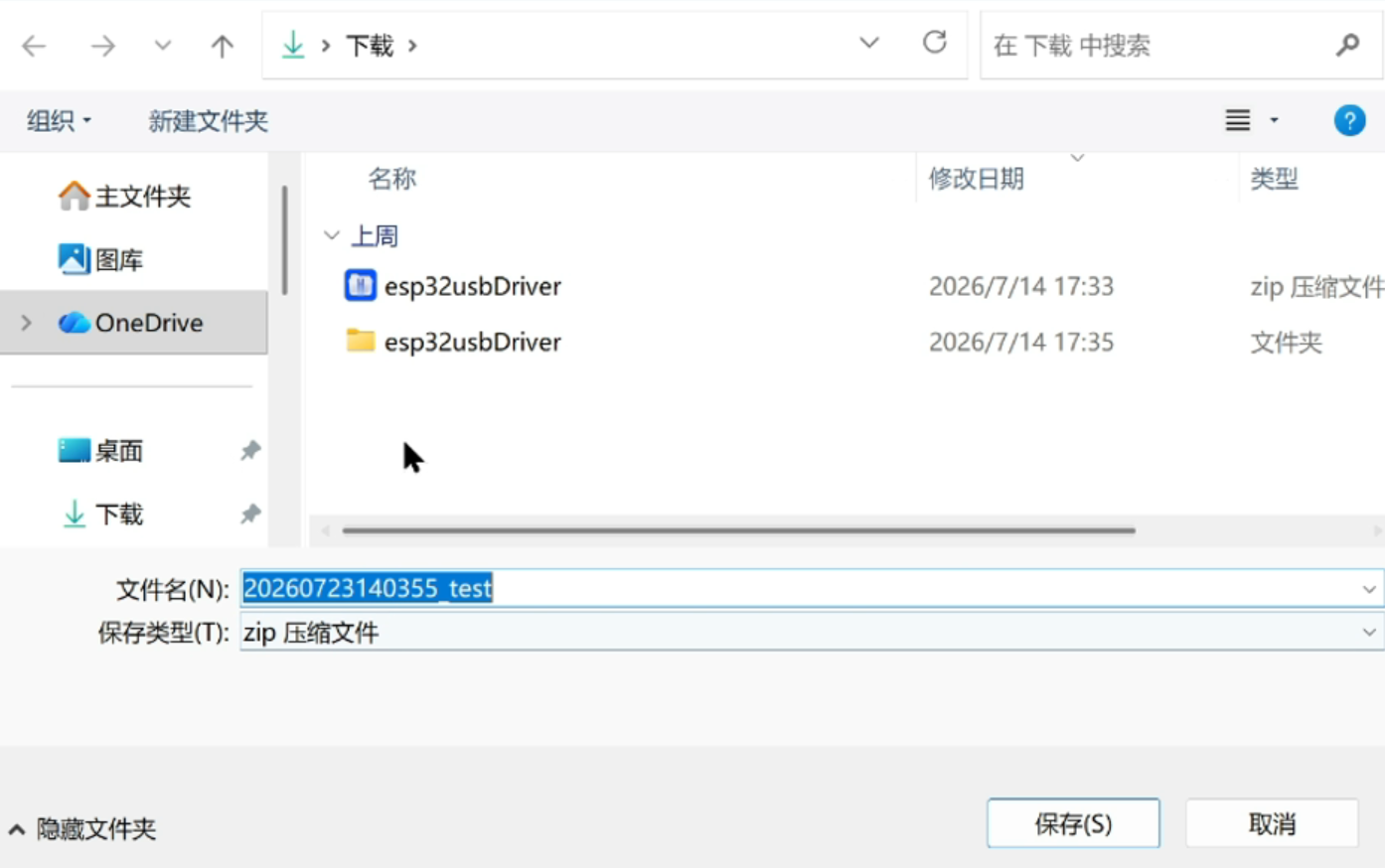
如果你想直接下载,选好目录,点击确认,v1.0版本的代码就会完整下载到你指定的文件夹里。
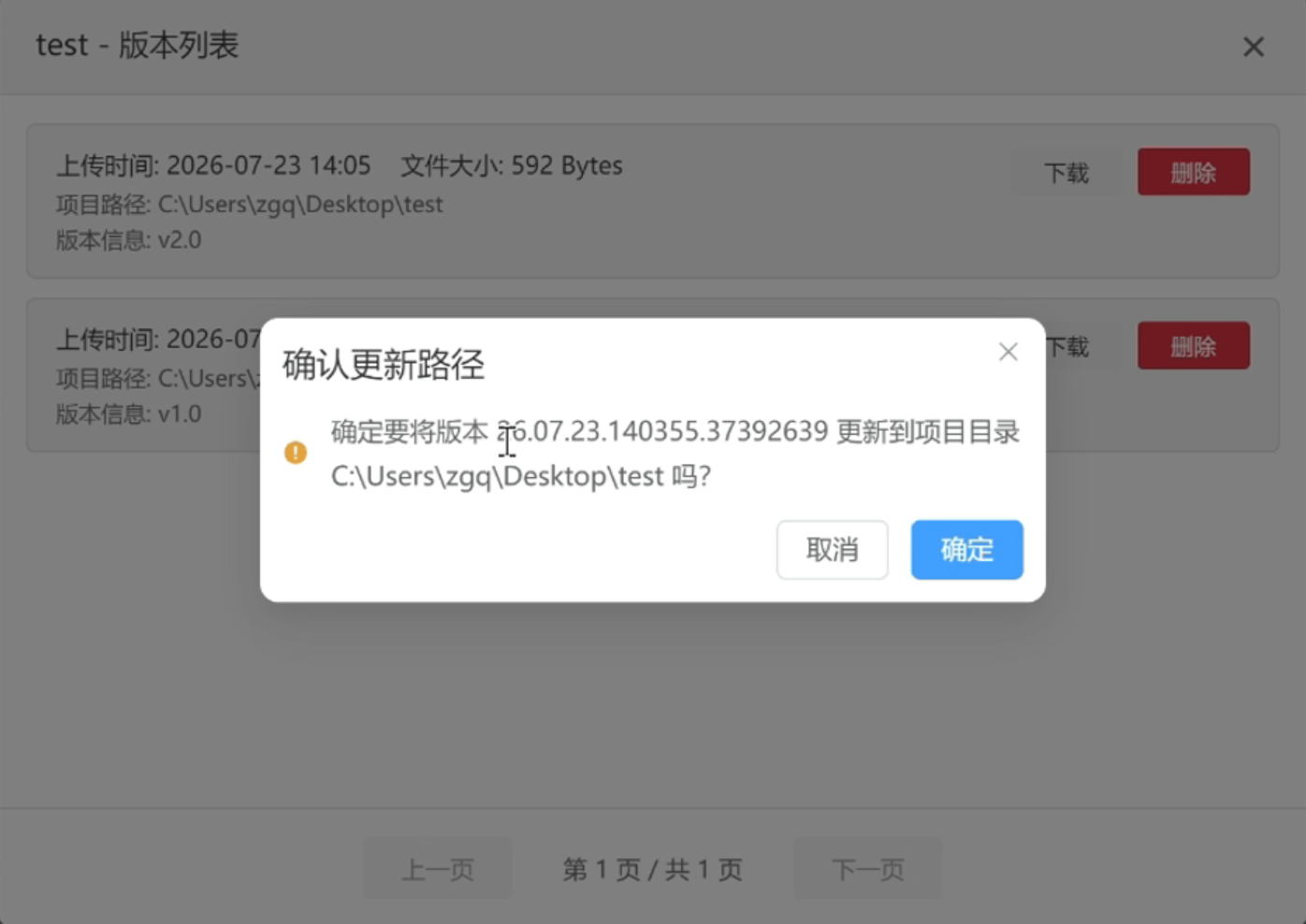
如果你想直接把本地的代码覆盖成旧版本,还有更快的操作:
点击 “覆盖更新” → IDE会弹出确认提示 → 点击确定。
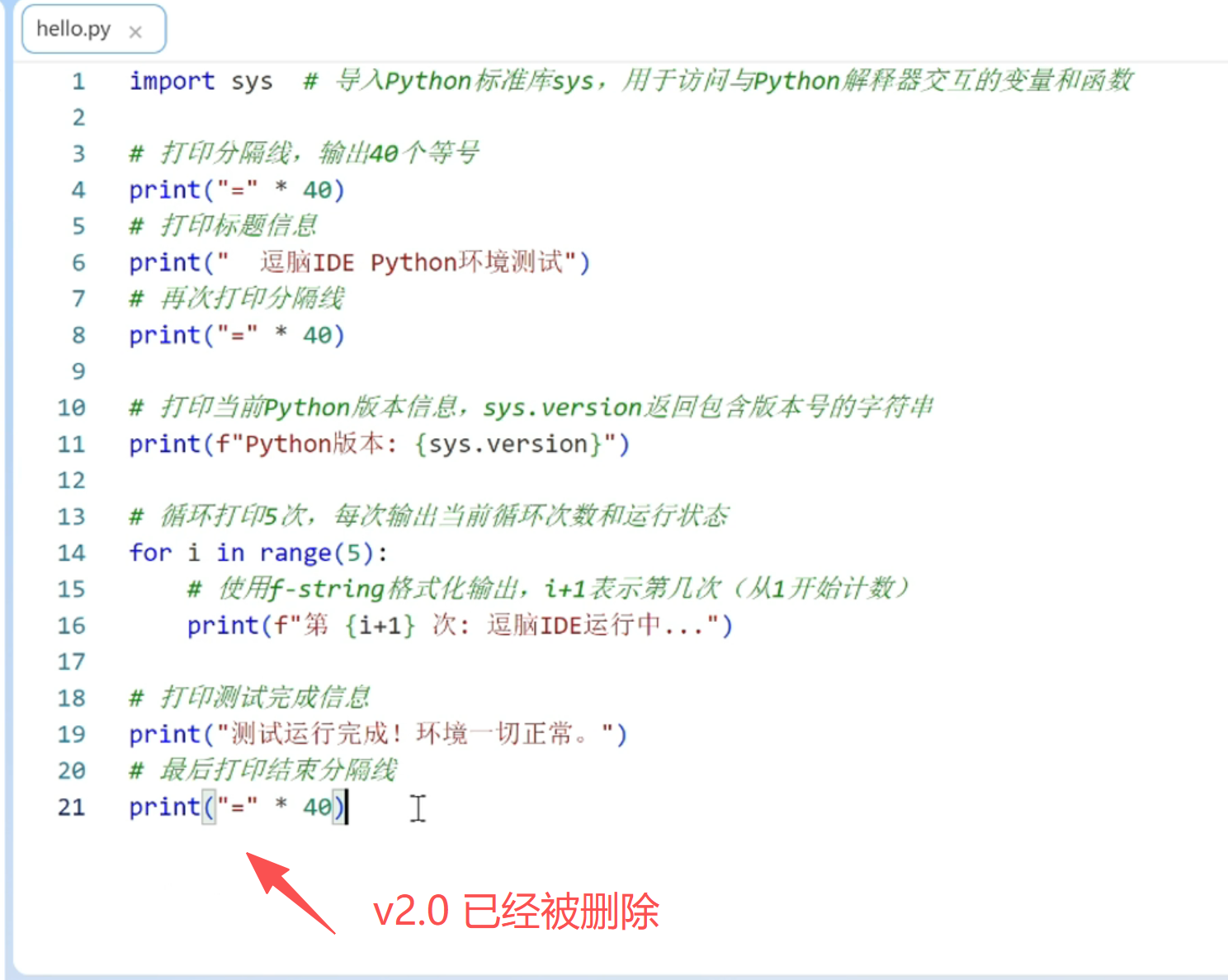
覆盖完成后,我们关闭并重新打开本地的 test 项目文件,你会发现代码已经恢复到了v1.0的初始状态——刚才新增的那行"v2.0"打印已经没有了。回滚成功。
全程回顾:代码版本管理,就这么简单
| 操作 | 怎么做的 | 效果 |
|---|---|---|
| 首次上传 | 右键项目文件夹 → 上传云端 | 代码安全存到云端,文件夹出现云朵标识 |
| 更新版本 | 修改代码后再次上传云端 | 自动记录新版本,填写说明即可 |
| 查看历史 | 点击左侧"云存储"标签 | 所有版本清晰列出,带版本说明 |
| 恢复旧版 | 找到历史版本 → 下载或覆盖更新 | 一键回滚,代码恢复到指定版本 |
整个过程,你不需要打开浏览器去网盘手动上传,不需要在本地复制粘贴一堆备份文件夹,更不用担心忘记备份。
逗脑IDE的云存储,把代码备份和版本管理变成了一个顺手的事情——你只管写代码,每次上传顺手写一句版本说明,历史就被完整记录下来了。
如果你也受够了"代码丢了找不到"或者"改回旧版只能靠记忆"的烦恼,可以去官网(www.dounao.cn)下载逗脑IDE体验一下。
更多推荐
 12
12 0
0- 0


 已为社区贡献2条内容

所有评论(0)