
ESP32-S3 + Windows 虚拟 LED 灯板模拟器:安装、烧录、串口通信与常见问题
ESP32-S3 + Windows 虚拟 LED 灯板模拟器:安装、烧录、串口通信与常见问题
前言
做 WS2812B 灯带或矩阵灯板时,如果硬件还没到、灯板暂时不在手边,或者只想先验证动画和像素映射,可以让 ESP32-S3 把 RGB 帧通过 USB 串口发送到电脑,再由桌面程序模拟实体灯板。
本文分享一个已经打包成 Windows 安装程序的 LED 灯板模拟器,并完整说明:
- 软件功能和安装方法;
- ESP32-S3 PlatformIO 示例工程的烧录;
- USB 串口连接步骤;
- GPIO13 按键切换灯效;
- 自定义灯效代码入口;
- COM 口占用、映射错误、颜色错误、CRC 错误等常见问题。
1. 软件功能
当前版本支持:
- 串口选择、常用波特率、断线自动重连;
- RGB888 与 RGB565;
- CRC32 校验、帧号、丢帧和带宽统计;
- 自定义宽度、高度、灯珠总数;
- 按行/按列、蛇形/同向、四角首灯;
- 旋转、水平镜像、垂直镜像;
- RGB、GRB、BRG、RBG、GBR、BGR;
- 亮度、Gamma、灯珠间距、网格、柔光、索引显示;
- 本地彩虹、定位、棋盘、跑马、渐变测试;
- 配置保存和灯板截图。
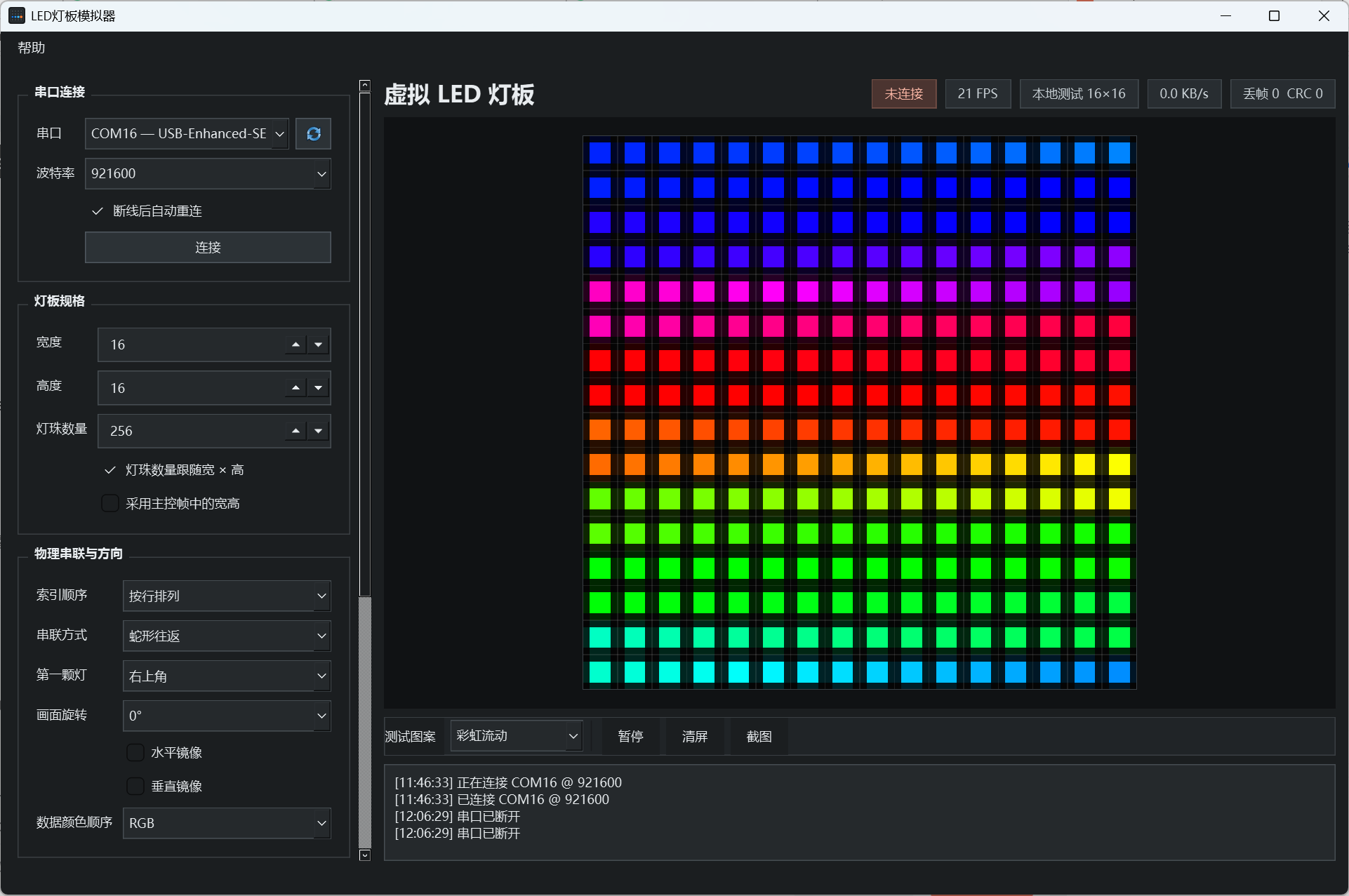
模拟器的重点是把“物理串联顺序”和“二维显示位置”分开。这样可以在没有实体灯板时验证索引映射,也能快速判断问题出在动画数据、颜色通道还是板子走线。
2. 安装软件
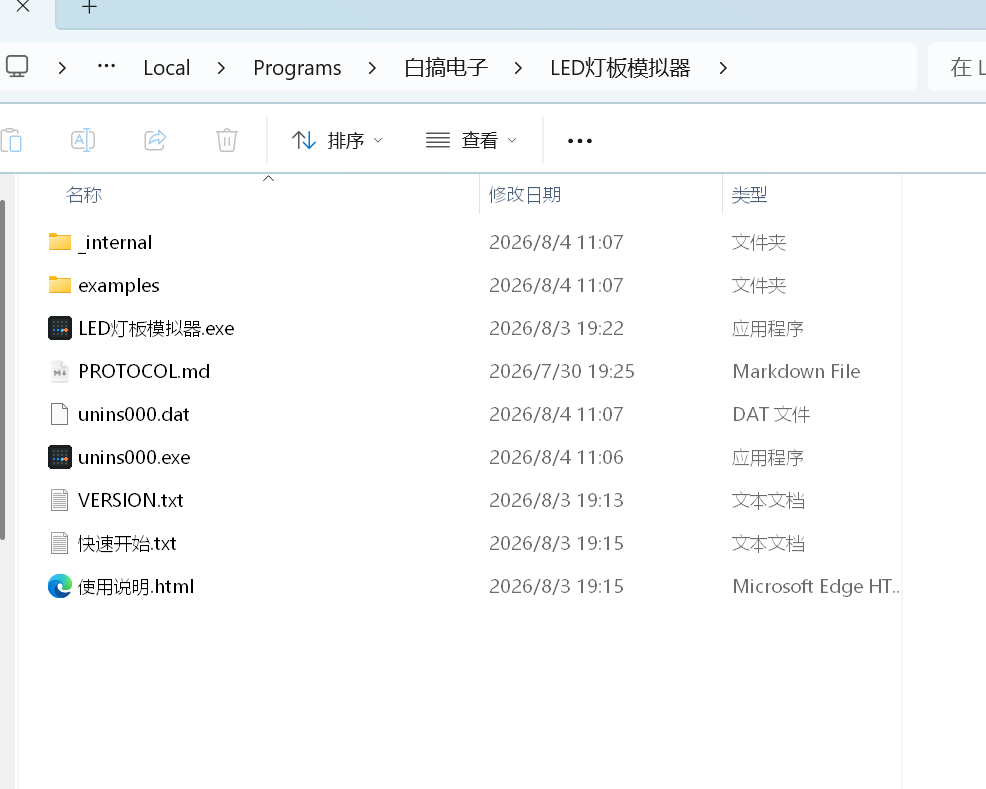
普通使用者直接运行:
LED灯板模拟器_Setup_v1.0.0.exe
安装时勾选桌面快捷方式。软件不要求用户单独安装 Python。
第一次启动后,先不要连接串口,在窗口下方选择内置测试图案,确认本地渲染和映射设置正常。
3. 准备 PlatformIO
- 安装 VS Code;
- 在扩展商店安装 PlatformIO IDE;
- 打开一次 PlatformIO Home,等待 Core 初始化完成;
- 在安装目录中找到
examples/ESP32_Frame_Sender。
工程配置如下:
[env:esp32-s3-devkitc-1]
platform = espressif32
board = esp32-s3-devkitc-1
framework = arduino
monitor_speed = 921600
upload_speed = 460800
4. 烧录 ESP32-S3
4.1 一键脚本
双击示例工程里的 upload.bat。脚本会列出串口,输入 ESP32-S3 对应的 COM 口;直接回车则使用 PlatformIO 自动检测。
4.2 VS Code 操作
用 VS Code 打开 ESP32_Frame_Sender 文件夹,在 PlatformIO 的 Project Tasks 中依次执行:
esp32-s3-devkitc-1 -> General -> Build
esp32-s3-devkitc-1 -> General -> Upload
如果开发板有两个 Type-C 口,应优先使用与 USB 转串口芯片相连的下载口。拔插开发板,观察设备管理器中哪个 COM 口出现或消失,是最直接的判断方法。
5. 连接模拟器
- 关闭 PlatformIO Serial Monitor;
- 打开 LED 灯板模拟器;
- 刷新并选择 ESP32-S3 的 COM 口;
- 波特率设为
921600; - 测试图案设为“关闭(显示串口)”;
- 点击连接;
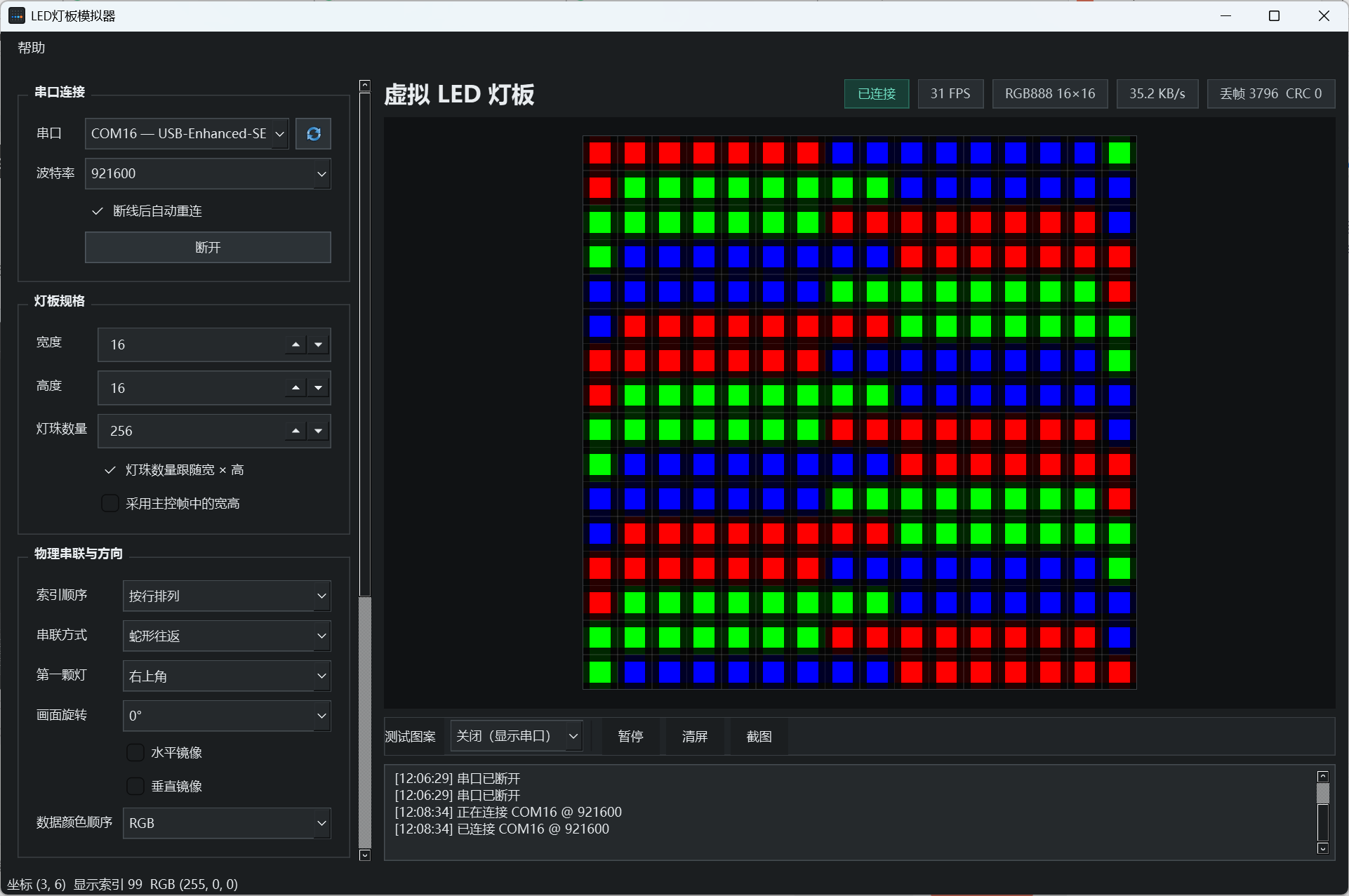
- 检查右上角 FPS、数据格式、带宽、丢帧和 CRC。
6. 使用 GPIO13 按键切换灯效
接线:
GPIO13 ---- 按键 ---- GND
代码使用 INPUT_PULLUP,无需外部上拉。每次短按依次切换:彗星、彩虹、扫描、交替闪烁、RGB 色条、定位图案。
7. 修改自己的灯效
文件位置:
examples/ESP32_Frame_Sender/src/main.cpp
默认效果:
EffectMode currentEffect = EffectMode::COMET;
每颗像素在缓冲区中占用三个字节:
pixels[n * 3 + 0] = red;
pixels[n * 3 + 1] = green;
pixels[n * 3 + 2] = blue;
自定义效果建议单独写成:
void effectMyAnimation(uint32_t frame) {
    for (uint16_t n = 0; n < LED_COUNT; ++n) {
        // 根据 frame 和 n 计算 RGB
    }
}
然后在 EffectMode 和 makeAnimation() 的 switch 中注册即可。帧头、像素格式、CRC 和串口发送由现有代码统一完成。
8. 常见问题
upload.bat 乱码
旧脚本可能被 Windows CMD 错误解析。使用最新版纯 ASCII、CRLF 格式的 upload.bat。
PlatformIO Core was not found
安装 PlatformIO IDE,并等待 PlatformIO Home 初始化完成。
Could not open COMxx / PermissionError(13)
关闭灯板模拟器、Arduino/PlatformIO 串口监视器和其他占用串口的软件,再烧录。
Connecting 超时
核对板型和端口;必要时按住 BOOT,点按 RST,松开 BOOT 后重新 Upload。
软件连接后没有画面
将测试图案改成“关闭(显示串口)”,核对波特率 921600,并尝试另一个 USB 口。
颜色通道错误
在 RGB、GRB、BRG、RBG、GBR、BGR 中切换,不必先修改 MCU 算法。
方向或首灯错误
用定位图案,一次只改一个参数:首灯位置、行列、蛇形/同向、旋转、镜像。
CRC 错误不断增加
不要在同一个 Serial 输出 Serial.print() 调试文字,否则会污染二进制帧。
高分辨率丢帧
64×64 RGB888 @ 30 FPS 仅像素数据约需 3.69 Mbps。可降低帧率、使用 RGB565、降低分辨率,或改用 USB CDC/网络。
9. 使用边界
模拟器适合开发灯效、验证映射、检查串口帧和录制演示,但不能代替实体灯板的供电压降、逻辑电平和信号完整性测试。更合理的流程是:先在电脑上确认数据和映射,再连接实体灯板处理电气问题。
总结
这个工具把 LED 项目拆成了三个独立环节:ESP32-S3 生成像素、串口传输像素、电脑按配置显示像素。出现问题时,可以更快判断是动画算法、通信还是物理灯板的问题。
私信我领取安装包和ESP32S3示例代码。
更多推荐


 2
2 0
0- 0


 已为社区贡献18条内容

所有评论(0)