
从零搭建 Obsidian × Codex 个人知识库:基于 MCP 与 Docker 的完整接入教程
引言
本期内容将会介绍一下如何将Obsidian中的笔记接入到codex等AI桌面端软件中,为AI搭建知识库,让AI更智能
本文的结构图为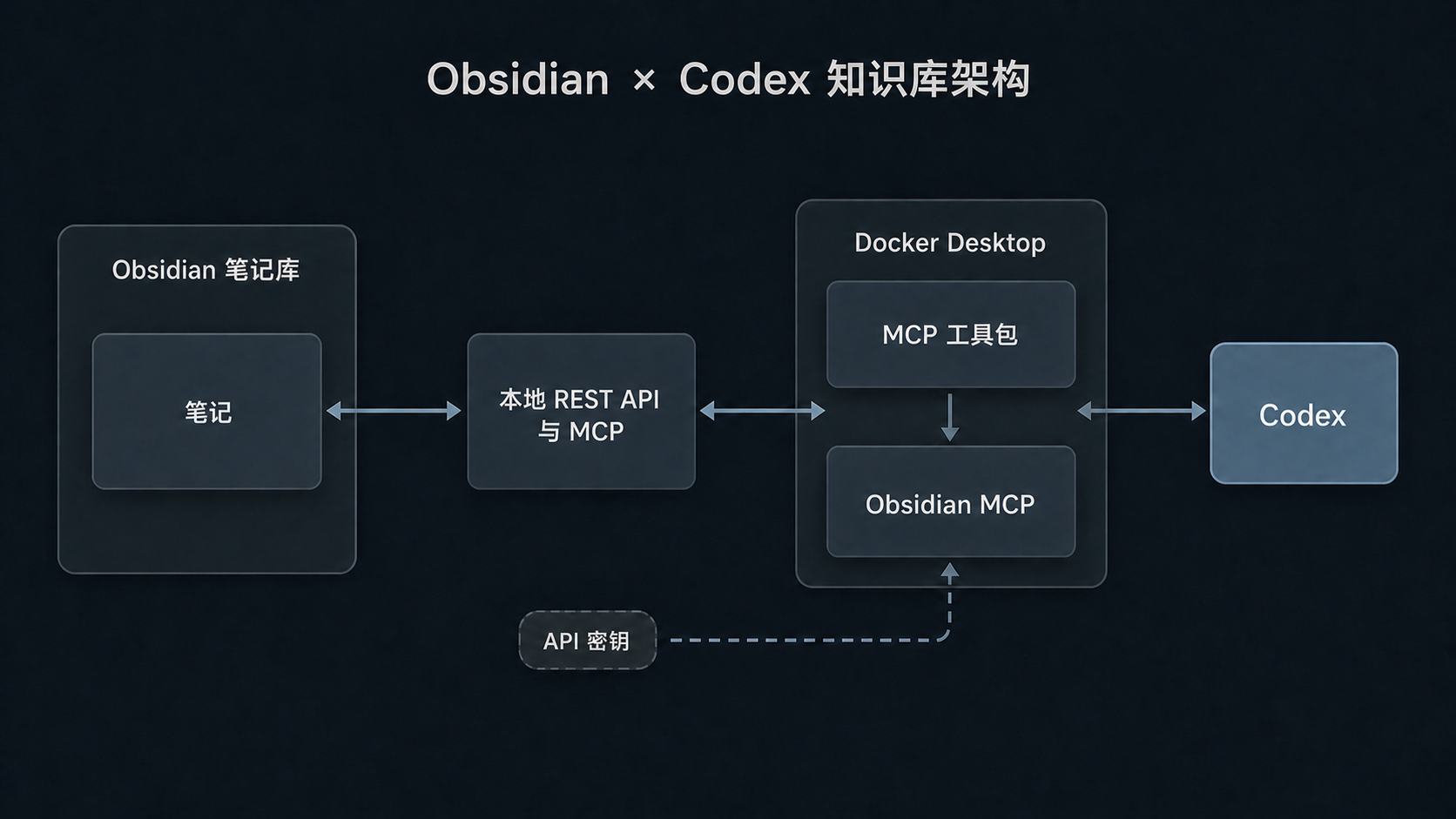
优势
使用个人知识库
在日常使用桌面端AI软件的时候我们可能会觉得AI用起来不是很顺手,这不单单是AI模型推理能力的问题。作为用户我们如果想要让AI能够给出符合我们要求的答案往往需要去引导AI,一般情况下我们需要去写大段地提示词(Prompt),这个过程比较耗时,且提示词的编写并不像我们想象的那样简单,我们需要在提示词中描述清楚我们的需求,但是有些时候即便是我们描述清楚了自己的需求,AI也难以给出满意的回答。这往往是因为AI不具备相关的背景知识,AI回答问题的时候为了获取这些背景知识往往会选择到网络上去检索,但是网络上的背景知识不一定符合我们实际的开发需求,且检索过程消耗的资源也比较多。因此我们可以尝试将自己的个人知识库提供给AI,知识库中的内容是我们自己搭建的,会更加符合开发需求,且可以让我们也可以在协作的过程中让AI去完善我们的知识库
让AI固化配置
我们平时可能会让AI帮助我们去处理文档,在这个过程中我们为了不让它生成的结果过于模板化,我们会让AI按照我们的操作习惯去生成一套固定的操作模板。在以前我们可能会将其放入工作目录下,现在我们可以将其直接保存到自己的笔记库中,对其进行不断地修改并得到满意的版本之后可以尝试将其转换为skill,方便我们在不同任务之间快速复用
MCP服务
模型上下文协议(Model Context Protocol,简称MCP)是一套开源协议。它为AI应用连接外部数据和工具提供了统一的接口,让不同模型能够操作文件、数据库等
刚接触AI时,我对大语言模型的理解基本停留在聊天工具上。我买过DeepSeek的官方API,也尝试把它接入Cline、Cherry Studio 和“酒馆”(TavernAI)等第三方软件中,当时更多的是用AI去辅助我的编程学习
用得久了,问题也越来越明显:AI很会回答,却不能动手。我可以把复杂的编程问题发给它,也可以让它帮忙整理一堆资料,但它看不到我的代码目录,更不能直接修改本地文件。很多时候,它只能告诉我“应该怎么做”,接下来仍然要由我复制代码、查找文件、修改内容。模型的分析能力已经很强,实际操作却被限制在对话框里,这种体验多少有些割裂
后来,我接触到了MCP。Anthropic在2024 年11月25日提出并开源了这项协议,希望解决AI应用与外部数据之间缺少统一连接方式的问题。通过 MCP,大模型可以读取本地文件、查询数据库或者调用工具。可惜第一次看到 MCP 时,我只是大致了解了一下概念,并没有继续研究它的工作方式,也没有真正动手搭建
所以这次,我准备把之前落下的内容补回来:将自己的Obsidian本地笔记库接入Codex,通过MCP让Codex能够读取、查找和修改这些内容
实操
了解了AI访问文件的底层协议之后接下来我们就要开始动手实操了。本次我们通过Docker来为Codex提供MCP服务,首先我们需要下载docker desktop,官网链接为点击直达我们在官网中下载符合自己操作系统版本的软件即可。我们下载之后打开软件,在侧边栏中选择MCP Toolkit,然后在Catalog界面中搜索obsidian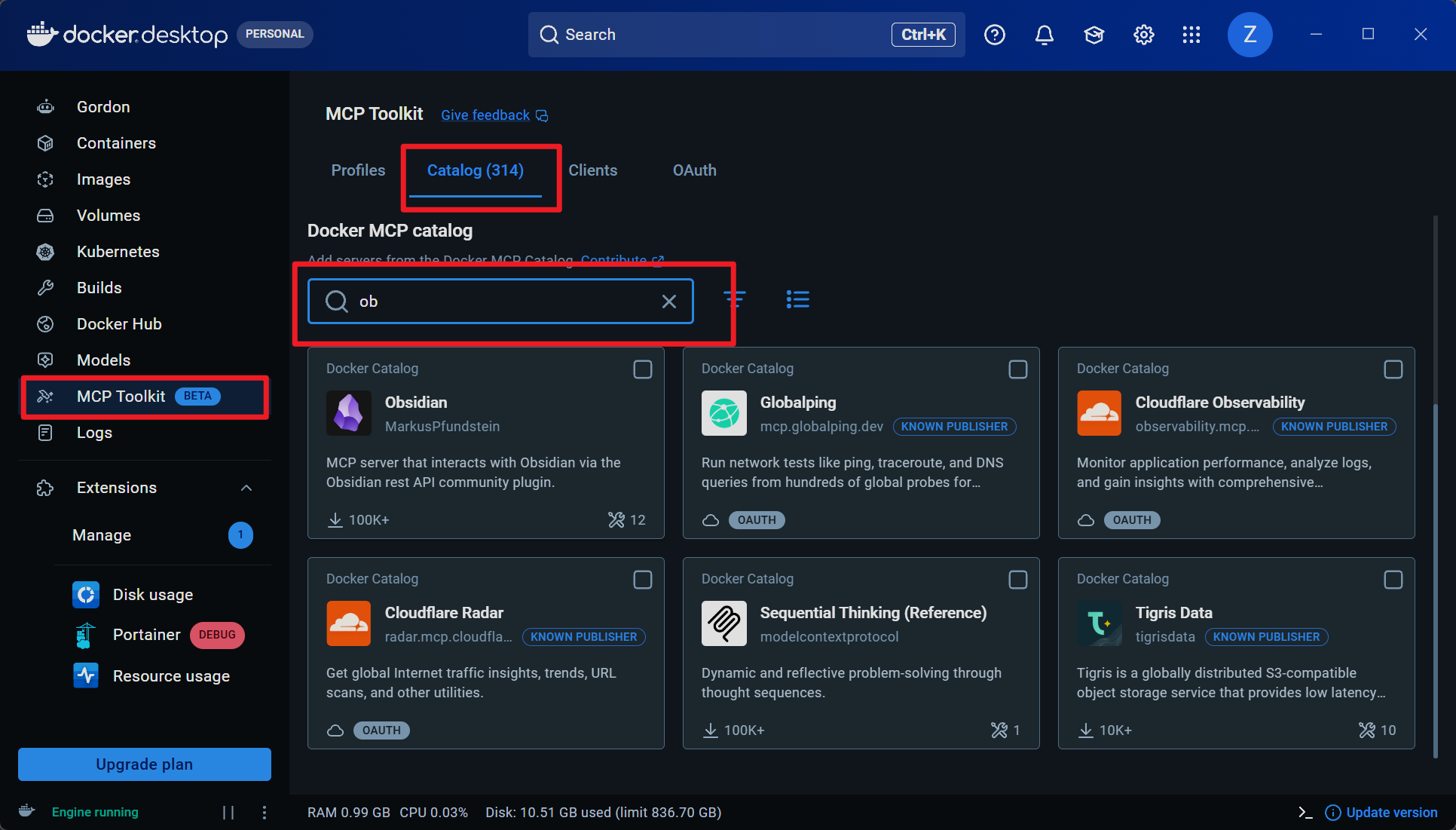
检索到目标之后我们把它添加到对应的配置文件中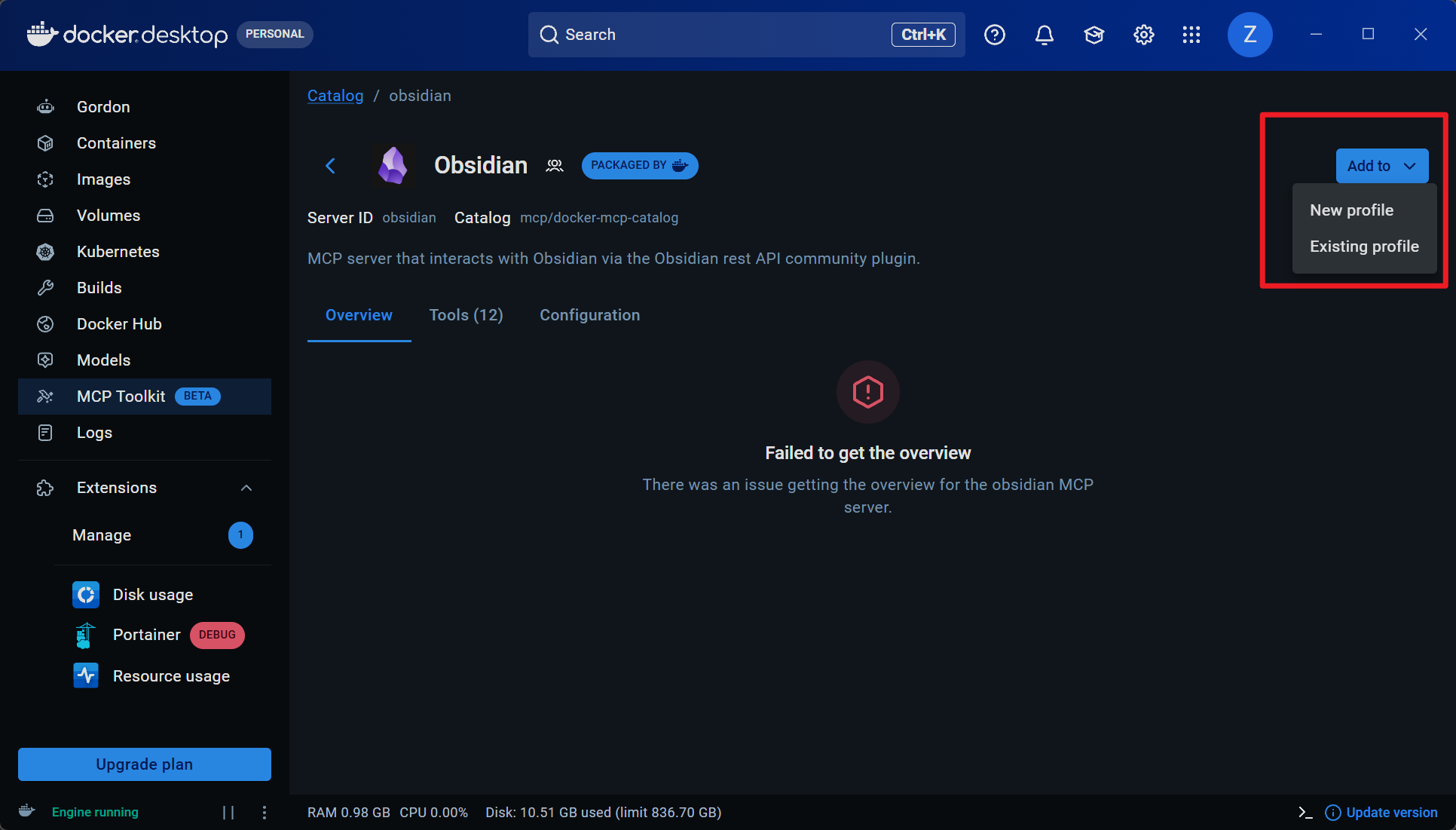
可以添加到新的配置中,也可以当场创建一个新的配置,然后将其添加进去。然后我们就可以回到Profile界面中选择对应的配置,由于我将obsidian的MCP放入了默认的配置中,因此我们直接点击进去即可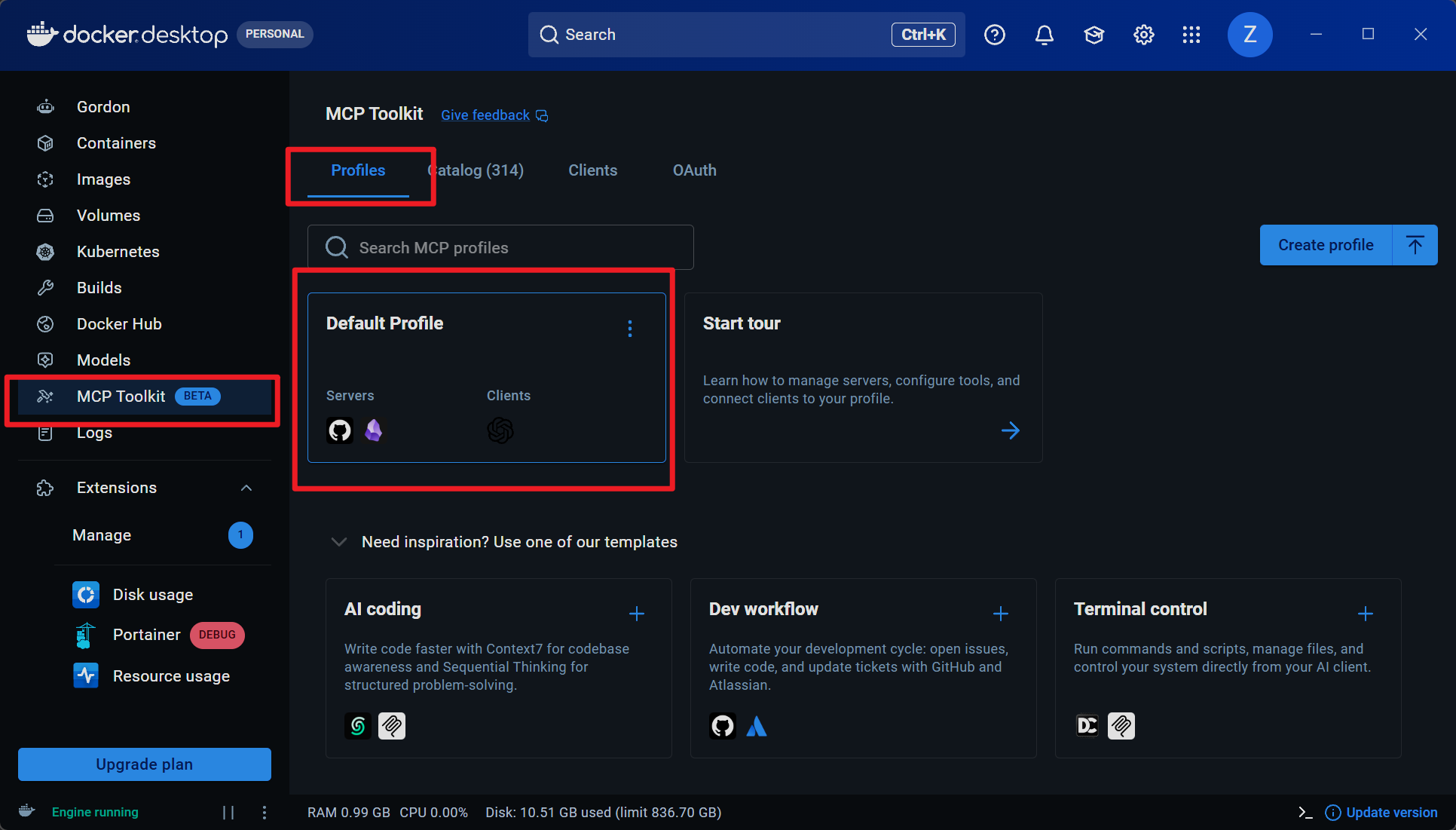
点进去之后我们点击Clients右侧的加号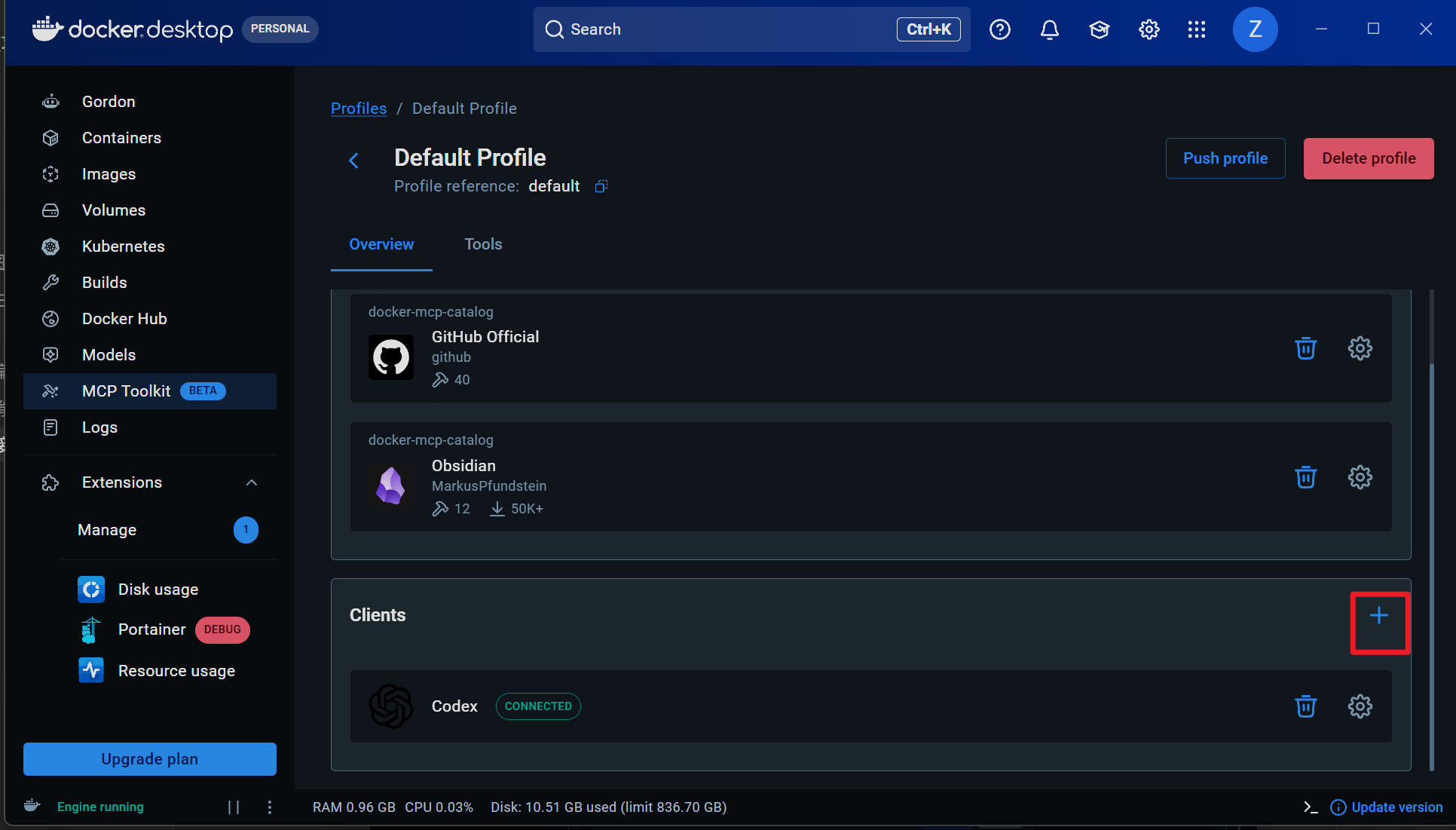
在弹出的界面中选择你需要提供服务的客户端,并点击选项右侧的加号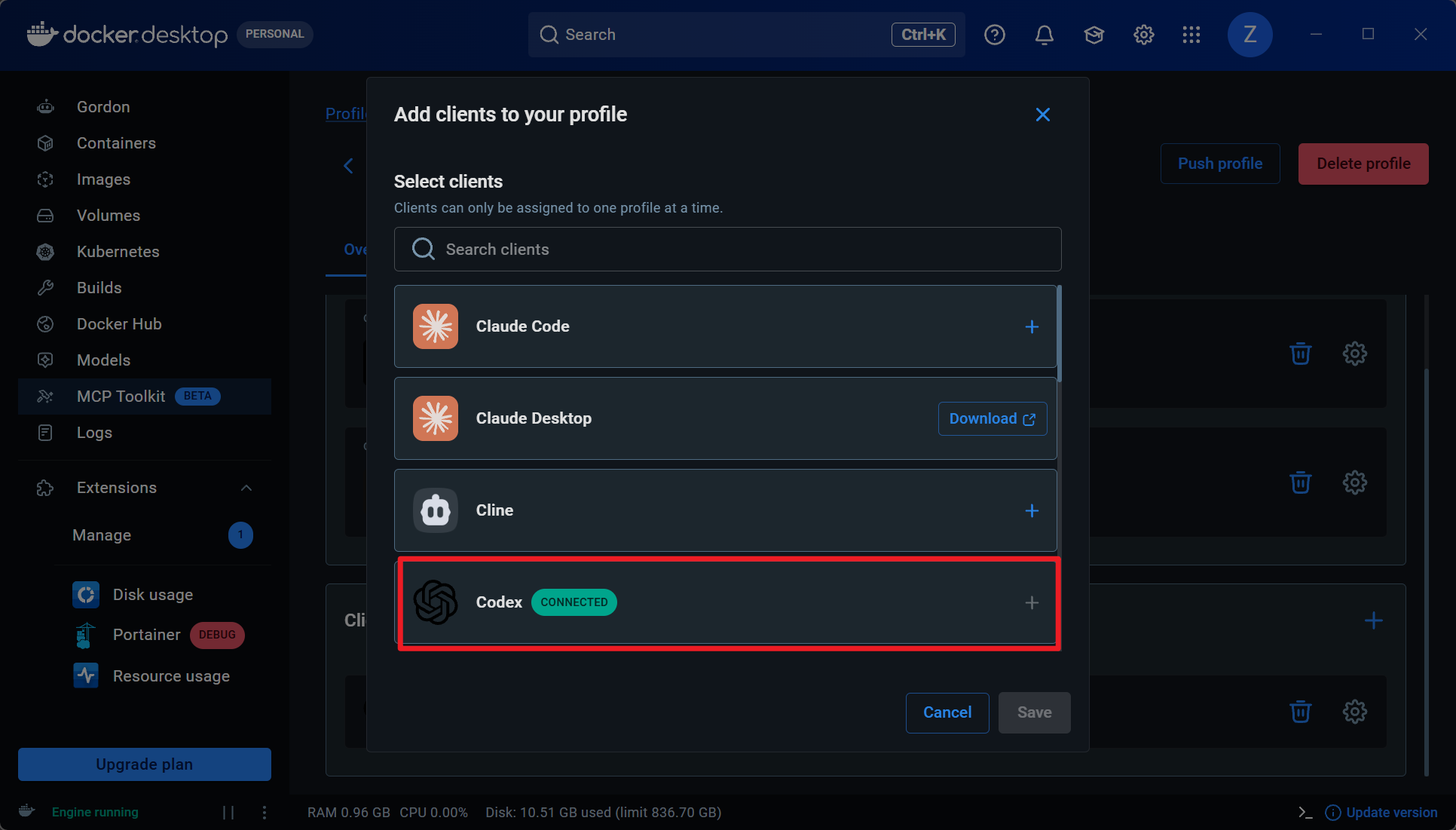
添加完毕之后我们点击obsidian右侧的齿轮图标,点击之后下面会弹出Secrets选项,如果你是第一次添加默认情况下这里应该空的,由于我添加过,所以这里显示已经又过了。如果你也曾经添加过但是失效了,可以点击红色的删除图标来清空一下,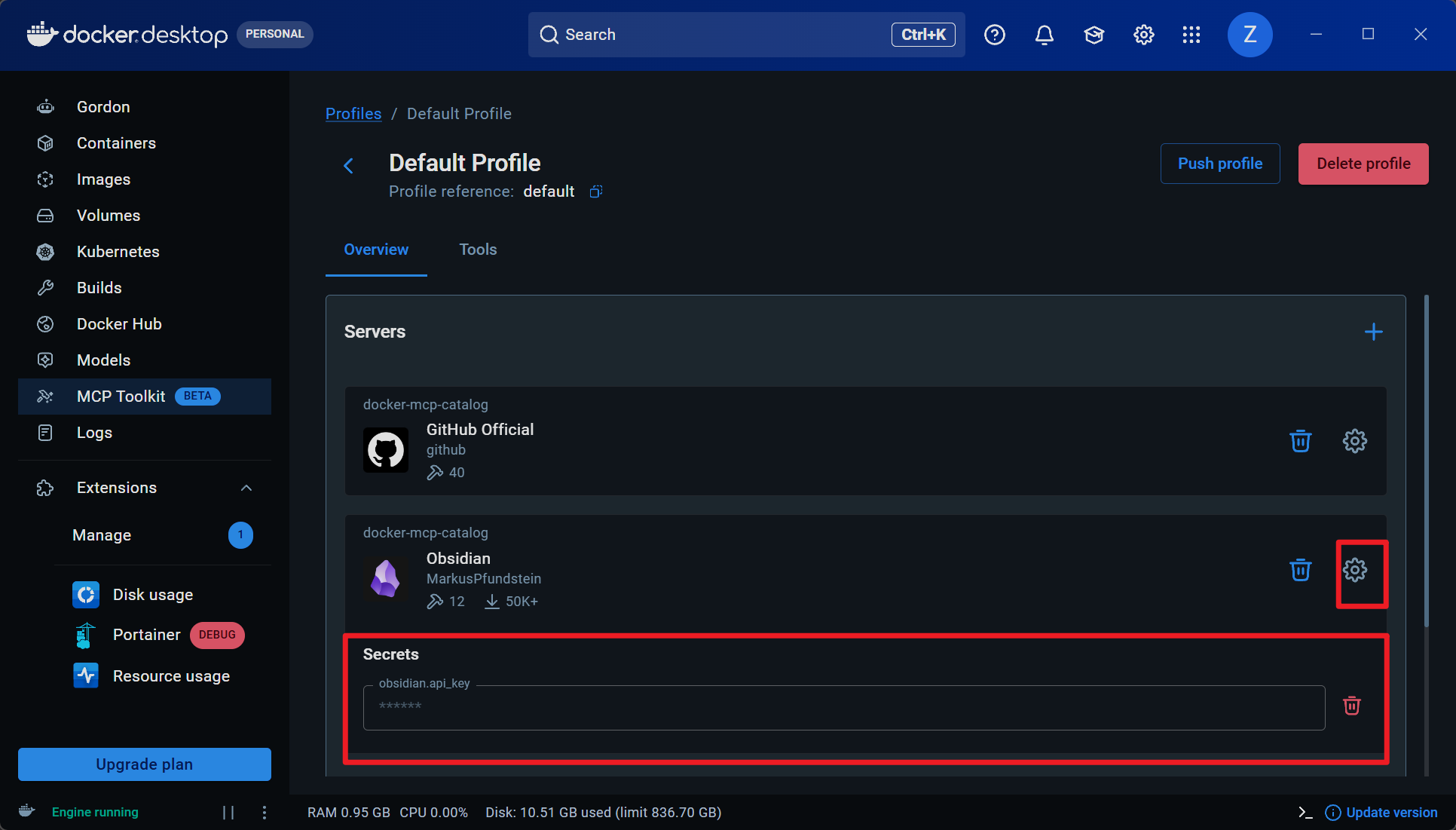
接下来我们只需要获取这个密钥就可以直接控制obsidian中的所有笔记了。
想要获取这个密钥我们需要在obsidian中安装一下第三方插件,点击软件左下角的齿轮图标,然后选择第三方插件,然后点击浏览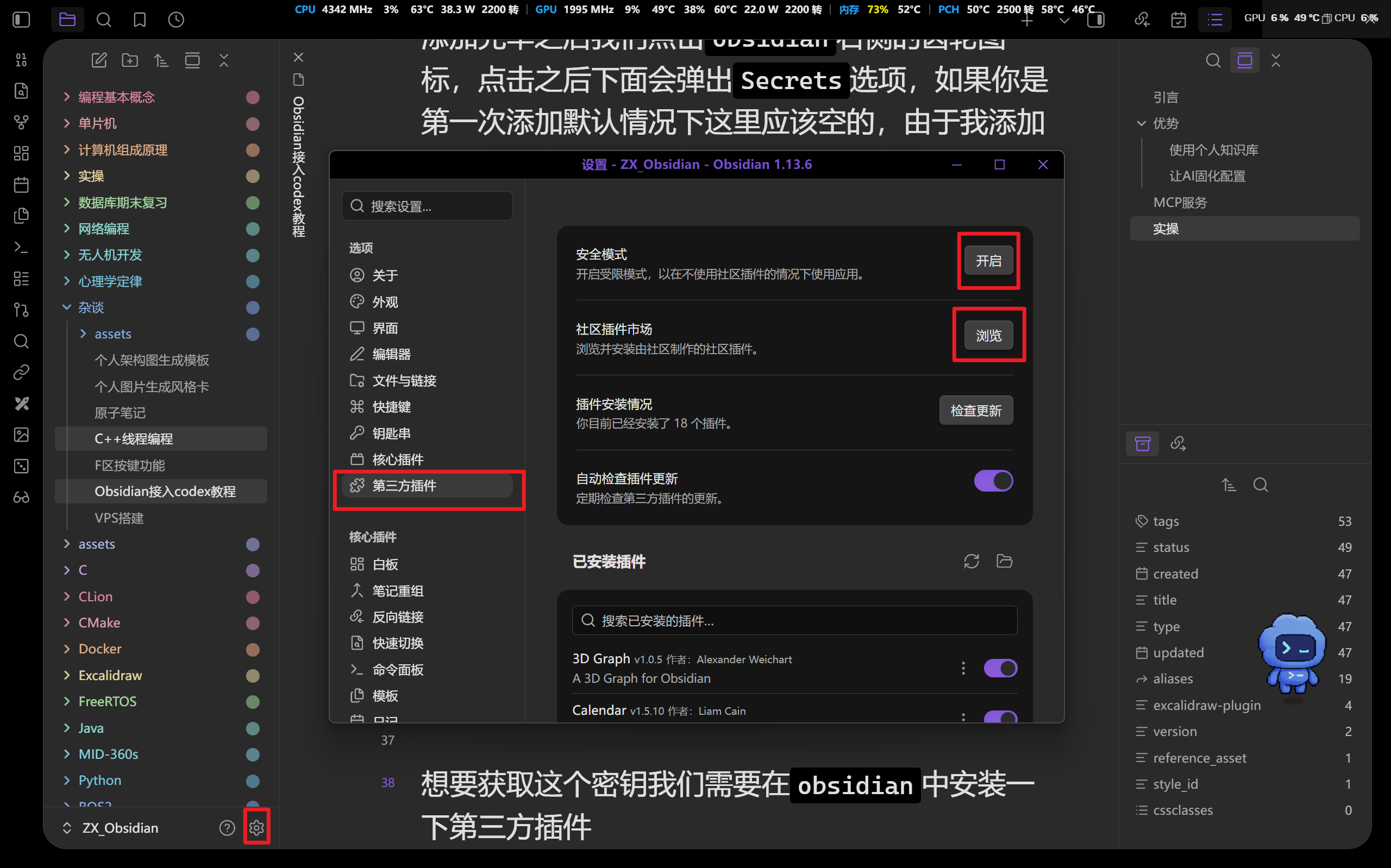
扩展的名字是Local REST API with MCP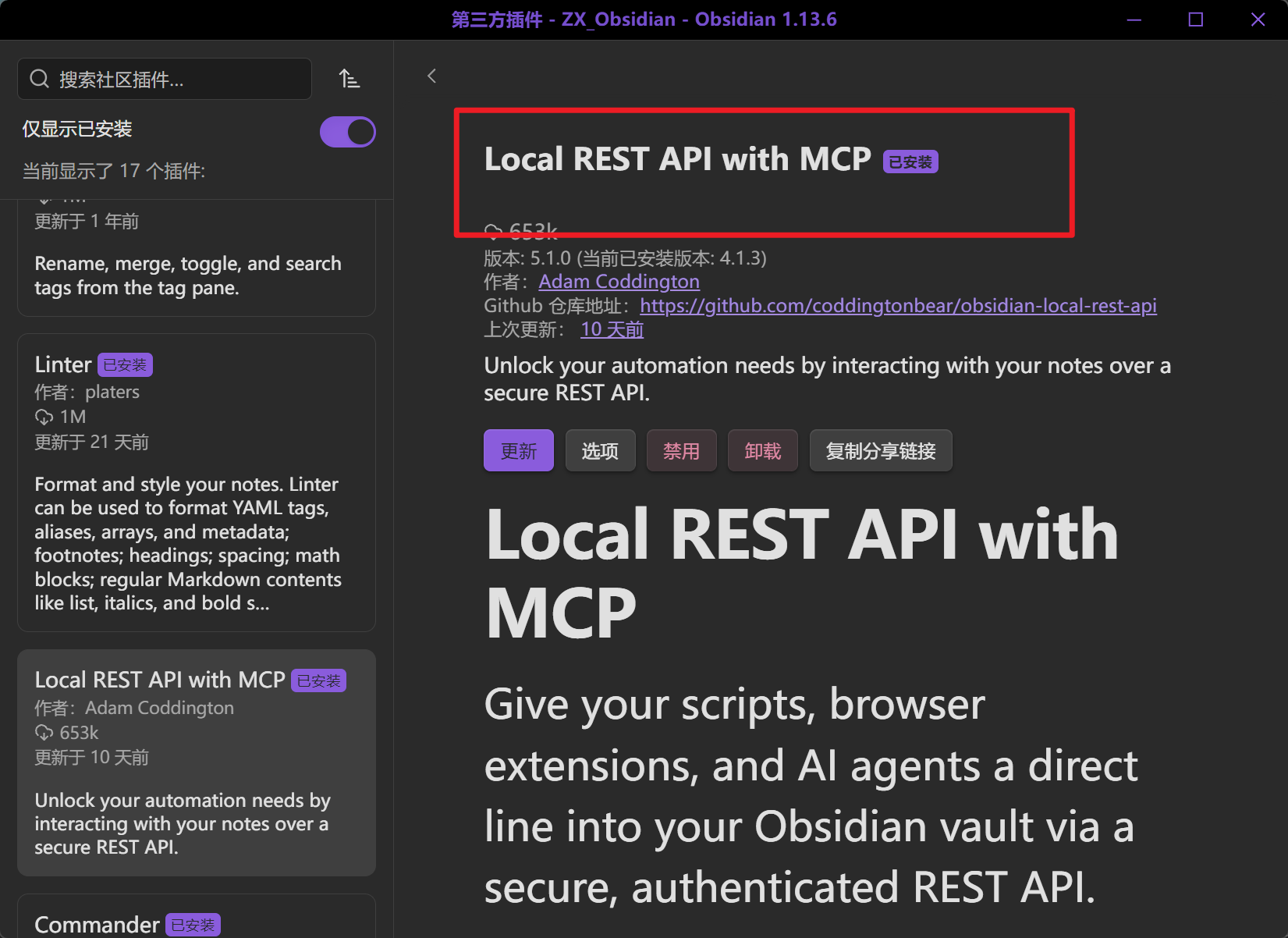
下载安装并启用之后我们需要在设置的侧边栏最底部找到该插件并点开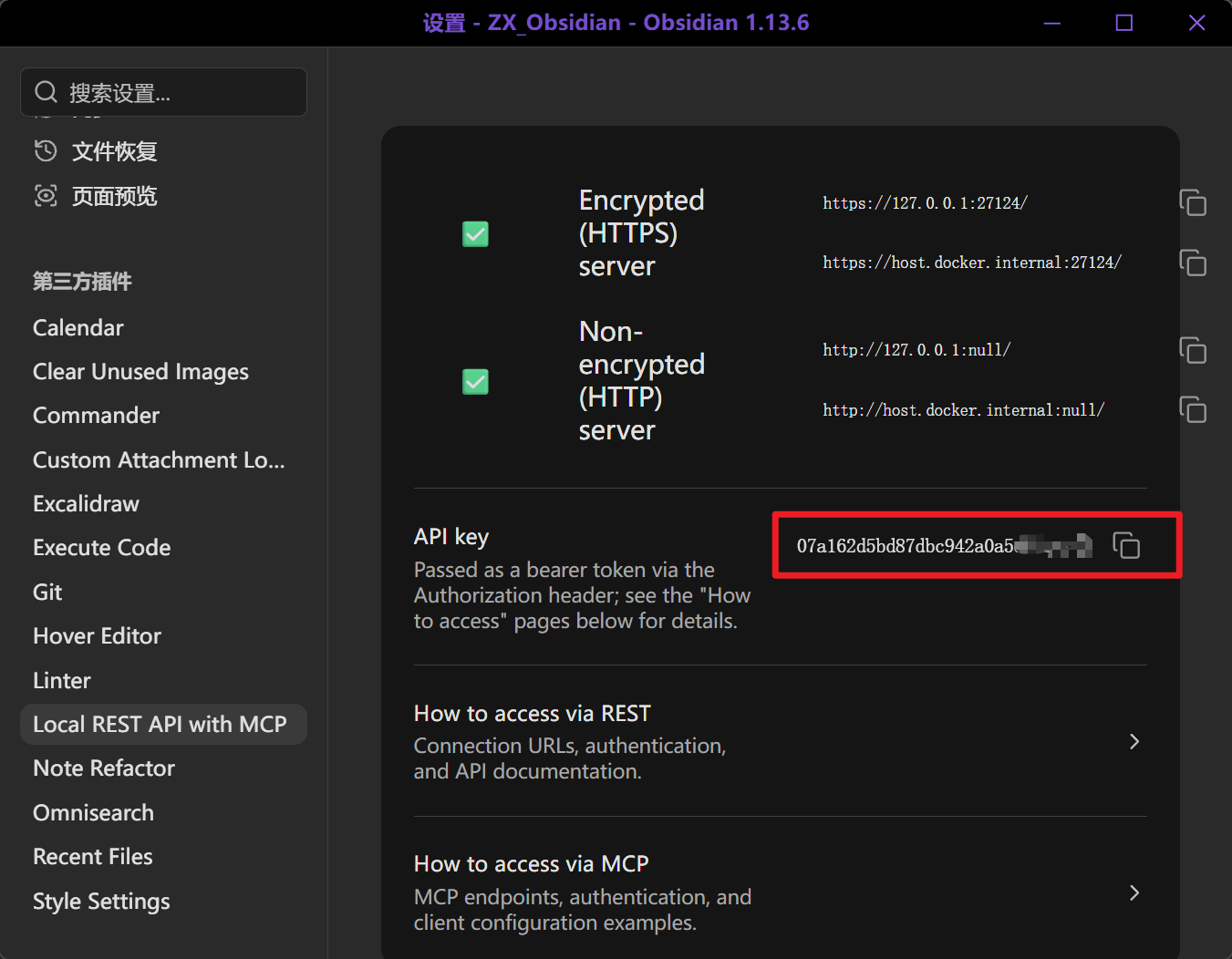
点开之后我们将API key复制粘贴到docker desktop中即可
使用
随后你就可以打开电脑上的codex问他能不能访问到obsidian中的笔记,如果可以那就大功告成了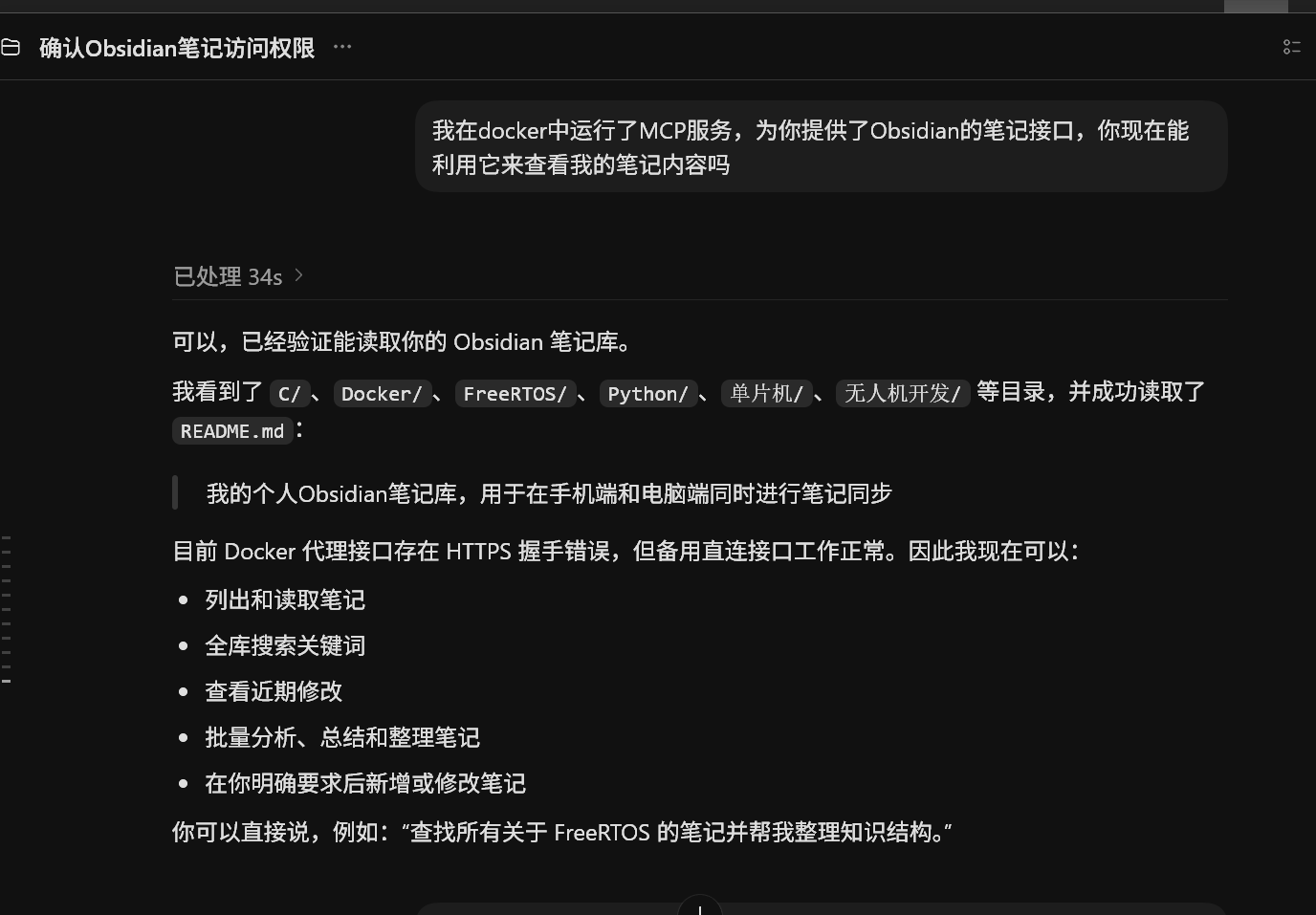
总结
在AI高速发展的时代我们理应学会如何高效的使用AI,知识库+AI的组合在当下并不新奇,只有让AI更了解我们的工作内容才能让AI的产出更加完善,如果你还有更多AI使用技巧也可以在评论区留言分享
更多推荐
 10
10 0
0- 0


 已为社区贡献1条内容

所有评论(0)