
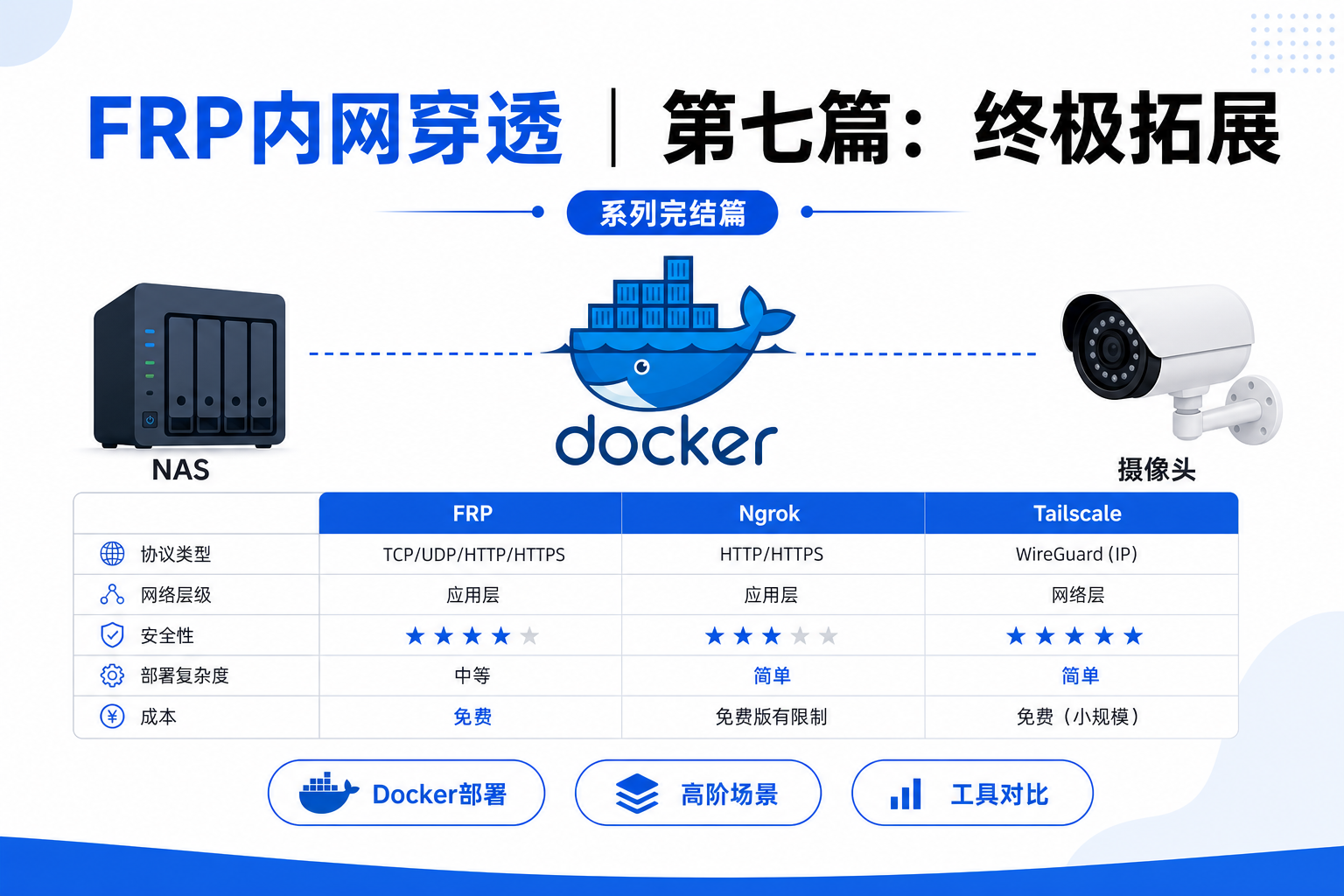
FRP内网穿透|第七篇:终极拓展|Docker一键部署、高阶场景实战、主流穿透工具全方位对比
专栏:FRP 内网穿透从入门到实战
前置阅读:已完成前六篇基础部署、场景实战、性能优化、安全加固、故障排查全教程。
本篇目标:补齐所有高阶玩法与选型认知,完成系列终章,建立完整 FRP 知识体系。
前言
前面六篇已经带你从零搭建、优化、加固、排错,实现了 FRP 稳定落地。本篇聚焦轻量化 Docker 部署、小众高阶实战场景,同时横向对比市面上主流内网穿透工具,帮你彻底搞懂「什么时候用 FRP、什么时候用其他工具」。
一、Docker容器化一键部署FRP(极简运维首选)
传统二进制部署需要手动配置服务、管理进程、迁移繁琐,而Docker部署具备环境隔离、一键搭建、迁移方便、无依赖冲突的优势,是长期运维、多服务器批量部署的最优方案。
本次使用官方镜像,无需自己打包,安全稳定、同步官方版本更新。
1.1 前置准备
服务器提前安装Docker与Docker Compose,一键安装命令:
# 安装docker
curl -fsSL https://get.docker.com | bash -s docker --mirror aliyun
# 安装compose插件
apt install docker-compose -y
# 开机自启docker
systemctl enable docker && systemctl start docker
1.2 Docker部署FRP服务端(frps)
新建专属目录,统一管理配置文件:
mkdir -p /data/frps && cd /data/frps
新建 docker-compose.yml 编排文件:
version: "3"
services:
  frps:
    image: snowdreamtech/frps:latest
    container_name: frps
    restart: always
    network_mode: host
    volumes:
      - ./frps.toml:/etc/frp/frps.toml
    command: -c /etc/frp/frps.toml
新建生产级安全优化配置 frps.toml:
bindPort = 23890
vhostHTTPPort = 80
vhostHTTPSPort = 443
maxClientConn = 50
proxyBandwidthLimit = "3MB"

auth.method = "token"
auth.token = "你的高强度随机Token"
disablePlainTextMode = true

[transport]
tcpMux = true
tls.enable = true

webServer.addr = "0.0.0.0"
webServer.port = 38900
webServer.user = "自定义后台账号"
webServer.password = "自定义高强度密码"

log.to = "/var/log/frps.log"
log.level = "info"
log.maxDays = 7
启动服务端:
docker-compose up -d
常用运维命令:
-
查看运行状态:
docker-compose ps -
查看实时日志:
docker-compose logs -f -
重启服务(修改配置后必执行):
docker-compose restart -
升级最新版本:
docker-compose pull && docker-compose up -d
1.3 Docker部署FRP客户端(frpc)
内网Linux设备、NAS、边缘设备均可使用容器化客户端,统一运维:
mkdir -p /data/frpc && cd /data/frpc
docker-compose.yml
version: "3"
services:
  frpc:
    image: snowdreamtech/frpc:latest
    container_name: frpc
    restart: always
    network_mode: host
    volumes:
      - ./frpc.toml:/etc/frp/frpc.toml
      - ./conf.d:/etc/frp/conf.d
    command: -c /etc/frp/frpc.toml
客户端主配置+模块化子配置和前文一致,完美兼容,无需重复修改。
1.4 Docker部署核心优势
-
无需适配系统架构,全Linux设备通用,零依赖冲突
-
一键升级、一键迁移,换服务器直接拷贝目录即可运行
-
自带重启自愈,稳定性优于手动systemd部署
-
配置文件统一管理,整洁规范,适合长期运维
二、高阶实战场景:日常高频拓展用法
2.1 NAS私有网盘外网穿透(家庭必备)
绝大多数用户搭建FRP的核心需求:外网随时随地访问家里NAS网盘、相册、文件服务。
安全方案(禁止TCP裸奔):采用STCP私密代理,无公网端口暴露
NAS端frpc配置:
[[proxies]]
name = "nas-web-safe"
type = "stcp"
secretKey = "NASPrivateKey2026"
localIP = "127.0.0.1"
localPort = 5000
外网访问端配置对应visitor,本地映射端口访问NAS后台,既实现外网访问,又彻底杜绝NAS被外网扫描攻击。
如果需要临时分享文件给他人,可单独配置带白名单的HTTP临时穿透,用完即关。
2.2 内网测试环境、本地项目外网共享
开发场景高频需求:本地写完代码、搭建测试站点,需要给外网客户、同事演示、对接接口。
推荐方案:HTTP域名穿透+访问白名单+临时限流
[[proxies]]
name = "dev-test-web"
type = "http"
localIP = "127.0.0.1"
localPort = 8080
customDomains = "test.你的域名.com"
allowIPs = "办公外网IP,同事外网IP"
bandwidthLimit = "1MB"
maxConn = 15
优势:仅限指定人员访问,防止测试环境泄露被攻击,同时限流保护本地设备性能。
2.3 智能家居、内网设备远程管控
智能家居网关、摄像头、打印机、路由器后台等内网设备,需要外网远程管理。
统一规范:
-
管理后台、配置页面:使用STCP私密代理,仅自己可访问
-
摄像头流媒体、实时预览:使用TCP/UDP穿透+带宽限流,保障流畅不抢占带宽
💡 提示:以上方案适合个人远程管理少量设备。面向视频物联网的批量设备接入(多品牌摄像头、协议适配、统一运维),建议评估专业设备接入平台,例如畅联云平台,而非长期依赖 FRP 逐台穿透。
2.4 内网Git仓库、数据库临时外网对接
团队本地Git服务器、数据库需要临时对外对接第三方服务,无需长期暴露。
实操建议:按需开启、用完即停、定期更换密钥,避免长期暴露核心代码与数据服务。
三、终极选型:四大主流内网穿透工具全方位对比
很多新手纠结:FRP、Ngrok、Tailscale、ZeroTier到底怎么选?本篇给出场景化选型标准答案,告别选择困难。
3.1 工具核心定位差异
-
FRP:端口反向代理穿透,自建中转服务器,灵活度最高、功能最全
-
Ngrok:公共穿透服务,开箱即用,无需服务器,免费版限速限域名
-
Tailscale:虚拟局域网组网,P2P直连为主,无需端口映射
-
ZeroTier:跨平台虚拟组网,适合多设备异地组网
3.2 全维度对比表
| 对比维度 | FRP | Ngrok | Tailscale | ZeroTier |
|---|---|---|---|---|
| 所需条件 | 自备公网服务器 | 无需服务器,开箱即用 | 无需公网服务器 | 无需公网服务器 |
| 核心能力 | 端口穿透、网站映射、私密代理、P2P | 临时网站/端口穿透 | 异地虚拟局域网、设备互访 | 跨平台异地组网 |
| 速度带宽 | 自主带宽、无限制、可P2P | 免费版限速、不稳定 | P2P直连、延迟极低 | 组网稳定、速度中等 |
| 安全性 | 自主可控、可全加密、可白名单 | 依赖官方服务、数据过第三方 | 加密组网、无端口暴露 | 加密组网、私密性强 |
| 自由度 | 最高,全自定义配置 | 低,受官方限制 | 中等,组网固定模式 | 中等,专注组网 |
| 适用场景 | 长期自用、自建服务、NAS、远程运维、项目演示 | 临时开发调试、短期演示 | 多设备异地互访、居家设备组网 | 小型团队异地组网办公 |
3.3 极简选型结论(直接抄作业)
-
长期自用、追求稳定可控、有云服务器 → 首选 FRP(本专栏全套方案)
-
临时调试、不想搭服务器、短期使用 → 首选 Ngrok
-
只想设备互相访问、不需要端口映射 → 首选 Tailscale
-
团队异地组网、多设备统一局域网 → 首选 ZeroTier
四、FRP长期稳定运行终极建议
结合全套专栏内容,总结生产、家用长期运维最佳实践:
-
部署方式:优先Docker容器化部署,省心、稳定、易迁移
-
安全底线:自定义高位端口、高强度独立Token、全程TLS加密、敏感服务STCP无端口暴露
-
性能优化:默认开启多路复用、传输压缩、保活探测,配置带宽限流
-
运维规范:模块化配置、日志自动清理、进程自动自愈、定期更换密钥
-
故障应对:熟记万能排错流程,优先排查端口、服务、配置、日志
本篇小结
-
Docker 容器化部署是长期运维首选,环境隔离、一键升级、迁移方便;
-
NAS、测试环境、智能家居等场景应优先 STCP 私密代理,公开服务配合白名单与限流;
-
FRP 适合长期自建可控场景,Ngrok 适合临时调试,Tailscale/ZeroTier 适合虚拟组网;
-
本专栏七篇内容从认知、部署、实战、优化、安全、排错到拓展,形成完整 FRP 知识体系。
附:全系列通用万能配置包(汇总)
我已将本专栏所有最优配置模板、运维命令、核心脚本统一汇总,整理成可直接复制粘贴的万能配置包,无冗余内容,开箱即用,涵盖个人/家庭/小型团队全套生产方案。
一、服务端终极配置(frps.toml 安全+优化完整版)
适配二进制、Docker 双部署,全功能开启、安全拉满、性能最优
# ========== FRP服务端终极生产配置 ==========
# 自定义高位通信端口,规避全网扫描
bindPort = 23890
# Web/HTTPS虚拟主机端口
vhostHTTPPort = 80
vhostHTTPSPort = 443

# 全局资源防护,防CC、防带宽抢占
maxClientConn = 50
proxyBandwidthLimit = "3MB"

# 高强度多设备认证,支持多终端独立接入
auth.method = "token"
auth.tokens = [
  "替换为自己的高强度随机Token1",
  "替换为自己的高强度随机Token2"
]

# 强制安全策略,禁用明文裸连
disablePlainTextMode = true

# 传输层全优化:加密+多路复用提速
[transport]
tcpMux = true
tls.enable = true

# 仪表盘安全加固(后台IP白名单限流最佳)
webServer.addr = "0.0.0.0"
webServer.port = 38900
webServer.user = "自定义后台账号"
webServer.password = "自定义高强度密码"

# 日志自动化管理,自动清理不占磁盘
log.to = "/var/log/frps.log"
log.level = "info"
log.maxDays = 7
log.disableColor = true
二、客户端终极主配置(frpc.toml 模块化完整版)
支持配置拆分、自动加载子配置,兼容Windows/Linux/Docker/NAS
# ========== FRP客户端终极通用配置 ==========
serverAddr = "你的云服务器公网IP"
serverPort = 23890
auth.method = "token"
auth.token = "对应服务端Token"

# 传输层全局优化
[transport]
tcpMux = true
tls.enable = true
useCompression = true
compressionLevel = 6
handshakeTimeout = "15s"
keepaliveInterval = "30s"
keepaliveTimeout = "90s"
tcpMuxReadBufferSize = 10240
tcpMuxWriteBufferSize = 10240

# 日志自动清理
log.to = "/var/log/frpc.log"
log.level = "info"
log.maxDays = 7

# 模块化加载所有子配置,新增服务无需改动主配置
includes = ["/etc/frp/conf.d/*.toml"]
三、高频场景子配置模板(conf.d 拆分专用)
3.1 安全SSH穿透(STCP无公网端口)
[[proxies]]
name = "ssh-safe-private"
type = "stcp"
secretKey = "自定义SSH私密密钥"
localIP = "127.0.0.1"
localPort = 22
3.2 安全Windows远程桌面穿透
[[proxies]]
name = "rdp-safe-private"
type = "stcp"
secretKey = "自定义RDP私密密钥"
localIP = "127.0.0.1"
localPort = 3389
3.3 内网网站HTTP域名穿透(带白名单限流)
[[proxies]]
name = "inner-web-service"
type = "http"
localIP = "127.0.0.1"
localPort = 8080
customDomains = ["web.你的域名.com"]
allowIPs = "允许访问的外网IP"
bandwidthLimit = "1MB"
maxConn = 20
3.4 NAS私有网盘安全穿透
[[proxies]]
name = "nas-web-private"
type = "stcp"
secretKey = "NAS专属私密密钥"
localIP = "127.0.0.1"
localPort = 5000
四、Docker一键部署配置(服务端+客户端)
4.1 frps服务端 docker-compose.yml
version: "3"
services:
  frps:
    image: snowdreamtech/frps:latest
    container_name: frps
    restart: always
    network_mode: host
    volumes:
      - ./frps.toml:/etc/frp/frps.toml
    command: -c /etc/frp/frps.toml
4.2 frpc客户端 docker-compose.yml
version: "3"
services:
  frpc:
    image: snowdreamtech/frpc:latest
    container_name: frpc
    restart: always
    network_mode: host
    volumes:
      - ./frpc.toml:/etc/frp/frpc.toml
      - ./conf.d:/etc/frp/conf.d
    command: -c /etc/frp/frpc.toml
五、Linux systemd开机自启服务模板
5.1 frps.service
[Unit]
Description=FRP Server Service
After=network.target

[Service]
Type=simple
User=root
ExecStart=/etc/frp/frps -c /etc/frp/frps.toml
Restart=always
RestartSec=3
StartLimitInterval=60
StartLimitBurst=10

[Install]
WantedBy=multi-user.target
5.2 frpc.service
[Unit]
Description=FRP Client Service
After=network.target

[Service]
Type=simple
User=root
ExecStart=/etc/frp/frpc -c /etc/frp/frpc.toml
Restart=always
RestartSec=3
StartLimitInterval=60
StartLimitBurst=10

[Install]
WantedBy=multi-user.target
六、全套高频运维与排错命令合集
# 服务启停运维(二进制部署)
systemctl start frps && systemctl enable frps
systemctl start frpc && systemctl enable frpc
systemctl restart frps
systemctl restart frpc
systemctl status frps
systemctl status frpc

# Docker部署运维
docker-compose up -d
docker-compose restart
docker-compose logs -f
docker-compose pull && docker-compose up -d

# 日志排查
tail -f /var/log/frps.log
tail -f /var/log/frpc.log
grep "error" /var/log/frps.log
grep "login success" /var/log/frps.log

# 端口占用排查
netstat -tulpn | grep 23890
lsof -i :23890

# 一键生成高强度Token
openssl rand -hex 16
七、FRP 终身使用规范(极简备忘录)
-
核心通信端口、仪表盘端口禁止使用默认端口,自定义高位随机端口
-
SSH、RDP、数据库、NAS后台一律STCP私密代理,绝不公网裸奔
-
全程开启TLS加密+传输压缩,禁用明文连接,兼顾安全与速度
-
多设备独立Token/密钥隔离,单一设备泄露不全局沦陷
-
公开服务必须配置白名单、带宽限流、连接数限制,防攻击滥用
-
优先Docker部署或systemd托管,拒绝nohup后台运行,保障7×24h自愈
延伸阅读
本专栏聚焦 FRP 自建内网穿透,适合个人开发者、家庭 NAS、小团队远程运维等场景。
如果你正在做视频物联网设备的大规模接入——多品牌摄像头、国标/私有协议适配、设备统一管理与运维——可以关注 畅联云平台。它是面向视频物联网场景的底层设备接入平台,与 FRP 的端口穿透互补:FRP 解决「单点服务暴露」,畅联云解决「海量设备接入与管理」。
系列完结
至此,《FRP 内网穿透从入门到实战》七篇正篇专栏正式完结。另附番外篇:边缘网关动态穿透实战,讲解动态端口获取与空闲自动断开的生产级方案。收藏本专栏与本篇万能配置汇总,后续所有内网穿透需求均可直接复用。
更多推荐
 21
21 0
0- 0


 已为社区贡献3条内容

所有评论(0)