
部署Docker环境
·
一、下载Docker Desktop
第一步:访问官网
打开浏览器,访问 Docker 官网:https://www.docker.com
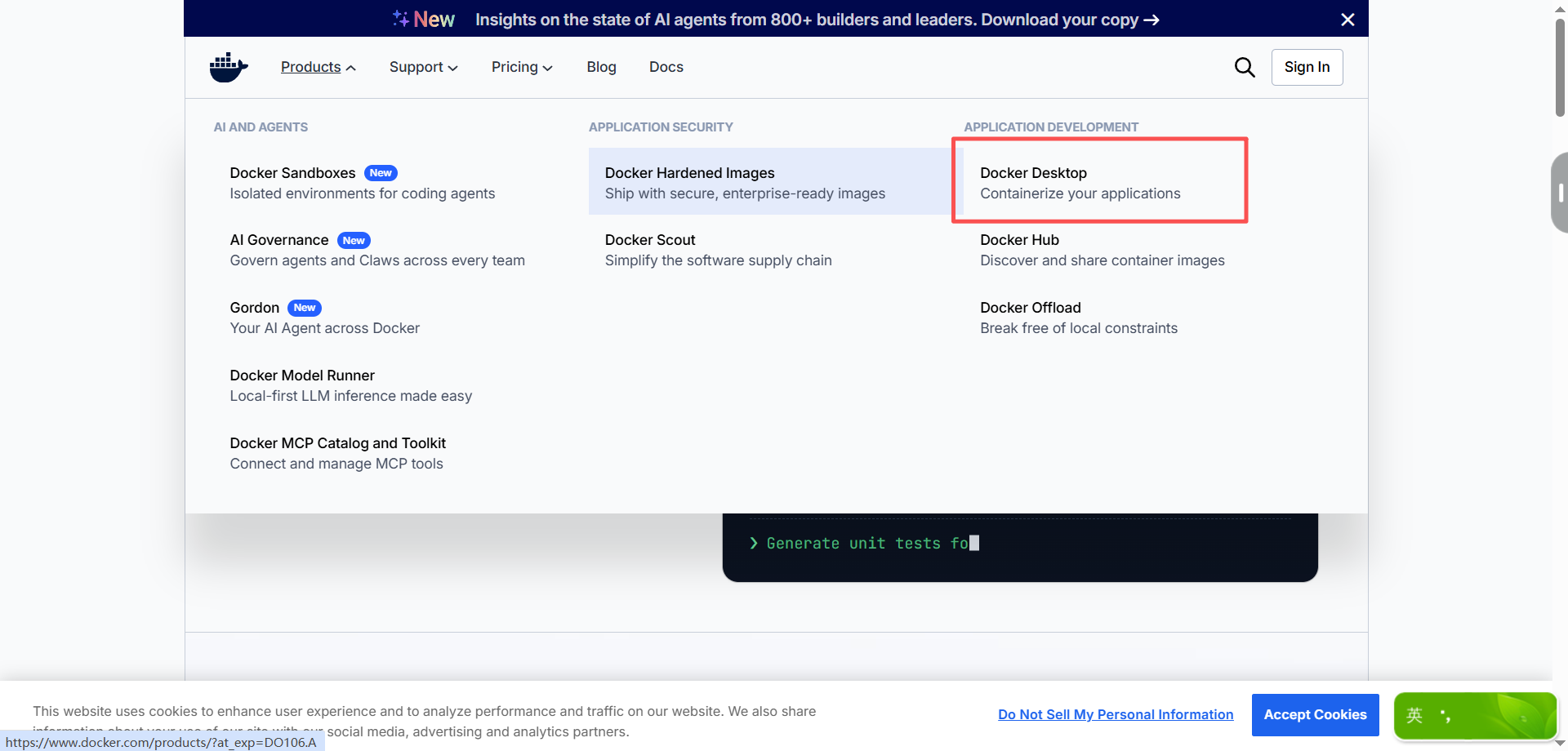
第二步:进入下载页面
点击官网首页的 “Docker Desktop” 按钮,进入下载选择界面。
第三步:选择正确的版本
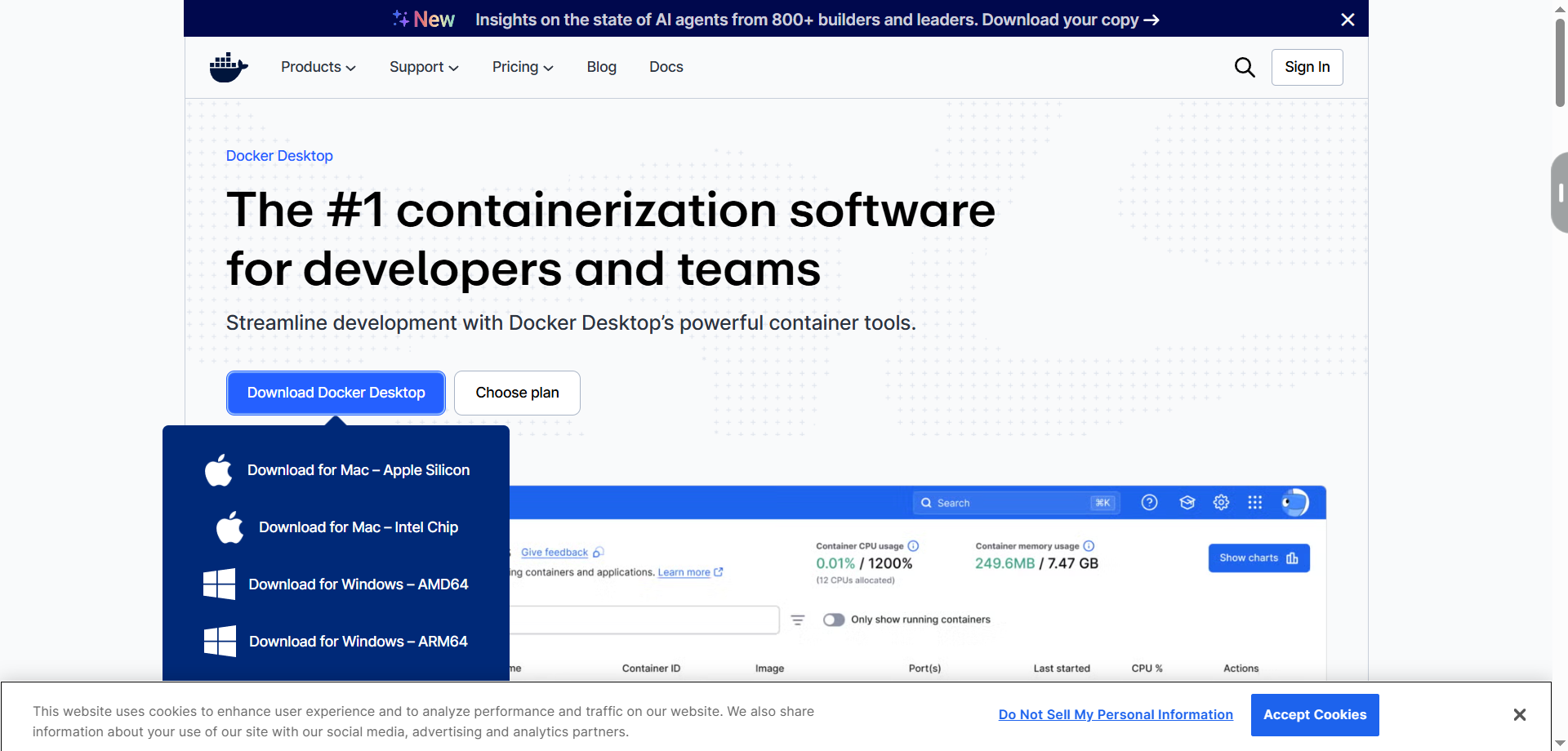
在下载页面中,根据你的电脑类型选择对应的安装包:
| 你的电脑类型 | 应选择的版本 |
| 绝大多数 Windows 电脑(Intel 或 AMD 的 CPU) | ✅ Download for Windows – AMD64 |
| 少量 ARM 架构的 Windows 设备(如部分 Surface Pro X) | Download for Windows – ARM64 |
二,安装Docker,验证Docker是否安装成功
第一步:验证 Docker 是否安装成功
安装完成后,打开 命令提示符(CMD) 或 PowerShell,依次执行以下两条命令,
docker --version
docker compose version
如果正常显示版本号,说明 Docker 引擎和 Docker Compose 插件已安装。
第二步:确认 Docker Desktop 正常运行
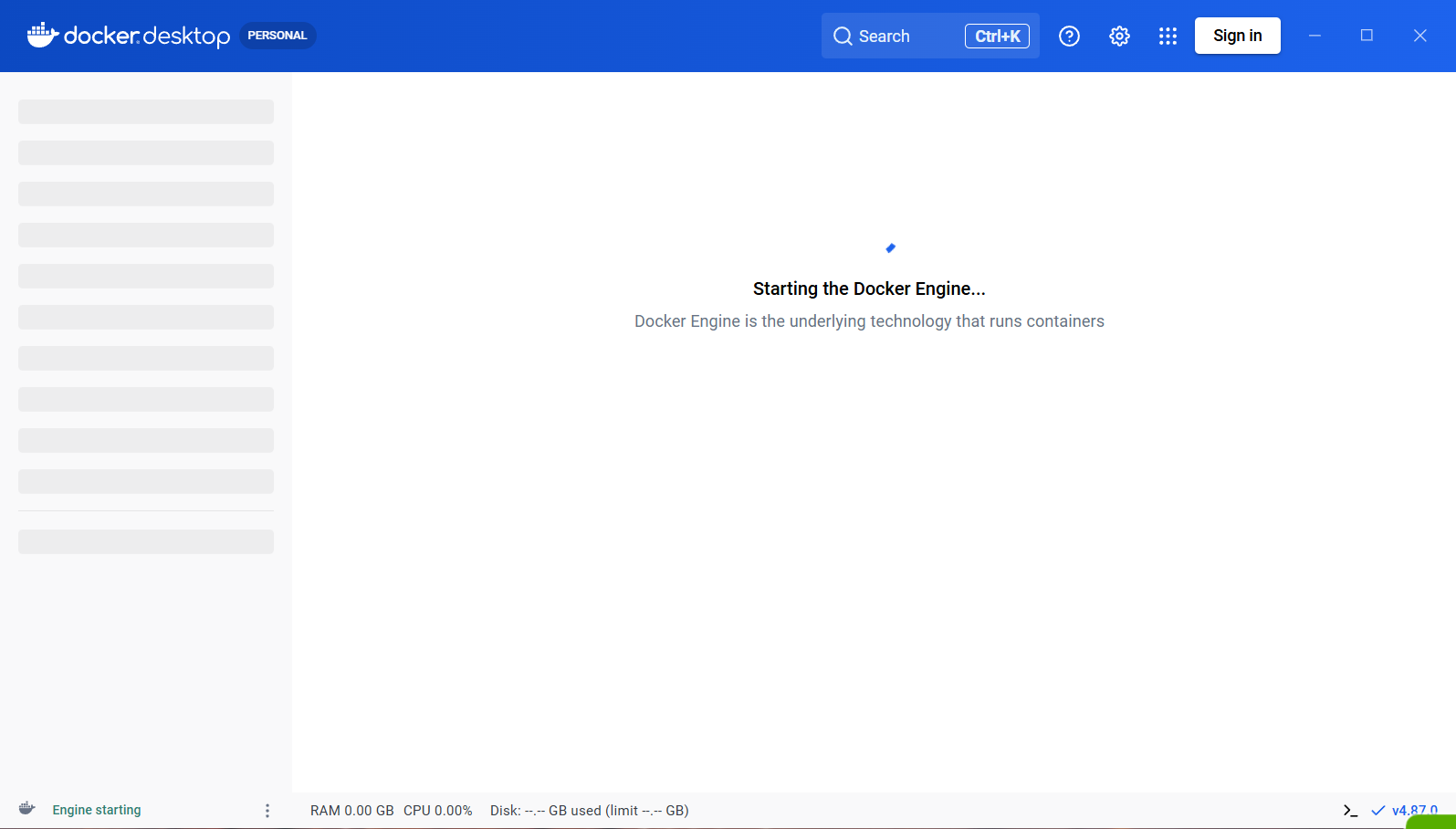
双击桌面上的 Docker Desktop 快捷方式,启动 Docker。若主界面显示 “Engine running”(引擎正在运行)状态,且系统托盘区的 🐳 鲸鱼图标静止无异常,即表示 Docker 已正常启动,可以开始使用。
三、报错处理
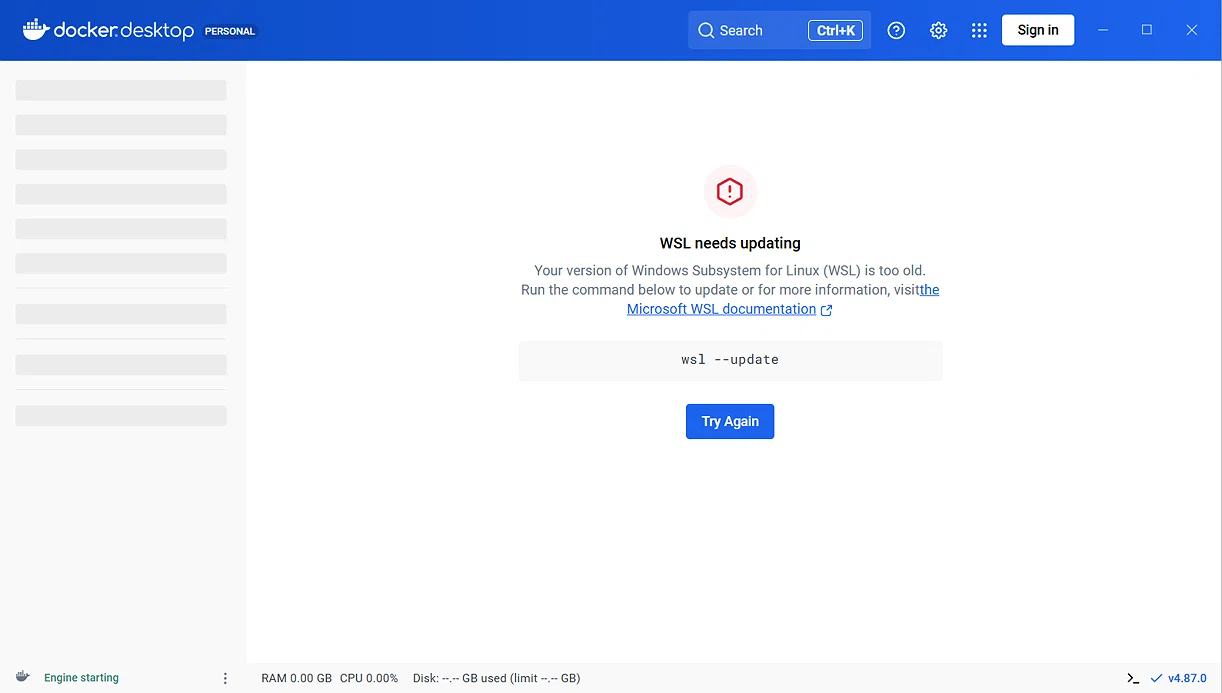
若是报下图的错误,直接执行命令:
wsl --update
更多推荐
 6
6 0
0- 0


 已为社区贡献1条内容

所有评论(0)