
# 小白 0 基础 Agent 开发实战 01:先把环境跑起来
小白 0 基础 Agent 开发实战 01:先把环境跑起来
关于作者
半旧,FDE,专注垂类 Agent 开发。
做过运动损伤康复、有色金属财报、跨国企业安全月报、小语种新闻自动打标、古文拼音标注、软著申请、模拟演习、智能采购等领域的智能体项目。
阿里云专家博主、CSDN 内容合伙人、腾讯云创作之星,获 VibeFriends 首届黑客松大赛社区热度 TOP 1。
科技向善 OPC 社区创始人之一,倡导:科技向善,创业向实,永续发展。
坐标佛山,希望结识更多朋友,一起交流学习。欢迎联系合作与交流。
这个教程适合谁?
这套教程主要面向:
-
没有 Agent 开发经验的同学;
-
编程基础较少,但愿意动手尝试的同学;
-
希望从“了解概念”走到“真正跑起来”的同学。
你不需要一上来就弄懂所有概念。跟着步骤操作、遇到报错学会搜索和记录,我们一起循序渐进的学习。
系列简介
这是一个面向零基础学习者的 Agent 开发系列。我们会先用通俗的语言讲清 AI 与 Agent 的基本概念,再通过实际操作,带你从环境搭建开始,一步步运行并开发自己的 Agent。
整个系列强调“边学边做”:不要求你提前掌握大量编程知识,先把程序跑起来,再在实践中理解概念。
这是系列第 01 篇,主题是环境准备,内容分为两部分:
- 前置知识:简单认识 AI 与 Agent、电脑中的文件与路径,以及开发终端;
- 环境实战:配置 Python、Git、模型 API 和 LangSmith,最后完成环境自检。
第一部分:前置知识
1. 什么是 AI?
参考视频:吴恩达《AI for Everyone》
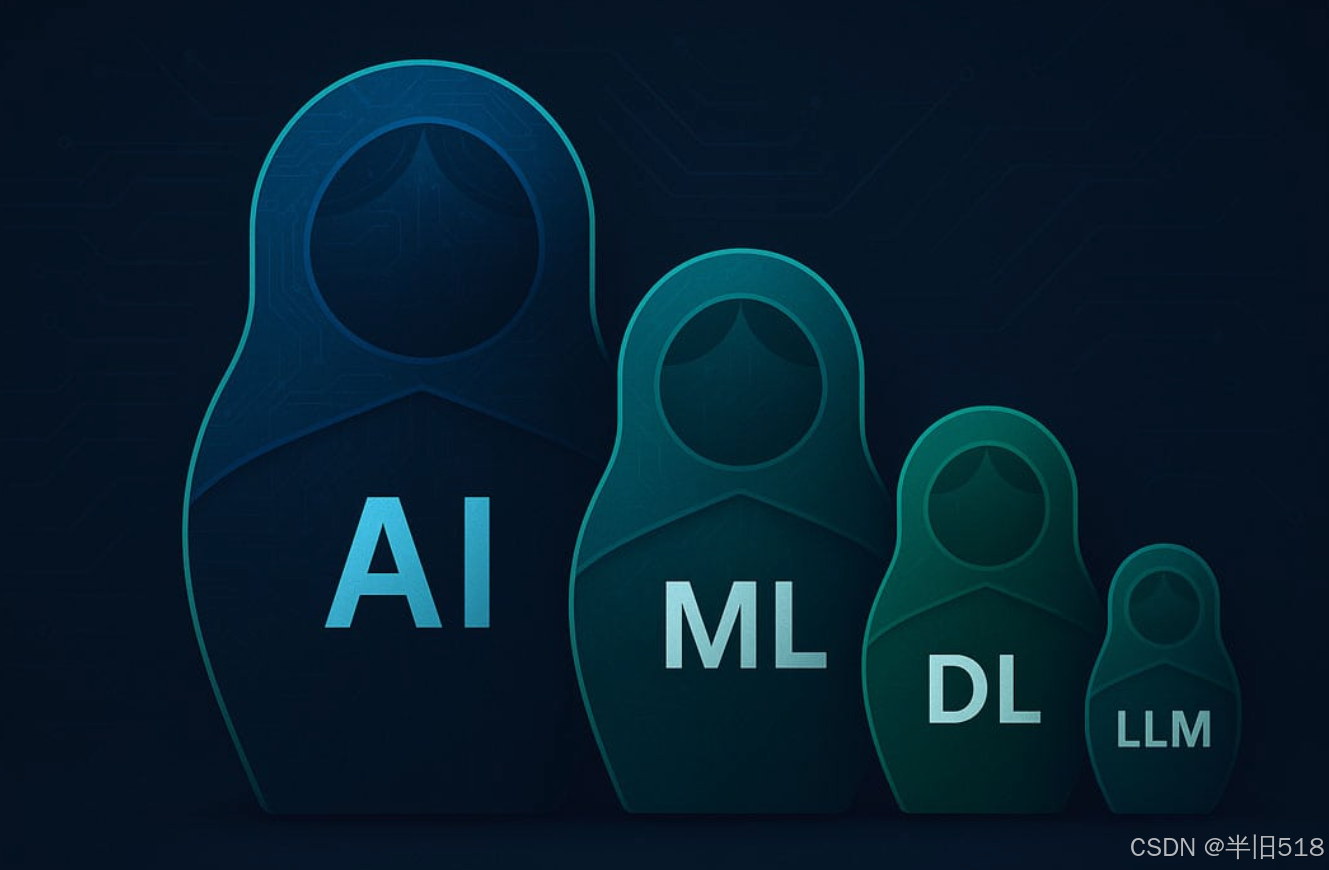
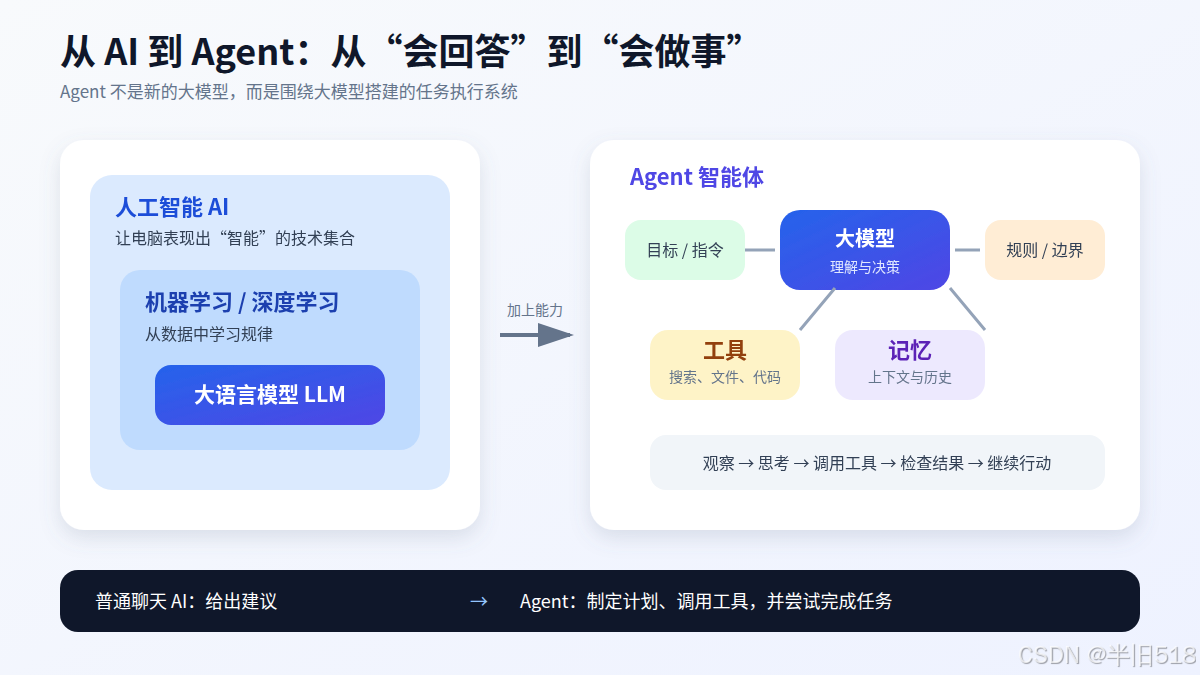
AI(人工智能)不是某一个软件,而是一大类让电脑表现出“智能”的技术。它可以识别图片、理解文字、预测结果、生成内容,也可以辅助人类做判断。

💡 补充知识:几个常见的 AI 概念
下面这些词经常会出现,现在只需要有一个大概印象:
-
机器学习:不把所有规则都写死,而是让电脑从数据中寻找规律;
-
深度学习:机器学习的一种,使用神经网络处理更复杂的规律;
-
大语言模型(LLM):通过大量文本学习语言规律,能够理解和生成文字;
-
生成式 AI:可以生成文字、图片、音频、视频或代码的 AI。
💡 补充知识:ANI 与 AGI
现在真正被广泛使用的,大多是专用人工智能(ANI)。它可能非常擅长写作、翻译或识图,但不代表它像人一样什么都会。能够像人类一样处理各种任务的通用人工智能(AGI),目前仍是研究目标。
💡 补充知识:AI 幻觉
大模型并不是一个永远正确的知识库。它更像是在根据已有信息,生成“最可能合适”的回答。因此,它可能理解错问题,也可能一本正经地给出错误内容,这通常被称为 AI 幻觉。使用 AI 时,我们仍然需要检查重要结果。
2. 什么是 Agent?
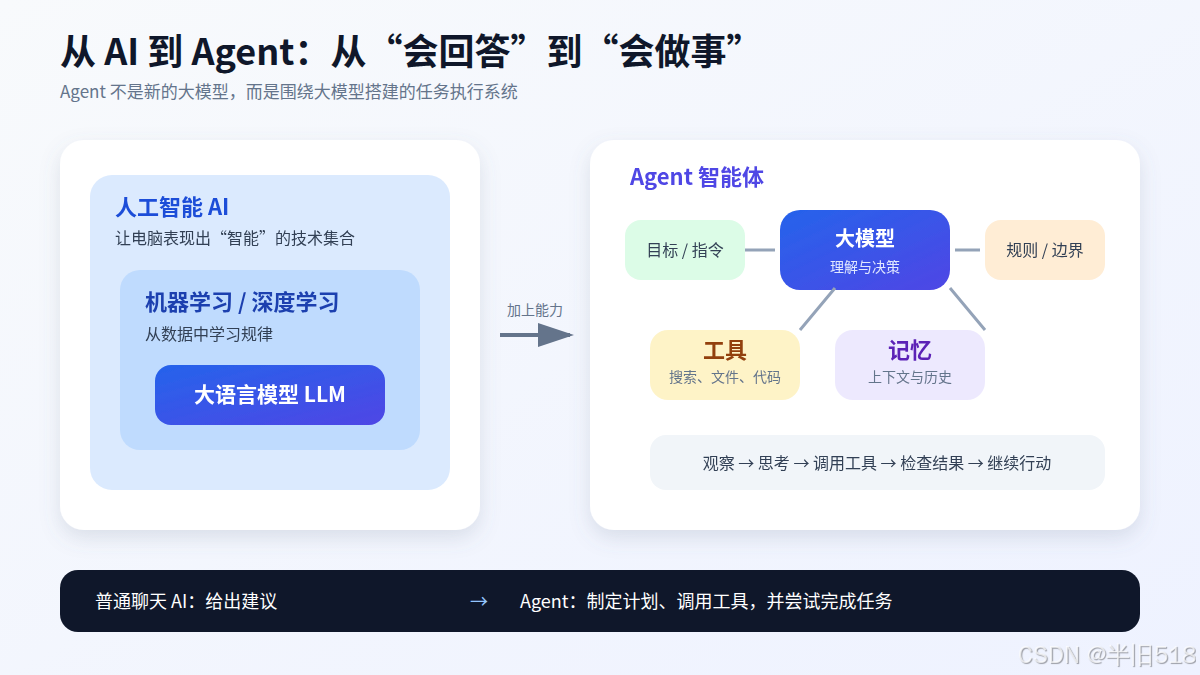
如果说大模型是一个“会思考、会表达的大脑”,那么 Agent(智能体)就是给这个大脑加上目标、工具和行动能力,让它从“会回答”走向“会做事”。
💡 补充知识:Agent 的组成
一个基础 Agent 通常包含:
-
模型:负责理解问题、分析情况和决定下一步;
-
指令与目标:告诉 Agent 要做什么,以及哪些事情不能做;
-
工具:让 Agent 能够搜索网页、读取文件、运行代码或调用其他服务;
-
上下文与记忆:保存当前任务所需的信息和已经完成的步骤;
-
执行循环:观察现状、思考下一步、调用工具、检查结果,直到完成任务。
例如,你让普通聊天 AI“整理一个文件夹”,它可能只会告诉你整理方法;而获得文件工具和操作权限的 Agent,可以先查看文件、制定分类方案、移动文件,再检查是否整理完成。
所以,Agent 并不是一种全新的大模型,而是一套围绕大模型搭建的任务执行系统。它通常按照下面的流程工作:
接收目标 → 制定计划 → 调用工具 → 查看结果 → 调整下一步 → 完成任务
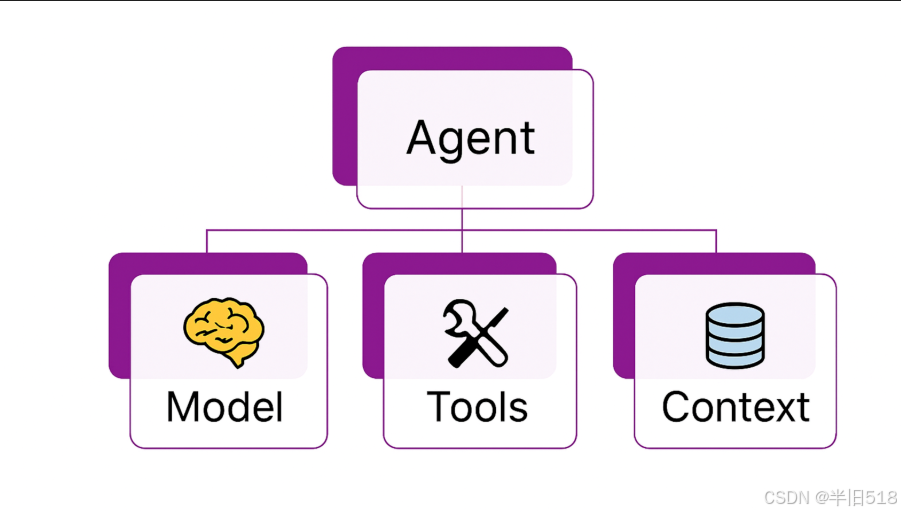
Agent 能做更多事情,也意味着需要更清楚的权限边界。删除文件、发送邮件、执行代码等高风险操作,最好先经过人的确认。
3. 认识你的电脑
参考视频:《认识你的电脑》
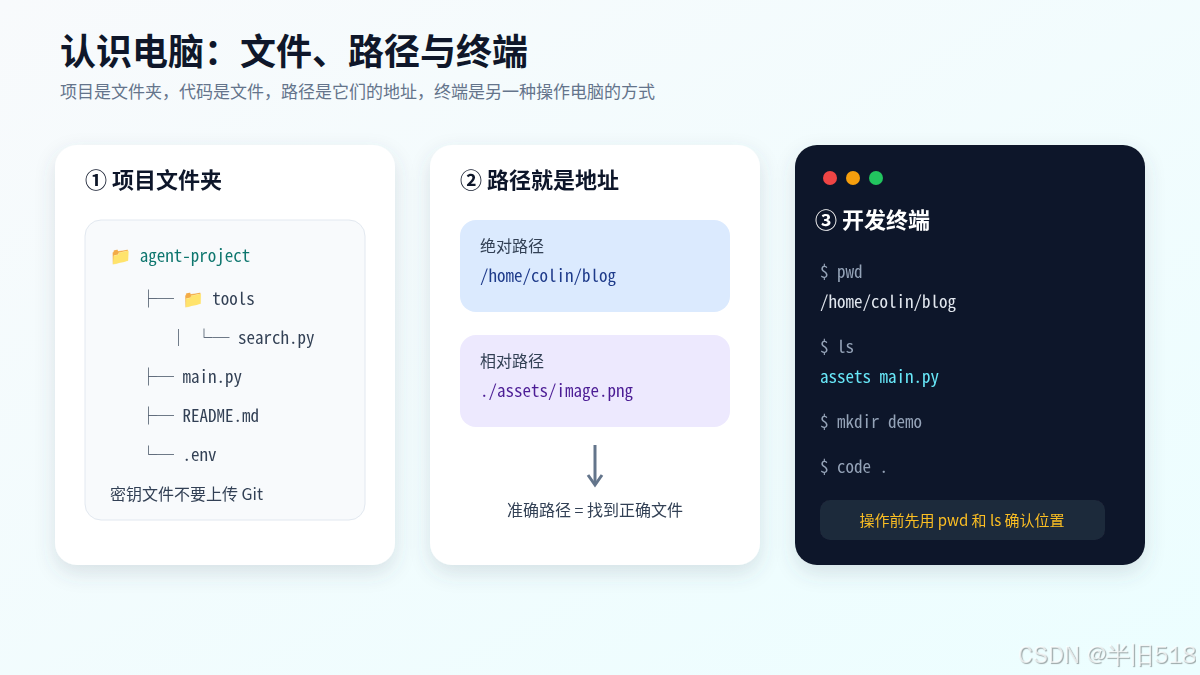
开发并不是在做一件完全陌生的事。代码和图片、音乐、Word 文档一样,本质上也是保存在电脑里的文件。
开始开发前,我们先认识四个基础概念:
-
文件:保存具体内容,例如图片、文档和代码;
-
文件夹(目录):用来分类和存放文件;
-
扩展名:表示文件类型,例如
.png、.docx、.py和.md; -
路径:文件在电脑中的位置,例如 macOS/Linux 的
/Users/name/project,或 Windows 的C:\Users\name\project。
从根目录开始写出的完整位置叫绝对路径,从当前目录出发的位置叫相对路径。以后让 Agent 读取某个文件时,提供准确的路径,它才能找到正确的内容。
写代码时,我们通常会用 VS Code 等编辑器打开整个项目文件夹,再在里面创建和修改代码文件。可以先记住一句话:项目是一个文件夹,代码是文件,路径是它们的地址。
4. 了解开发终端
参考视频:《终端与 Linux 直觉》
平时我们通过点击、拖动和双击操作电脑,这叫图形界面。终端则是另一种操作方式:输入文字命令,直接告诉电脑要做什么。
终端也常被叫作 命令行、CLI 或 Terminal。macOS/Linux 可以使用 Terminal,Windows 初学者可以使用 PowerShell。
 一些常见命令如下:
| 命令 | 作用 |
|---|---|
pwd | 查看当前所在路径 |
ls | 查看当前目录中的内容 |
cd 目录名 | 进入一个目录 |
mkdir 目录名 | 创建目录 |
touch 文件名 | 创建文件(macOS/Linux) |
cat 文件名 | 查看文本文件内容 |
clear | 清理终端画面 |
终端的关键不是死记命令,忘记了可以问ai,用多了也就会自然记住。重点是建立一些基础认知,都可以做什么操作.
下面是几个tips:
执行操作前多用 pwd 和 ls 确认位置,尤其要谨慎使用 rm 等删除命令,因为终端删除通常不会进入回收站。
在项目目录中,还可以输入下面的命令,用 VS Code 打开当前文件夹:
code .
如果出现 command not found,说明还需要在 VS Code 中安装 code 命令,或者暂时通过“文件 → 打开文件夹”进入项目。
第二部分:环境准备实战
前置知识了解完毕,下面正式开始动手配置环境。
❓先抛一个问题
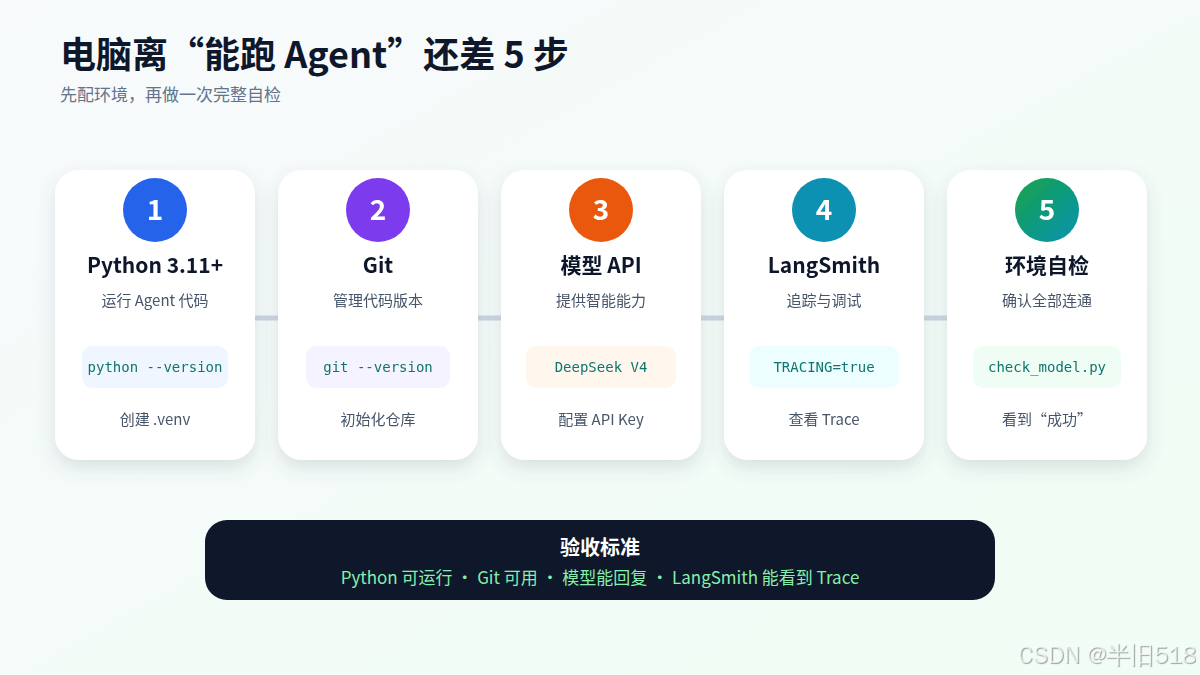
你的电脑离“能跑 Agent”到底还差几步?
今天重点完成什么?
今天需要准备好四样东西:
- Python 3.11+:运行 Agent 代码;
- Git:管理代码和学习记录;
- 模型 API:让程序能够调用大模型;
- LangSmith:查看 Agent 的调用过程,方便排查问题。
第一步:检查 Python
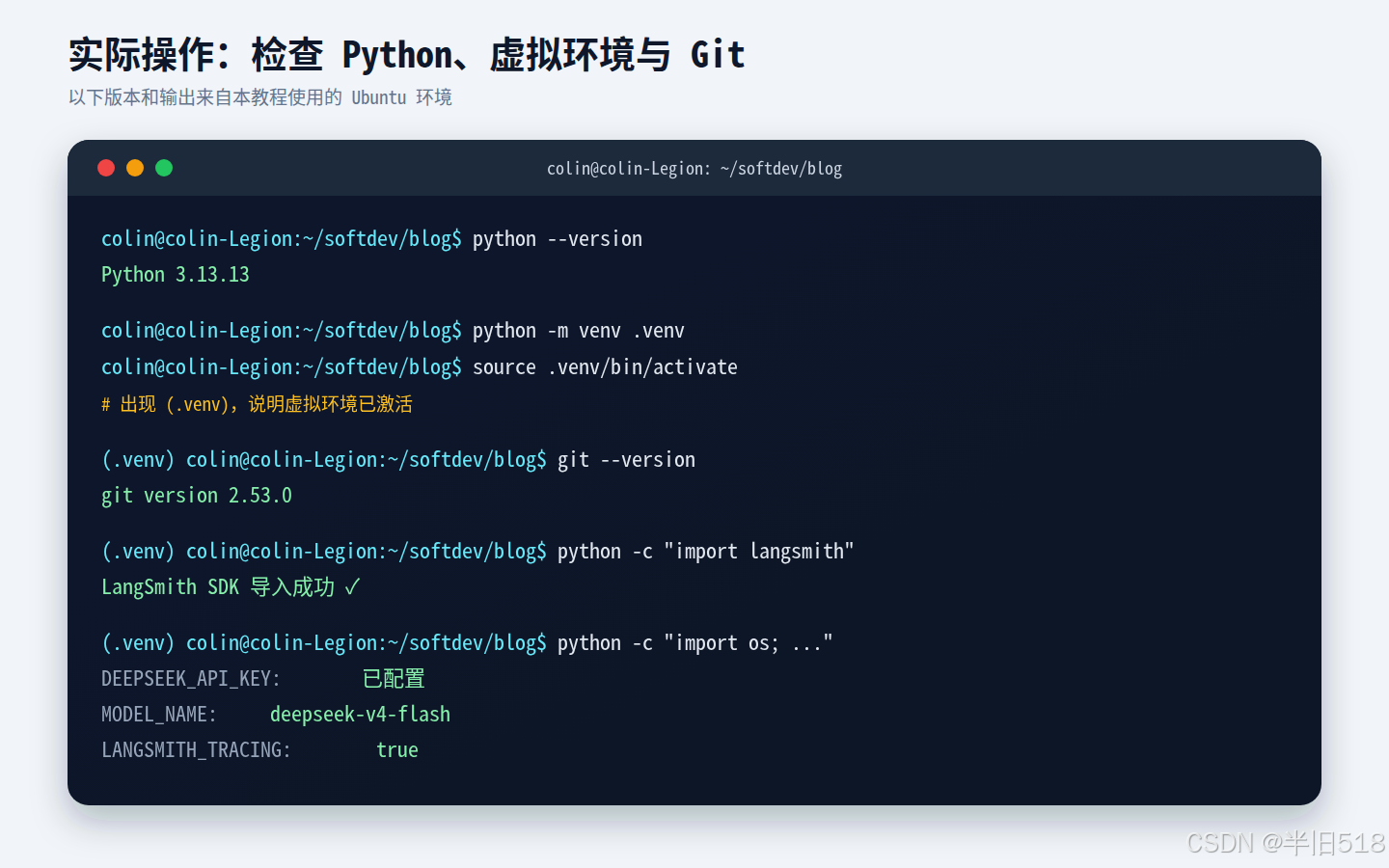
课程要求 Python 3.11 或更高版本。先检查版本:
python --version
如果命令不存在,可以再试:
python3 --version
接着创建并激活项目环境:
python -m venv .venv

# Windows PowerShell
.venv\Scripts\Activate.ps1

# macOS / Linux
source .venv/bin/activate
终端前面出现 (.venv) 后,安装基础依赖:
python -m pip install -U pip
pip install deepagents langchain-openai langsmith
💡 补充知识:虚拟环境、pip 与依赖
Python 可以理解为运行 Agent 代码的“发动机”,用它可以把我们的python代码跑起来。虚拟环境则像当前项目的独立工具箱,可以避免不同项目需要的python软件版本互相冲突。.venv 是这个工具箱常用的文件夹名称。
pip 是 Python 的软件包安装工具;软件包是别人已经写好的可复用代码;项目运行需要的软件包,也叫作项目的依赖。
第二步:检查 Git
先检查 Git 是否可用:
git --version
第一次使用 Git,可以设置提交者信息:
git config --global user.name "你的名字"
git config --global user.email "你的邮箱"
然后在练习目录执行:
git init
git status
💡 补充知识:Git 与仓库
Git 是代码的版本管理工具,可以把它理解成游戏里的“存档系统”。它会记录代码发生了哪些变化,方便我们查看历史或恢复到之前的版本。
git init 会把当前文件夹变成一个由 Git 管理的仓库,git status 用来查看仓库目前有哪些变化。
第三步:配置模型 API
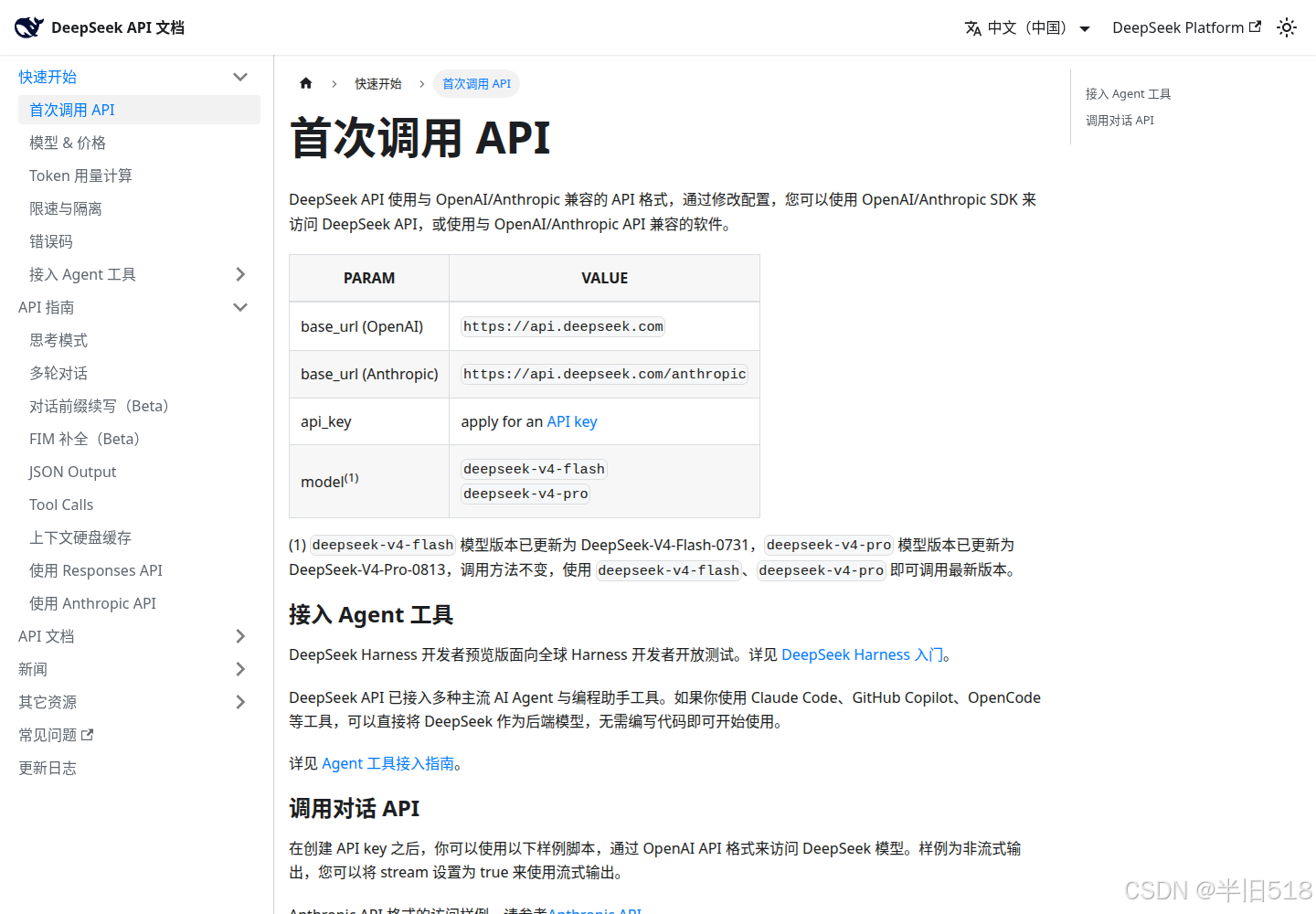
本篇以 DeepSeek-V4-Flash 为例。它的 API 兼容 OpenAI 格式,可以直接配合后面使用的 langchain-openai。
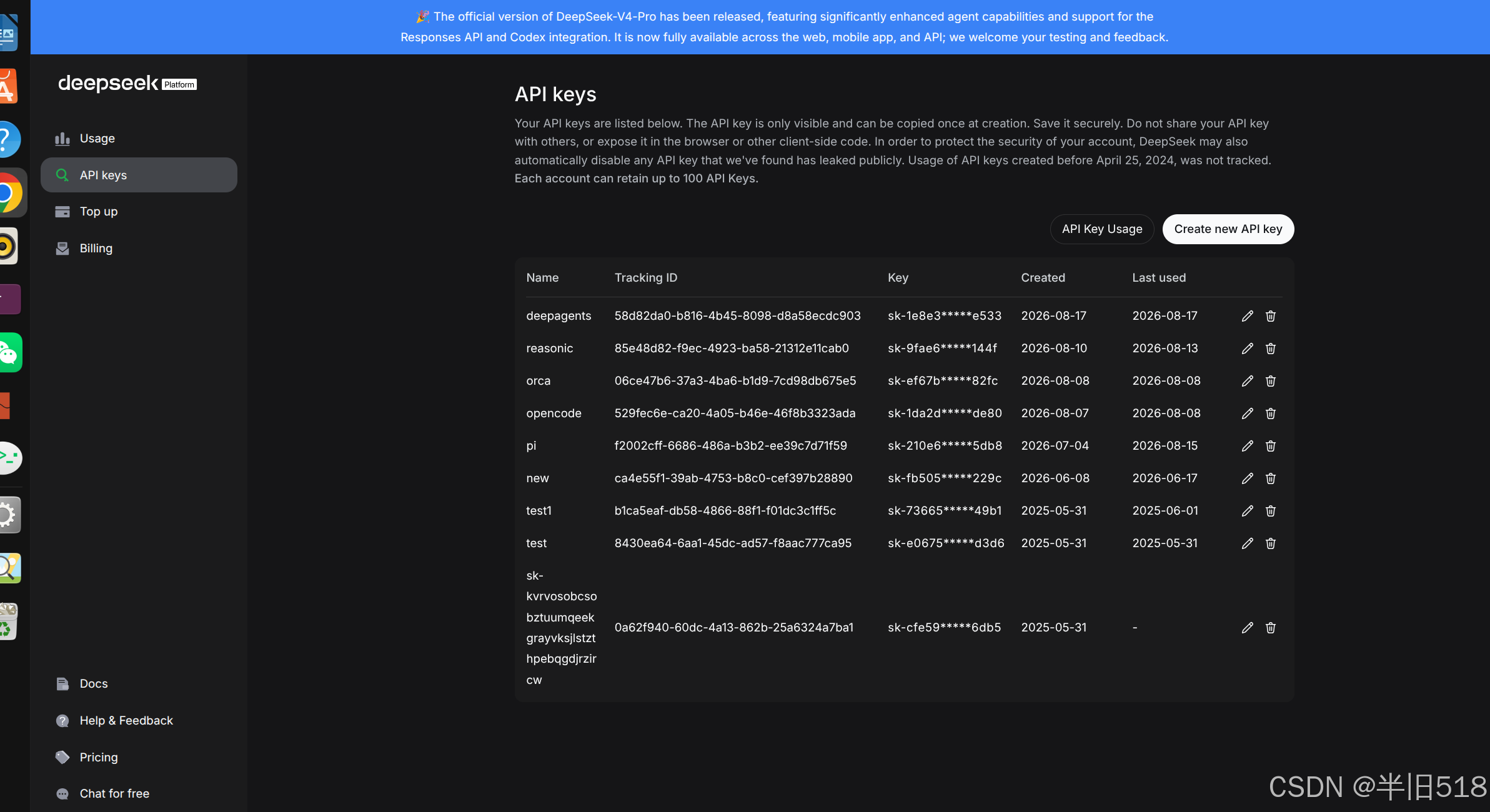
1. 创建 API Key
打开 DeepSeek 开放平台,注册并登录账号,然后进入 API Keys 页面 创建密钥。
2. 配置环境变量
# macOS / Linux
export DEEPSEEK_API_KEY="你的 DeepSeek API Key"
export MODEL_NAME="deepseek-v4-flash"

# Windows PowerShell
$env:DEEPSEEK_API_KEY="你的 DeepSeek API Key"
$env:MODEL_NAME="deepseek-v4-flash"
检查环境变量是否已经设置:
python -c "import os; print('API Key 已配置' if os.getenv('DEEPSEEK_API_KEY') else 'API Key 未配置')"
出现“API Key 已配置”后即可继续。真正的模型连通测试会放在后面的“环境自检”中。
API Key 就像密码,不要公开截图,也不要写进代码或提交到 Git 仓库。上述设置通常只对当前终端窗口有效,关闭后可能需要重新配置。API 按实际用量计费,使用前请查看 DeepSeek 模型与价格。
💡 补充知识:API、API Key 与环境变量
API 可以理解为程序访问模型服务的“窗口”,代码通过它把问题交给大模型,再拿回结果。API Key 像访问窗口的个人钥匙,用于识别身份和统计用量。
环境变量是保存在操作系统中的配置信息。程序可以读取它,这样就不必把密钥直接写进代码。
根据 DeepSeek 官方文档,本例使用的关键参数是:
| 参数 | 值 |
|---|---|
| API 地址 | https://api.deepseek.com |
| 模型名称 | deepseek-v4-flash |
| API Key 环境变量 | DEEPSEEK_API_KEY |
deepseek-v4-flash 是稳定的调用名称,背后的具体模型版本可能由官方继续更新。DeepSeek-V4-Flash 支持思考与非思考模式;本篇的连通测试会关闭思考模式,以减少等待时间和 Token 消耗。
💡 补充知识:常见模型厂商与平台
| 厂商或平台 | 常见模型 | 简单特点 | 官方文档 |
|---|---|---|---|
| DeepSeek(深度求索) | DeepSeek V4 | 推理、代码与 Agent 场景,API 兼容 OpenAI/Anthropic 格式 | API 文档 |
| OpenAI | GPT 系列 | 通用能力、工具调用和多模态生态成熟 | 开发文档 |
| Anthropic | Claude 系列 | 长文本、代码和复杂任务处理 | API 文档 |
| Gemini 系列 | 多模态能力及 Google 生态集成 | Gemini API | |
| 阿里云百炼 | Qwen(通义千问)系列 | 中文与开源模型生态丰富,国内访问方便 | 模型服务文档 |
| 智谱 AI | GLM 系列 | 中文、工具调用与智能体应用 | 开放平台文档 |
| Moonshot AI | Kimi 系列 | 中文和长上下文应用 | Kimi API 文档 |
| SiliconFlow(硅基流动) | 多种开源模型 | 它是模型服务平台,可通过统一 API 使用多家开源模型 | 平台文档 |
模型没有绝对的“最好”。入门时主要考虑是否支持工具调用、价格、访问是否稳定(如没有稳定网络环境,可用国产模型),以及 API 文档是否清楚。不同平台的模型名称和价格会变化,请以官方页面为准。
第四步:配置 LangSmith
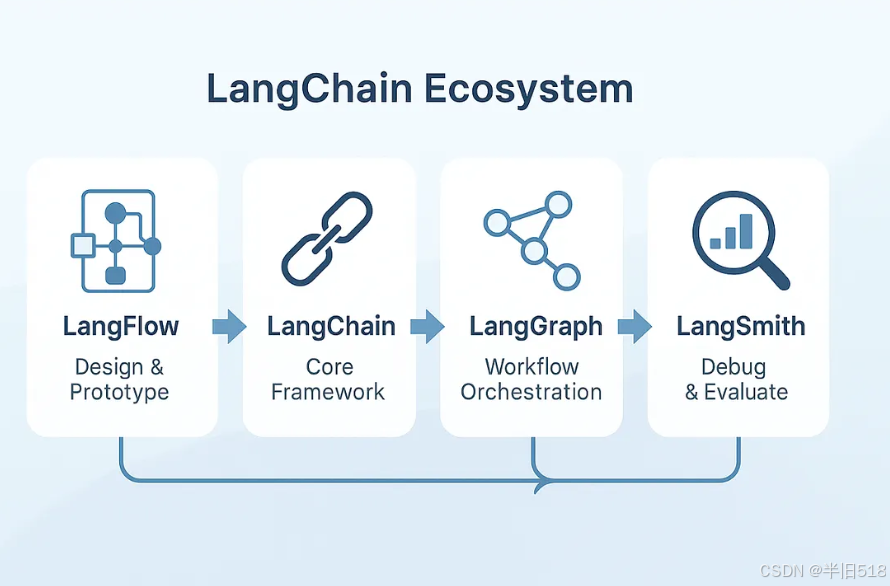
当 Agent 的行为不符合预期时,只看最终回答通常很难找到原因。LangSmith 是 LangChain 提供的可观测与调试平台,可以把 Agent 的模型调用、工具调用和执行步骤记录下来。
1. 创建 LangSmith API Key
打开 LangSmith 注册并登录,在 Settings → API Keys 中创建密钥。详细步骤可查看官方文档。
2. 配置环境变量
# macOS / Linux
export LANGSMITH_TRACING="true"
export LANGSMITH_API_KEY="你的 LangSmith API Key"
export LANGSMITH_PROJECT="agent-zero-to-one"

# Windows PowerShell
$env:LANGSMITH_TRACING="true"
$env:LANGSMITH_API_KEY="你的 LangSmith API Key"
$env:LANGSMITH_PROJECT="agent-zero-to-one"
检查配置是否存在:
python -c "import os; print('LangSmith 已配置' if os.getenv('LANGSMITH_API_KEY') else 'LangSmith 未配置')"
如果 API Key 同时关联多个工作区,还需要按照 LangSmith 页面提示设置 LANGSMITH_WORKSPACE_ID。
3. 指定 Trace 的保存位置
LangSmith 需要把运行记录分类保存。你可以把它理解成创建一个文件夹:文件夹里放的是 Trace,LangSmith 把这个“文件夹”称为 Project。
配置中的这一行:
export LANGSMITH_PROJECT="agent-zero-to-one"
意思就是:把这次课程产生的 Trace 都放进名为 agent-zero-to-one 的分类中。
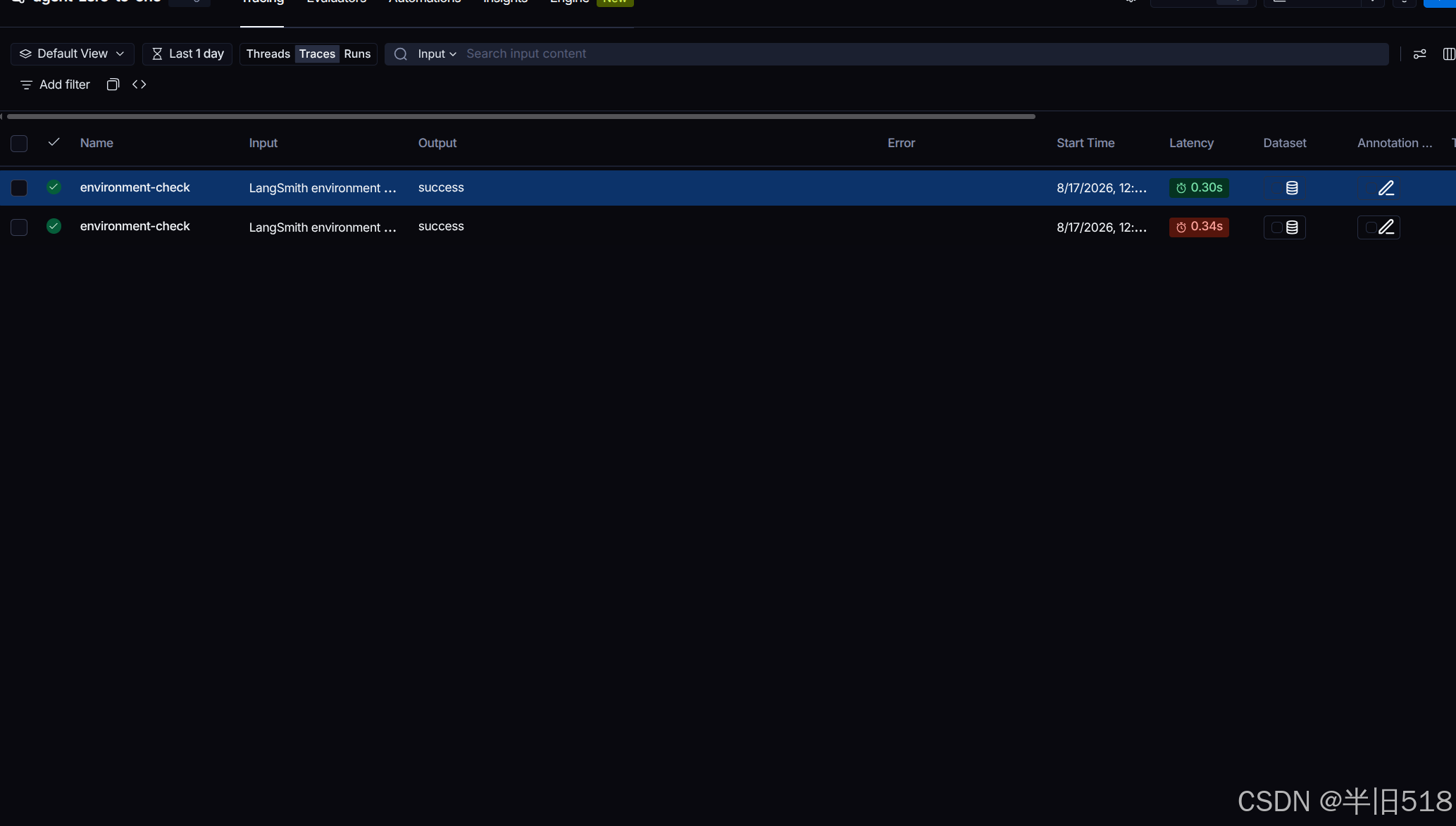
**agent-zero-to-one**不需要提前去网页创建。第一条 Trace 上传成功后,LangSmith 会自动生成这个分类;如果没有设置名称,记录会进入 default。
登录 LangSmith 后,找到 agent-zero-to-one,就能查看后面运行 check_model.py 产生的记录。如果没有看到,请确认登录的是创建 API Key 时使用的同一账号和工作区,然后刷新页面。
在 LangChain、LangGraph 或 Deep Agents 已接入追踪的情况下,设置环境变量后通常不需要修改业务代码,运行记录就会上传到这个分类中。
Trace 中可能包含提示词、模型回答和工具参数,不要把密码、API Key 或其他敏感数据放进测试内容。
💡 补充知识:什么是可观测性与 Trace?
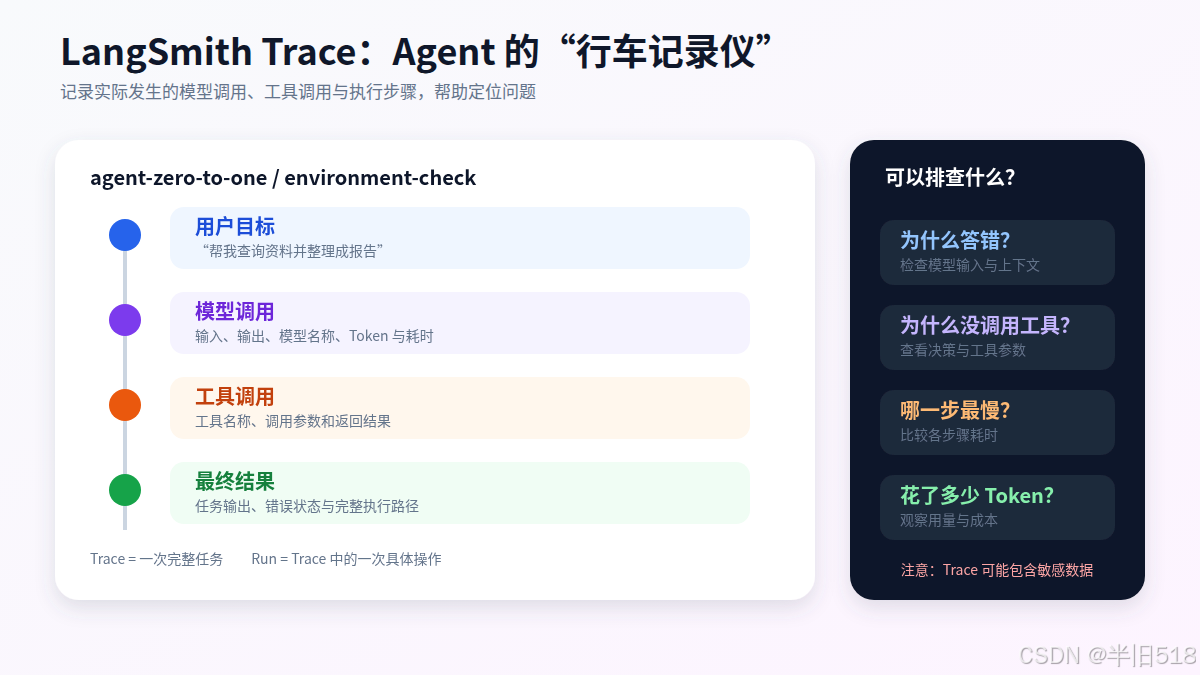
可观测性就是让我们能够看清程序运行时发生了什么。Agent 出错时,LangSmith 就像一台“行车记录仪”。
一次完整任务的运行记录叫作 Trace(追踪记录)。它通常由多个步骤组成,每个模型调用、工具调用或子 Agent 任务都可以成为其中的一个节点。
在 Trace 面板中,可以查看:
-
每次模型调用的输入与输出;
-
工具调用的参数和返回结果;
-
子 Agent 的执行过程;
-
每一步的耗时,以及集成能够提供时的 Token 用量;
-
Agent 记录到 Trace 中的文件读取、写入等操作。
通俗地说,它能帮助我们理解“Agent 为什么会走到这一步”。不过,LangSmith 展示的是实际记录下来的调用和执行过程,并不是读取模型没有输出的隐藏思维。虚拟文件系统的变化也需要 Agent 将相关操作记录到 Trace 后才能看到。
环境自检
找到这里,就找到开头问题的答案了:通常需要完成 5 步自检。
1. Python 版本正常
python --version
版本应为 3.11 或更高。
2. Git 可以使用
git --version
git status
3. 依赖可以导入
python -c "import deepagents, langsmith; print('依赖检查通过')"
4. 模型 API 可以调用
新建 check_model.py:
import os

from langchain_openai import ChatOpenAI
from langchain_core.tracers.langchain import wait_for_all_tracers

model = ChatOpenAI(
    model=os.environ.get("MODEL_NAME", "deepseek-v4-flash"),
    api_key=os.environ["DEEPSEEK_API_KEY"],
    base_url="https://api.deepseek.com",
    extra_body={"thinking": {"type": "disabled"}},
)

try:
    result = model.invoke("只回复:环境自检成功")
    print(result.content)
finally:
    wait_for_all_tracers()
运行:
python check_model.py
终端能返回内容,说明 Python、依赖和模型 API 已经基本打通。
5. LangSmith 能看到 Trace
打开 LangSmith,进入 agent-zero-to-one 项目。如果能看到刚才 check_model.py 产生的运行记录,说明追踪配置成功。
最终清单:
-
Python 版本符合要求
-
Git 可以正常使用
-
项目依赖安装成功
-
模型 API 调用成功
-
LangSmith 能看到 Trace
五项全部勾选,恭喜你:电脑已经具备运行 Agent 的基础条件。
学习资料
建议先看图文步骤,再用视频补充理解。不要只看不做,环境配置一定要亲手跑一遍。
今日小结
今天没有急着写 Agent,而是先打好了地基:Python 负责运行代码,Git 负责管理代码,模型 API 提供智能能力,LangSmith 帮助我们看清运行过程。
下一步,我们就可以在这套环境上,真正运行第一个 Agent 了。
更多推荐

 9
9 0
0- 0


 已为社区贡献1条内容

所有评论(0)