
Miniconda-Python3.11镜像实测:3步搭建AI开发环境,轻松复现实验结果
Miniconda-Python3.11镜像实测:3步搭建AI开发环境,轻松复现实验结果
1. 为什么选择Miniconda-Python3.11镜像
在AI开发领域,环境配置一直是困扰开发者的首要难题。不同项目对Python版本、依赖库版本的要求各不相同,而Miniconda-Python3.11镜像正是为解决这一痛点而生。
这个镜像预装了以下核心组件:
- Python 3.11解释器(当前主流AI框架推荐版本)
- Miniconda环境管理工具
- pip包管理工具
- 基础科学计算库(如numpy)
相比完整版的Anaconda,Miniconda体积更小(仅约500MB),启动更快,特别适合云环境部署。Python 3.11版本在性能上比3.10提升了10-15%,对AI模型训练和推理都有明显加速效果。
2. 3步快速搭建AI开发环境
2.1 第一步:启动容器并进入环境
使用以下命令启动容器并进入bash shell:
docker run -it --name py311-dev -p 8888:8888 -p 22:22 csdn/miniconda-python3.11 /bin/bash
参数说明:
-p 8888:8888:映射Jupyter Notebook端口-p 22:22:映射SSH端口--name py311-dev:为容器命名
进入容器后,系统会自动激活base环境,你可以立即开始使用Python 3.11:
python --version
# 输出:Python 3.11.x
2.2 第二步:创建专属开发环境
为避免污染base环境,建议为每个项目创建独立环境:
conda create -n ai-env python=3.11
conda activate ai-env
环境创建完成后,可以安装AI开发所需的框架。以下是安装PyTorch GPU版本的推荐命令:
pip install torch torchvision torchaudio --index-url https://download.pytorch.org/whl/cu124
常见问题解决: 如果遇到ModuleNotFoundError: No module named 'torchaudio'错误,说明torchaudio未正确安装。可以单独安装:
pip install torchaudio==2.5.1
2.3 第三步:选择开发方式
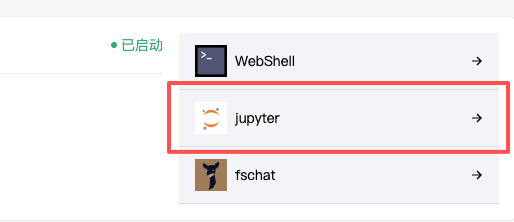
2.3.1 Jupyter Notebook开发
启动Jupyter Notebook服务:
jupyter notebook --ip=0.0.0.0 --allow-root
访问http://<服务器IP>:8888即可使用。首次使用需要输入token,token可以在命令行输出中找到。
2.3.2 SSH远程开发
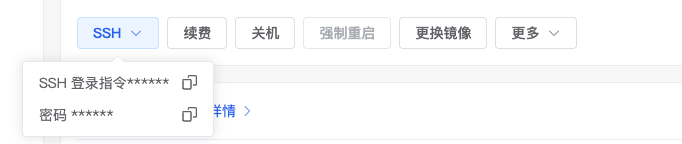
如果你习惯使用VS Code等IDE进行远程开发,可以通过SSH连接容器:
ssh root@<服务器IP> -p 22
密码默认为csdn。连接成功后,你可以在本地IDE中直接操作容器内的文件和环境。
3. 实战:搭建完整AI开发环境
3.1 安装常用AI开发库
以下是一个完整的AI开发环境安装清单:
# 基础数据处理
pip install numpy pandas matplotlib scikit-learn

# 深度学习框架
pip install torch torchvision torchaudio --index-url https://download.pytorch.org/whl/cu124

# 辅助工具
pip install tqdm==4.67.1 einops==0.8.0

# 音频处理
pip install soxr==0.5.0.post1 soundfile==0.12.1
3.2 验证环境是否正常工作
创建一个简单的PyTorch测试脚本test_gpu.py:
import torch

print(f"PyTorch版本: {torch.__version__}")
print(f"CUDA可用: {torch.cuda.is_available()}")
print(f"当前设备: {torch.cuda.current_device()}")
print(f"设备名称: {torch.cuda.get_device_name(0)}")
运行结果应该类似:
PyTorch版本: 2.5.1
CUDA可用: True
当前设备: 0
设备名称: NVIDIA GeForce RTX 4090
3.3 环境导出与共享
为方便团队协作和实验复现,可以导出环境配置:
conda env export > environment.yml
pip freeze > requirements.txt
其他开发者可以通过以下命令快速复现你的环境:
conda env create -f environment.yml
pip install -r requirements.txt
4. 总结与最佳实践
Miniconda-Python3.11镜像为AI开发者提供了开箱即用的高效环境。通过本文介绍的3步法,你可以在几分钟内搭建起完整的AI开发环境。
最佳实践建议:
- 为每个项目创建独立conda环境,避免依赖冲突
- 使用
environment.yml和requirements.txt记录环境配置 - 优先通过PyTorch官方渠道安装GPU版本
- 定期使用
conda update --all更新基础环境 - 善用Jupyter Notebook进行快速原型开发
对于需要频繁切换不同Python版本和依赖组合的AI项目,这种基于Miniconda的解决方案比直接使用系统Python更加可靠和高效。
获取更多AI镜像
想探索更多AI镜像和应用场景?访问 CSDN星图镜像广场,提供丰富的预置镜像,覆盖大模型推理、图像生成、视频生成、模型微调等多个领域,支持一键部署。
更多推荐


 8
8 0
0- 0


 已为社区贡献29条内容

所有评论(0)