
JMeter性能测试基于ServerAgent-2.2.1监控服务器完整教程
一、前置环境准备
1.1 基础依赖
ServerAgent运行依赖JDK环境,被测服务器必须提前安装JDK1.8及以上版本,并配置好环境变量,可通过java -version校验环境是否生效。
1.2 工具准备
- ServerAgent-2.2.1安装包
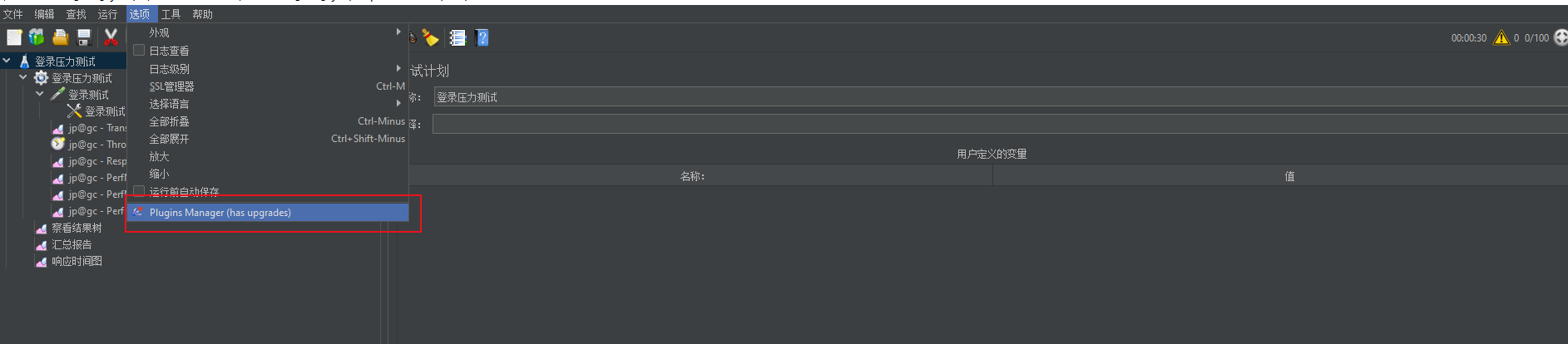
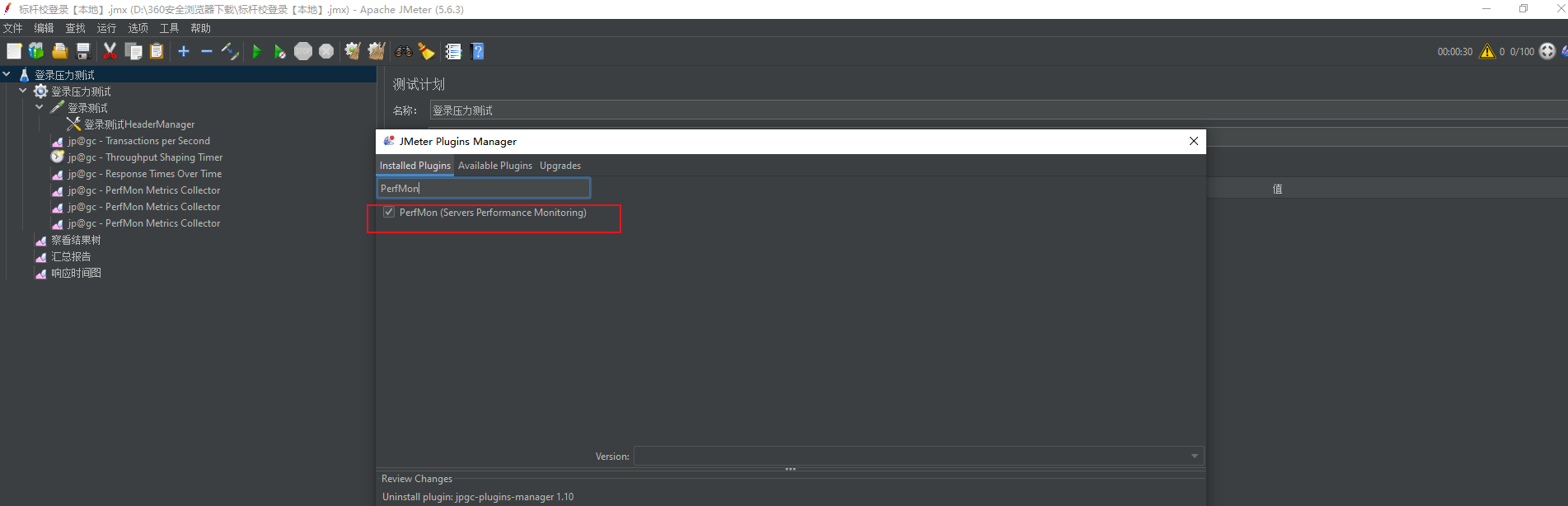
- JMeter插件:客户端需安装 jp@gc - PerfMon Metrics Collector 监听器(核心数据接收插件)
- JMeter版本:推荐3.0及以上,兼容ServerAgent-2.2.1版本协议
1.3 插件安装方法
打开JMeter插件管理器(JMeter Plugins Manager),搜索并勾选 PerfMon,安装后重启JMeter,即可在监听器列表中找到对应插件。
二、ServerAgent-2.2.1部署与启动(服务端操作)
将ServerAgent-2.2.1压缩包上传至被测服务器任意目录,解压后根据服务器系统类型启动服务,默认监听4444端口,用于和JMeter客户端通信。
安装包
https://download.csdn.net/download/xy345382605/93054997
包含了jdk和 ServerAgent-2.2.1.zip
2.1 Linux服务器部署启动
- 解压安装包:unzip ServerAgent-2.2.1.zip
- 进入解压目录:cd ServerAgent-2.2.1
- 赋予启动脚本执行权限:chmod +x startAgent.sh
- 前台启动(测试调试用):./startAgent.sh
- 端口校验命令:netstat -tunlp | grep 4444,查询到4444端口监听进程即启动正常。
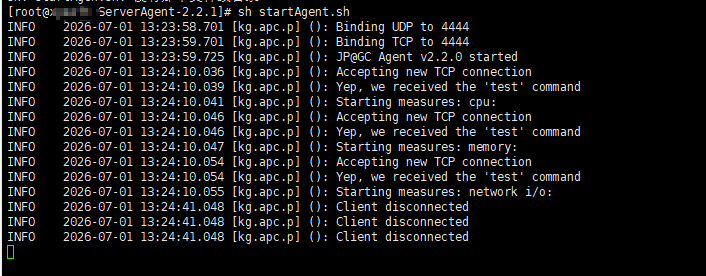
启动成功提示:Starting Agent... Listening on port 4444
2.2 Windows服务器部署启动
- 解压ServerAgent-2.2.1压缩包至非中文、无空格路径
- 直接双击运行目录下的 startAgent.bat 批处理文件
- 弹窗控制台显示 Listening on port 4444 即为启动成功,保持窗口开启(关闭则停止监控)
2.3 端口修改(4444端口被占用时)
若服务器4444端口被其他进程占用,可自定义监听端口,启动时追加端口参数即可:
- Linux:./startAgent.sh --tcp-port 5555
- Windows:cmd进入目录,执行 startAgent.bat --tcp-port 5555
修改端口后,JMeter客户端配置需同步对应端口,否则无法建立连接。
三、JMeter客户端监控配置
服务端ServerAgent启动成功后,在本地JMeter中配置监控规则,关联被测服务器,采集资源指标。
3.1 添加核心监听器
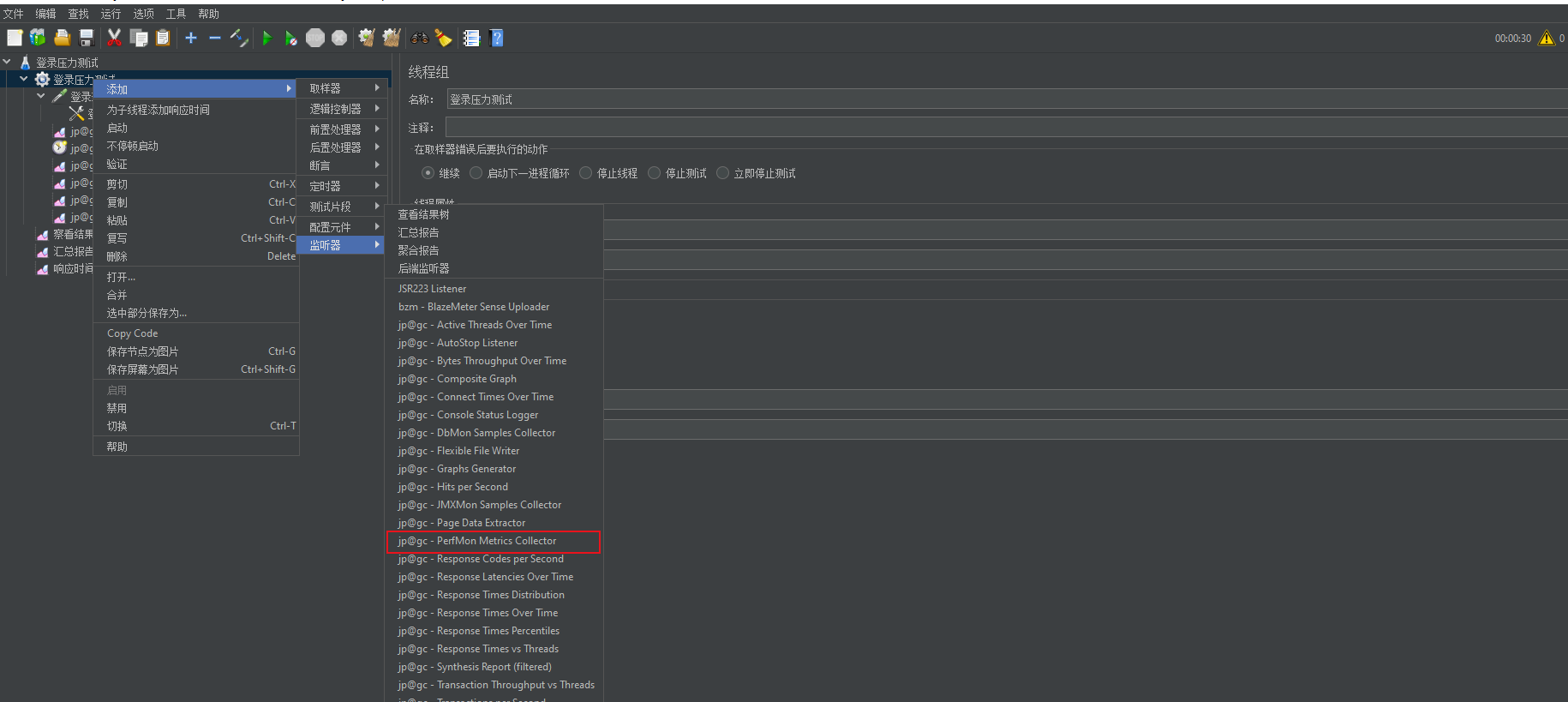
打开JMeter测试计划,右键线程组 → 添加 → 监听器 → 选择 jp@gc - PerfMon Metrics Collector,该监听器为资源数据采集、绘图、统计的核心组件。
3.2 配置服务器监控参数
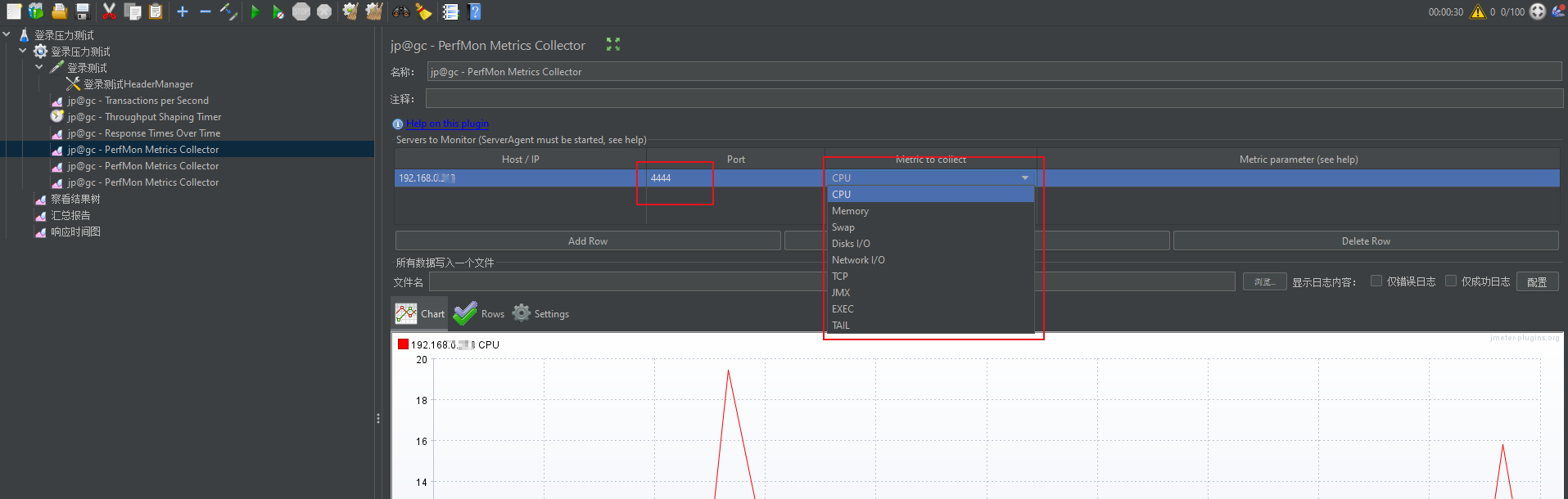
在PerfMon Metrics Collector配置界面,点击「Add Row」添加监控节点,核心配置项如下:
- Host:被测服务器IP地址(必须保证本地电脑可ping通、端口可连通)
- Port:ServerAgent监听端口(默认4444,自定义端口需对应修改)
- Metric:选择需要监控的服务器资源指标,常用核心指标如下:
1. CPU:CPU Utilization(CPU使用率,核心指标)
2. 内存:Memory Utilization(内存使用率)
3. 磁盘:Disk IO Read/Wirte(磁盘读写IO)、Disk Usage(磁盘使用率)
4. 网络:Network In/Out(网络流入流出流量)
四、启动压测与数据监控
- 优先启动服务端监控:确保服务器ServerAgent持续运行,端口正常监听
- 运行JMeter压测脚本:启动线程组执行性能测试
- 实时查看监控数据:在PerfMon图表界面,可实时查看CPU、内存、磁盘、网络指标变化曲线
- 测试结束保存数据:压测完成后,保存监控图表与CSV数据,用于瓶颈分析
⚠️ 注意:压测过程中禁止关闭ServerAgent窗口/进程,否则监控数据中断,无法采集完整指标。
五、常见报错与问题排查
5.1 连接失败:Connection refused
原因:ServerAgent未启动、端口配置不匹配、服务器防火墙拦截
解决方案:确认服务端进程正常运行;核对JMeter端口与启动端口一致;关闭服务器防火墙/放行4444端口。
5.2 无监控数据、图表空白
原因:IP填写错误、网络不通、插件未安装成功、JDK环境异常
解决方案:ping服务器IP验证连通性;重新安装PerfMon插件并重启JMeter;校验服务器JDK环境。
5.3 Linux后台启动后无数据
原因:nohup启动日志报错、权限不足
解决方案:查看nohup日志cat nohup.out排查异常;重新赋予脚本完整执行权限。
5.4 端口占用报错
解决方案:查询占用进程并关闭,或自定义新端口启动ServerAgent,同步修改JMeter配置。
更多推荐

 36
36 0
0- 0


 已为社区贡献1条内容

所有评论(0)