
【新手向】CodeX 桌面版通过CC Switch接入HyperFrames
适合无编程基础的纯新人攻略,全程可视化操作,轻松上手~
老手大概率用 CIL,小概率用桌面版,所以仅供各位大佬参考。
一、推荐模型和介绍标题中的 3 个工具
- 模型 首推纯粹萌新 使用国产大模型,不需要考虑翻墙,对内收费优惠中,各种文档都是中文,上手无门槛。也无需担心模型能力,目前最新的模型能力充沛,对初尝 Coding Agent 的新人来说,个人认为很够用。等到上手实用出现瓶颈后,再考虑升级换代。
(喜报,CodeX 的最新模型 GPT-5.6 Luna 可以免费使用,各位注册账号直接用吧,这种情况安装 CodeX App 后直接登录账号即可,不用安装 CC Switch 和配置了,其他步骤不变)
- Codex 桌面版 是为 Codex 这款 AI 编程智能体推出的官方客户端应用,给无基础新人推荐这个版本,是因为他是会话界面,适合新手快速上手。
- CC Switch 是一款为 AI 编程开发者设计的开源、跨平台配置管理工具。用它主要实现国产第三方模型的可视化配置,不用纠结的找配置文件和担心写错格式导致配置不生效。
- HyperFrames 是 HeyGen 开源的 HTML/CSS/JS 视频生成框架。它的思路是:让 Codex 这类 coding agent 写网页和动画,再用 HyperFrames 把画面稳定渲染成 MP4 或 WebM。
coding agent对原生模型支持最好,但原生模型注册购买确实有门槛,我们可以从简单的开始。
以上如果都觉得不好办,可以下载国产coding agent :Qoder(阿里)、Trae(字节)等,这些用起来更加简单无门槛。
二、下载安装
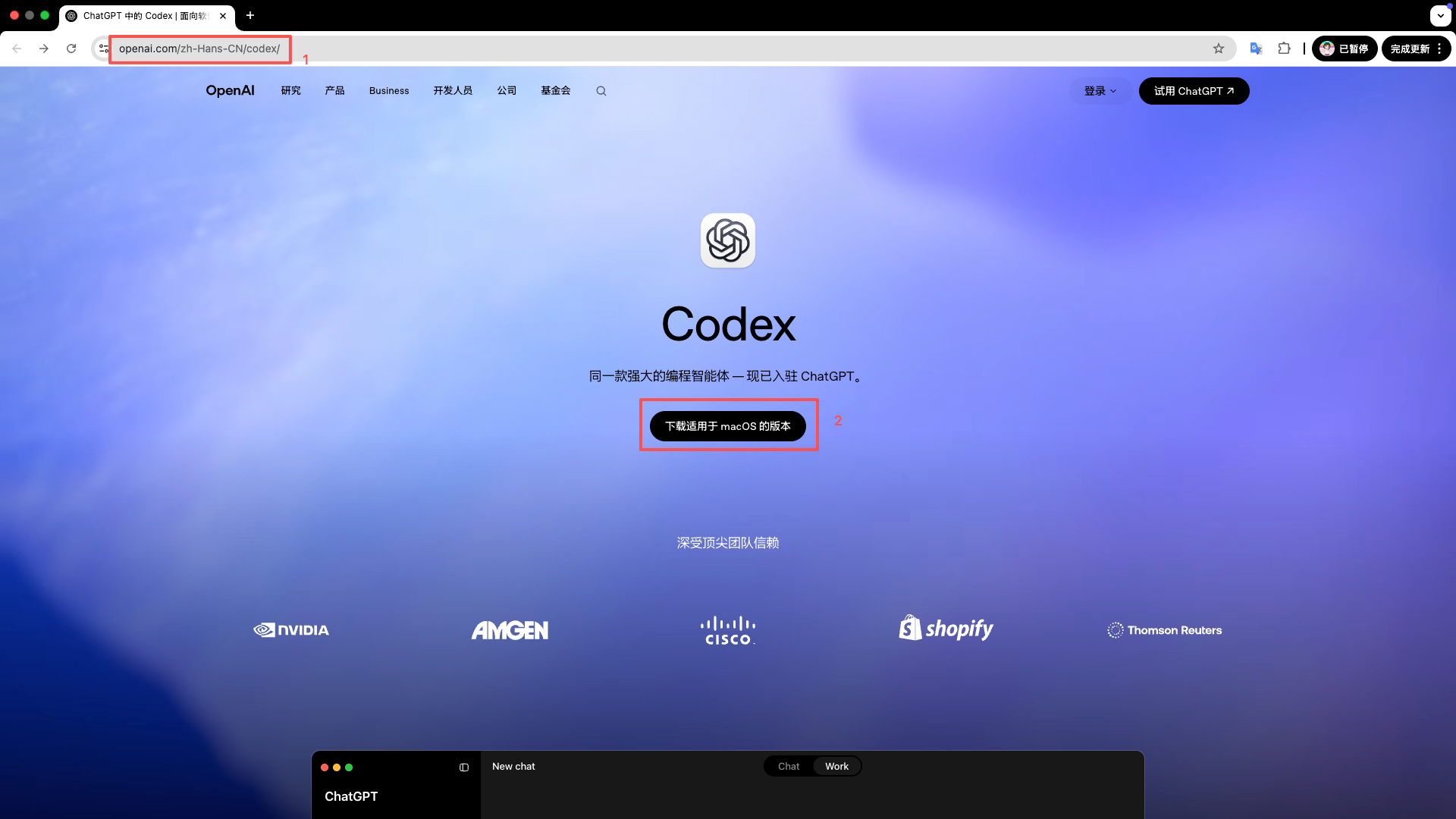
1、Codex桌面版:访问OpenAI中文官网下载安装包(地址https://openai.com/zh-Hans-CN/codex)
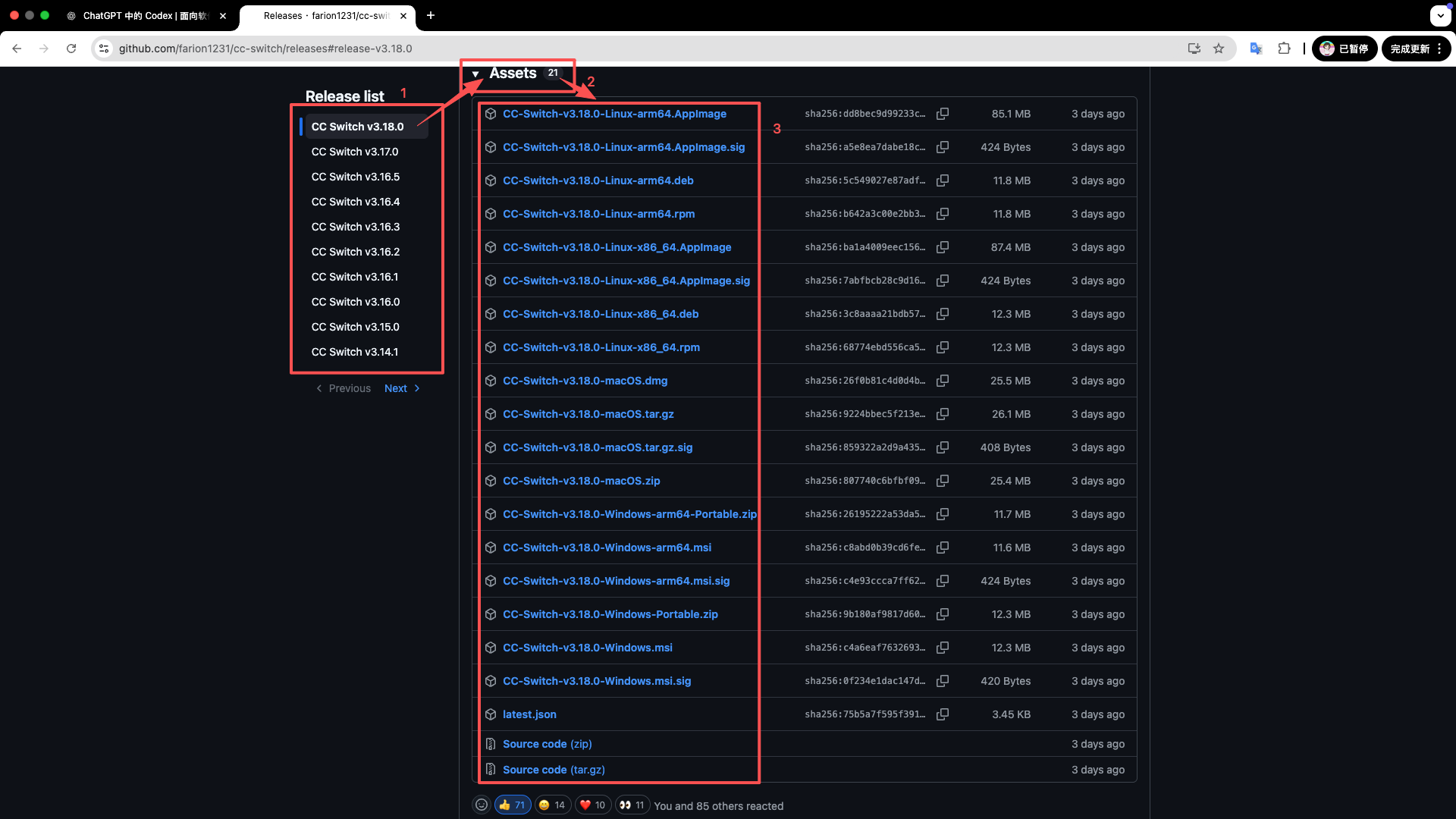
2、CC Switch:去GitHub Releases页下载安装(地址:https://github.com/farion1231/cc-switch/releases)版本很多,需要找到适合自己硬件的那个,看不明白的可以评论区发电脑配置我们一起看看
3、API Key:在任意提供OpenAI兼容接口的平台注册(如DeepSeek、GLM等),生成一个Key备用
如果使用GPT-5.6 Luna,直接在CodeX安装好之后登陆账号即可,无需进行2、3和三,直接跳到四进行插件安装
三、用CC Switch接入模型
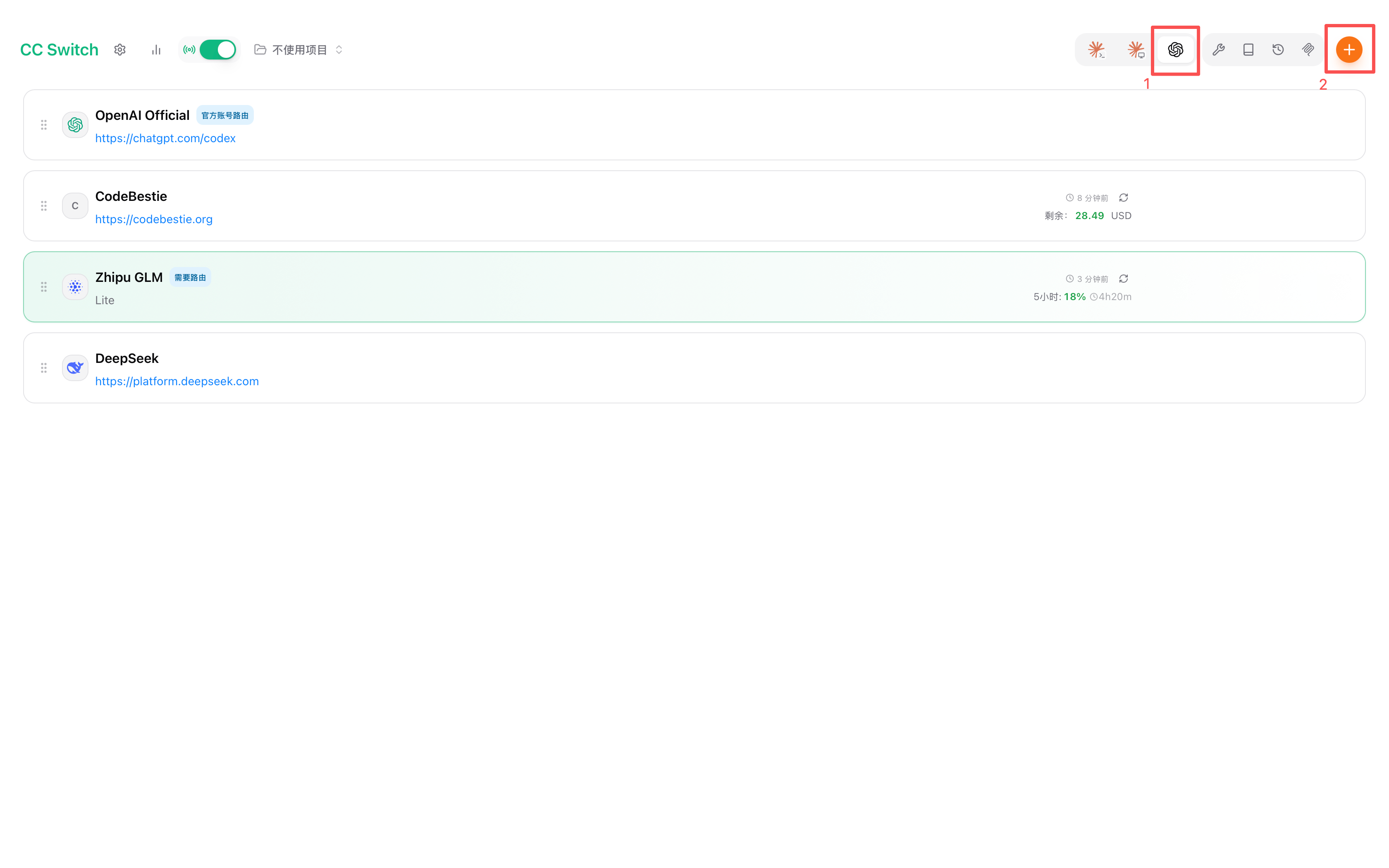
1、安装成功后,进入客户端页面,先按 截图中1 切换到CodeX标签页,然后点击 截图中2 右上角“+”按钮添加新供应商
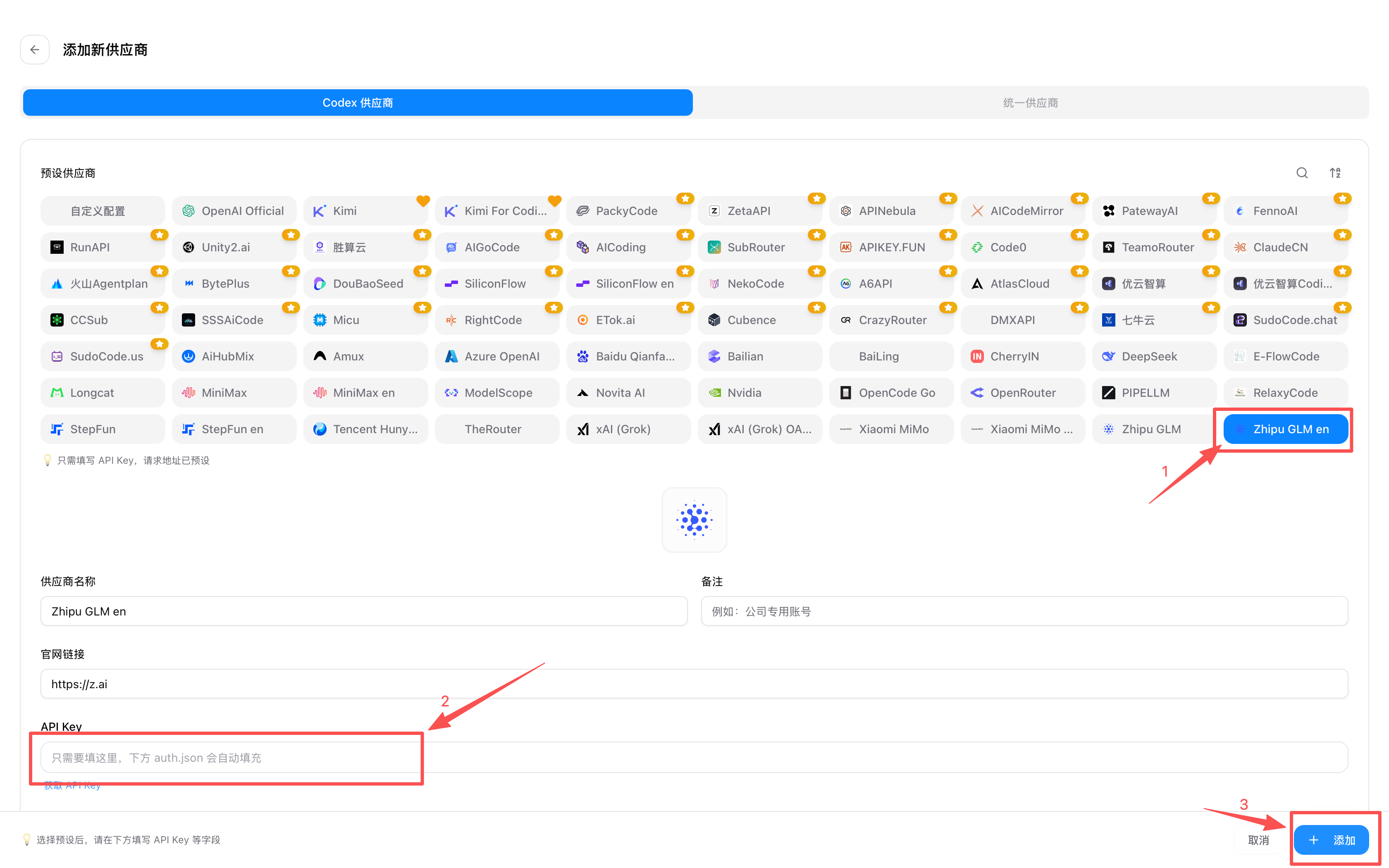
2、选择供应商
例如,本次用的海外版GLM,所以选择 “Zhipu GLM en” 这个选项,把前面 二3 这一步生成的Apikey填写到 截图2 位置的输入框里,其他选项都默认即可,最后点击 截图3 位置的添加,会自动回到列表页,提示供应商添加成功
进阶,填写配置信息:
- Base URL:填API地址(如 https://api.deepseek.com/v1或https://api.z.ai/api/coding/paas/v4)
- API Key:粘贴刚才生成的Key
- 模型名称:填写你想要调用的模型名
3、点击启用配置
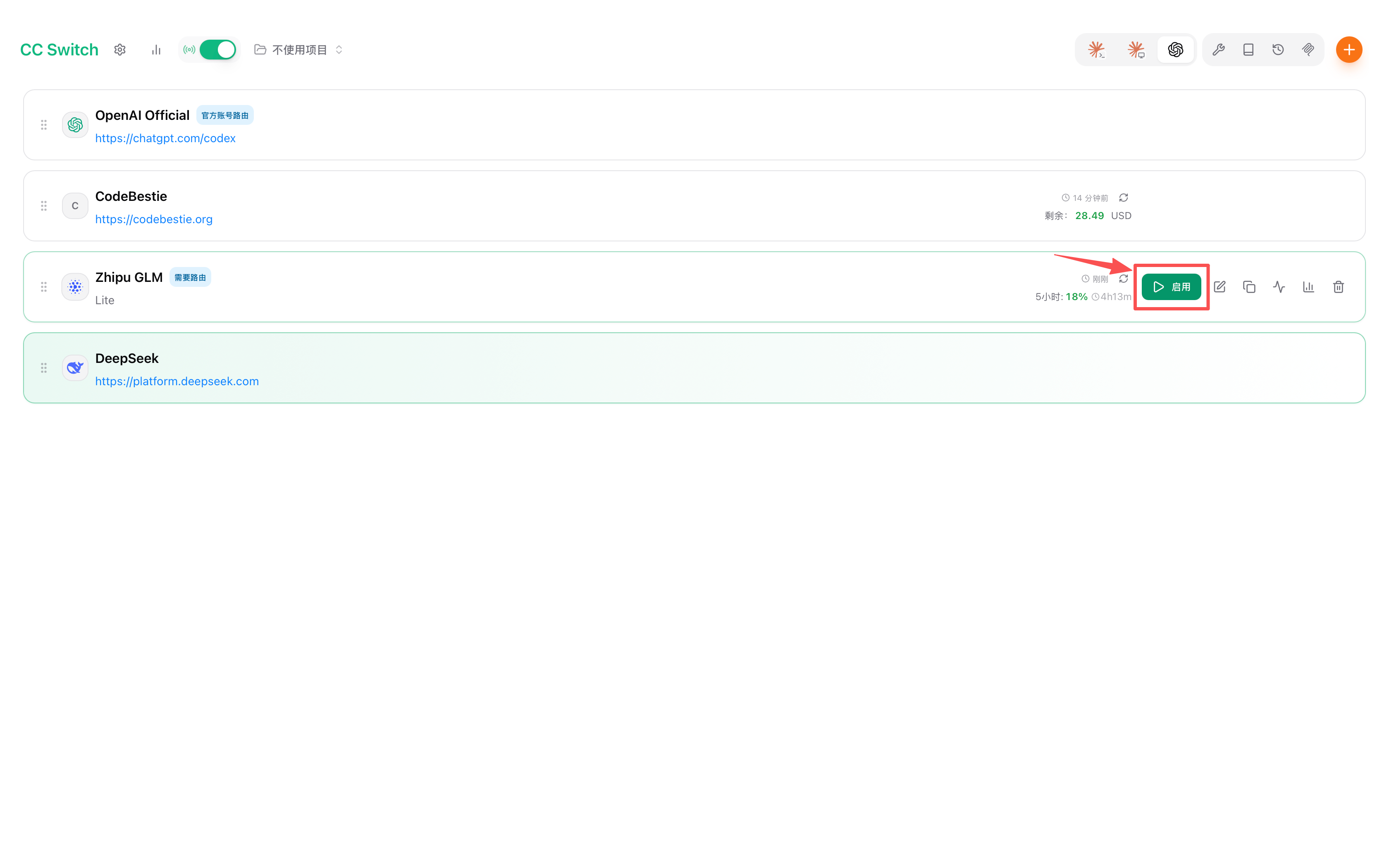
对于列表提示需要启用路由的情况,需要开启CC Switch的路由配置,具体如下:
- 点击“设置”按钮
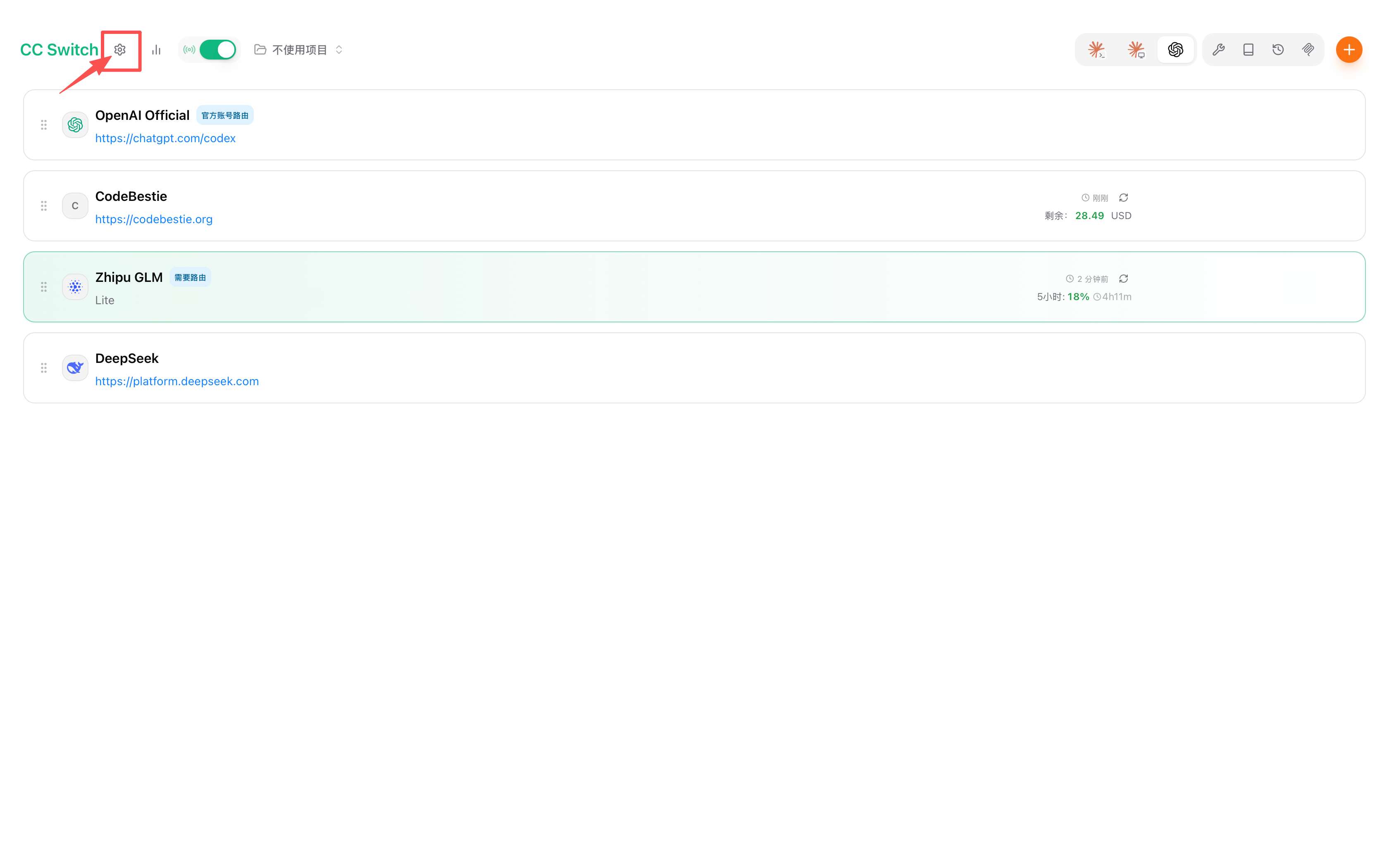
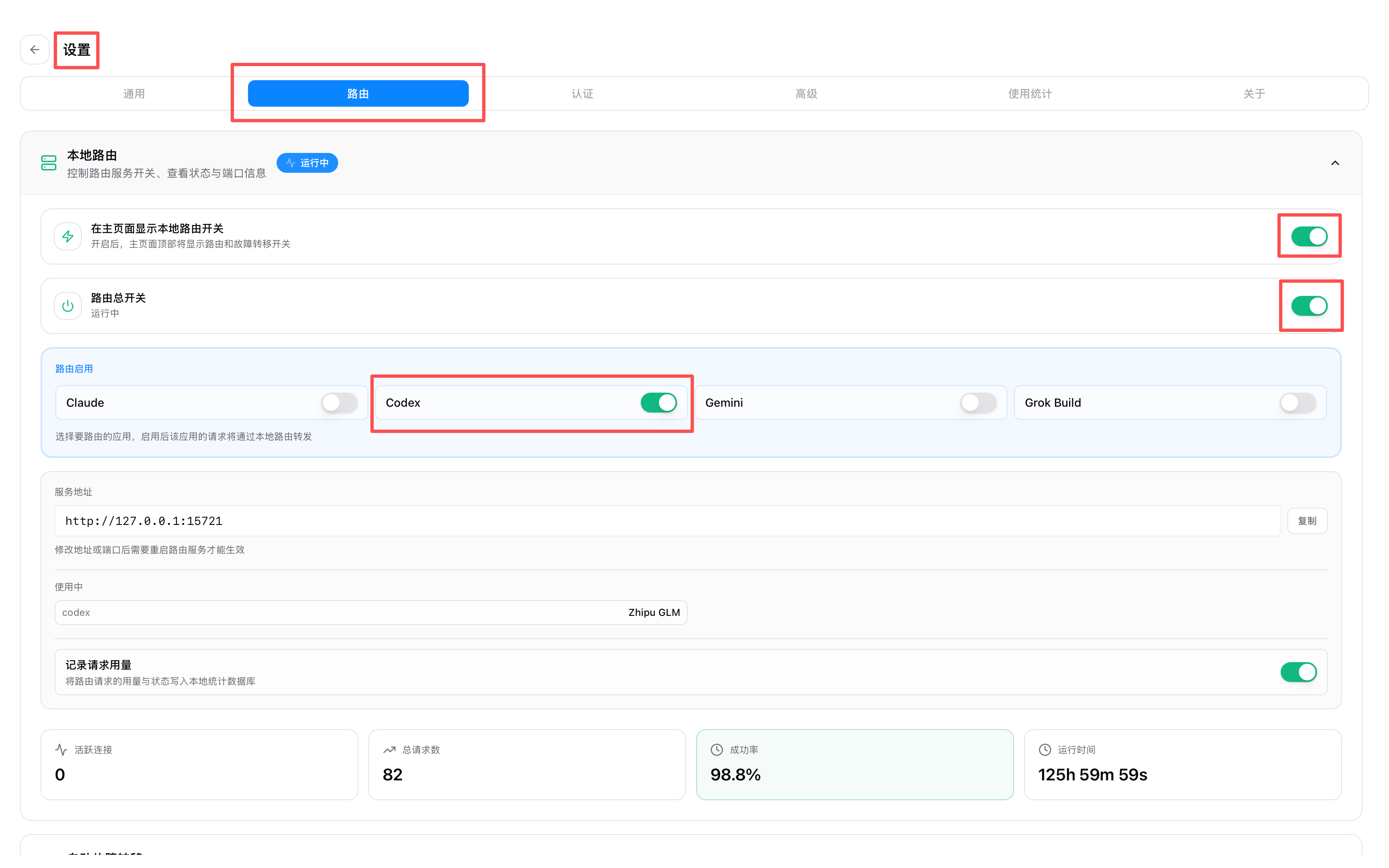
- 进入“设置”后切换到“路由”标签页,点击使红框中的按钮都保持在“开启”状态,就完成配置了。
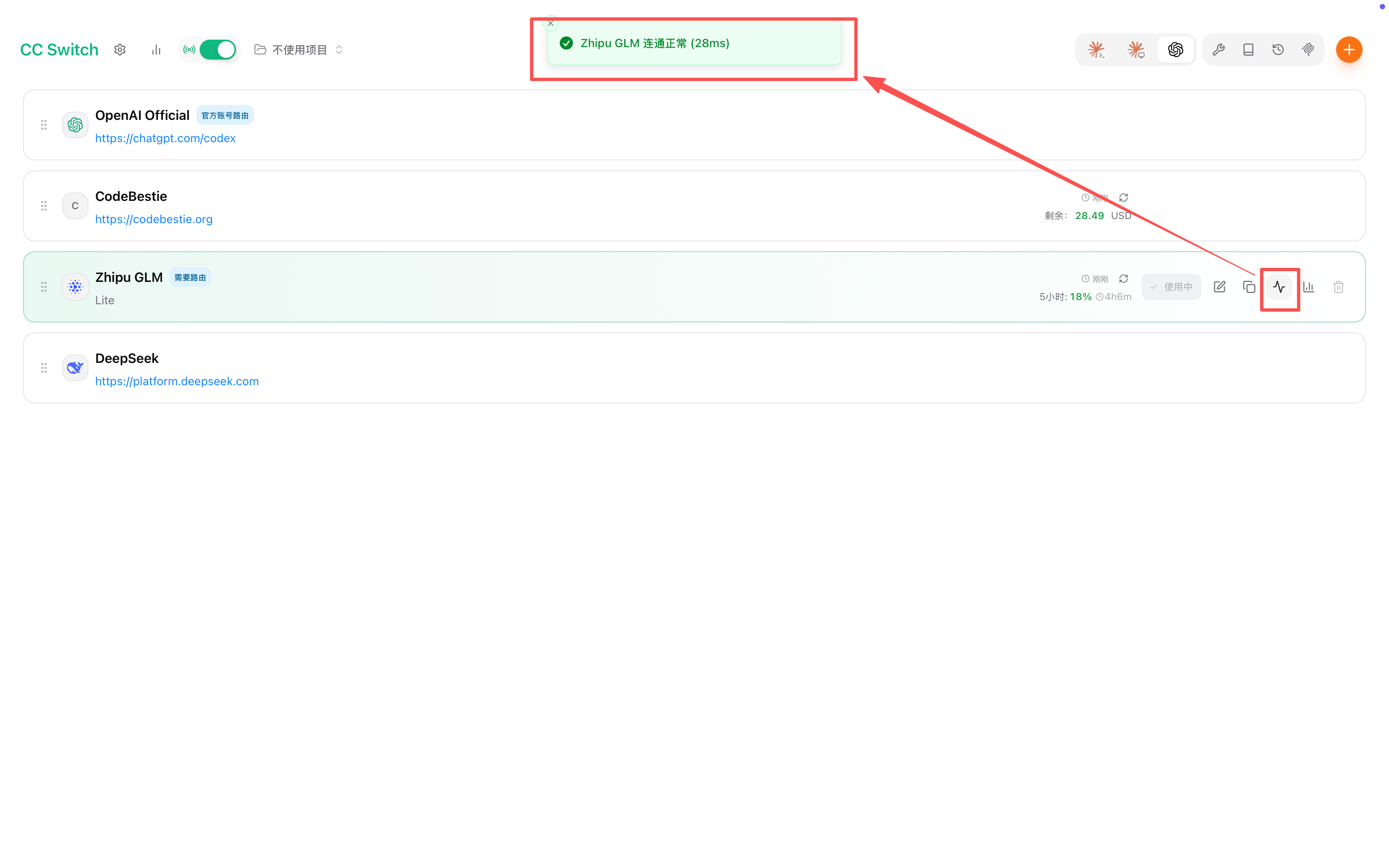
- 回到列表,点击按钮“检测连通”测试连通正常,然后重启CodeX客户端使配置生效,就能开始使用CodeX啦~
四、安装HyperFrames插件
1、打开Codex主界面,找到左侧栏的 「Plugins」(插件)选项:截图1
2、搜索框输入 HyperFrames,找到后点击安装 :截图2、3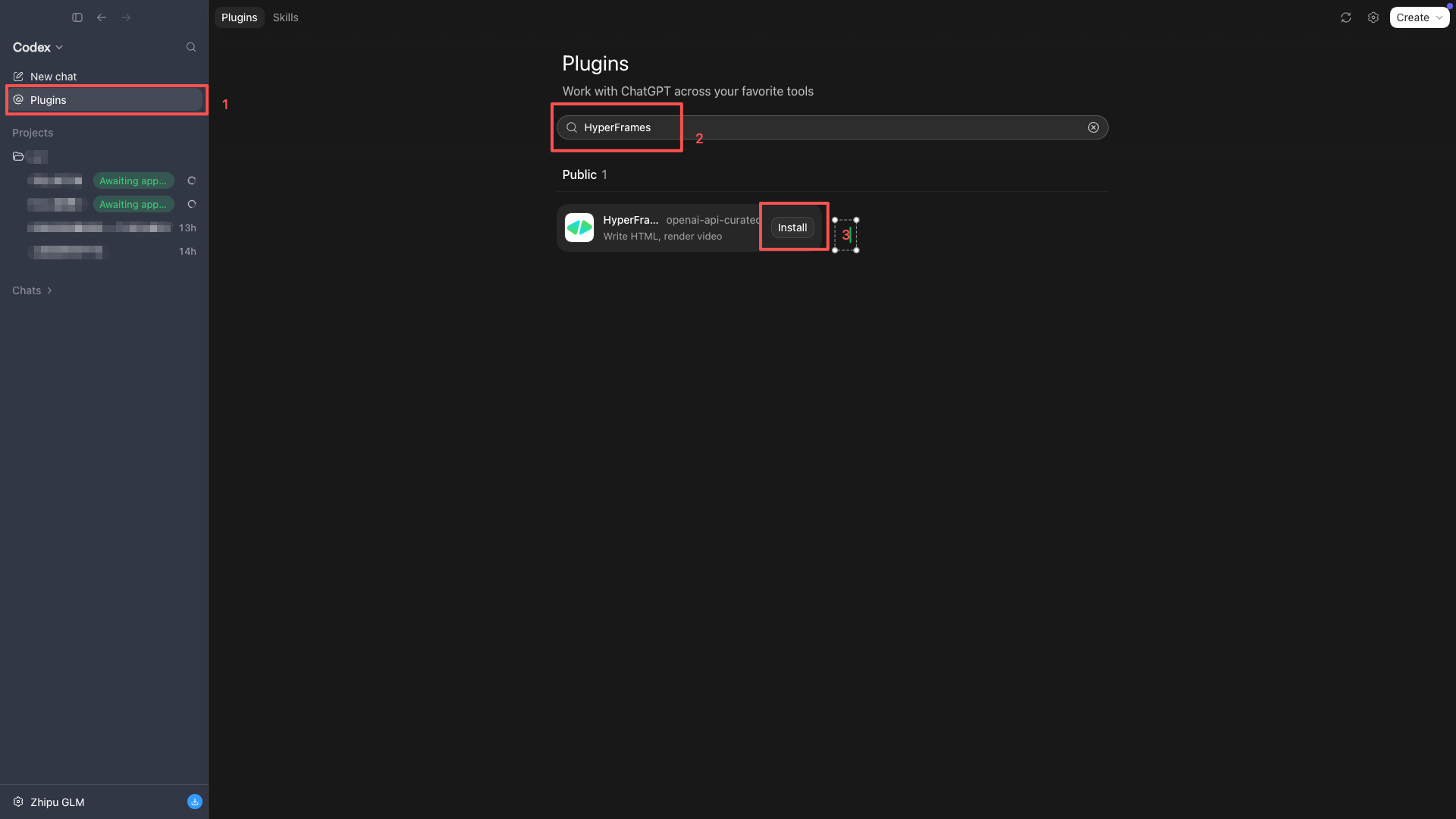
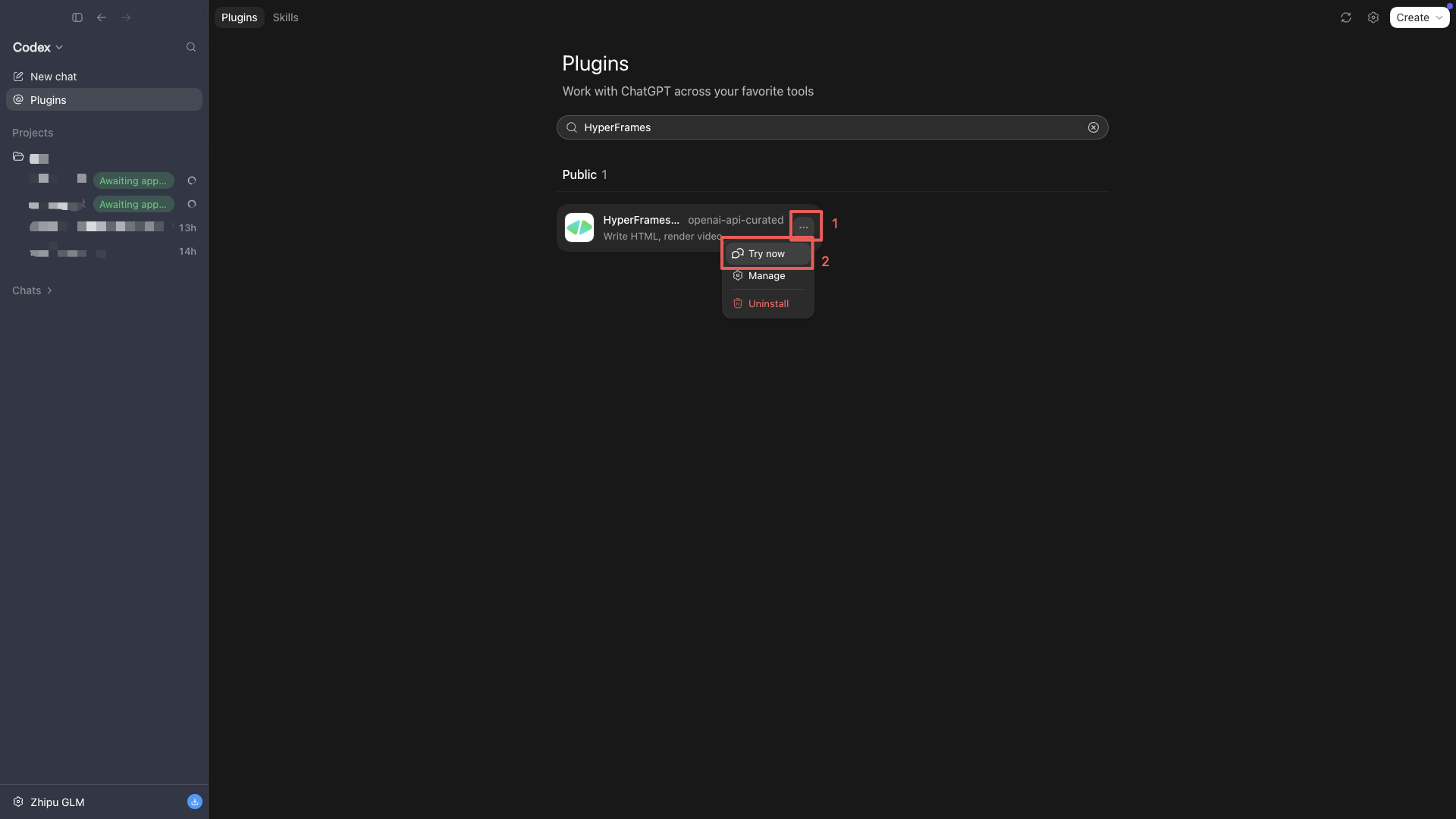
3、右侧菜单栏点击 「plugins」→搜索「HyperFrames」,在结果中找到“HyperFrames”,点击右侧“···”按钮展开选项,选择“Try now” 就会开启一个加载插件的新会话
五、开始创作!
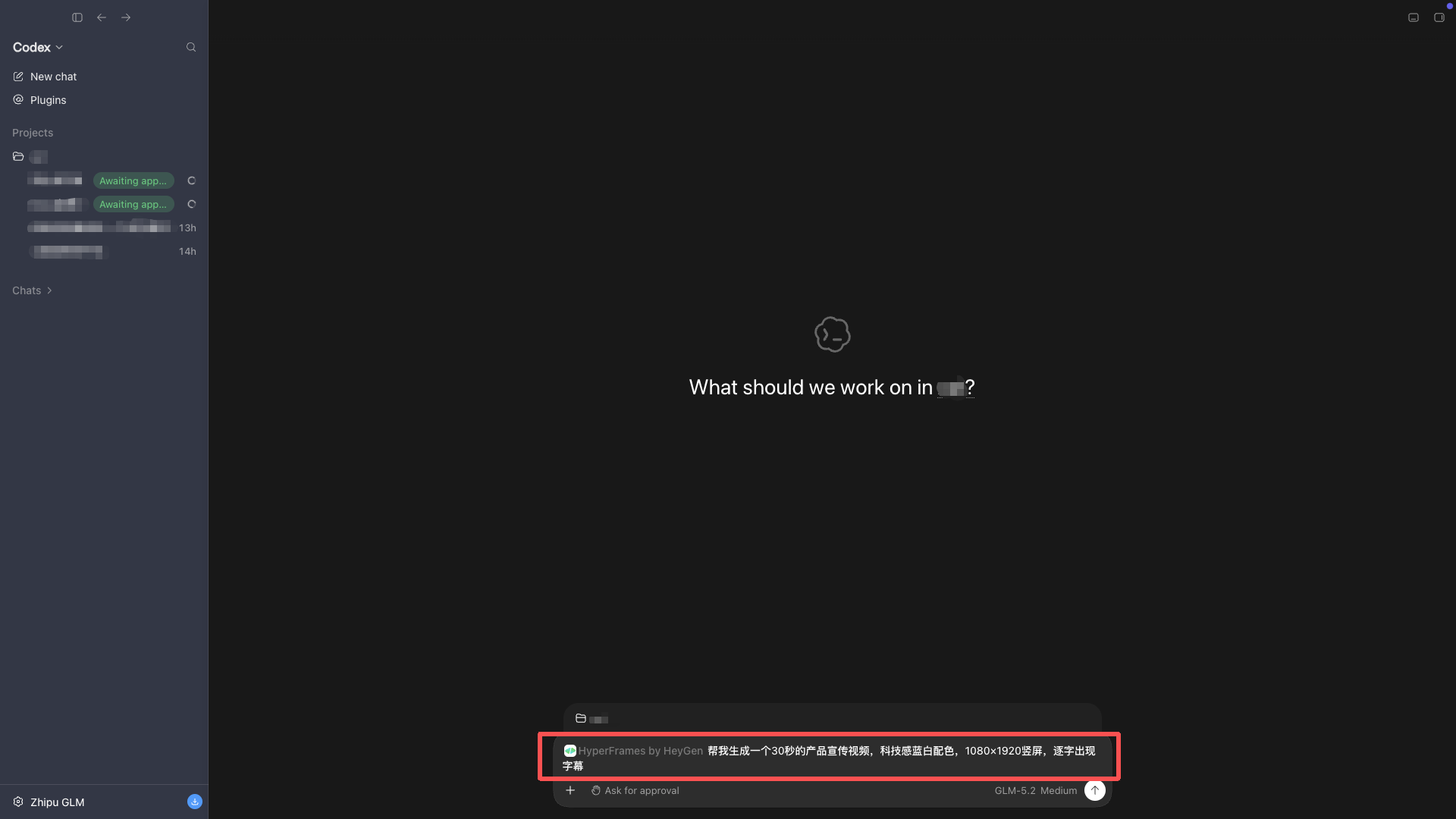
完成四的所有配置,就可以在新会话输入需求,开始你的创作啦!例如:
“帮我生成一个30秒的产品宣传视频,科技感蓝白配色,1080×1920竖屏,逐字出现字幕”
CodeX会自动调用HyperFrames生成HTML→渲染成MP4,全程无需手动剪辑!
下面也给各位看看本次生成结果
Codex自动调用HyperFrames生成MP4
Tips:
-
如果CC Switch不生效,可以手动在 ~/.codex 目录配置config.toml和auth.json文件
-
第一次渲染前,建议在终端运行 npx hyperframes doctor 检查环境(FFmpeg、Chrome等)
有不懂的可以评论区留言,会定时查看和回复~
更多推荐



 8
8 0
0- 0


 已为社区贡献2条内容

所有评论(0)