
Python安装与环境配置全程详细教学(包含Windows版和Mac版)
版 的安装与环境配置 1.下载
下载地址: |
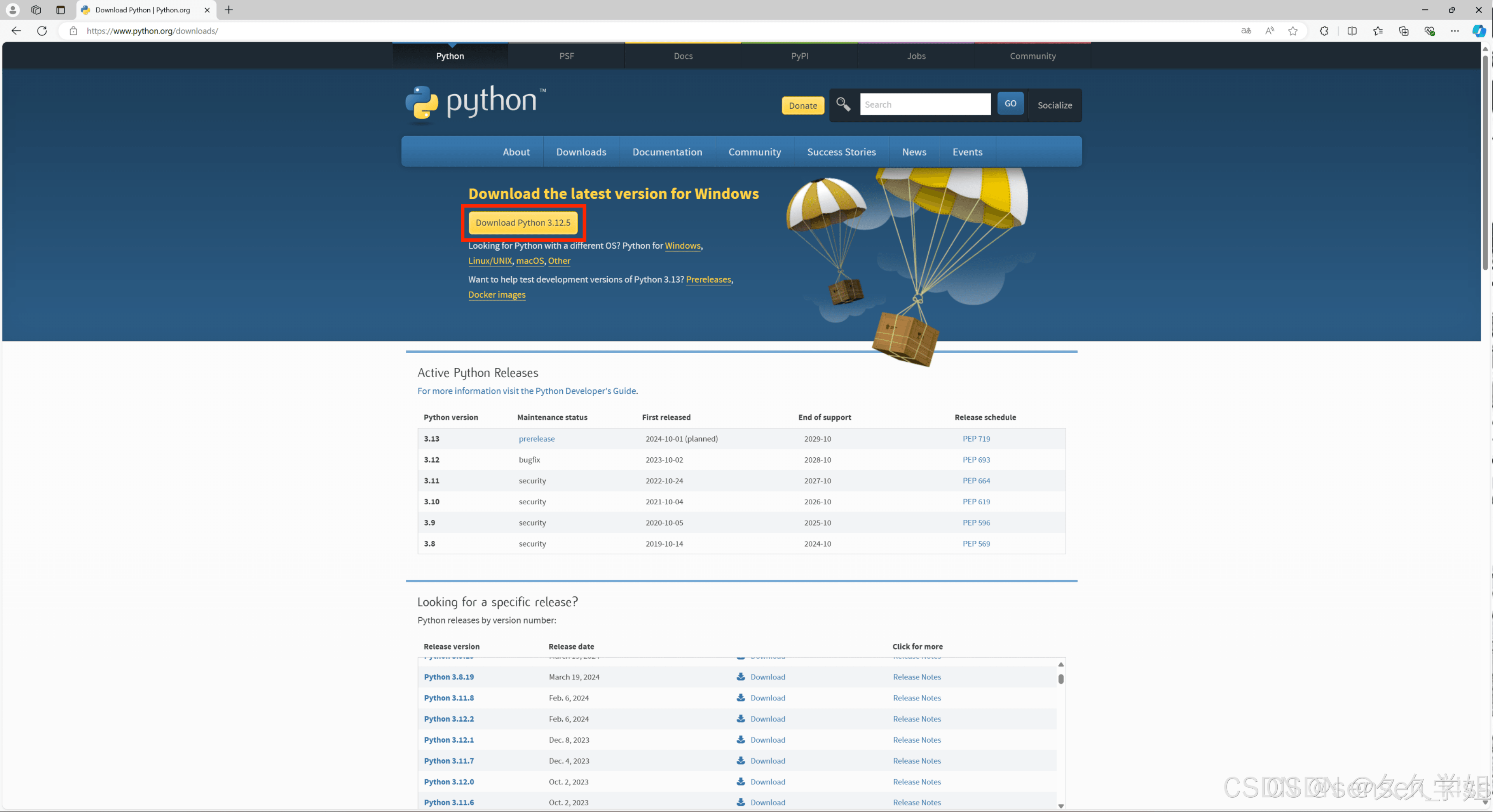
可以在这里直接点击下载,就会下载你电脑对应的最新版本
倘若你不想去下载那与之对应的, 最新的版本, 或者是由于某些特定的缘由, 你想要去安装某一个特定的版本, 那你能够在上面进行点击。
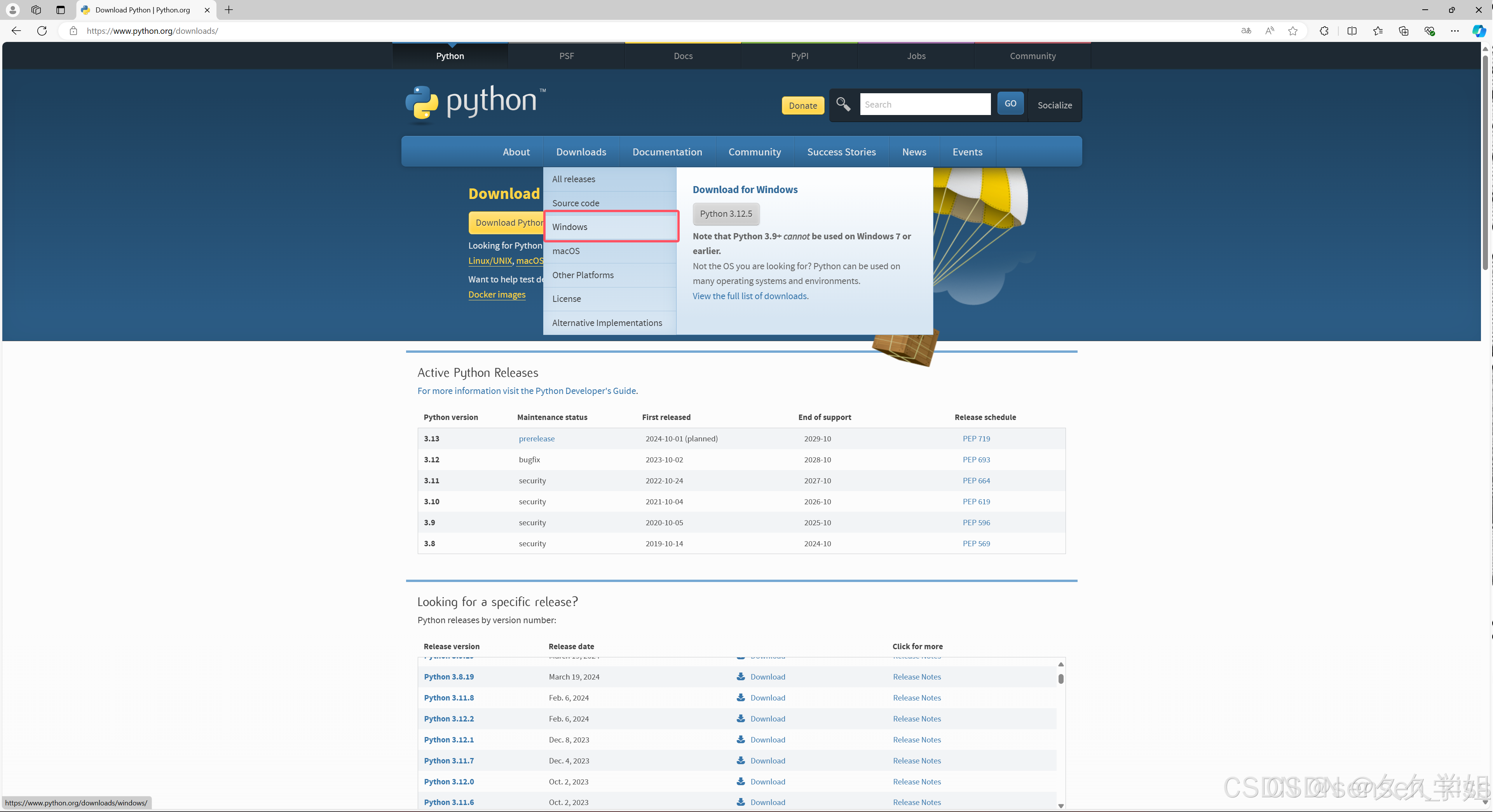
若你去查看, 便能够看到所有版本, 其中, 处于左边位置的那一个, 所对应的即为稳定版, 而在右边的, 那个标着Pre-的, 所对应的则是提前测试版, 此版本并不建议进行下载。
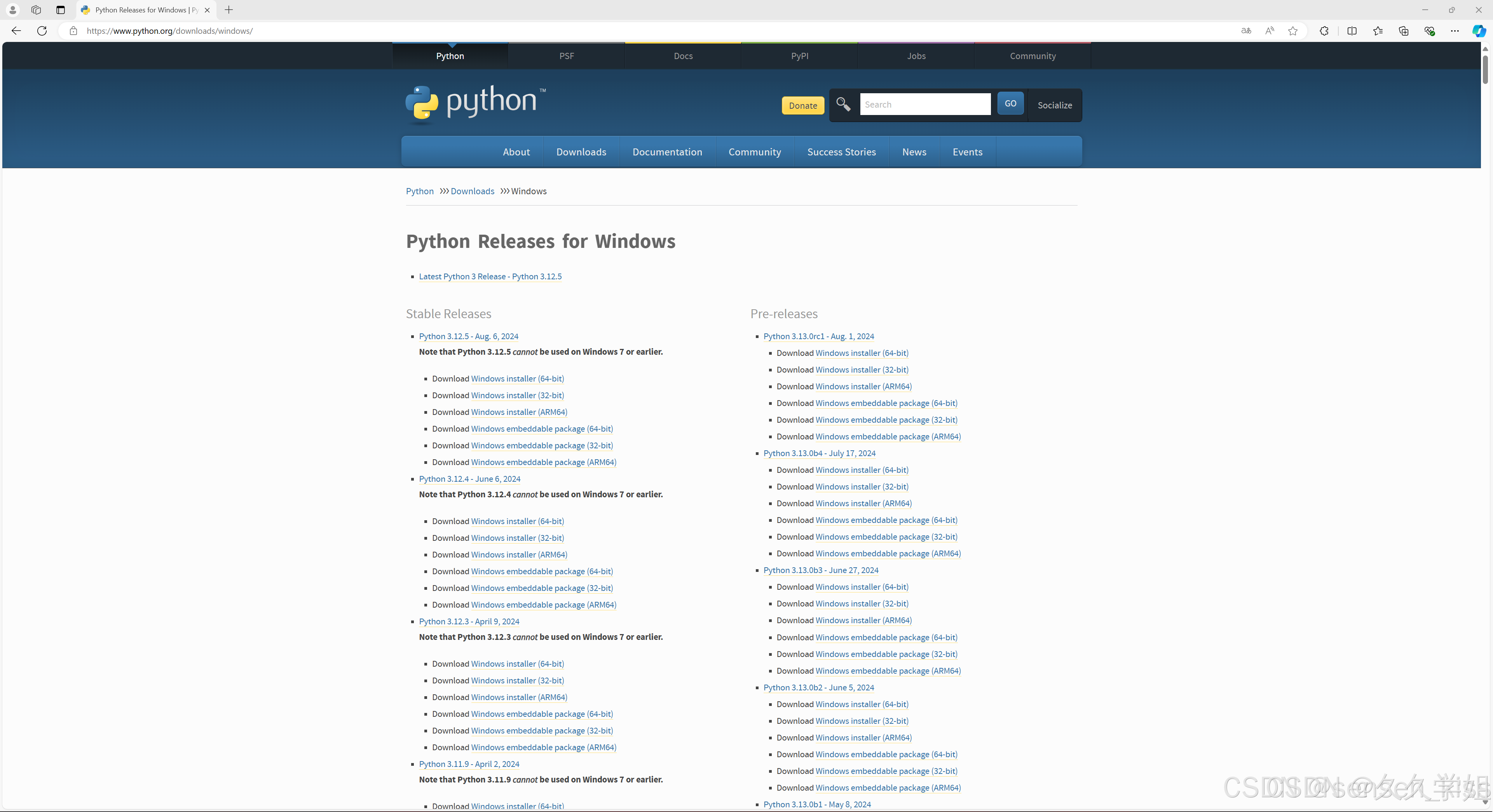
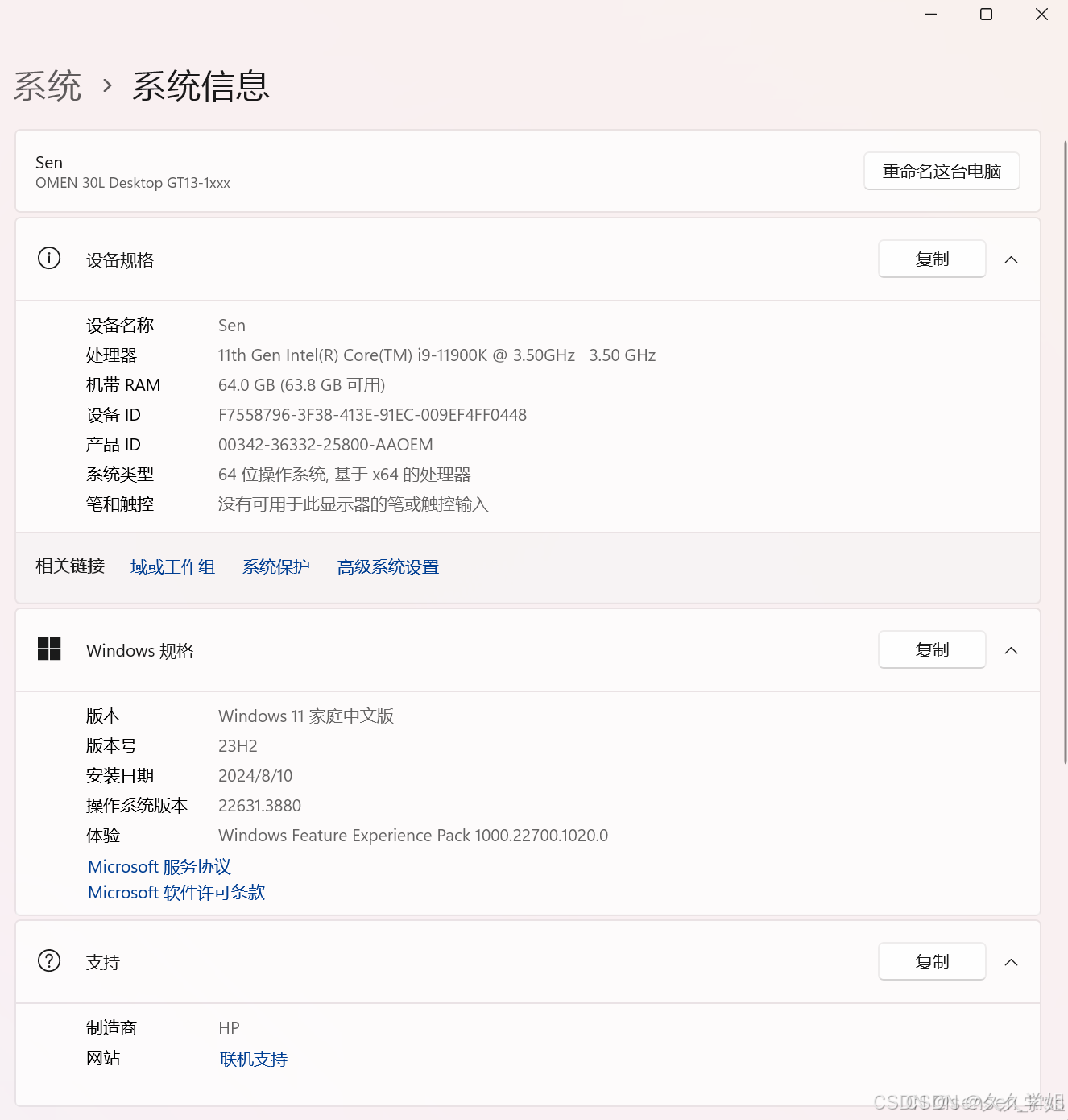
记得在下载之际点击(64-bit), 当下电脑普遍为64位。要是你的电脑并非64位, 那就得挑选对应的版本来实施安装。倘若你无法确定自己电脑的系统是多少位, 能够试着采用以下几种办法: 首先, 要是你的电脑系统是Win11, 那就肯定是64位, 你依旧能够从以下途径去查看。
1.开启设置, 轻点系统, 朝着下方翻动找寻系统信息, 将其打开之后便可明晰看到自身电脑乃是64位处理器的了。
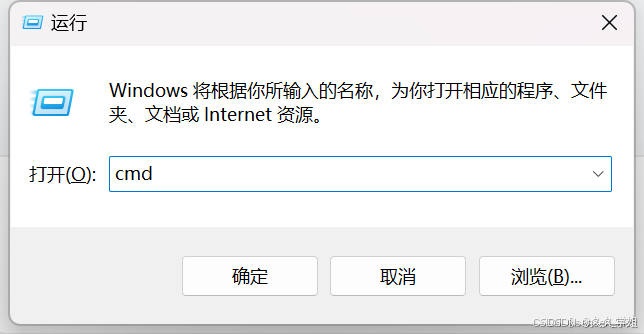
2.要通过命令行进行查询, 需在键盘上同时按住win键与r键呢, 之后输入cmd, 就如同图中所展示的那样, 随后按下回车。
再输入即可找到自己的系统信息
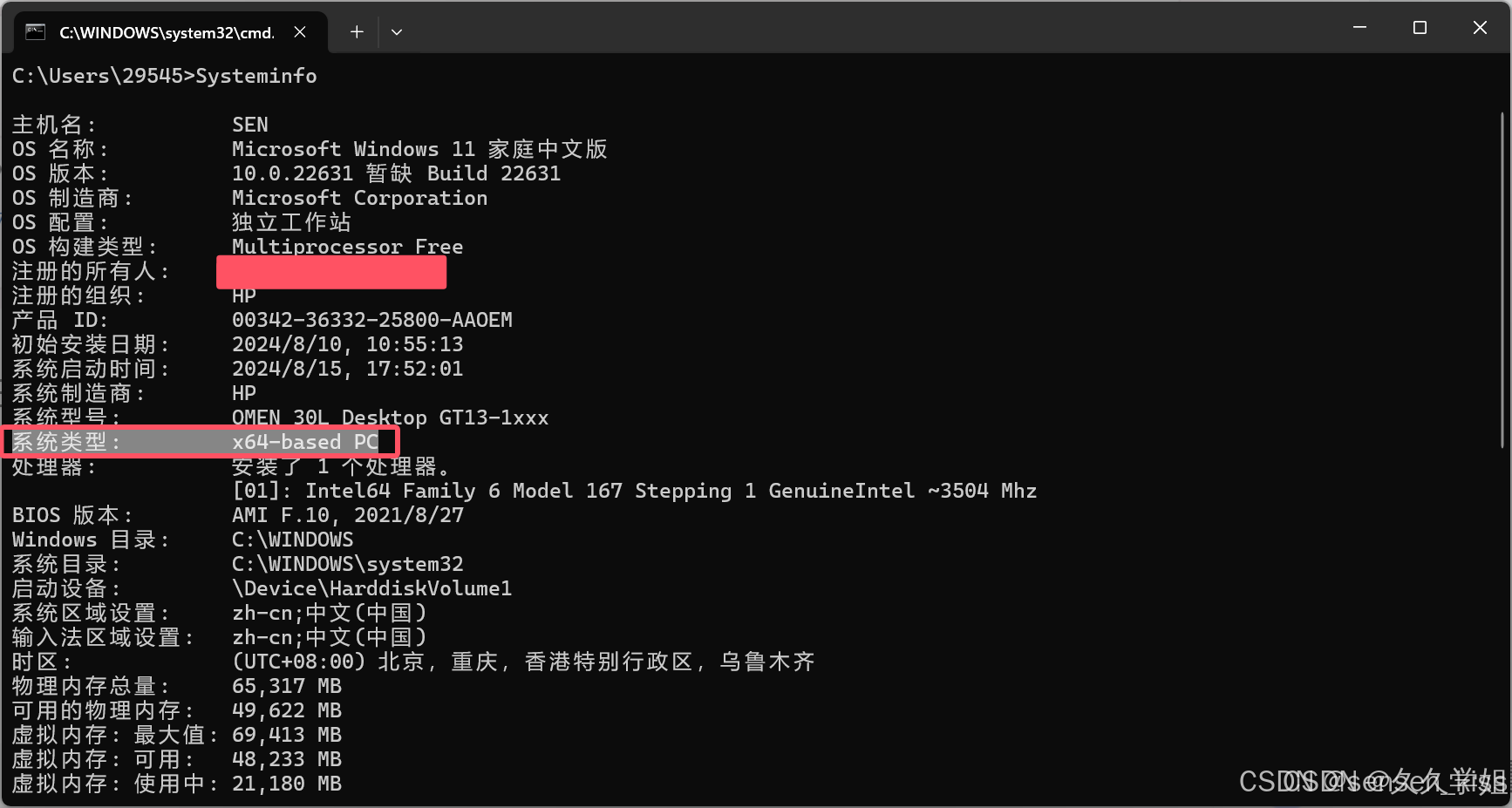
经对上述两种方法予以确认之后, 找到了与之对应的版本, 随后进行下载, 如此便完成了第一步, 即下载。
2.安装 2.1最轻松安装
下载后打开下载里的安装包,然后建议勾选下面两项
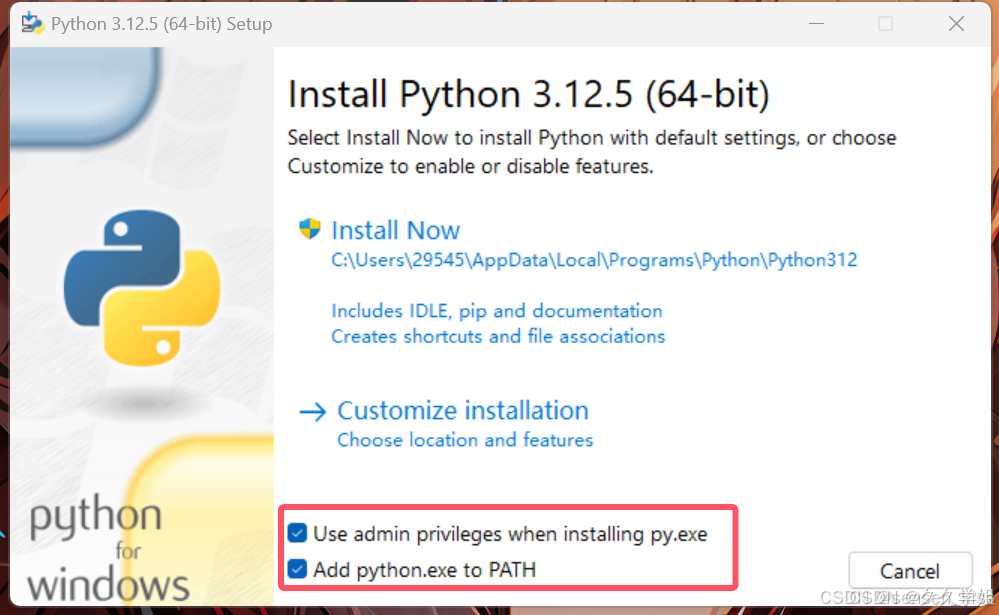
第一个表示以管理员权限安装
强烈建议勾选上第二个表示自动添加的环境路径, 不然的话, 在本教学的环境配置环节你就需要去观看相关内容。
接着, 上头的Now能够被理会作按默认路径实施安装, 这便是在C盘开展安装了, 同样道理的, 你能够挑选下面那一栏, 依照自定义来抉择安装的具体位置。
如果弹出是否允许之类的弹窗选择是即可
倘若径直去点击上方的Now, 在等待一会儿之后, 它便会安装完成, 进而呈现出如下这般的画面。
在这儿, path limit是缘由文件路径名字过长进而取消路径长度限制所以产生的这般存在, 因此建议不必要去予以点击, 而是径直点击Close就可以, 明白不。
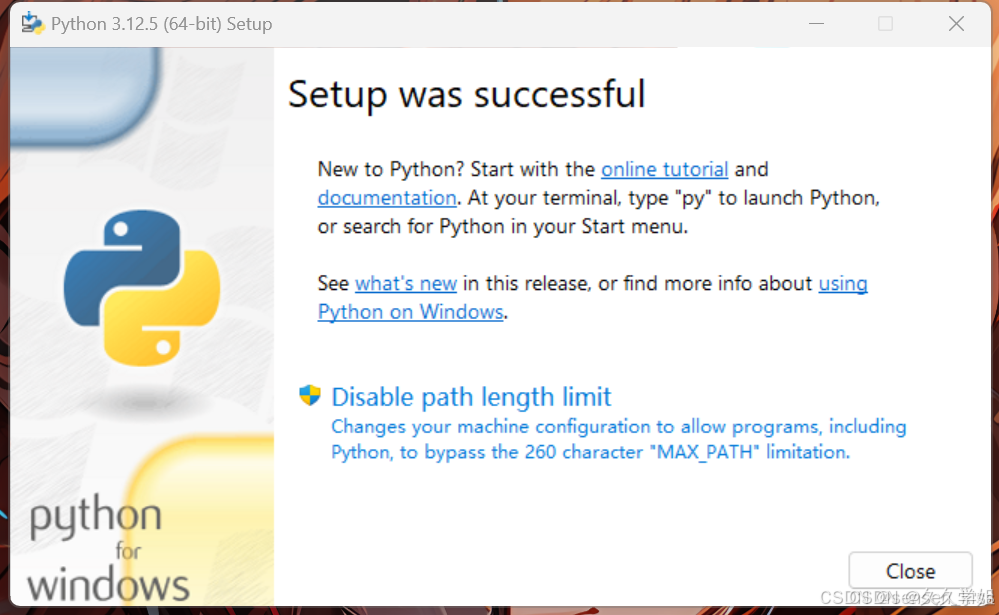
这是推荐的安装流程,如果你想自定义安装,你可以参考以下教程
2.2自定义安装
在打开安装包后还是建议勾选下面两项,然后选择
这些都直接不动直接点击Next下一步就好
下面解释这些选项:
:安装的文档和帮助文件
pip:安装包管理工具,非常关键,必选
tcl/tk以及IDLE: 其中tcl/tk是两种图形用户界面, 而IDLE的名称是and(集成开发环境与学习环境), 所以这一项是一个自带的ide, 然而我们后文更推荐选用作为ide来开展学习。
测试套件, 是官方给出的, 用于对解释器以及标准库进行测试的, 那一套, 听着好像蛮重要, 然而对于新手来讲, 并非重要之事, 就留着它吧。
py针对所有用户(管理员): 其一, py能够保证用户通过在命令行里运用命令来启动,其二, 后半句“for all users”询问的是是不是要为电脑上的所有用户进行安装, 而进行这一步骤是需要管理员权限的, 这对应的是括号里的那句话。
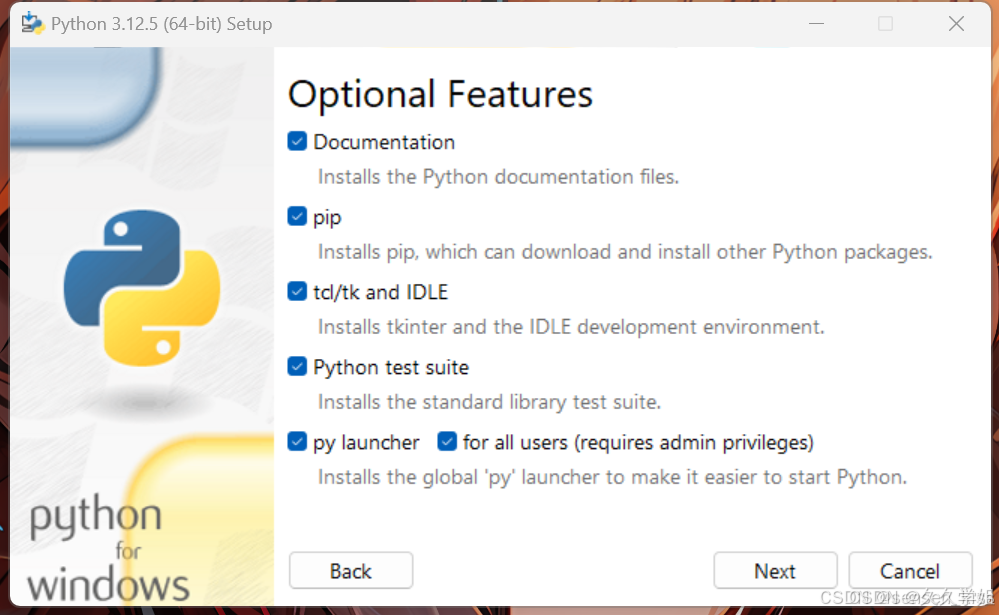
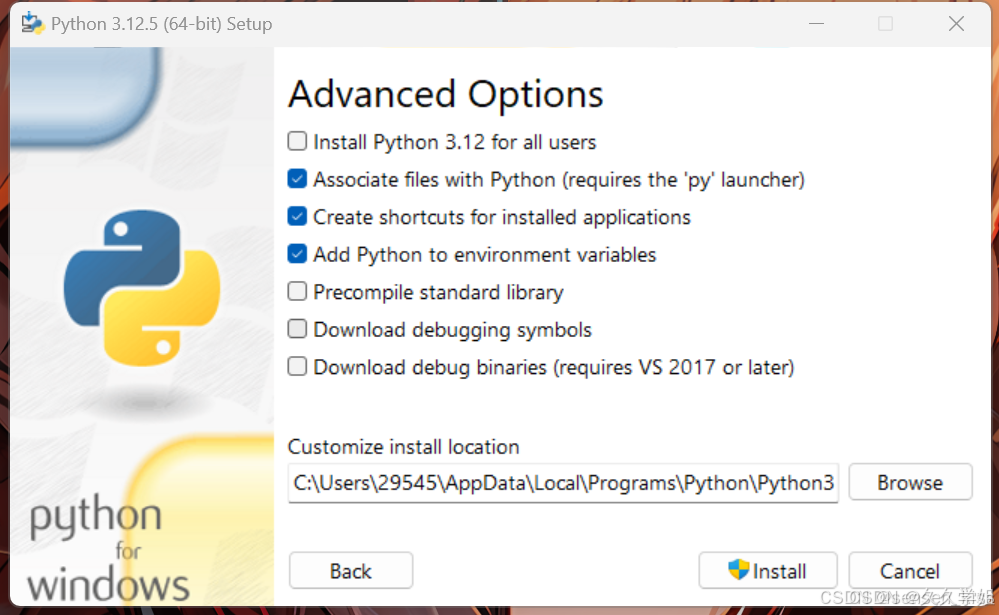
最初在此下方, 所挑选的乃是安装路径, 此路径能够自行选定(需留意于建议路径里不能含有中文), 待选好之后便进行点击。
下面解释这些选项:
3.给全部用户进行安装, 数量是十二个, 其呈现的效果, 跟之前针对全员用户(管理员身份)所做的那个相关动作(即py操作)完全相同。
带有(“py”)的文件: 致使系统自行把关联至特定的文件类型, 从而在文件资源管理器里双击脚本文件之际, 系统会自动运用解释器去运行这些脚本。
for :创建桌面快捷方式
添加入: 选此选项会把解释器路径加至系统环境变量里, 如此便能于命令行中直接运行解释器而无需输入完整路径, 原本已勾选的则保持不动。
针对标准库开展预编译操作, 目的在于提升标准库模块导入的速度, 听起来颇为厉害,然而对于新手而言并非至关重要之事, 可以选择勾选, 亦可以选择不勾选。
:给开发人员和调试人员用的调试符号
提供给开发人员以及调试人员所使用的, 处于debug(VS 2017或者更靠后的版本)状态下的调试版本的二进制文件。
安装完毕后,出现如下画面,直接点击Close:
至此你已完成安装
3.环境配置
倘若你于安装之际, 点击了Add.exe 至 PATH这边, 记住点击了此步骤, 那恭喜你, 能够径直越过新手最为艰难的一个步骤, 直接去瞧下一环节!
要是你未曾执行点击Add.exe到PATH这一操作步骤, 或者你记不清自己有没有点击此步骤, 在此提议你能够再次点击安装包, 点击之后它便会呈现出下文中这样的界面, 之后点击便能够着手进行卸载了。
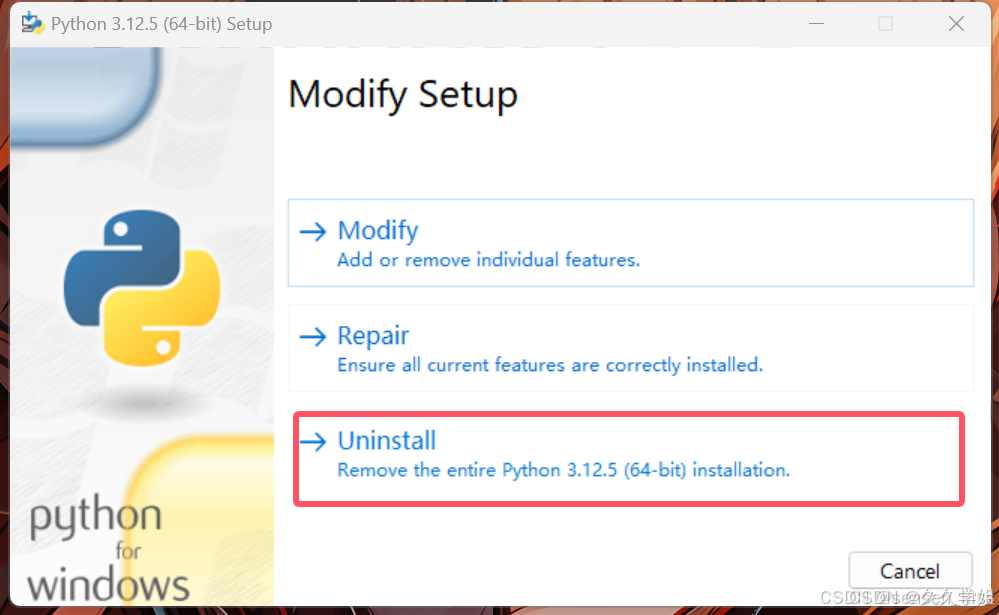
若呈现出如下这般的界面, 那就意味着卸载已然成功, 接着呢你能够返回到上一步的安装进程里去重新进行安装, 于安装的第一页那儿点击Add.exe to PATH。
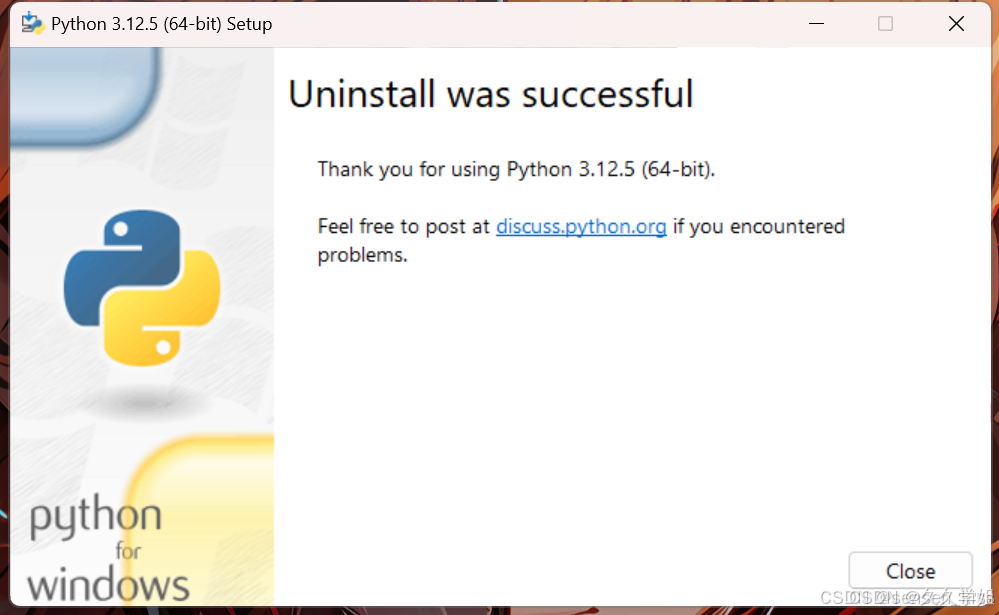
当然, 这个自动环境配置, 出现于3.3版本, 要是你想安装这个版本之前的, 那你需要手动进行环境配置, 当然, 要是你不想进行卸载重新做安装这般的操作, 而是想自己去配置环境的话, 你也能够继续去看下面的步骤。
进设置里找系统信息, 接着点高级系统设置, 之后再点环境变量, 直至打开对应环境配置界面。
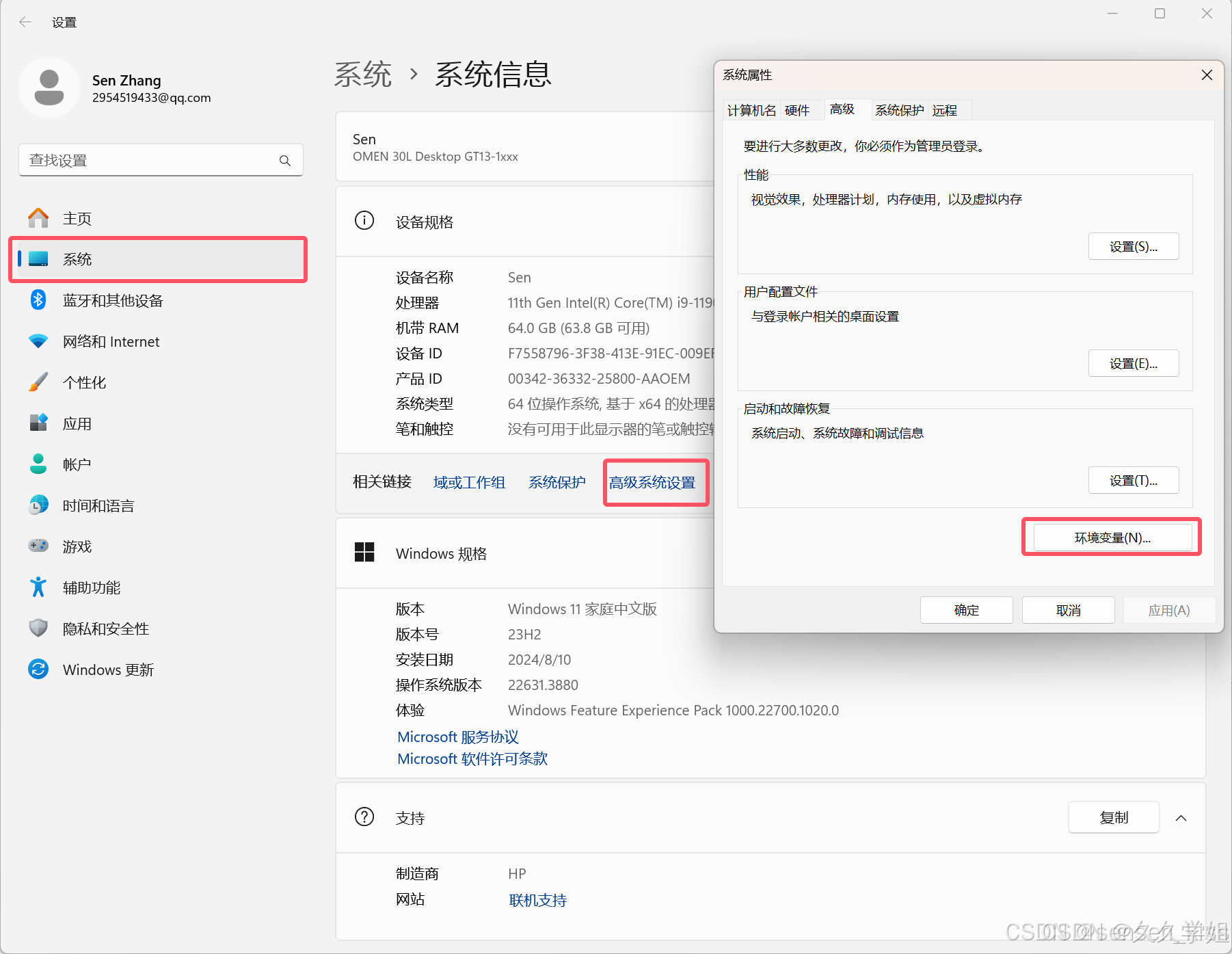
也能够通过右击桌面上的此电脑, 或者在文件管理器里的此电脑, 进而选择属性, 以此打开系统信息界面, 然后再选择高级系统设置, 最终打开环境变量。
文件管理器如上图所示,是菜单栏长的这个像文件夹的软件
要是你依旧寻觅不到文件管理器, 那你能够再次于方才下载的位置选取在文件夹里显示, 开启文件管理器后, 在左边能够找到此电脑。
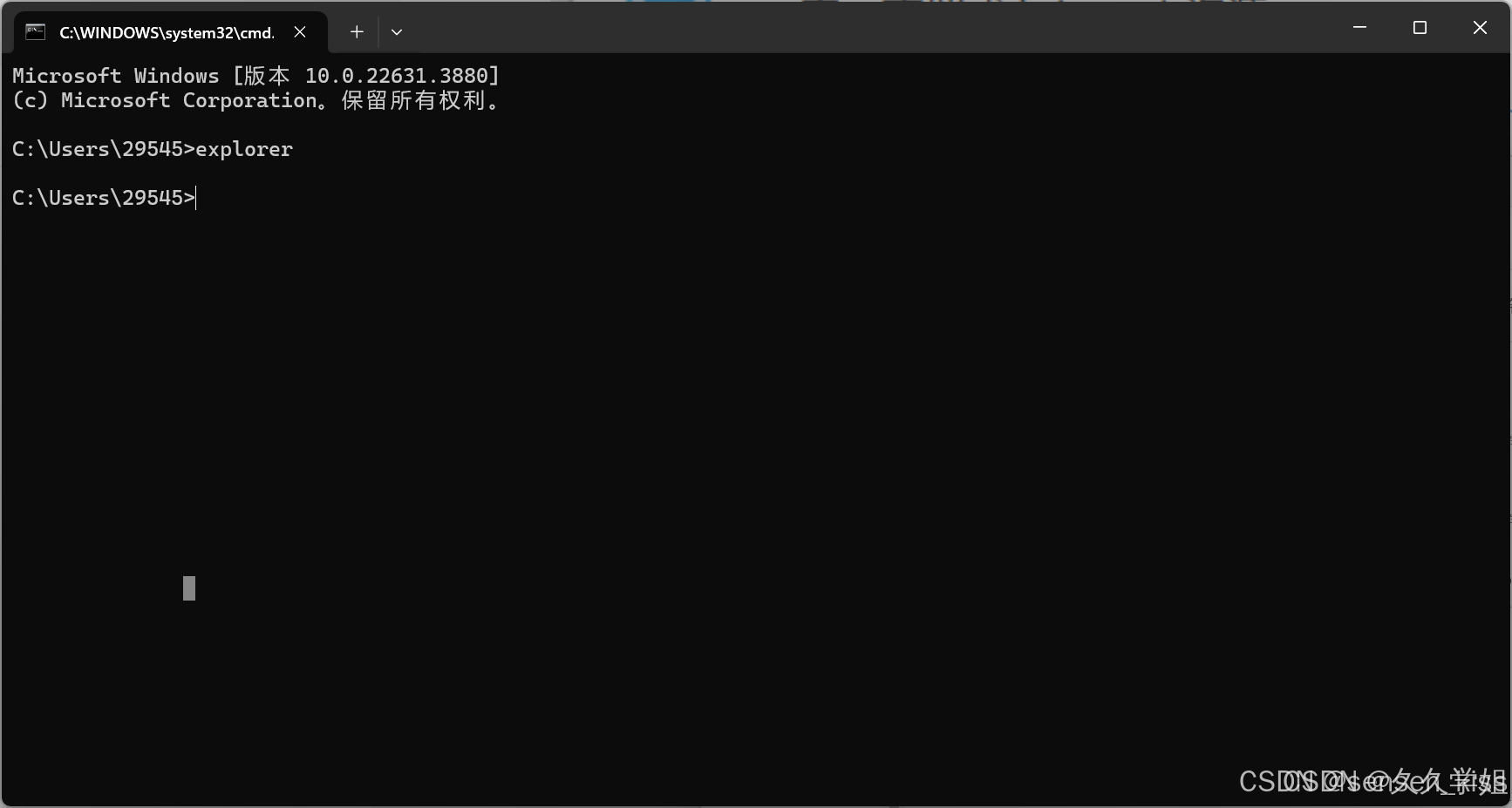
要么你能够使用命令行去开启文件管理器, 单纯只需如同前文之中于键盘上一并按住win+r键, 紧跟着输入cmd再按下回车便能够开启命令行。
然后输入,系统即会弹出文件管理器
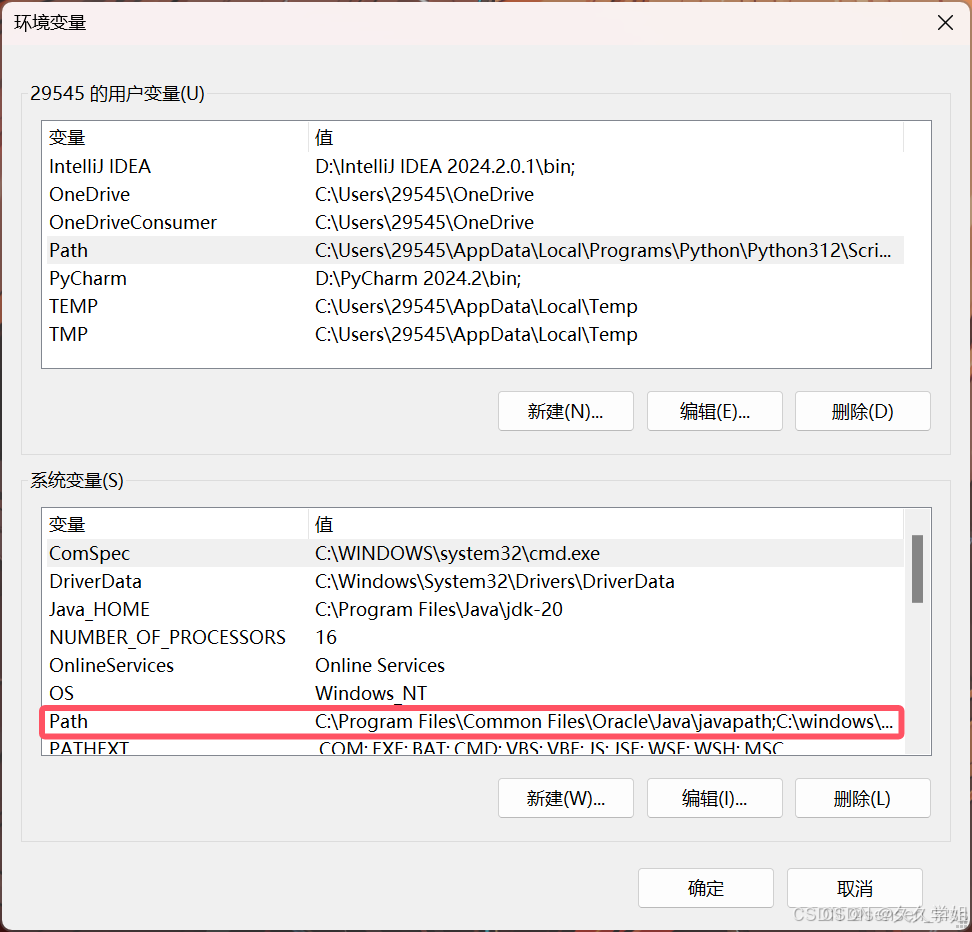
打开环境配置后,在下面的系统变量中双击Path
其后点击新建, 接着输入路径, 随后点击确定。要是你方才选定的是默认安装, 那么路径应当是类似于下述这般情况的路径:
C:\Users\29545\\Local\\\\
其中, Users\之后跟着的是你个人的用户名, 紧接着跟着的应当是你所对应的版本, 你能够先于文件管理器当中尝试去寻找到自身电脑上的路径。要是你是自定义安装, 此处的路径就是你自己自定义选择的路径。
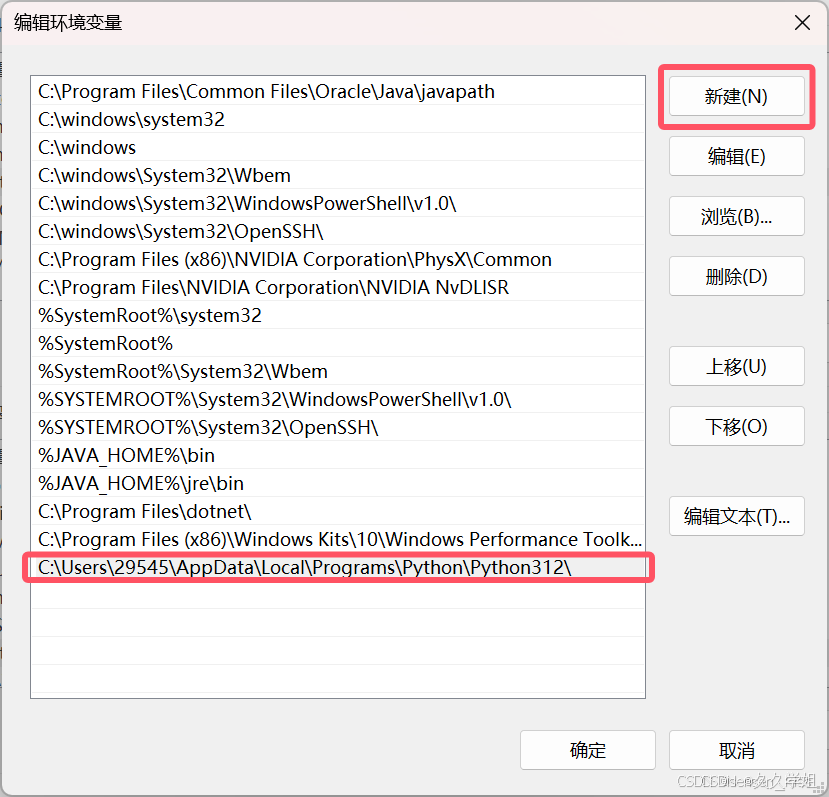
要是你于安装之际挑选自动配置环境这种方式, 那你能够双击用户变量的Path, 由此查看到安装之时自动为你配置妥当的环境, 这样。
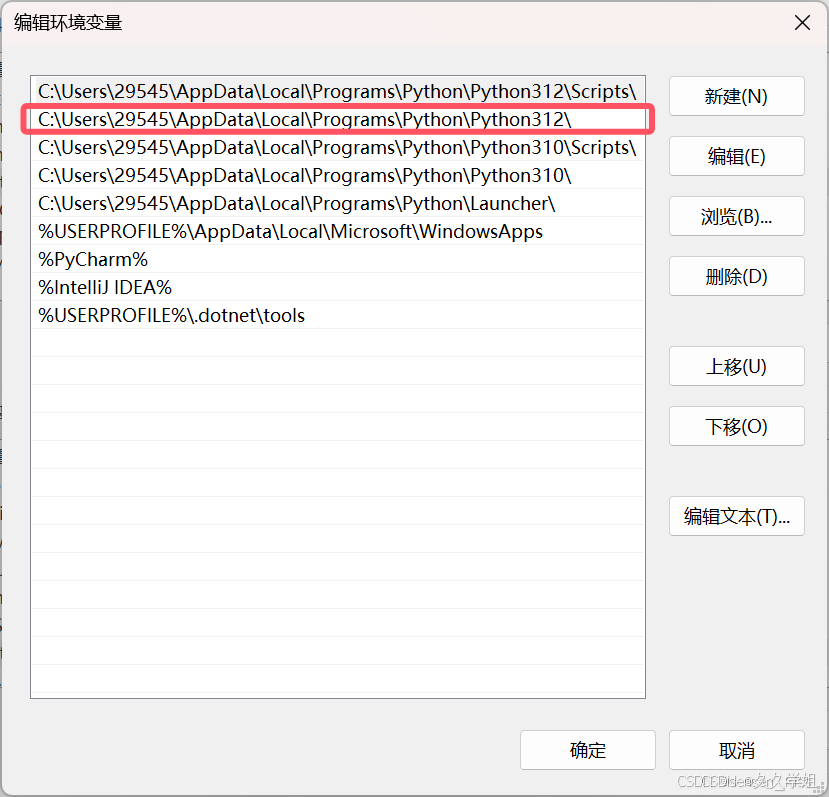
要是你想晓得用户变量跟系统变量的差异所在, 你能够去瞅处于本文后续的问题环节部分。
你也可以使用命令行来配置环境
好比前面所说, 在键盘那儿同时按住win与r键, 接着输入cmd, 就如同图示那样, 之后按下回车。
在将命令行打开之后, 于其中输入path等于%path%分号C:\Users\29545\\Local\\, 红色部分当中是相对应的路径名, 可参照前面讲解的内容来弄清楚怎样找到路径名。
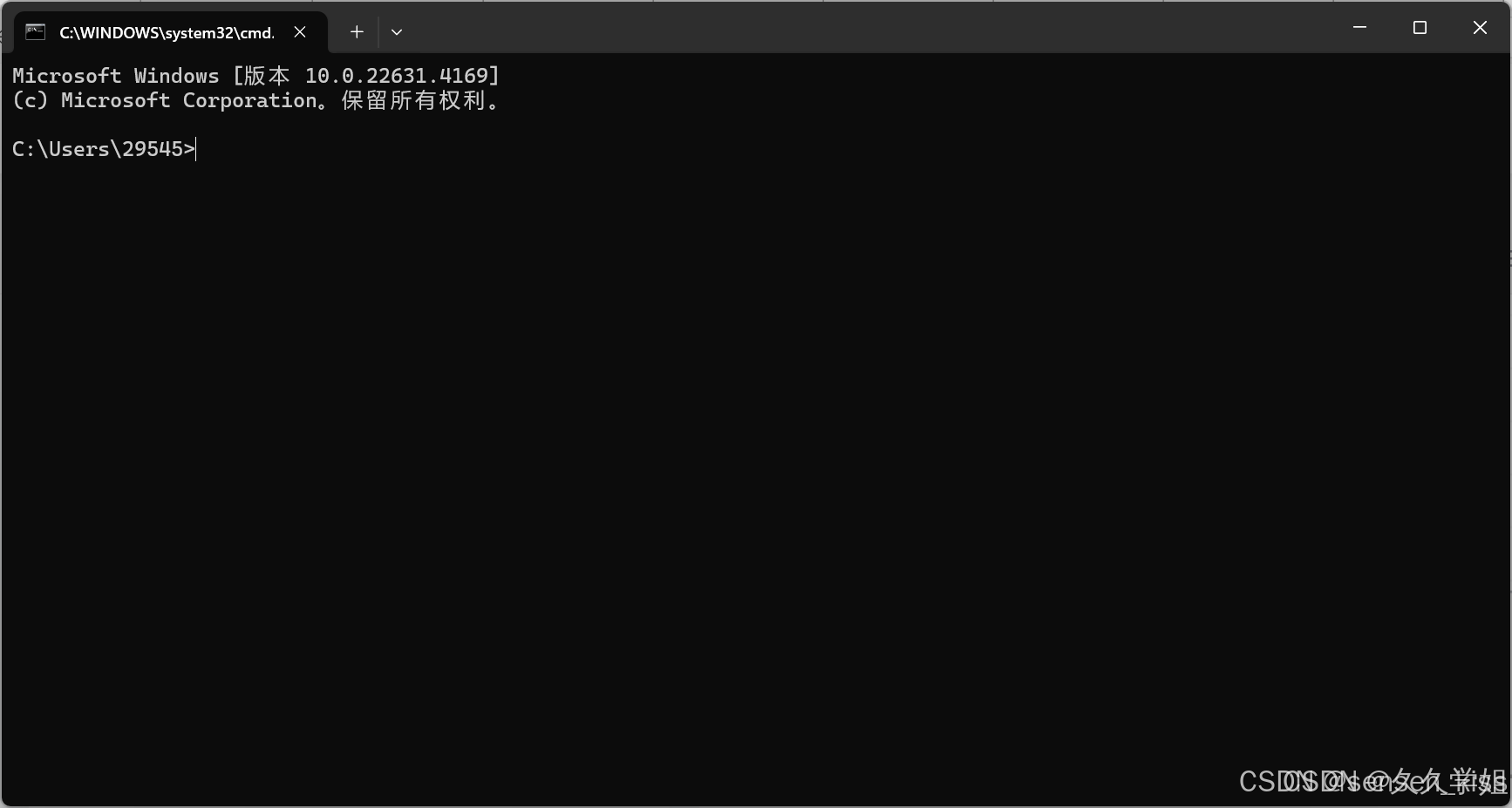
至此你已完成的环境配置
4.测试检验
让我们再次打开命令行,或者你没有关掉的命令行
要是你忘掉了怎样去打开之门, 你能够在键盘那儿同时按住win + r键, 接着输入cmd模样那般出现如图状况之内容物表述, 随后再按下回车按键。
之后把它键入命令行里面, 其结果如同图中相似就行, 因为我所安装的乃是3.12.5版本因而呈现的便是3.12.5, 要是你安装的是别的版本便是对应的那个版本。
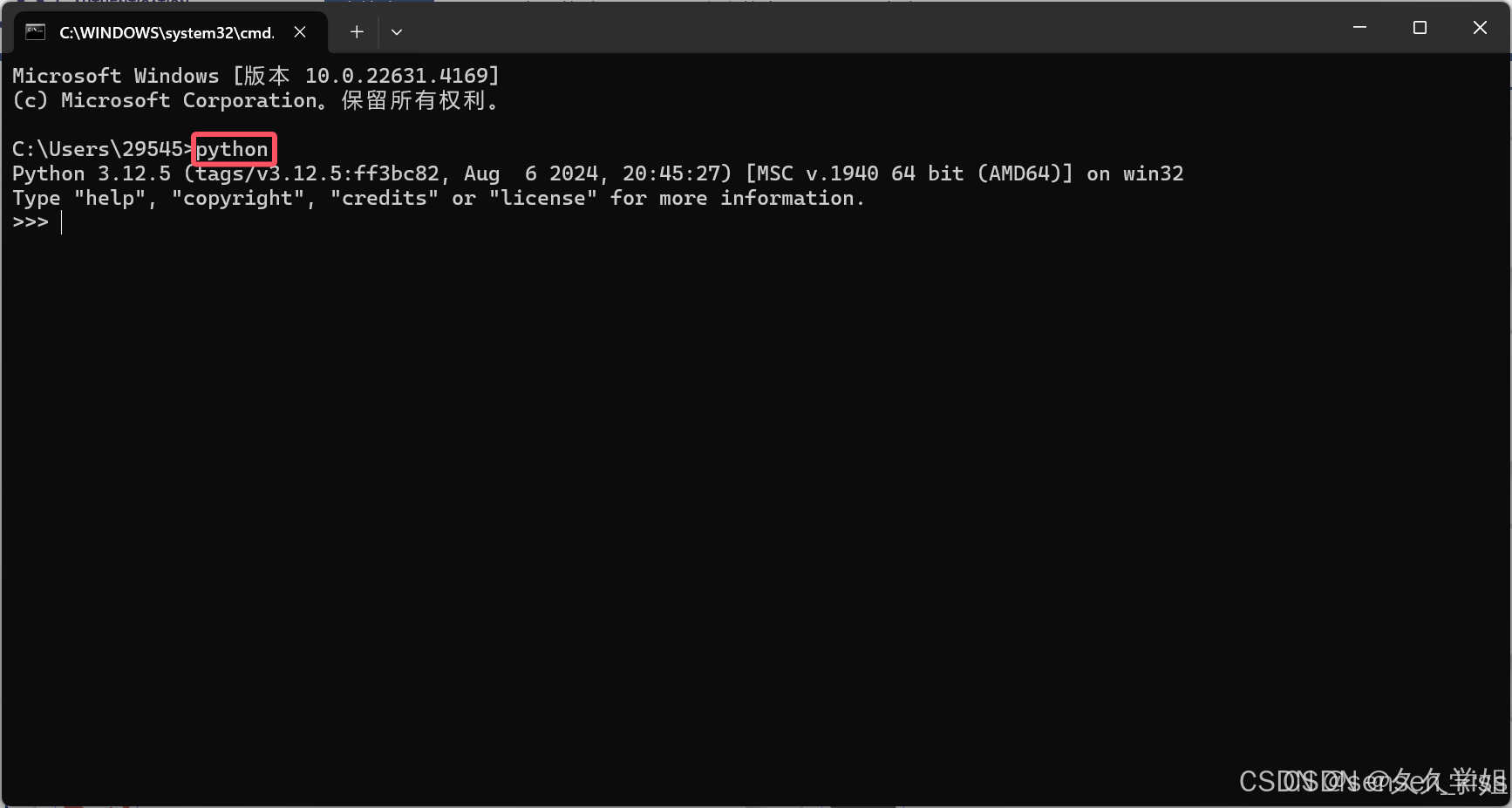
你也可以输入 --,结果如图所示
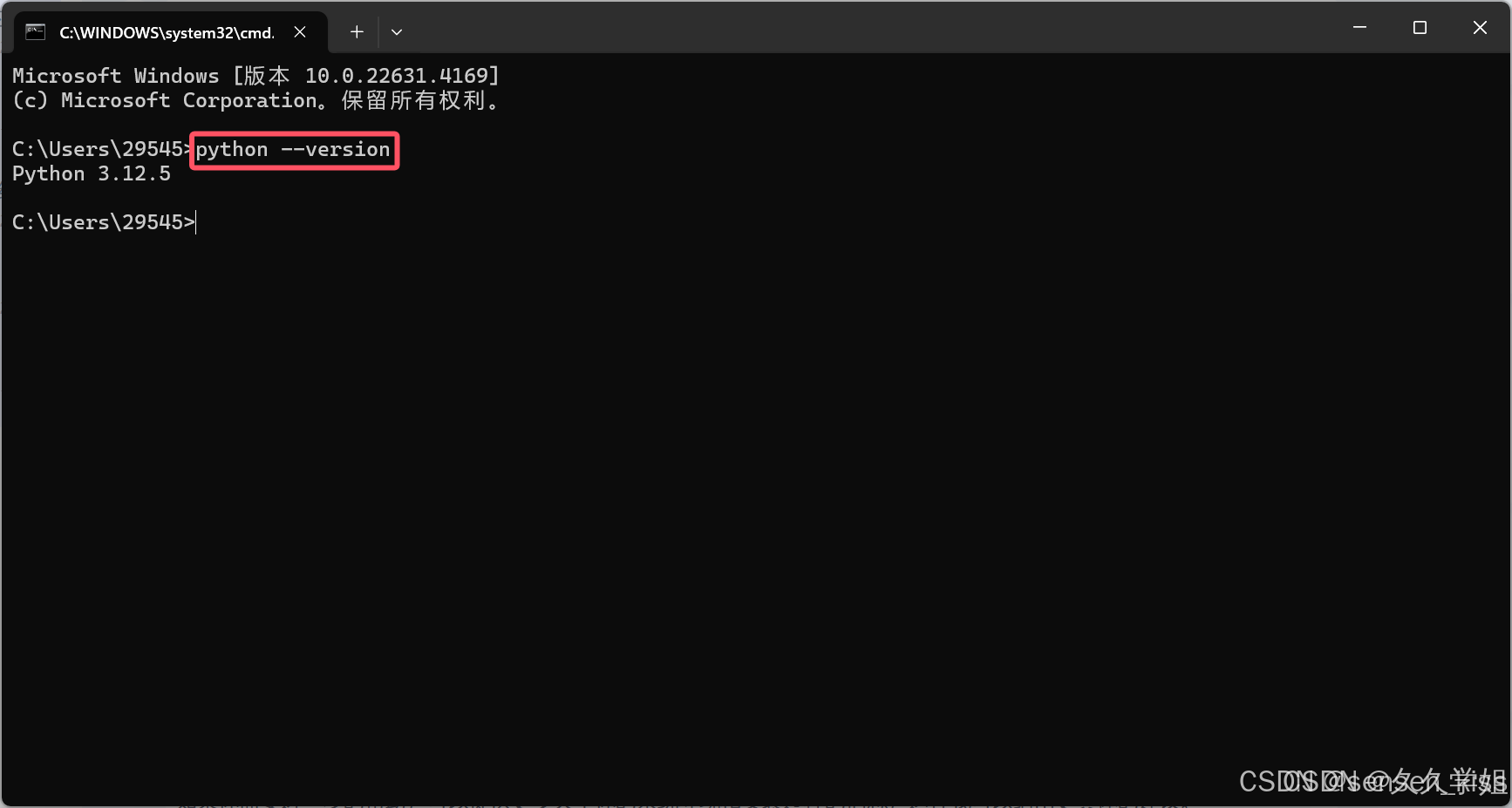
要是你的结果并非如上述几张图所展现的那样呈现, 而是出现了诸如"...不是外部或内部命令, 也不是可运行的程序"这般的情况, 那你有可能在环境配置这个环节遭遇到了问题, 此时你能够再次去查看一遍教程, 重新去做前面的那些步骤。
至此你已经完成了的安装与环境配置
的使用(通过IDE进行使用)
大多数人通常都倾向于运用予以撰写, 因而在此处选用当作示例, 并且举荐你采用作为将来的集成开发环境工具。
1.IDE的下载
的数据之官网: 即用于数据以及网络的集成开发环境 () , 是那个官网。
打开后点击
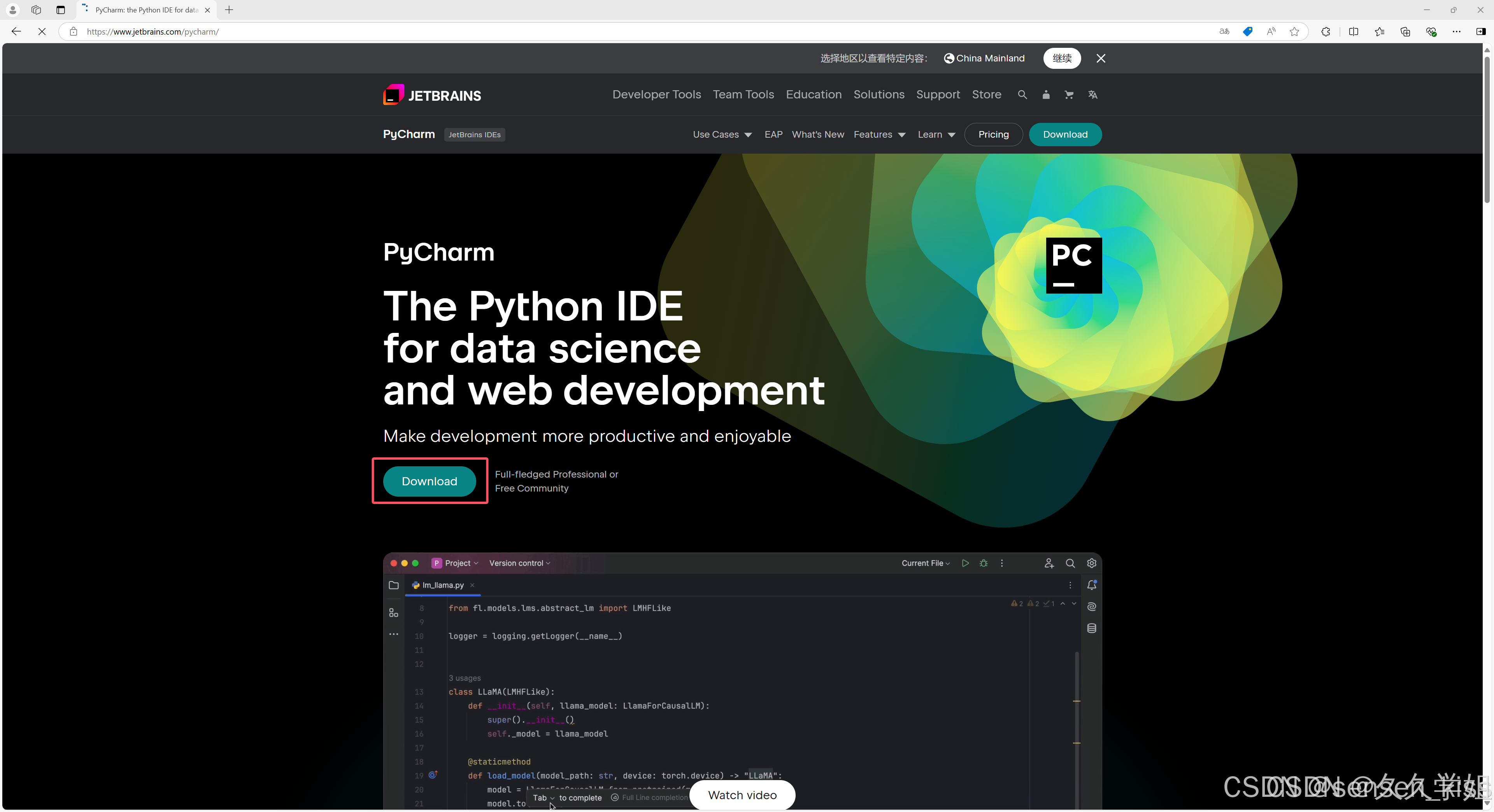
然后要挑选自身相应的操作系统, 于是我们是在有选择的状态下开展下载, 当然倘若你的电脑属于arm64的, 那就需要再度点击旁边的下拉菜单, 从中选择arm64去下载, 倘若不清楚自个儿电脑是否为arm64, 能够翻看前面所讲的怎样查看自己电脑操作系统的信息。
这里我们可以直接点击
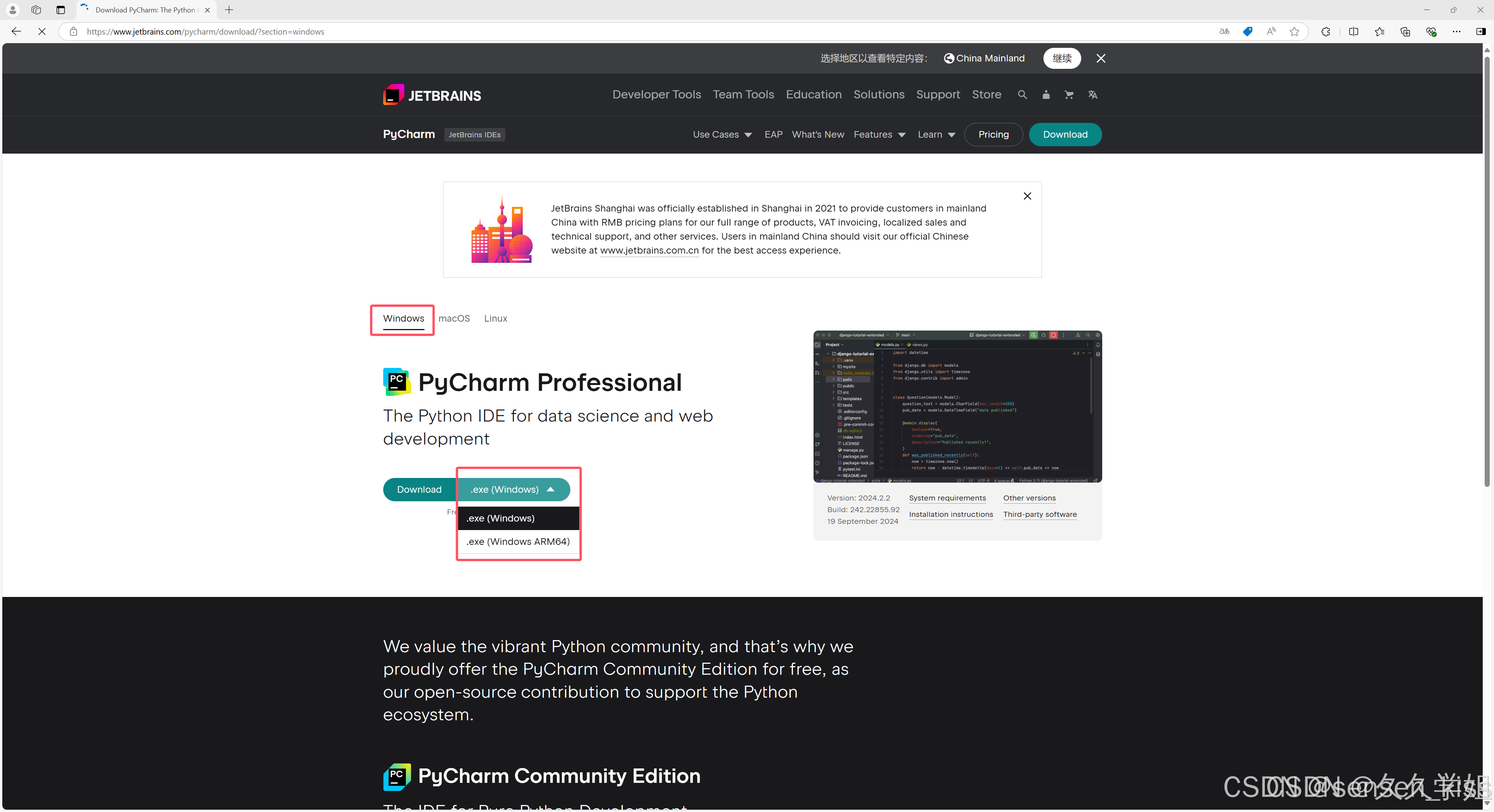
这里推荐下载版, 要是你身为学生, 那能用学生认证去免费获得使用版, 怎样完成学生认证呢, 你能够参照这篇目文章: IDEA等产品, 涵盖Rider等之类, 该怎么运用学生认证来免费享有其全部功能, 学生, 激活, 于CSDN博客。
两者区别将放在最后的问题当中进行解释
你要是感到麻烦, 当然可以直接选择下面的, 就如同图中所显示的那样, 操作与之相类似。
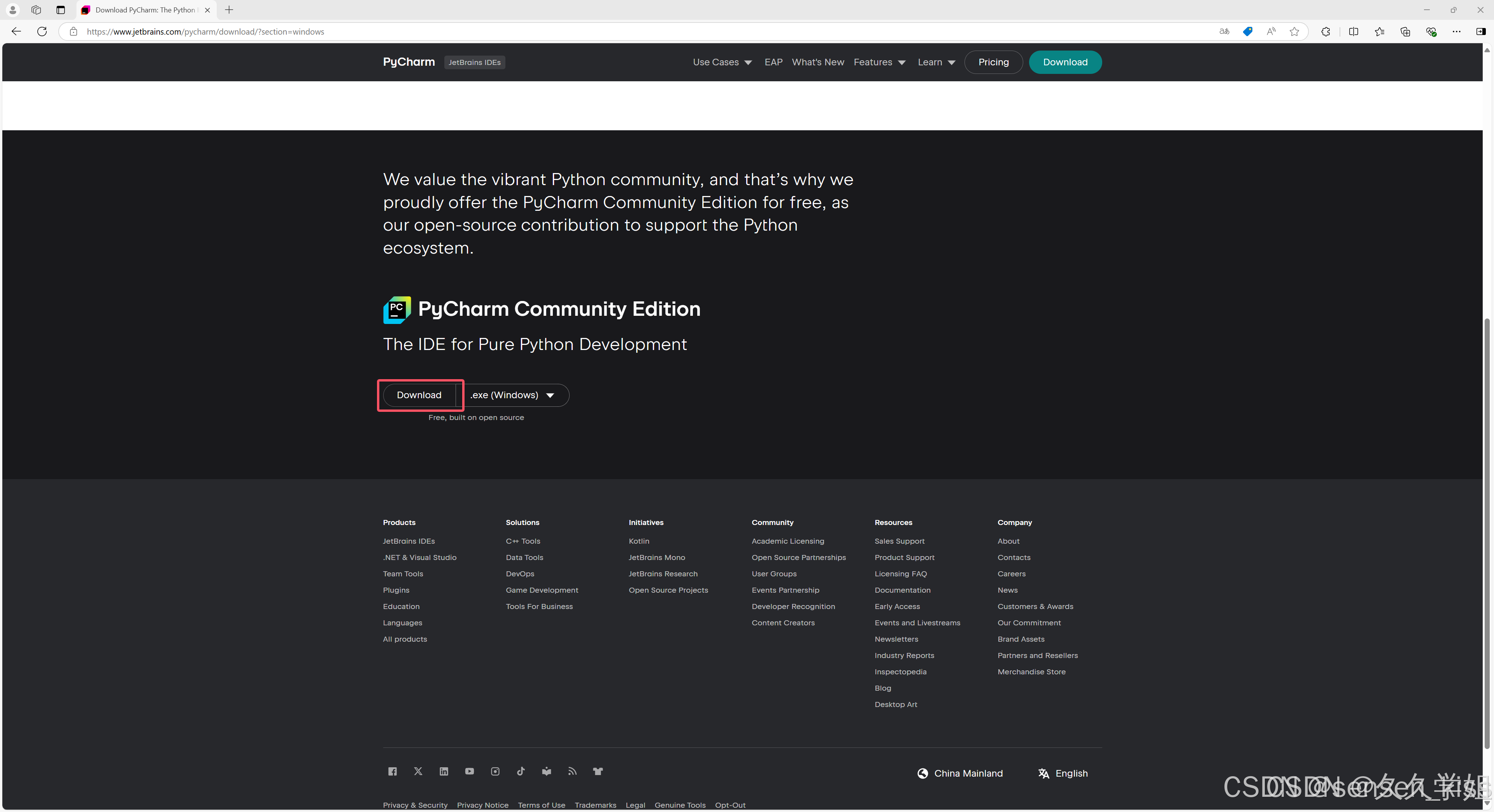
点击后等待直至下载完毕,至此你已完成IDE的下载
2.IDE的安装
我们打开安装包,点击下一步
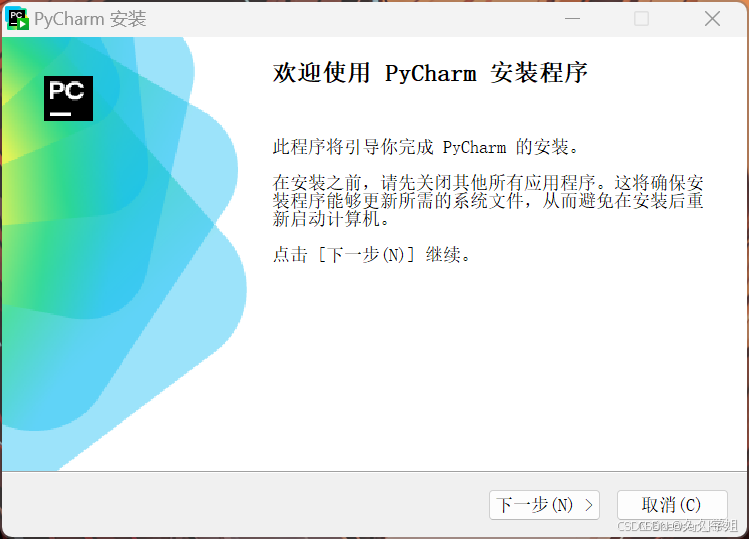
在这一步骤当中, 存在关于安装位置的选择情况, 其可选择为默认状态, 于我所处的此处呢, 是手动将其更改到了D盘, 随后进行了点击下一步的操作。
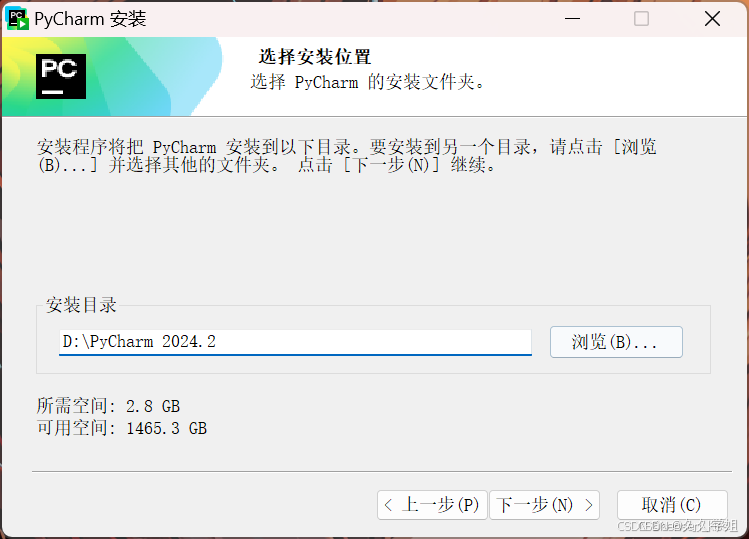
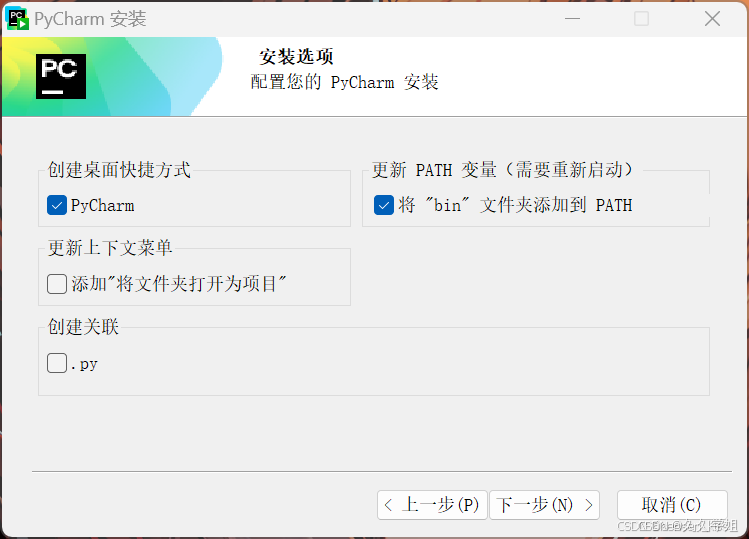
能对创建桌面快捷方式的那个地方, 以及更新 PATH 变量的那个地方, 选择打上勾, 也能够不打勾直接进行下一步。
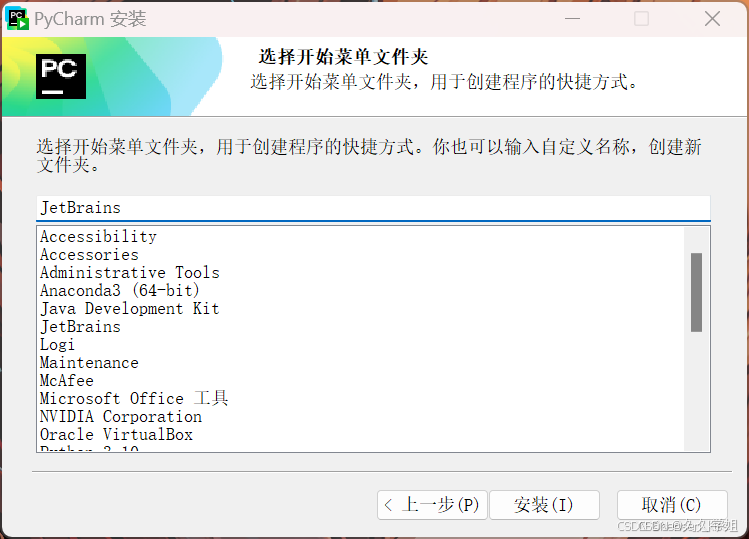
直接点击安装
等待一会直至
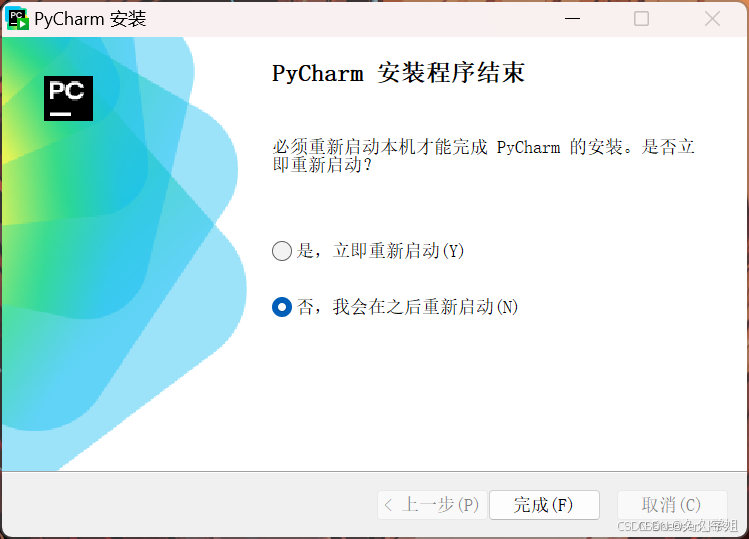
点击完成
至此你就完成了IDE的安装
3.IDE的使用
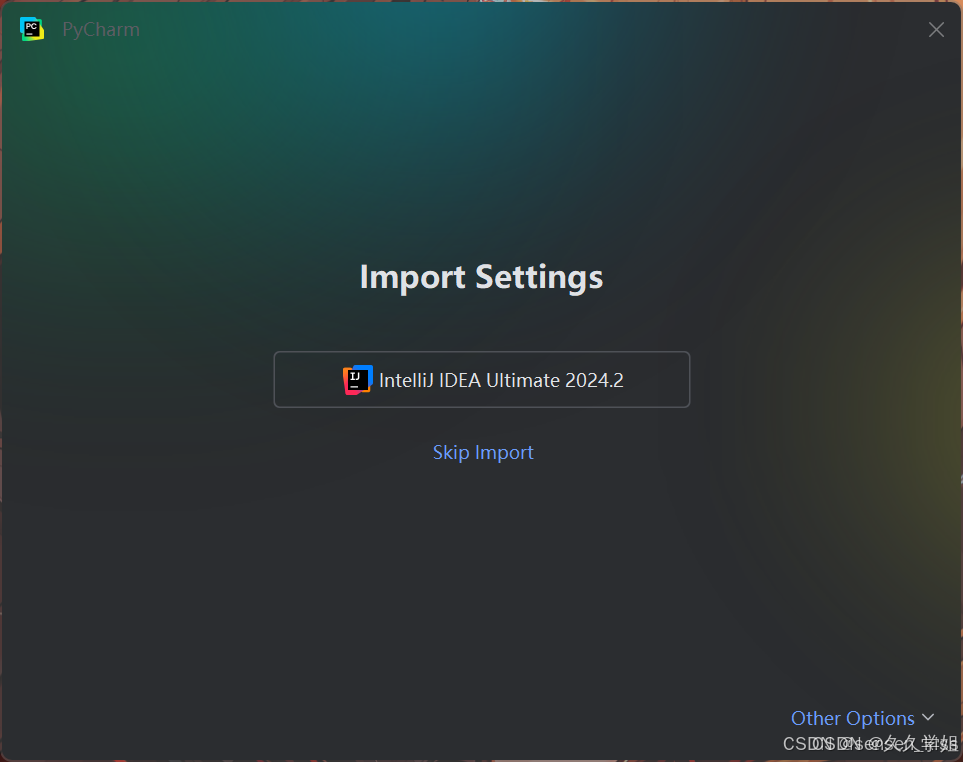
有一种可能性是, 你是借助我的java教程过来的, 进而致使你的电脑上面已然安装了IDEA, 所以才会呈现出如下这种状况, 在此种状况下, 我们存在两种选择, 其一为点击上面的IDEA, 从而让其与IDEA的设置保持一致, 其二则是点击下面的Skip。
事实上, 这两者的运用几乎是一样的, 要是你已然掌握了IDEA的使用方法, 那么这一板块就能直接越过。
倘若你所下载的版本上面是需要许可证的情形, 那你能够查看此教程, 即IDEA类产品, 其中涵盖Rider等, 究竟该怎么样运用学生认证来免费使用其全部功能, 这一内容来自于CSDN博客。
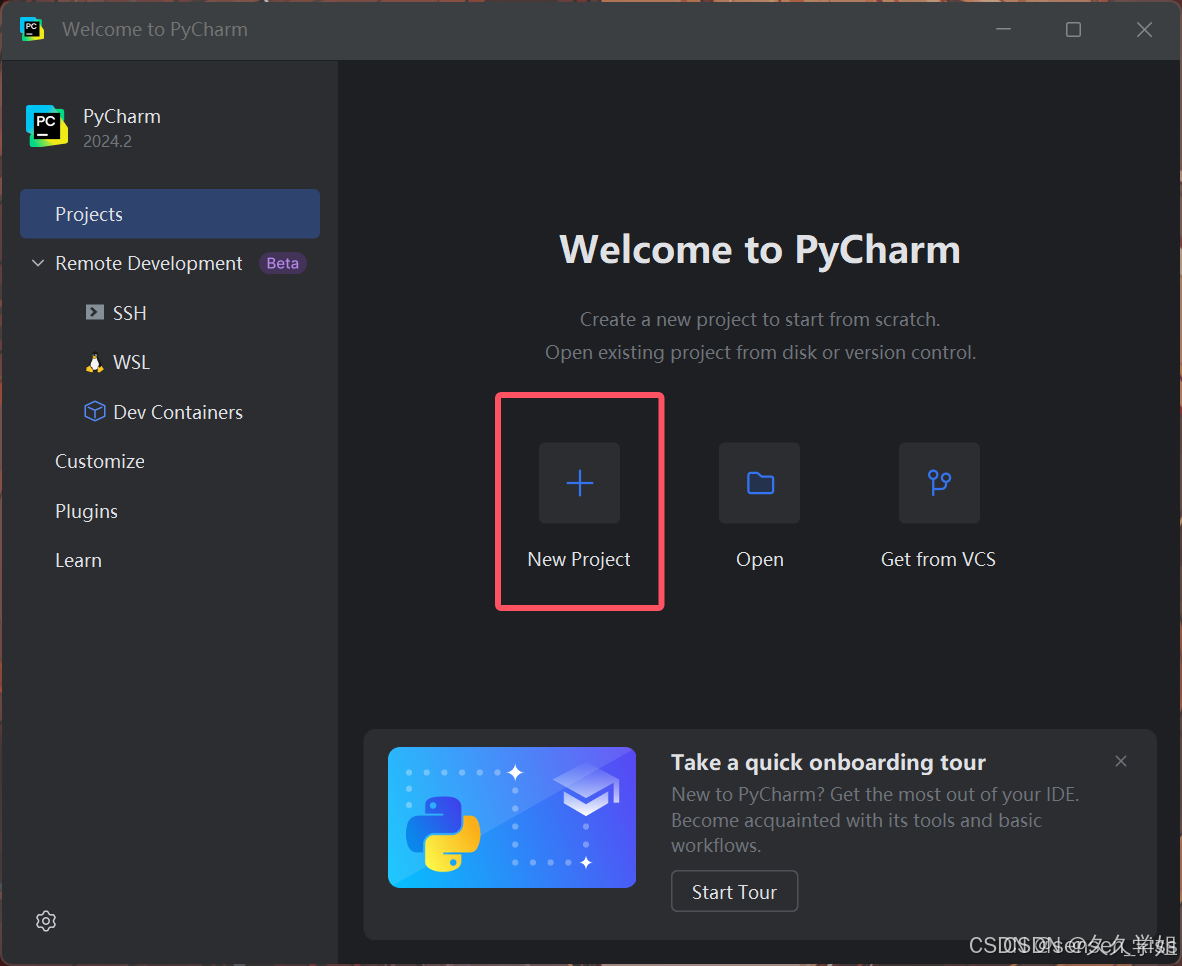
我们进入后点击New 创建新项目
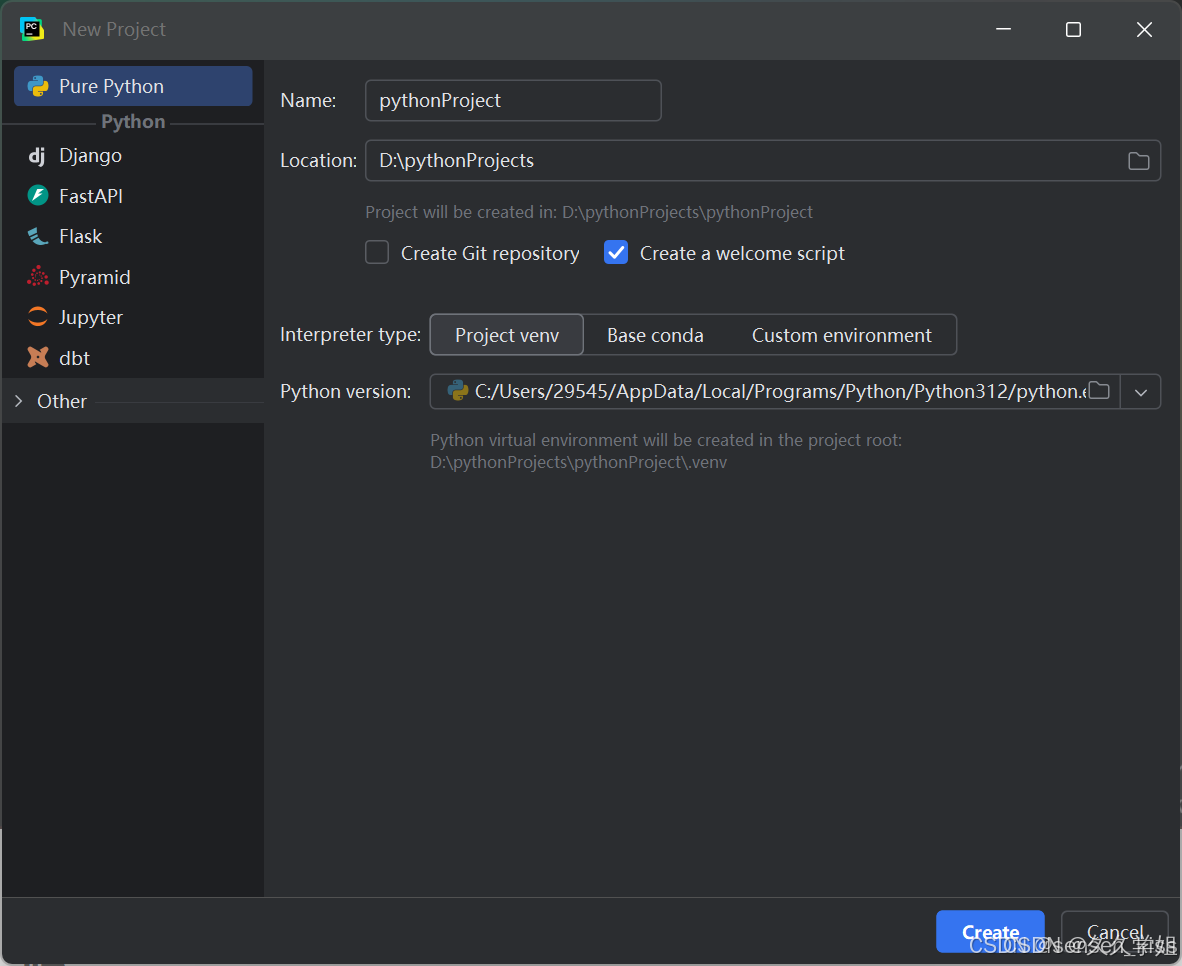
此区域能够依据自身设定新项目大名, 于此我选取预设之名, 之后在D盘构建一文卷夹以存储本人全部项目, 接着勾选a, 此处后续可不填加, 此乃为演示之便, 此后轻点执行建造。
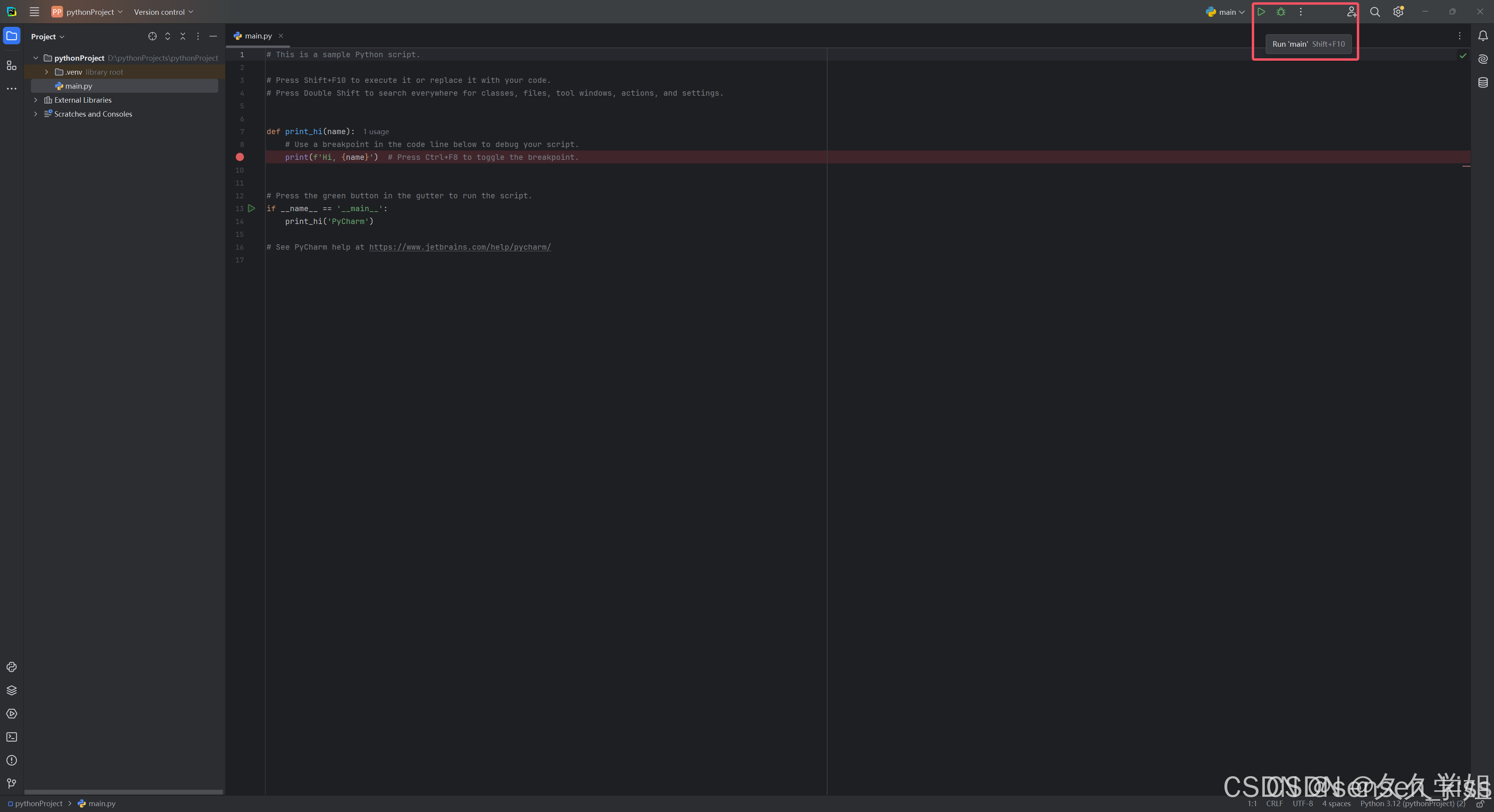
因为方才我们挑选了a , 故而我们进去之后 , 我们能够看见它给了我们一段示例代码 , 所以我们于此处直接点击右上角绿色的三角形 , 即可径直运行。
下面会弹出一个窗口显示运行的结果,如图所示
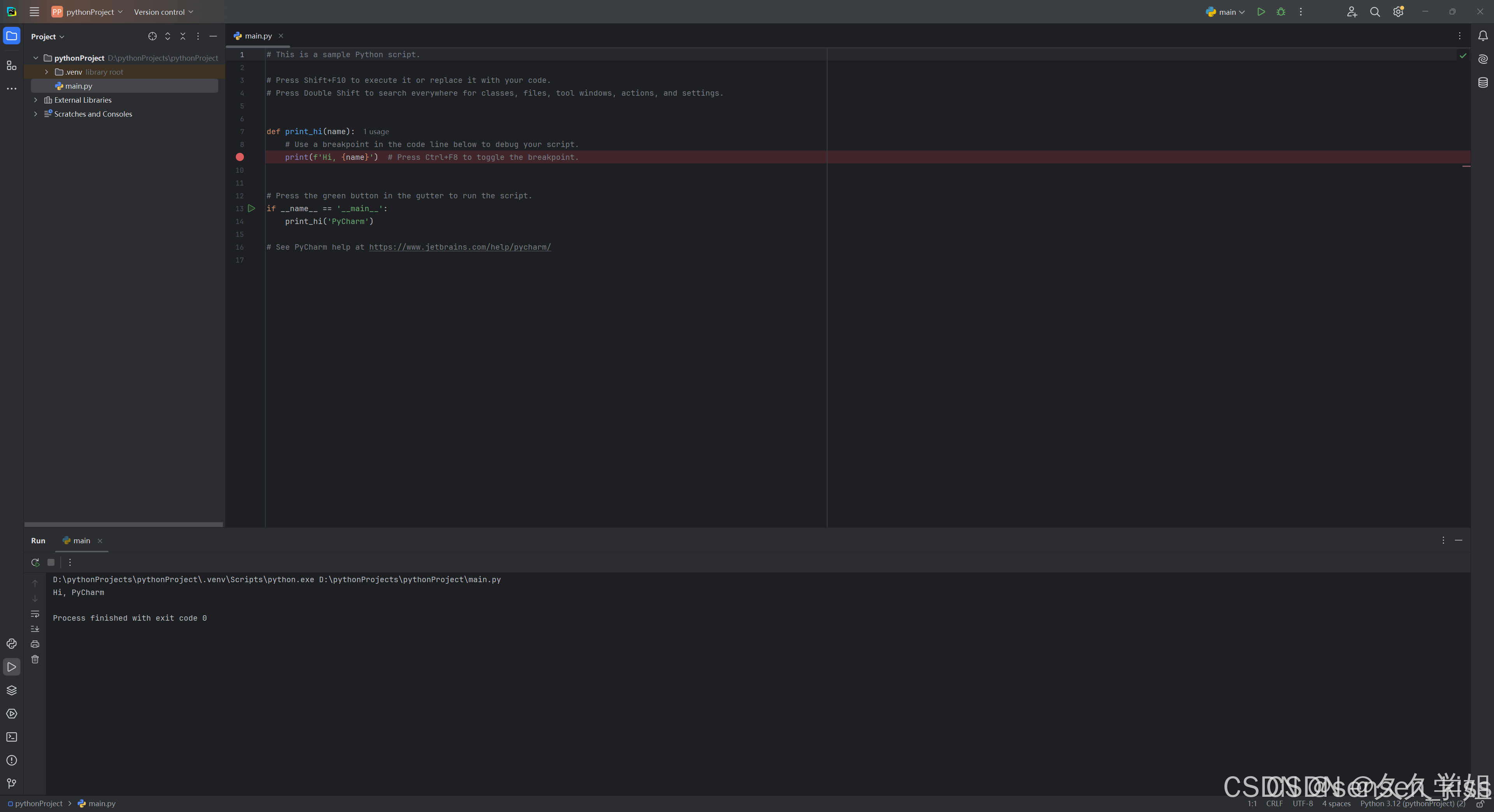
我们可以删除当前py文件,右击main然后点击
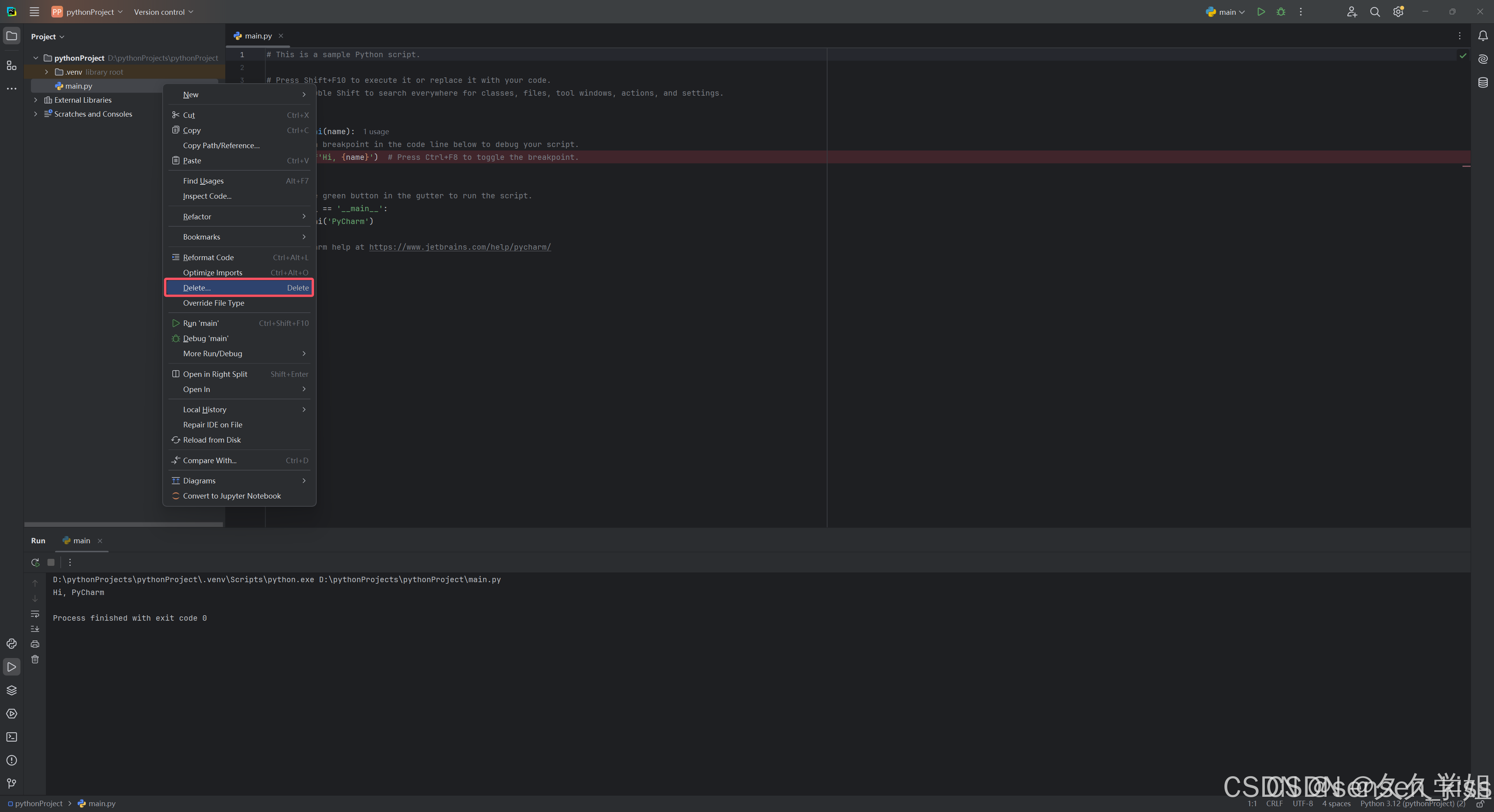
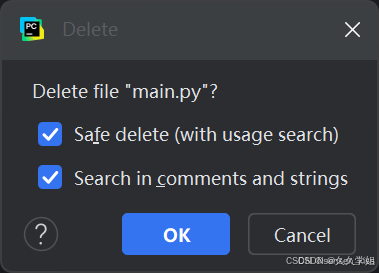
再直接点击OK
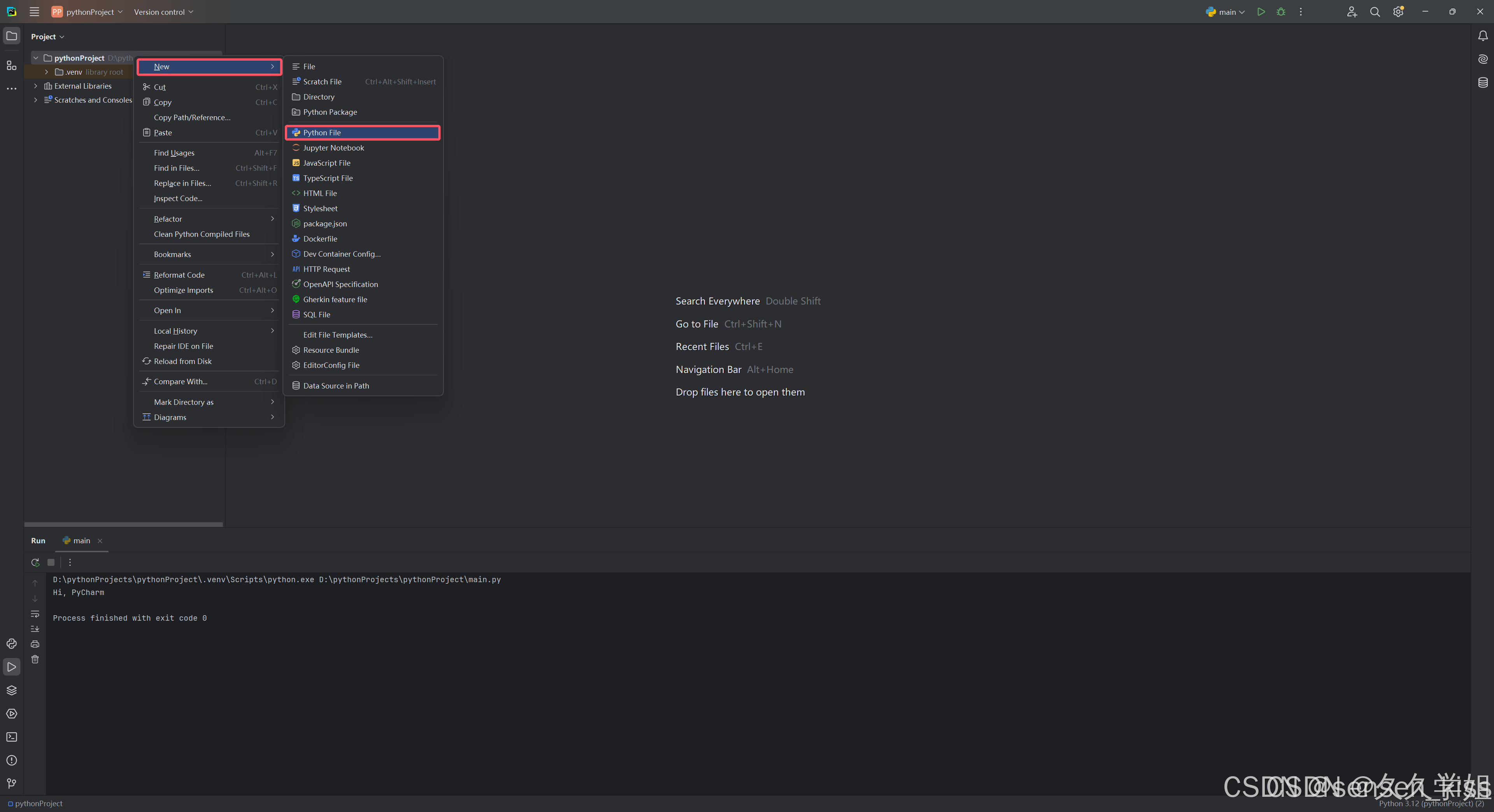
先是成功将当前py文件删除掉了, 之后我们新建一个 py 文件, 对最上面的文件夹进行右击操作, 鉴于我的项目名称, 此最上面的文件夹被称作, 点击New, 接着点击File。
名字我继续输入main为例
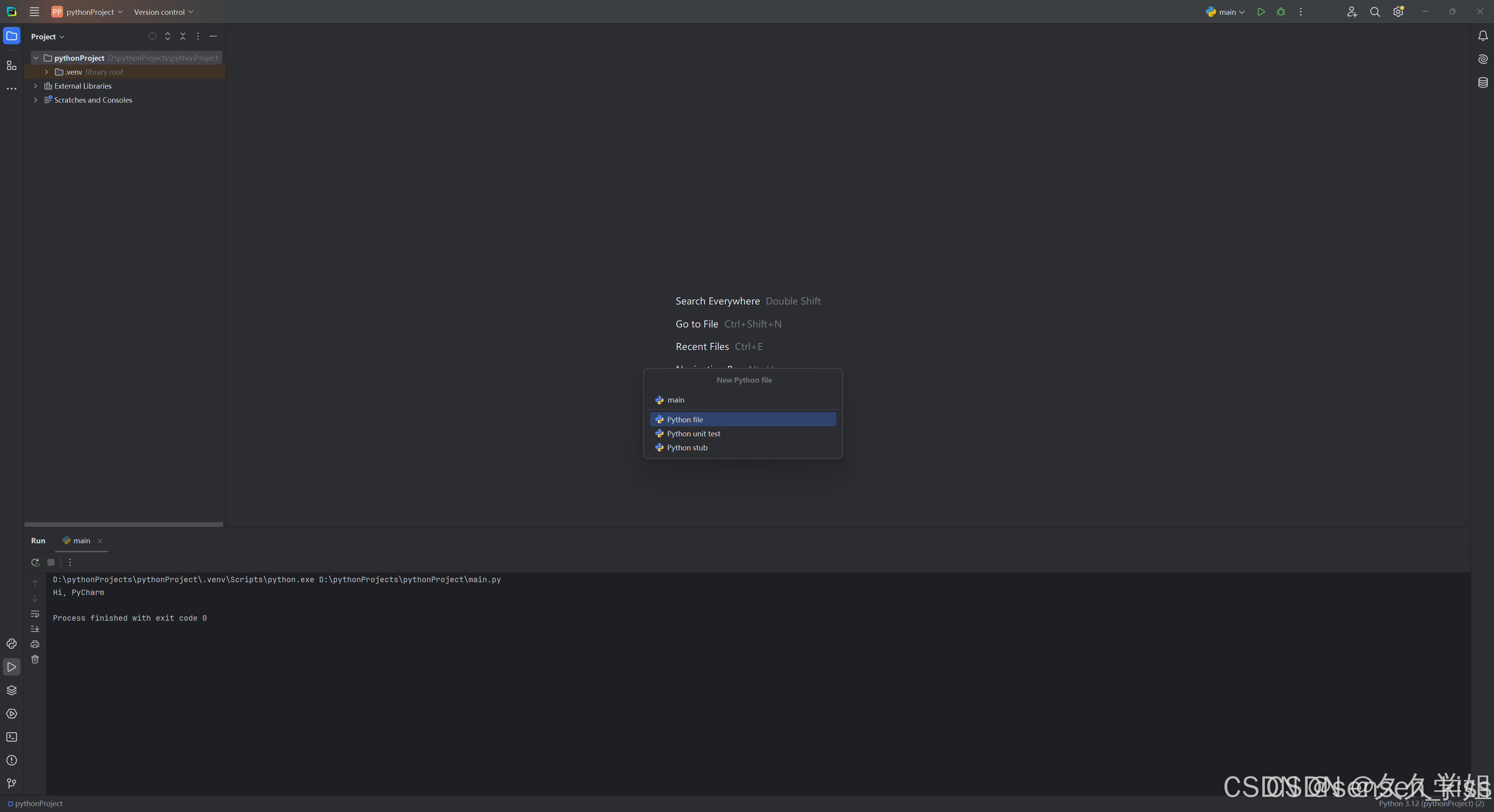
完成后如图所示
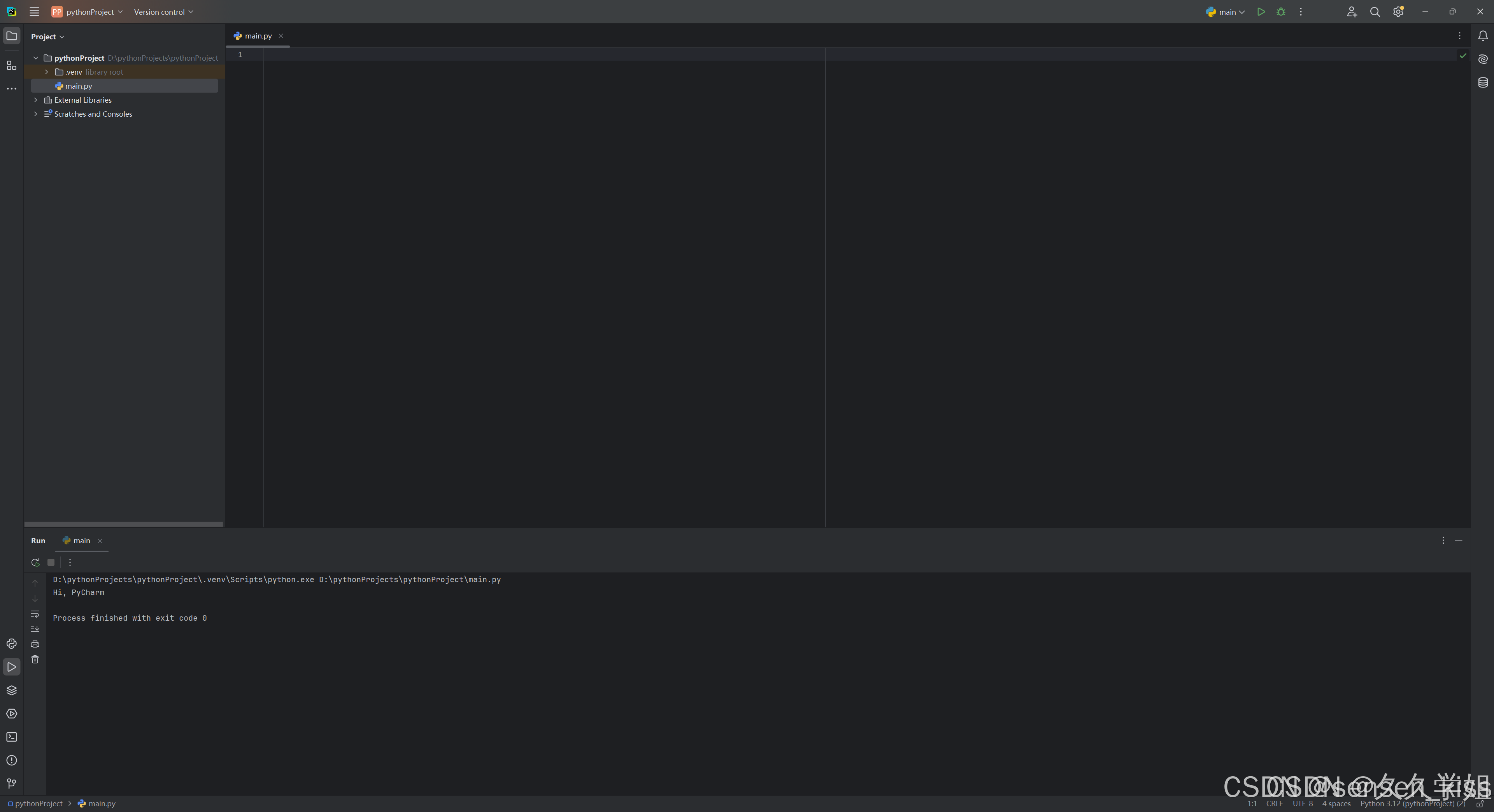
输入以下代码
print("Hello World")
我们就获得了我们第一个程序
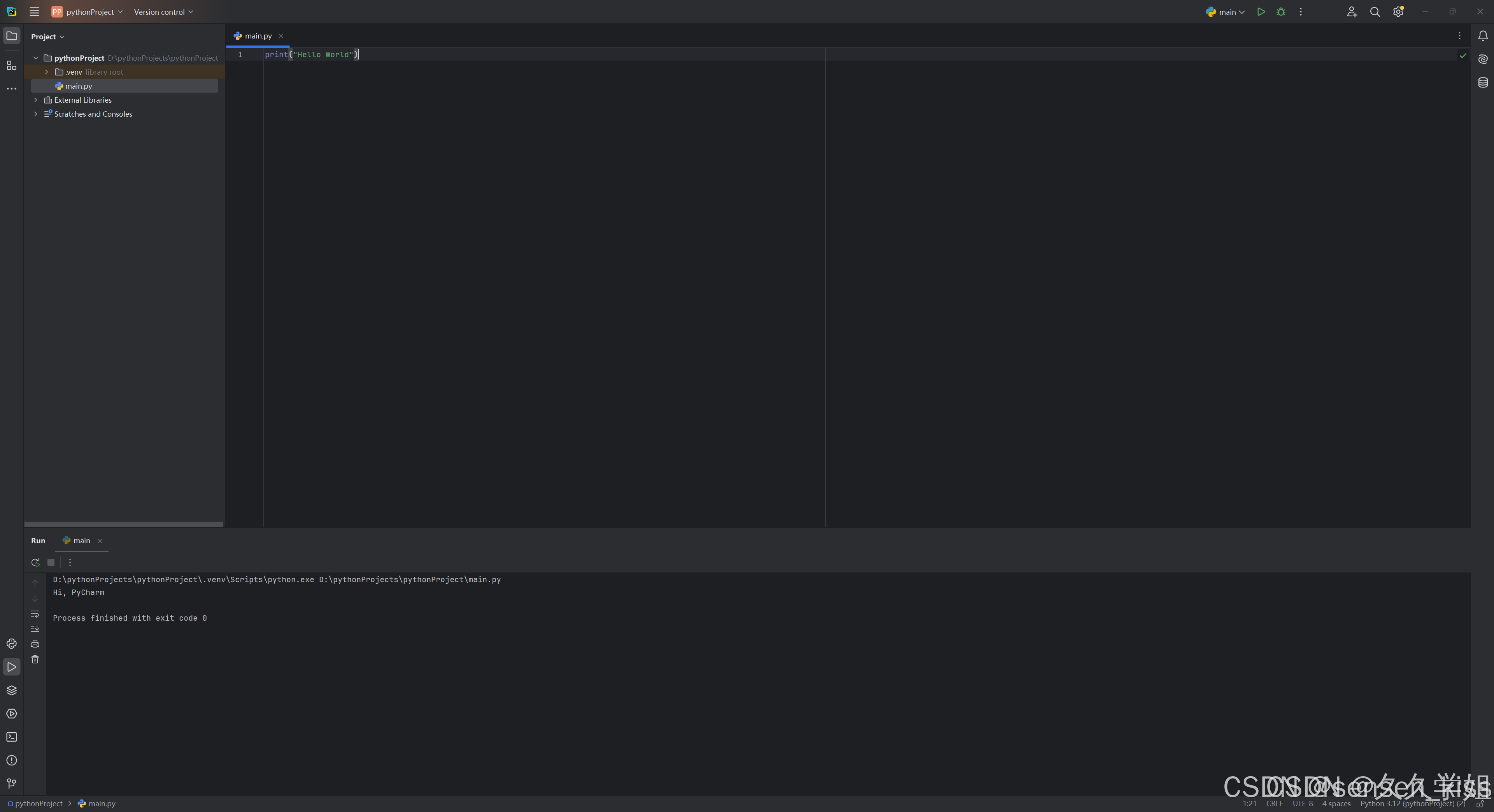
我们再次点击运行,欢迎来到编程的世界~
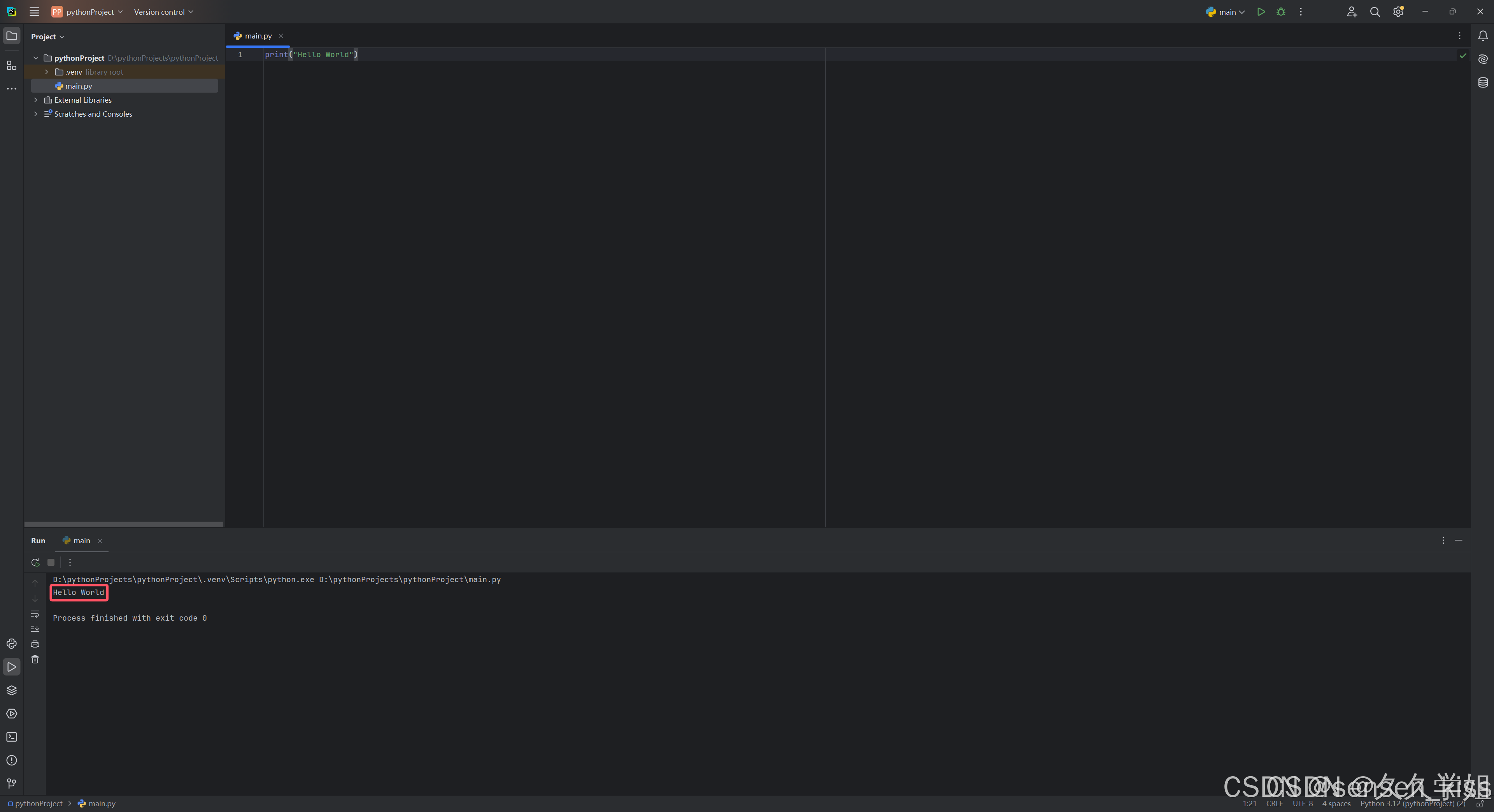
至此我们完成了本教学的全部内容
Mac版 的安装与环境配置 1.下载
我们打开左下角启动台,然后在上面的小搜索框中输入或者终端
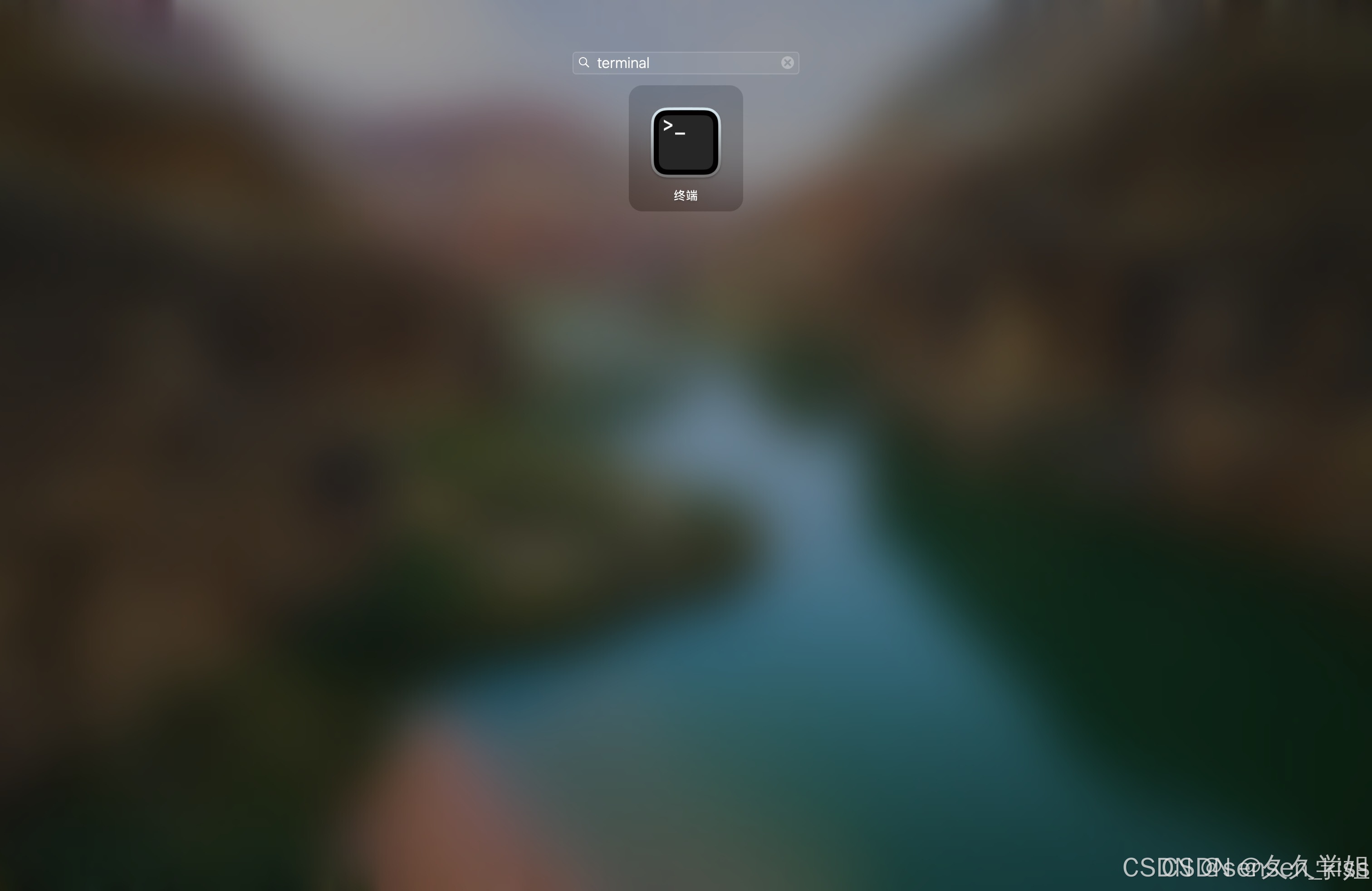
打开后输入后等待一段时间即可
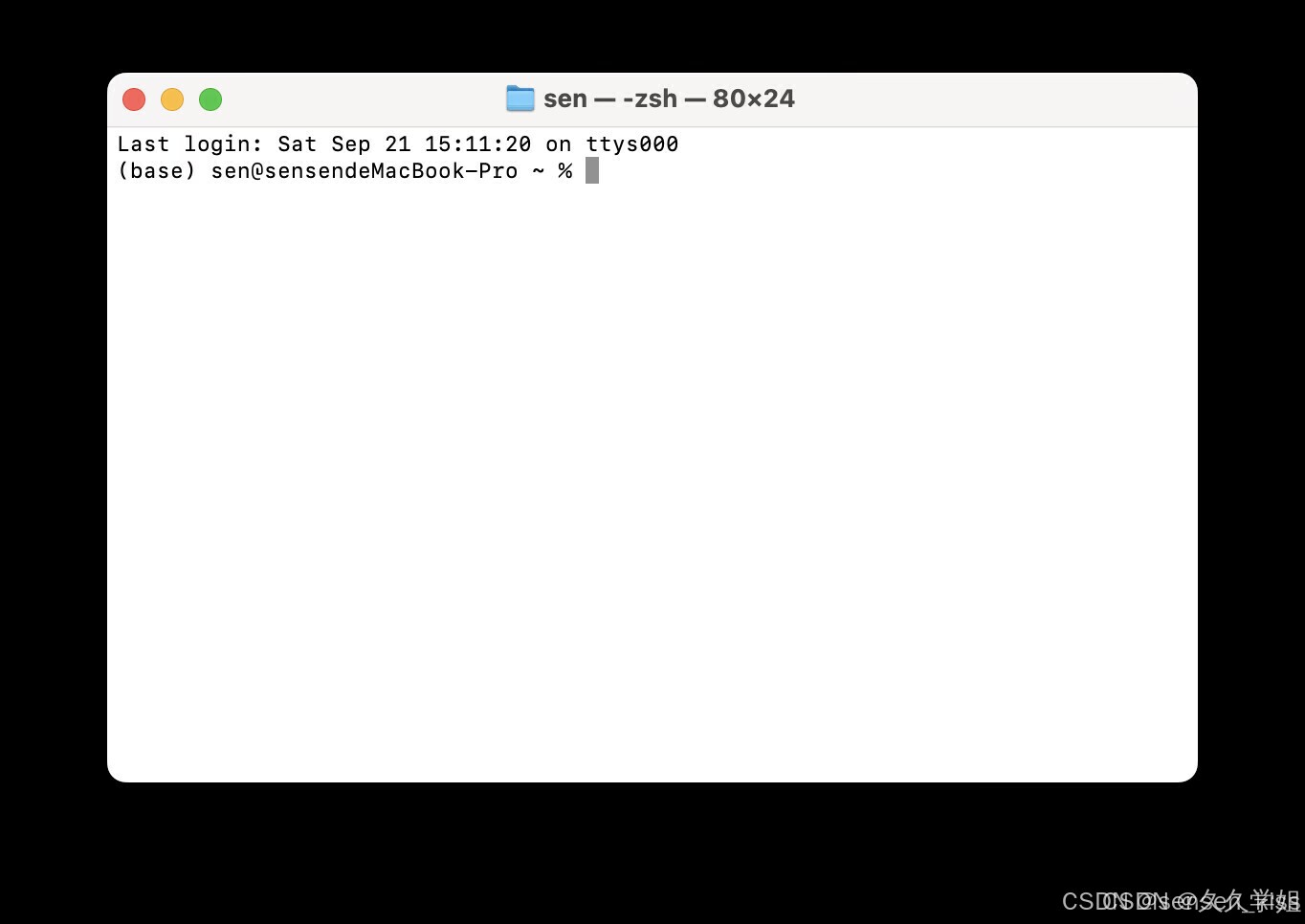
2.安装
mac的优势直接跳过这一步咯~
3.环境配置
mac能自己找到所以又跳过咯~
4.测试检验
mac都亲自下场帮你安装了,肯定没有问题
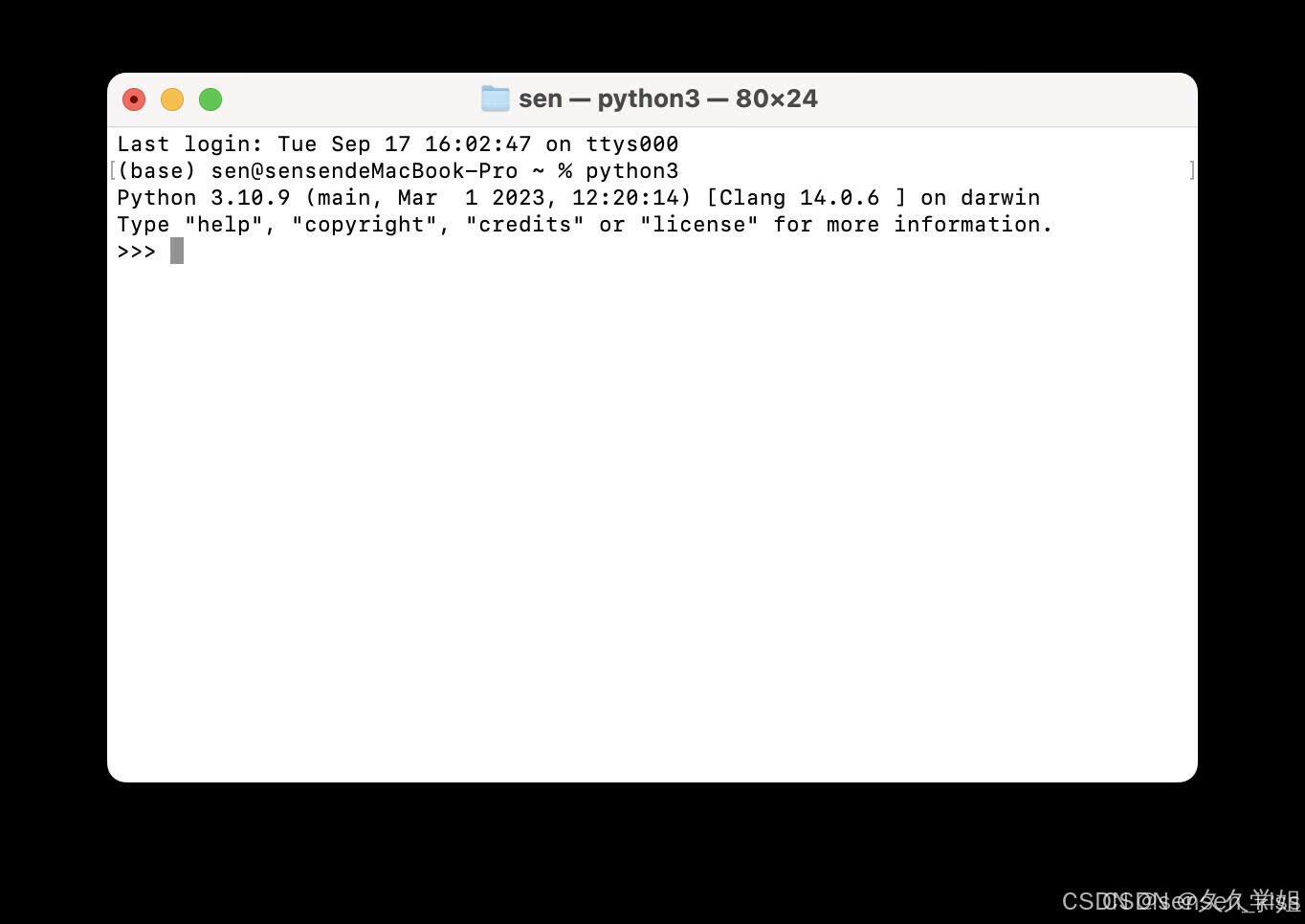
如果你不放心,你也可以再次输入,会得到如下结果
mac轻松速通的安装与环境配置
的使用(通过IDE进行使用)
Mac上依然建议使用作为IDE
1.IDE的下载
我们开启网站, 进行下载, 那是一家出品的、针对数据科学以及Web开发所使用的IDE。
下载之际, 得看清macOS系统, 之后依据自身芯片去选择相应版本, 然而实则苹果的m系列芯片也能够运行上面的intel芯片版本。
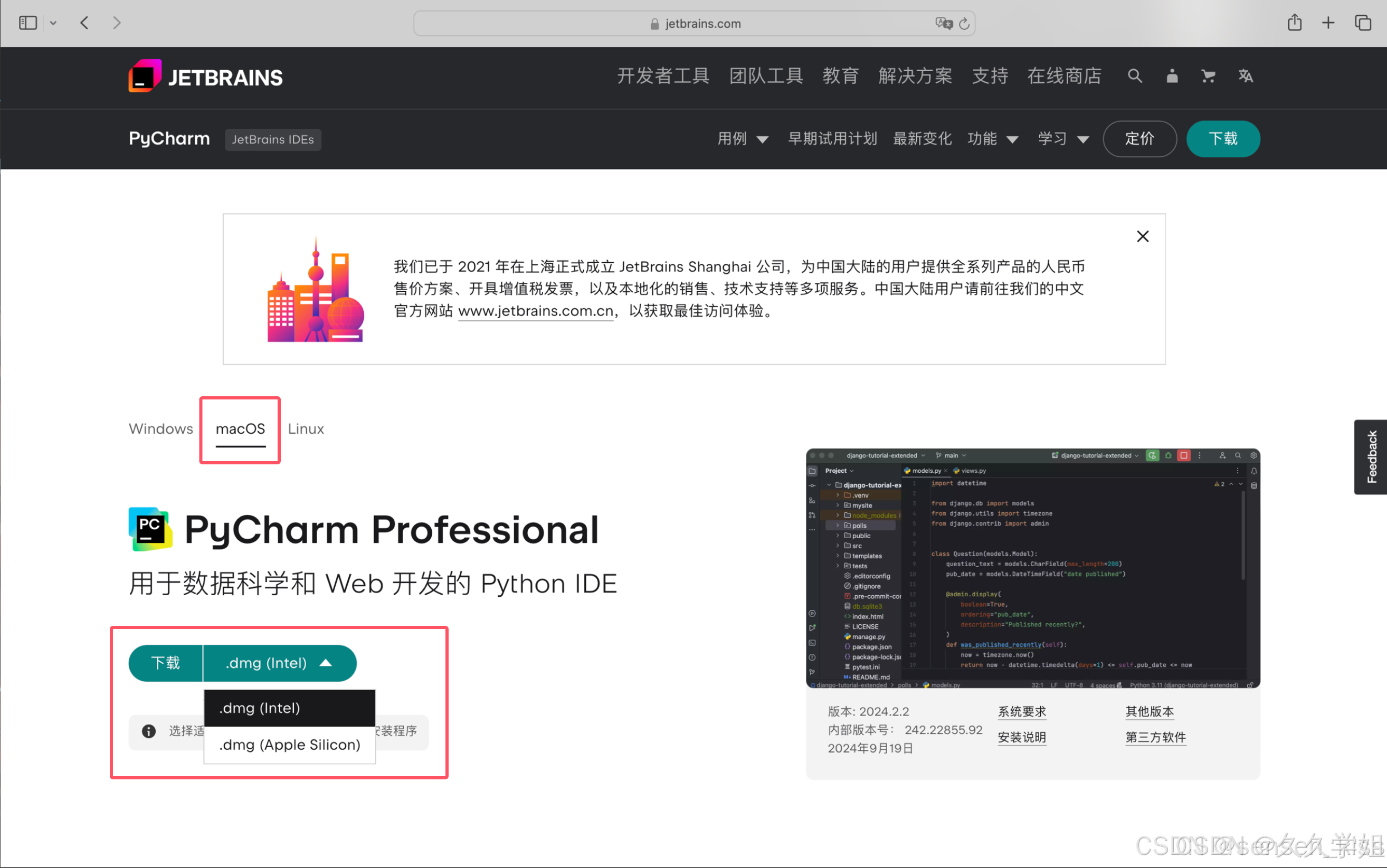
点击下载后等待其下载完毕就完成IDE的下载
2.IDE的安装
IDE的安装与版相似,这里不再重复
3.IDE的使用
IDE的使用与版相似,这里不再重复
一些问题 1.用户变量和系统变量的区别
用户变量, 其作用是针对当前登录的用户, 要是你的电脑当中存在多个用户, 那么不同的用户能够拥有不一样的环境, 要是你仅仅为一个用户配置了用户变量, 那么其他用户不能够使用该变量。
供当前电脑全部用户使用的才是系统变量, 所以要是你于其中添加了环境, 那么包括该变量在内的、供当前电脑每个所用之才均可全部使用。
因此对于初学者来说这两者是没有差别的
2.安装时设置内容都分别是什么
如图所示
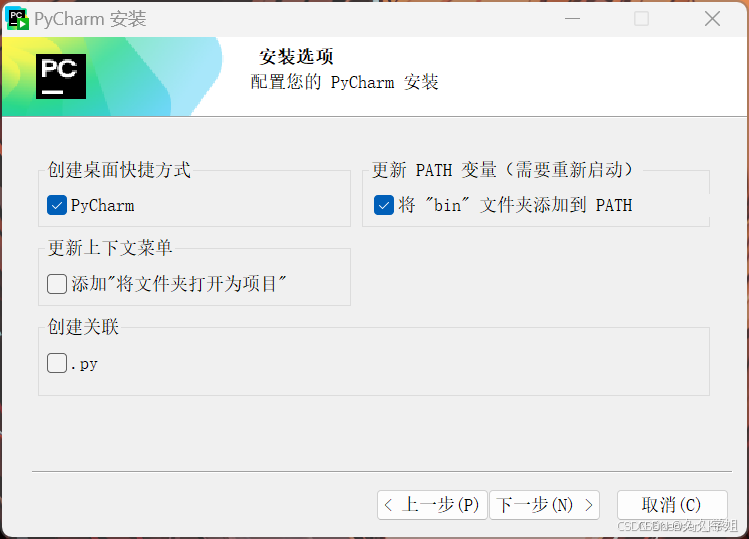
最先头的第一个是去创建桌面快捷方式, 这不用多作表述, 当下安装软件之时, 点击这个选项以后, 你能够更便利地于桌面上点击此快捷方式来将软件打开。
更新 PATH 变量, 就是把 bin 目录添加到 PATH 里, 你是会发觉它跟配置环境的操作蛮相似的, 这样的操作能够助你径直利用命令行去运行相关命令。
更新, 会有上下文菜单, 运行时, 你能够右击文件夹, 选择这个来打开, 如此这般, 可助力你迅速打开某些他人的项目。
创建关联是将所有py文件关联到
所以其实都不勾选也不会影响你的使用
更多推荐

 13
13 0
0- 0


 已为社区贡献11条内容

所有评论(0)