
vscode用SSH插件连接远程ubuntu18.04服务器失败的解决方法
vscode用SSH插件连接远程ubuntu18.04服务器失败的解决方法
新的改变
这是失败后输出的部分日志:
[2026-02-26 23:04:10] error This machine does not meet Visual Studio Code Server
's prerequisites, expected either…
- find GLIBC >= v2.28.0 (but found v2.27.0 instead) for GNU environments
[23:04:10.933] Resolver error: Error: 远程主机不满足运行VS Code服务器的先决条件
[23:04:10.936] ---------- [Session Summary] -----------
[23:04:10.936] [LinuxPrereqs]: 远程主机可能不符合 glibc 和 libstdc++ VS Code 服务器的先决条件 (远程主机不满足运行VS Code服务器的先决条件)
[23:04:10.936] ----------------------------------------
[23:04:11.095] >
[23:04:12.188] “install” terminal command done
[23:04:12.188] Install terminal quit with output:
分析日志是在使用 VSCode 的 Remote-SSH 插件连接 IP 为 192.168.0.107 的 Linux 服务器时失败,从日志能明确看到核心原因:你的服务器 GLIBC 版本是 2.27.0,而新版 VS Code Server 要求最低 GLIBC 2.28.0,这导致服务器无法满足 VS Code Server 的运行先决条件。
解决方案
1、卸载当前 VSCode:
打开 Windows 设置 → 应用 → 应用和功能,找到「Visual Studio Code」,点击卸载并完成清理。
2、下载 VSCode 1.80.1(最后兼容 GLIBC 2.27 的版本):
官方下载地址:https://update.code.visualstudio.com/1.80.1/win32-x64/stable
下载完成后安装,安装时取消勾选「添加到 PATH」以外的所有可选项(避免自动更新)。
3、关闭 VSCode 自动更新(永久禁用):
打开安装好的 VSCode 1.80.1,按Ctrl+,打开设置。
搜索update.mode,将值改为none(彻底关闭自动更新)。
再搜索extensions.autoUpdate,改为false(禁用插件自动更新)。
4、降级 Remote-SSH 插件到 0.100.0(适配 1.80.1)
打开 VSCode 扩展面板(Ctrl+Shift+X),搜索「Remote - SSH」。
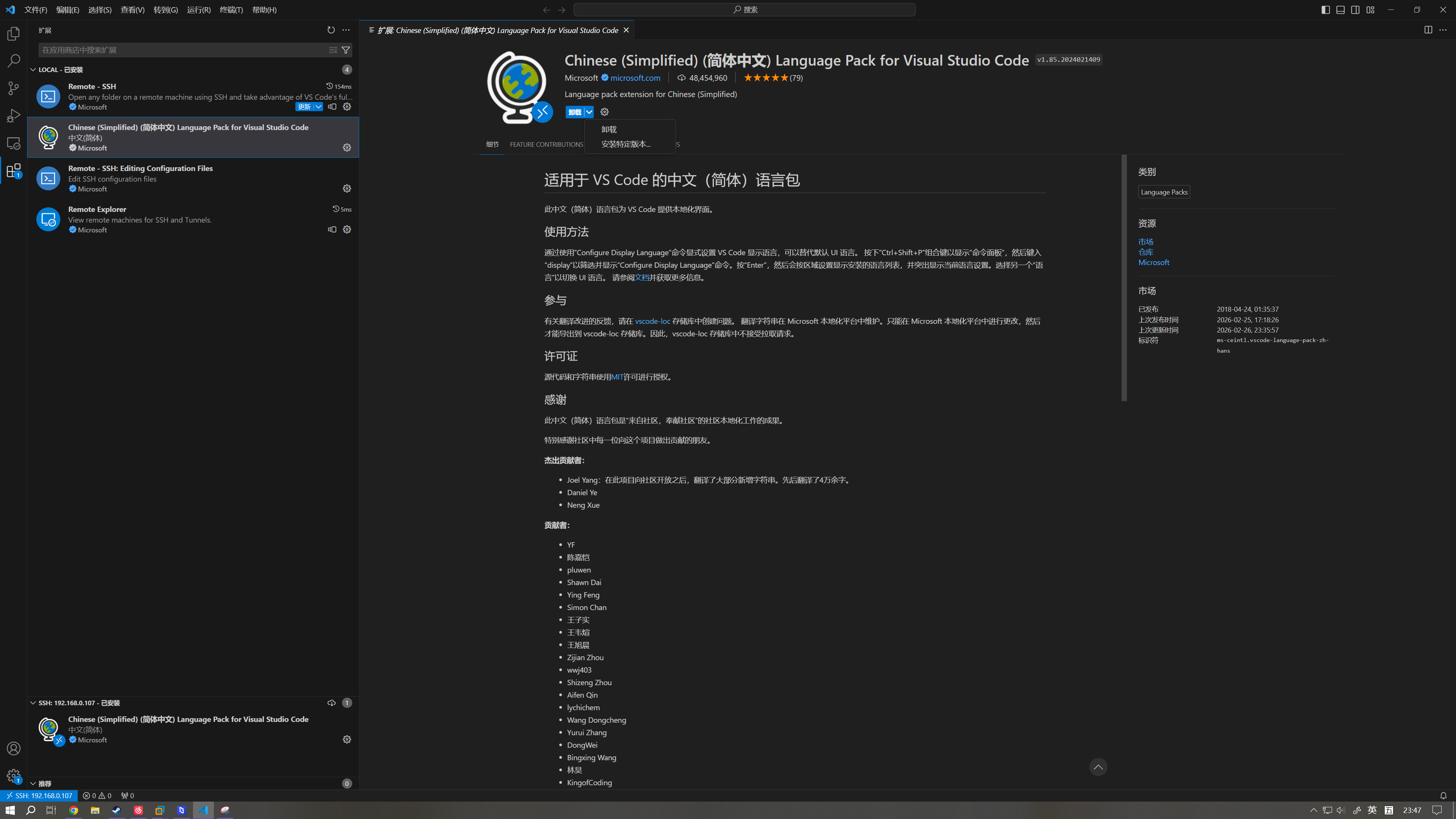
点击插件右侧的「设置图标」→「安装另一个版本」。
选择0.100.0(这个版本和 VSCode 1.80.1 完全适配,不会强制下载新版 Server)。
插件安装成功后一定是最新版本的,可以在卸载的下拉有一个安装特定版本的选项,可以把Remote-SSH 插件更换为旧的版本
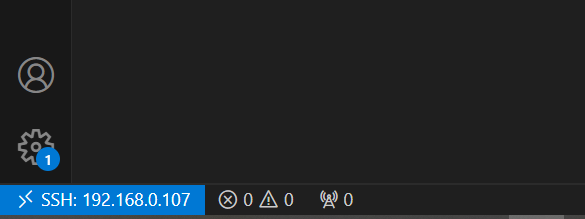
SSH连接成功后VScode的左下角会如图所示:
更多推荐
 10
10 0
0- 0


 已为社区贡献1条内容

所有评论(0)