
针对VSCode Markdown:设置全局图片统一缩放及打印缩放设置
·
安装 Markdown Preview Enhanced 扩展
找到扩展安装快捷键 Ctrl+Shift+X,搜索 Markdown Preview Enhanced

修改 MPE 全局样式
- 按 Ctrl+Shift+P,输入并选择 Markdown Preview Enhanced: Customize Css(Global意味着使用vscode打开的所有markdown都使用该CSS文件的设置;Workspace则只是针对当前文档的设置;可自行根据需求选择)
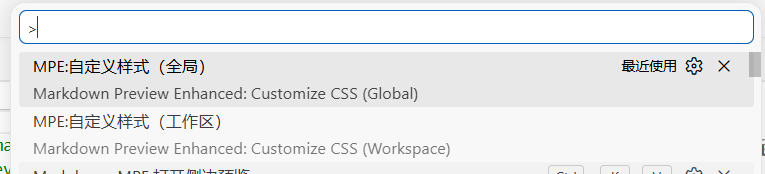
- 此时会打开 style.less 文件,在文件末尾添加以下代码:
.markdown-preview.markdown-preview {
  /* 针对屏幕预览的样式 */
  img {
    display: block;
    margin: 20px auto; /* 上下留白 20px,左右自动居中 */
    width: 65% !important; /* 预览时适中的大小 */
    max-width: 100%;
    height: auto;
  }

  /* 专门针对 PDF 打印/导出的媒体查询 */
  @media print {
    img {
      width: 65% !important; /* PDF 中通常需要调大比例,否则视觉上会显得很小 */
      max-width: 100% !important;
      margin: 10px auto !important;
      page-break-inside: avoid; /* 防止图片被分页截断 */
    }
  }
}
自行根据需求进行缩放(多尝试,找到适合的
导出 PDF 的关键技巧
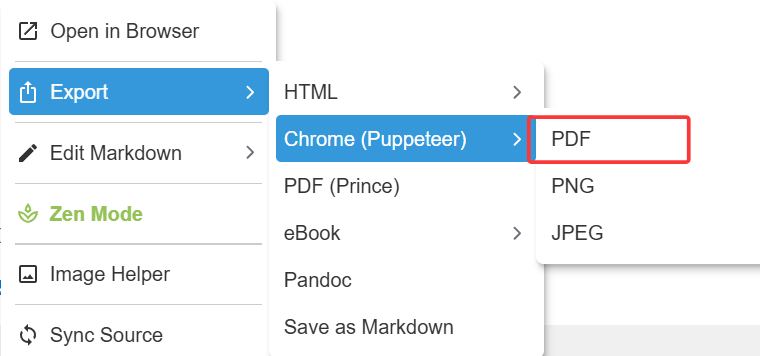
在 VS Code 中使用 MPE 导出 PDF 时,建议使用 Chrome (Puppeteer) 引擎,它的 CSS 兼容性最好,能完美执行上面的 @media print 代码。
在 Markdown 文件任何位置(建议最顶部)右键。
选择 Chrome (Puppeteer) -> Export to PDF。
如果你发现偏小或者偏大,直接修改上面代码中 @media print 下的 width: 65%
特殊需求缩放:针对少数图片
首先,在之前的style.less中添加以下内容:
/* 在 style.less 中添加 */
.big-img img {
  width: 95% !important;
}
其次,在 Markdown 中针对特定图片这样写:
<div class="big-img">

</div>
大功告成!希望对你有所帮助!
更多推荐
 8
8 0
0- 0


 已为社区贡献1条内容

所有评论(0)