
联想开天(麒麟OS)安装vscode全流程
工欲善其事,必先利其器 —— 让VS Code在国产操作系统上流畅运行
大家好,欢迎来到我的博客!
今天要和大家聊一个非常接地气的话题——在联想开天电脑(搭载麒麟操作系统)上安装VS Code。
为什么要写这篇文章?因为我自己就踩过坑。
不久前,公司配发了一台联想开天台式机,系统是麒麟OS。说实话,第一次开机时,看着这个陌生的界面,我内心是拒绝的。习惯了Windows的图形界面和“下一步到底”的安装方式,突然面对一个完全不同的操作系统,那种手足无措的感觉,相信很多刚接触国产系统的朋友都能理解。
尤其是作为一名开发者,拿到新电脑的第一件事是什么?当然是装开发工具啊!VS Code作为我的主力编辑器,自然要第一个安排上。但问题来了——官网下载的是.deb包,双击能装吗?依赖问题怎么解决?命令行又该怎么操作?
我尝试了网上各种教程,有的已经过时,有的讲得云里雾里,还有的直接复制粘贴连命令都写错了。折腾了大半天,经历了无数次“依赖缺失”、“包损坏”、“源不可用”的报错,终于成功把VS Code跑了起来。
回头想想,这个过程虽然曲折,但真正理清之后,其实也就几步的事情。所以我想把自己的实践过程完整地记录下来,希望能帮助到正在为同样问题困扰的你。
这篇文章适合谁?
刚拿到联想开天/国产电脑的开发者
从Windows切换到麒麟OS,还不太习惯命令行的朋友
想在麒麟OS上搭建开发环境,但不知道从何下手的初学者
你会从这篇文章中得到什么?
三种安装VS Code的方法(图形化+命令行+离线),总有一种适合你
每一步都有截图和命令详解,复制粘贴就能用
常见报错及解决方法,少走弯路
国产操作系统正在快速进步,作为一名开发者,能在这个生态中贡献一点微薄的经验分享,也是很有意义的事情。
好了,废话不多说,让我们正式开始——在联想开天(麒麟OS)上,把VS Code装起来!
目录
由于麒麟os本质就是linux的ubuntu,因此直接安装linux版本的vscode即可。
一.去vscode官网下载安装包
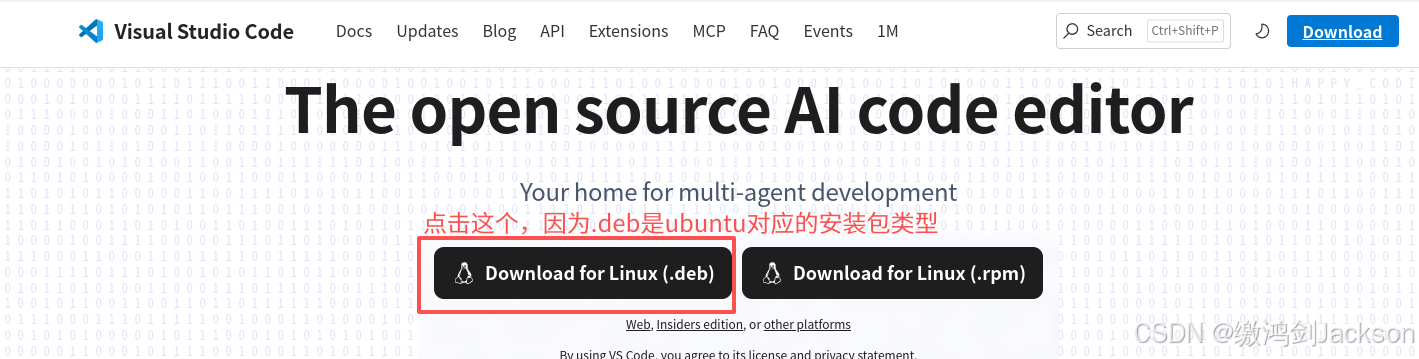
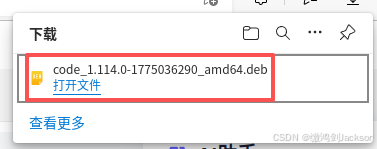
下载之后的结果,就是一个.deb结尾的文件,如下:
二.打开这个文件,直接就一键安装即可
点击一键安装即可。
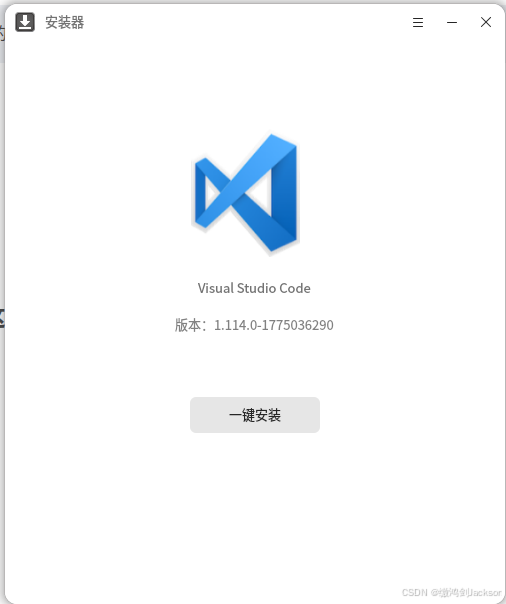
安装完,不出错误(大概率),就会弹出安装成功提示。
但是默认不创建桌面快捷方式,所以我们需要自己创建。
三.在开始菜单中,搜索vscode,右击创建桌面快捷方式
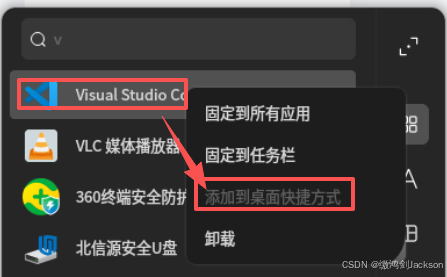
查看结果

四.打开vscode看一下,有没有问题
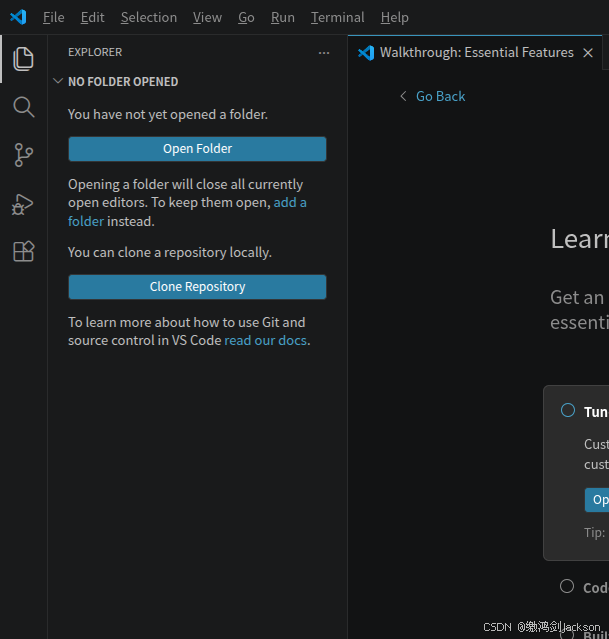
可以看到,语言环境默认是英文,我们可能看不习惯。
因此可以进行汉化。
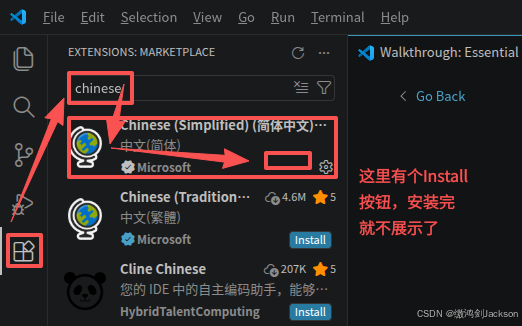
五.汉化vscode
1.插件市场搜索“Chinese”(即“中文语言包”)
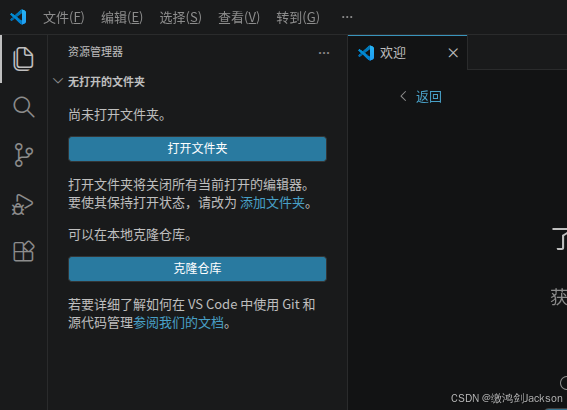
2.重启vscode,再次查看语言环境
可见此时语言环境确实更新为汉语了,符合预期。
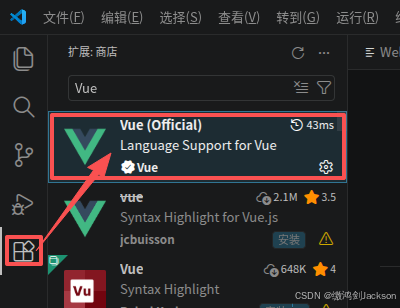
六.安装Vue (Official)插件
1.为什么要按这个插件呢?
因为我们的vscode如果不安装这个插件,那么vue文件中的代码全是灰色的,没有关键字高亮、代码自动补全等功能,而安装这个插件就可以解决这些问题。理想效果如下图:
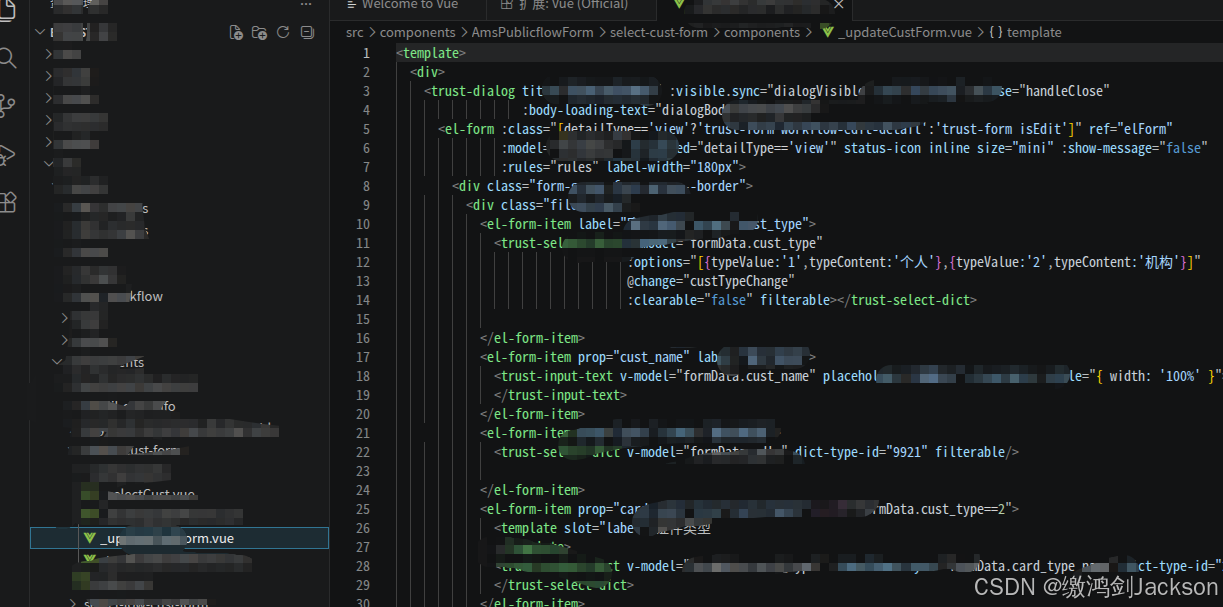
2.如何安装?如下图
以上就是本篇文章的全部内容,喜欢的话可以留个免费的关注呦~~~
更多推荐
 1
1 0
0- 0


 已为社区贡献15条内容

所有评论(0)