
windows下使用VSCode配置C++开发环境,并使用CMake进行编译
·
在 Windows 下使用 VSCode 配置 C++ 开发环境并结合 CMake 进行编译,可以遵循以下步骤。这套流程将为你打造一个专业且高效的开发环境。
🛠️ 第一步:准备并安装必要工具
首先,你需要安装以下三个核心组件:
-
Visual Studio Code (VSCode)
- 从 VSCode 官网 下载并安装适用于 Windows 的版本。
-
MinGW-w64 (编译器工具链)
- MinGW-w64 提供了在 Windows 上进行 C/C++ 编译所需的
gcc、g++和gdb(调试器) 等工具。 - 下载一个 x86_64 架构的版本,例如
x86_64-posix-seh变体,兼容性较好。 - 关键步骤:安装后,需要将 MinGW 的
bin目录(例如C:\mingw64\bin)添加到系统的 PATH 环境变量中。 - 打开一个新的命令提示符(cmd)窗口,输入
g++ --version,如果能看到版本信息,说明安装和配置成功。
- MinGW-w64 提供了在 Windows 上进行 C/C++ 编译所需的
-
CMake (构建系统生成器)
- 从 CMake 官网 下载并安装 Windows 版本。
- 关键步骤:在安装过程中,务必勾选 “Add CMake to the system PATH for all users” 或类似选项,以便在任何地方都能使用
cmake命令。 - 安装完成后,在命令提示符中输入
cmake --version来验证安装。
🧩 第二步:配置 VSCode 插件
- 打开 VSCode,进入左侧的“扩展”面板。
- 搜索并安装以下两个核心插件:
- C/C++ (由 Microsoft 发布):提供代码高亮、智能提示、调试等功能。
- CMake Tools (由 Kitware 发布):无缝集成 CMake,实现一键配置、构建和调试。
📁 第三步:创建项目结构
一个清晰的目录结构有助于项目管理。建议在项目根目录下创建如下结构:
MyCppProject/
├── .vscode/          # VSCode 配置文件(自动生成)
├── build/            # CMake 生成的编译文件(建议加入 .gitignore)
├── include/          # 存放头文件 (.h)
└── src/              # 存放源代码 (.cpp)
    └── main.cpp
在 src/main.cpp 中写入一个简单的 “Hello, World!” 程序来测试环境:
#include <iostream>

int main() {
    std::cout << "Hello, CMake with VSCode!" << std::endl;
    return 0;
}
⚙️ 第四步:编写 CMake 配置文件
在项目根目录 MyCppProject/ 下,创建一个名为 CMakeLists.txt 的文件。这是 CMake 的核心配置文件,内容如下:
# 指定 CMake 的最低版本要求
cmake_minimum_required(VERSION 3.10)

# 定义项目名称和版本
project(MyCppProject VERSION 1.0)

# 设置 C++ 标准为 C++17,并要求编译器必须支持
set(CMAKE_CXX_STANDARD 17)
set(CMAKE_CXX_STANDARD_REQUIRED ON)

# 导出编译命令数据库,方便 VSCode 的 C/C++ 插件进行代码分析
set(CMAKE_EXPORT_COMPILE_COMMANDS ON)

# 指定可执行文件的输出目录
set(EXECUTABLE_OUTPUT_PATH ${PROJECT_SOURCE_DIR}/bin)

# 添加头文件搜索路径
include_directories(${PROJECT_SOURCE_DIR}/include)

# 收集 src 目录下的所有 .cpp 源文件
file(GLOB SOURCES "${PROJECT_SOURCE_DIR}/src/*.cpp")

# 定义要生成的可执行文件及其源文件
add_executable(${PROJECT_NAME} ${SOURCES})
🚀 第五步:在 VSCode 中构建与运行
- 用 VSCode 打开
MyCppProject文件夹。 - 配置 CMake:按下
Ctrl+Shift+P打开命令面板,输入并选择CMake: Configure。VSCode 底部状态栏会显示 “CMake: Ready”,表示配置成功。 - 构建项目:再次按下
Ctrl+Shift+P,选择CMake: Build,或者直接按快捷键F7。你会看到项目根目录下生成了build/和bin/文件夹,可执行文件MyCppProject.exe就在bin/目录中。 - 运行程序:
- 方法一 (推荐):在 VSCode 底部状态栏,找到你的可执行文件名(如
MyCppProject),点击它右侧的播放按钮即可运行。 - 方法二:在 VSCode 内置终端中,进入
bin目录并执行.\MyCppProject.exe。
- 方法一 (推荐):在 VSCode 底部状态栏,找到你的可执行文件名(如
🐞 第六步:调试你的代码
CMake Tools 插件极大地简化了调试配置。
- 在
main.cpp的代码行号左侧点击,设置一个断点(会出现一个红点)。 - 按下
F5键开始调试。 - 如果是首次调试,VSCode 可能会提示你选择调试器,选择
CMake或gdb即可。 - 程序会在断点处暂停,你可以查看变量、单步执行(
F10)、进入函数(F11)等。
💡 常见问题与技巧
- 中文乱码:如果控制台输出中文出现乱码,可以在
main函数开头添加以下代码,强制设置控制台编码为 UTF-8。#ifdef _WIN32 #include <windows.h> #endif int main() { #ifdef _WIN32 SetConsoleOutputCP(65001); // 设置控制台输出代码页为 UTF-8 #endif // ... 你的代码 } - ‘make’ 命令报错:某些 MinGW 版本只提供
mingw32-make.exe而不提供make.exe。如果遇到相关错误,可以进入 MinGW 的bin目录,将mingw32-make.exe复制一份并重命名为make.exe。 - 切换构建类型:在 VSCode 底部状态栏,你可以轻松地在
Debug(调试) 和Release(发布) 模式之间切换,CMake 会自动重新构建。
这些文件哪些是自己生成,哪些是手动创建的
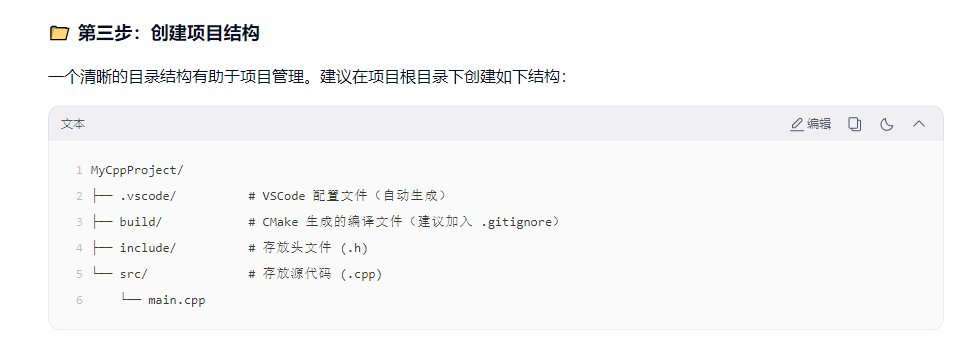
这张图展示的是一个标准的 C++ 项目目录结构,其中包含了手动创建的文件和自动生成的文件。为了让你更清楚如何操作,我把它们分为**“你需要手动创建的”和“工具会自动生成的”**两类:
🛠️ 需要手动创建的文件和文件夹
这些是你作为开发者需要亲自建立和编写的部分:
MyCppProject/(根目录):- 这是你的项目文件夹,首先你需要创建它。
CMakeLists.txt(图中未显示,但至关重要):- 这是 CMake 的核心配置文件。你需要在
MyCppProject根目录下手动创建这个文件,并编写代码来告诉 CMake 如何编译你的项目。
- 这是 CMake 的核心配置文件。你需要在
include/(文件夹):- 手动创建。用来存放你自己写的头文件(
.h或.hpp)。
- 手动创建。用来存放你自己写的头文件(
src/(文件夹):- 手动创建。用来存放你的源代码文件(
.cpp)。
- 手动创建。用来存放你的源代码文件(
src/main.cpp(文件):- 手动创建。这是你的程序入口,你需要编写代码。
🤖 自动生成或可选的文件
这些通常不需要你手动去写,或者是由工具辅助生成的:
.vscode/(文件夹):- 通常自动生成,但也可以手动创建。
- 当你使用 VSCode 的 CMake Tools 插件点击“构建”或“调试”时,插件会自动生成这个文件夹,并在里面放入
c_cpp_properties.json、settings.json、launch.json等配置文件。 - 注:虽然可以手动创建来定制环境,但在现代 CMake Tools 工作流中,通常让插件自动处理即可。
build/(文件夹):- 自动生成(但需要指定)。
- 这是 CMake 的“构建目录”(Out-of-Source Build)。当你运行 CMake 配置或构建命令时,CMake 会生成这个文件夹(如果你指定了这个名字),里面会包含
Makefile、编译产生的.o文件以及最终的可执行文件。 - 注:你不需要手动在里面放任何东西,它是编译器的“工作台”。
📌 总结操作清单
如果你想从零开始搭建这个结构,你应该做的步骤是:
- 手动新建文件夹
MyCppProject。 - 手动在
MyCppProject内新建CMakeLists.txt。 - 手动新建
include和src文件夹。 - 手动在
src下新建main.cpp。 - 打开 VSCode,使用 CMake Tools 插件进行配置和构建。
- 此时,VSCode 会自动生成
.vscode文件夹,CMake 会自动生成build文件夹。
更多推荐
 8
8 0
0- 0


 已为社区贡献17条内容

所有评论(0)