
python基础篇(一):使用vscode搭建python相关环境
·
目录
第一章 python环境准备
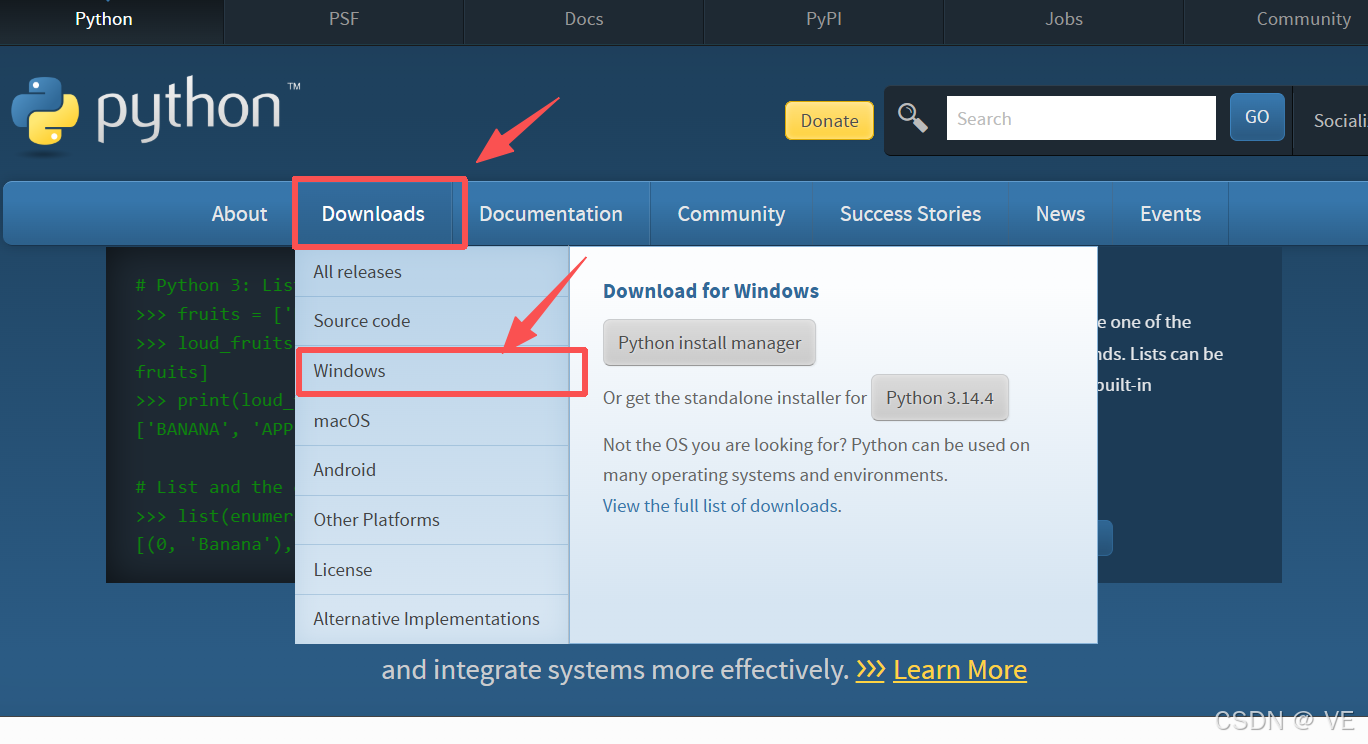
- python 官网
- 从downloads下找到windows
- 选择自己需要下载的版本(小编这里选择的是3.13.9)
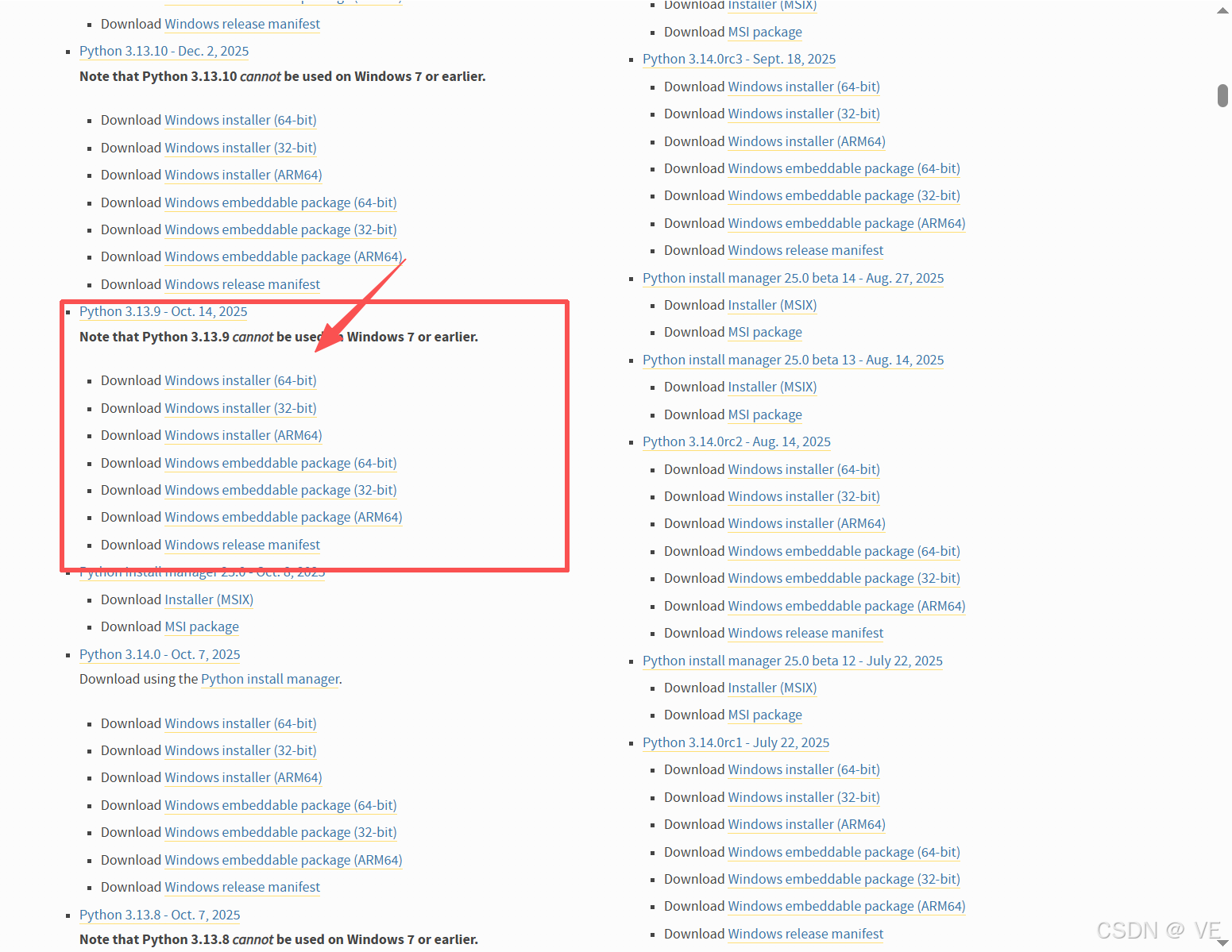
- 可按如下选择
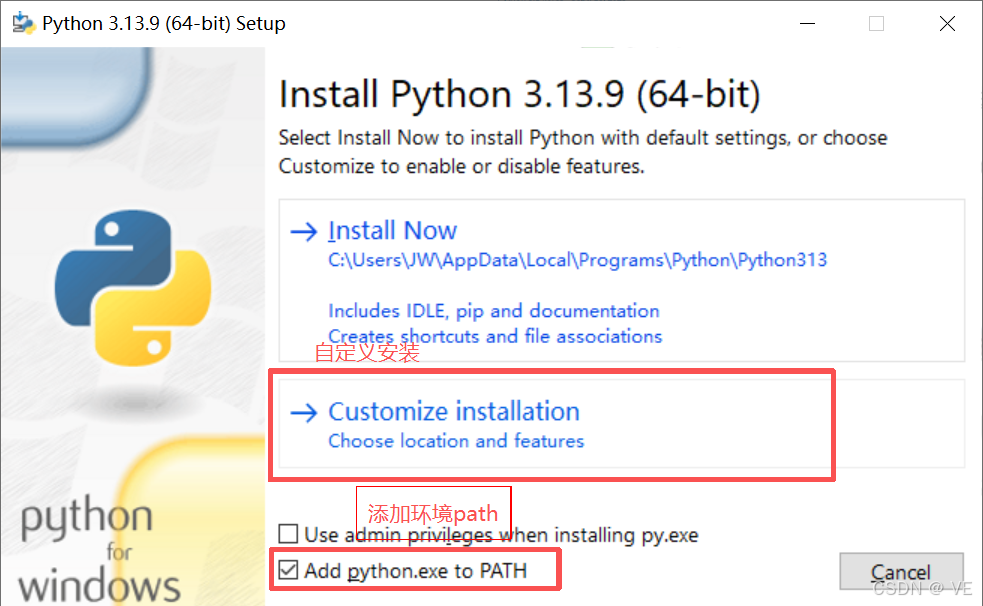
- 选择这个将会在电脑环境变量自动配置上
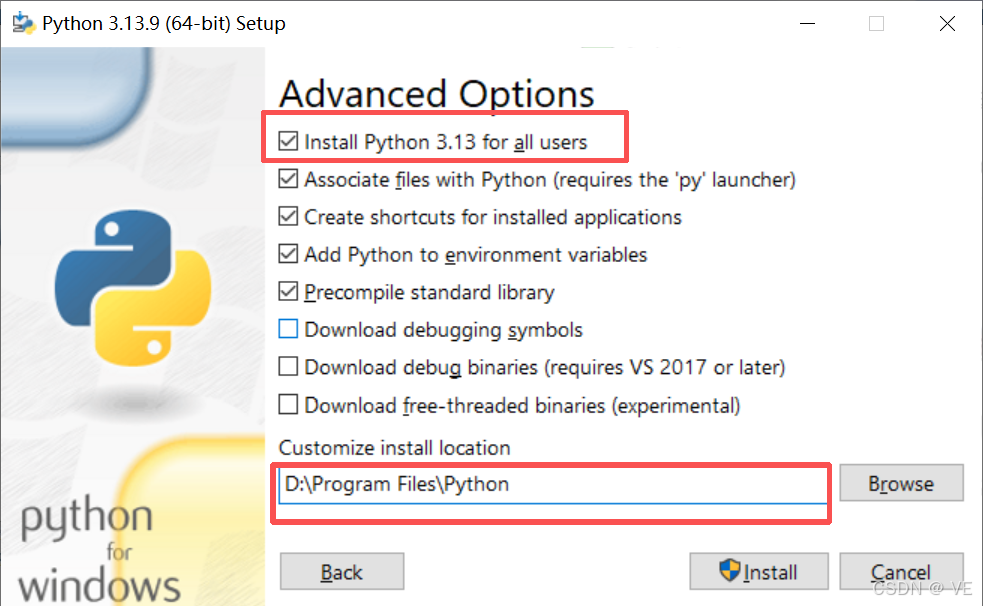
- 如果环境变量上没有,可以行加上
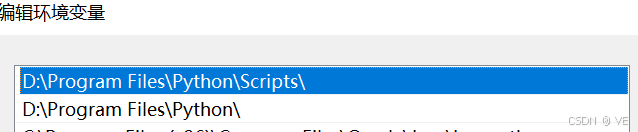
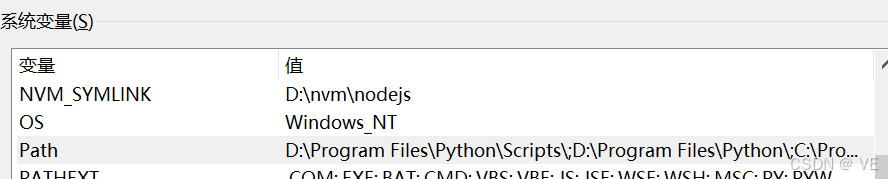
- 测试python解释器是否安装成功

第二章 vscode配置python环境
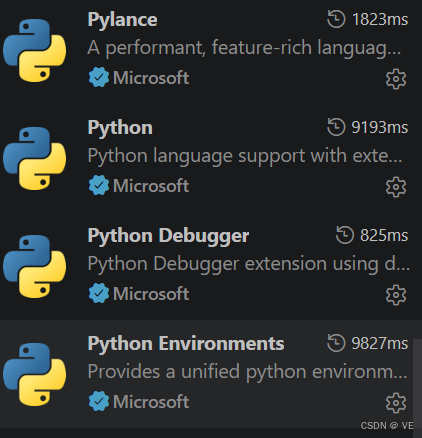
2.1 vscode配置python插件
- Python(微软官方: ms-python.python
- Pylance: ms-python.vscode-pylance
- Ruff: charliermarsh.ruff
- Black: Formatter ms-python.black-formatter
(注:这些插件只对.py文件生效,你的 Vue/React/TS/Prettier 前端配置完全不受影响)
2.2 选择 Python 解释器
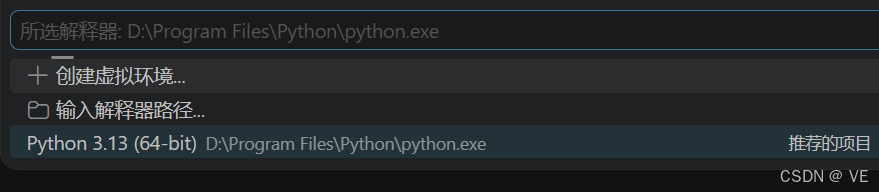
- 打开 VS Code,新建一个空文件夹,作为你的 Python 项目文件夹
- 按下快捷键
Ctrl+Shift+P - 输入
Python: Select Interpreter
Python: Select Interpreter- 在列表里,选中你刚刚安装的 Python 3.13.9 64-bit
2.3 一键零冲突 settings.json 配置
打开设置(Ctrl+,)→ 右上角打开settings.json,直接复制下面全套配置,前端 + Python 完美隔离,绝不冲突!
{
  // Python专属独立配置,完全不影响前端
  "[python]": {
    "editor.defaultFormatter": "ms-python.black-formatter",
    "editor.codeActionsOnSave": {
      "source.fixAll.ruff": "explicit",
      "source.organizeImports.ruff": "explicit"
    },
    "editor.tabSize": 4
  },

  // Python语言服务配置
  "python.languageServer": "Pylance",
  "python.analysis.typeCheckingMode": "basic"
}
第三章 使用以及可能遇到的问题
3.1 使用
完成上面配置之后,我们有以下几个方法启动python项目,如下:
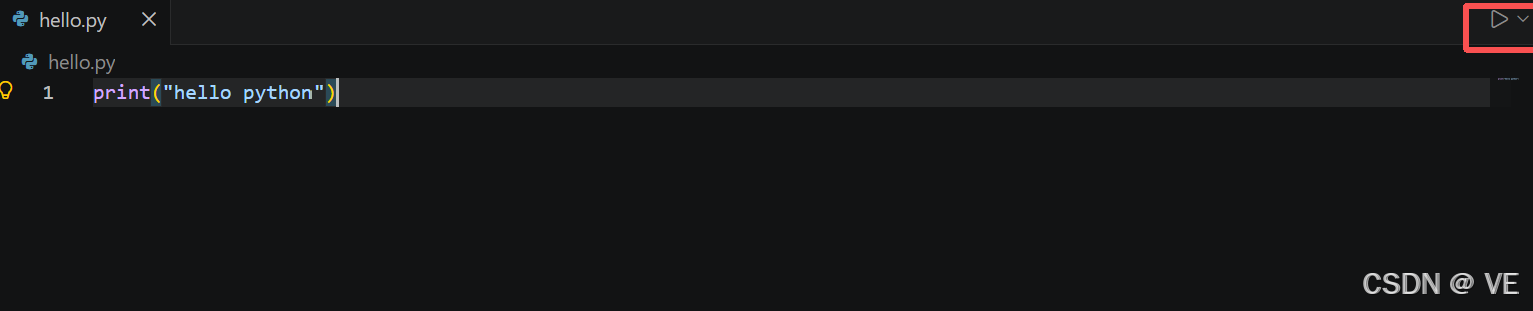
- 方式 1:代码右上角,点击▶️运行按钮
- 方式2:右键空白处 → 【在终端运行 Python 文件】

- 方式 3:打开终端,直接输入:python test.py

3.2 常见问题排查
- 提示「python 不是内部命令」: 重装 Python,务必勾选「Add to PATH」,然后重启 VS Code
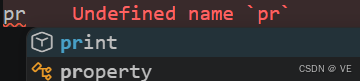
- 没有代码提示 / 补全: 确认解释器选对、Pylance 插件已启用
- 保存时格式乱、和前端冲突: 就是上面的[python]独立配置生效了,Python 和前端格式化完全区分
更多推荐
 5
5 0
0- 0


 已为社区贡献2条内容

所有评论(0)