
产品经理的 Claude Code 技能包实战(三):移动端原型,左预览右介绍的演示套装
产品经理的 Claude Code 技能包实战(三):移动端原型,左预览右介绍的演示套装
这是《产品经理的 Claude Code 技能包实战》系列的第 3 篇。 前两篇把 PRD 写出来、把任务拆给研发。这一篇回到 PM 另一件高频的事——做原型给老板和开发讲。这是整个系列里我认为差异化最强的一个技能包。
一、痛点:AI 生成的原型,是「能看」但「没法讲」的
让 AI 做个移动端原型,现在很容易。但真拿去用,三个问题立刻暴露:
- 是单页的死页面——真实需求往往是一套多页流程,AI 给你一个孤立的页面,讲不清来龙去脉
- 没有讲解——老板打开看到的是一堆界面,不知道每个页面干嘛、为什么这么设计,你得站旁边口头解释
- 演示时手忙脚乱——讲到第三个页面,老板问「刚才那个呢」,你在一堆浏览器标签里翻找
说白了,AI 生成的是「设计稿」,而 PM 需要的是「能拿去演示和评审的方案」。这两者之间,差着一整套叙事的骨架。
二、为什么做成技能包:把「演示级原型」的骨架固化下来
关键洞察是:做一套能演示的原型,难点不在画出界面,在于结构——总览怎么组织、每页怎么讲、页面之间怎么串。
这套结构是可以固化的。所以 mobile-prototype 做的不是「帮你画页面」,而是给你一套演示级原型的骨架,AI 往里填内容。骨架包括三块:
- 一个
plan.html方案总览——先讲清楚整个方案,再进入具体页面 - 每页强制「左预览右介绍」——左边手机框里是原型,右边是讲解
- 一套强制的目录和命名约定——保证多页之间能串、能维护
三、这个技能包长什么样
触发方式
说「做一套移动端原型」「多页原型」「需要方案总览」「给老板看」「评审用」「演示用」就激活。也有反向约束——单文件原型走 frontend-design、Web 后台走 ui-ux-pro-max,不越界。
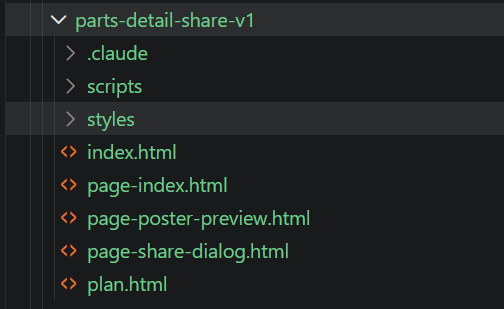
强制目录结构
<feature-name>-v1/
├── plan.html              # 方案总览(必须)
├── index.html             # 入口页(必须)
├── <page-2>.html          # 业务页 2、3 ...
├── styles/                # 共享样式(base/plan/prototype-intro + 每页独立)
├── scripts/               # store.js 跨页状态 + data.js 共享数据 + 每页独立脚本
└── .claude/launch.json    # 预览服务配置
关键约定:每页一个 .html + 同名 .css + 同名 .js;共享的放 styles/、scripts/。plan.html 是总览,从「进入原型 →」跳到 index.html。
核心亮点 1:左预览右介绍的单页结构
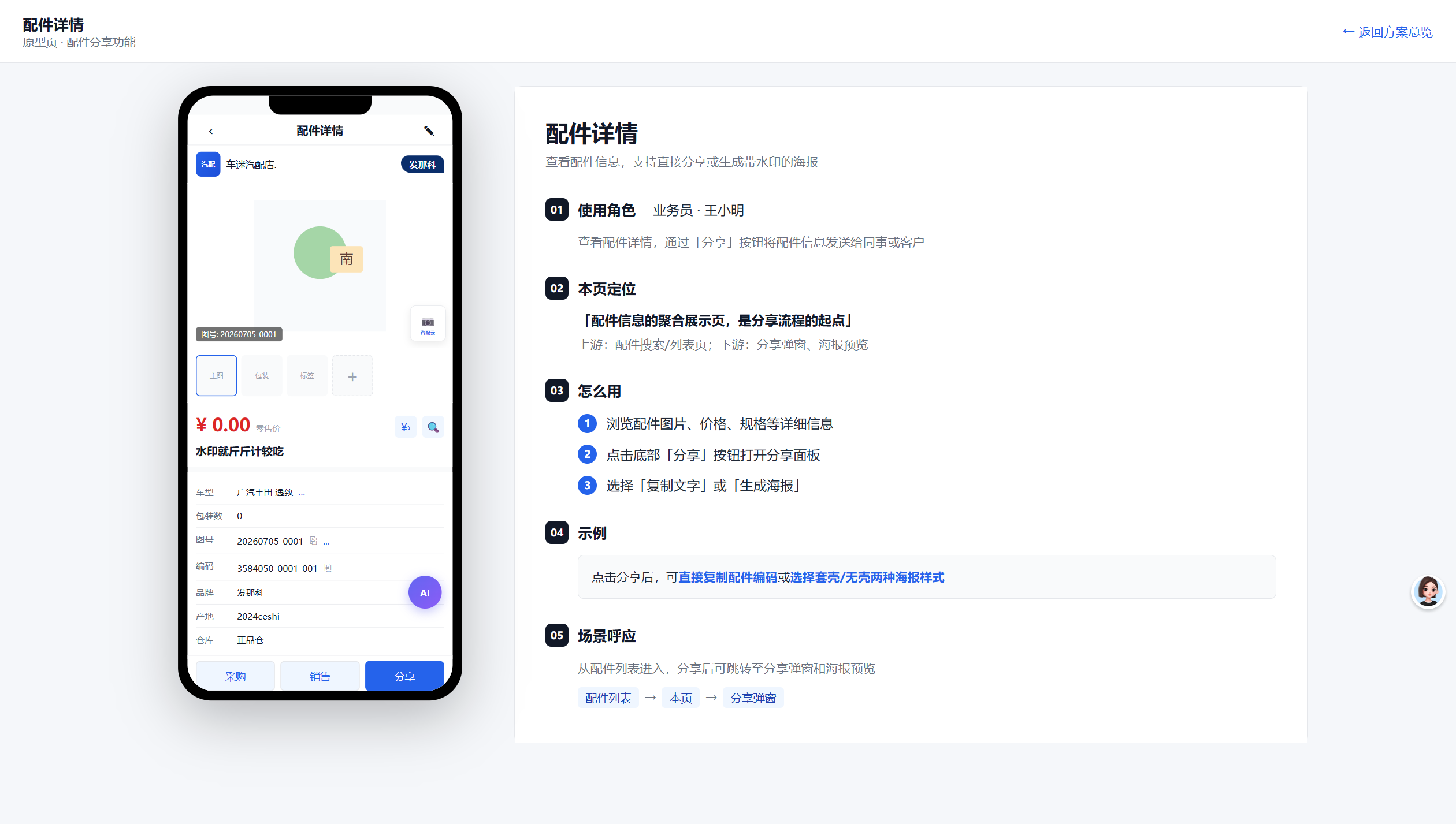
每个业务页强制四块:
<div class="pi-layout">
  <header class="pi-header">...</header>   <!-- ① 顶部 -->
  <main class="pi-main">
    <div class="pi-phone-col">...</div>     <!-- ② 左:手机框里的原型 -->
    <aside class="pi-intro-col">...</aside> <!-- ③ 右:介绍区 -->
  </main>
</div>
右侧介绍区里,5 个 section 缺一不可:
- 使用角色 —— 谁在本页做什么
- 本页定位 —— 一句话锚点 + 上下游
- 怎么用 —— 3 步以内,每步一句话
- 示例 —— 具体场景 + 关键值高亮
- 场景呼应 —— 列出前后页,把流程串起来
这就是「能讲」的秘密:介绍区本身就是讲稿。老板自己照着右边读,就能看懂这一页。你不用站旁边解释。
核心亮点 2:plan.html 方案总览(6-section)
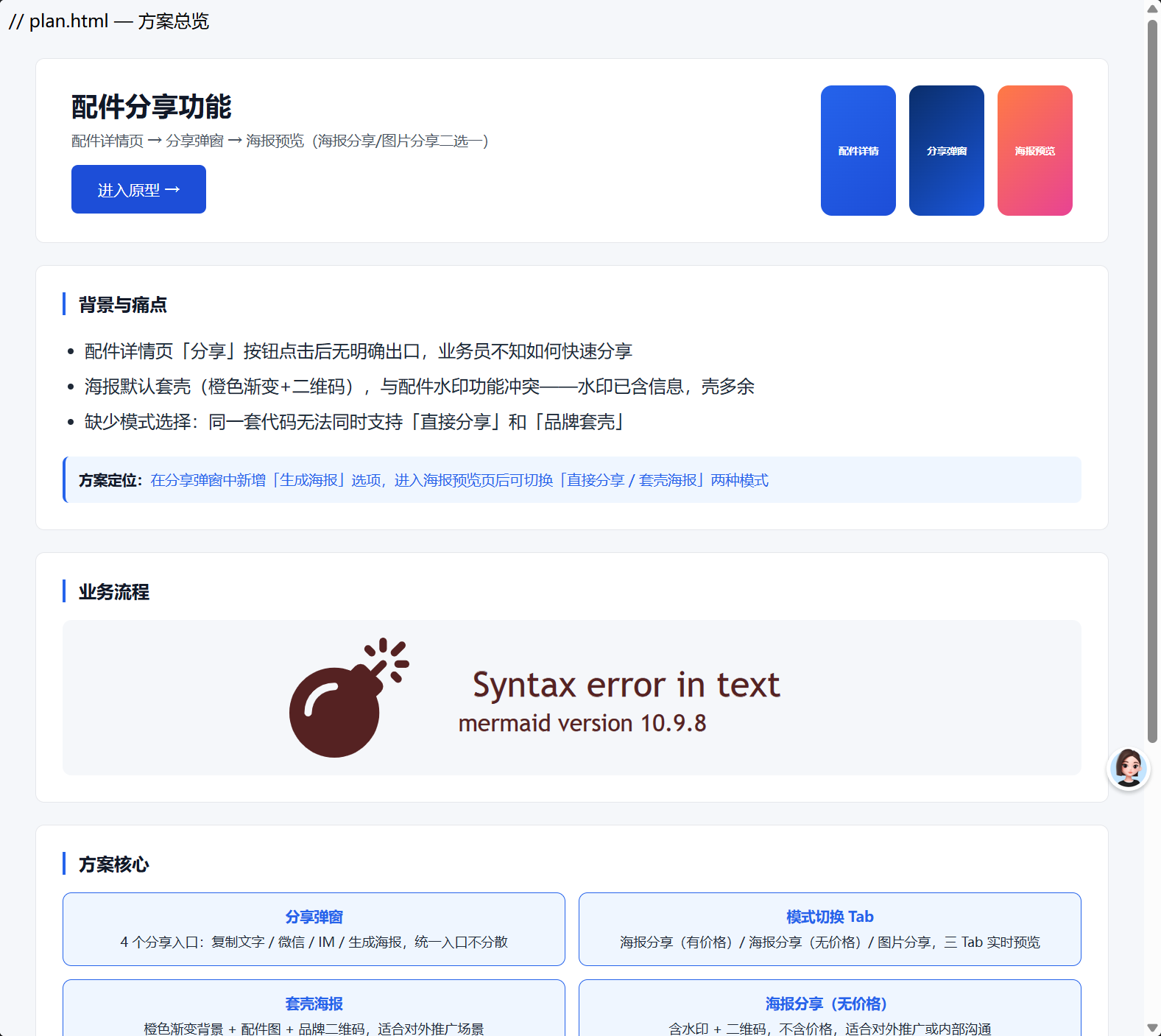
总览页把整个方案讲清楚,再让人点进具体页面:
Hero(方案名 + 简介 + CTA + 迷你手机缩略图)
① 背景与痛点
② 业务角色 · 场景 · 流程(客户类型 Tab + Mermaid 流程图)
③ 方案核心(2×2 卡片)
④ 功能介绍(可选)
⑤ 页面导览(grid 卡片列出所有页面)
流程图里每个节点点击还能弹窗,展开「业务场景 / 业务动作 / 功能清单」——复杂方案的层级叙事全在这一页里。
四、实战:一句话到能演示
用脚手架生成一套「客户积分查询」原型:
node ~/.claude/skills/mobile-prototype/scaffold.js \
  --name "customer-points-v1" \
  --title "客户积分查询" \
  --pages "index:积分首页, detail:积分明细" \
  --roles "客户·小王, 客服·李婷"
骨架(plan.html + 两个业务页 + 共享样式脚本)一次性生成。接下来:
- 用
frontend-design在每页的.pi-phone-col里填真实原型 - 按 5-section 标准填右侧介绍区
- 改 plan.html 的 Mermaid 流程图为实际业务流程
- 起预览服务在浏览器里过一遍
出来的就是一套带总览、每页带讲解、流程能串起来的演示套装,直接发给老板或投屏评审。
五、踩坑与设计取舍
这个技能包的规范是迭代了很多版才定下来的,挑几个有代表性的:
1. 为什么强制「左预览右介绍」而不是让 AI 自由排版? 因为演示场景里,讲解和画面必须同屏。早期让 AI 自由发挥,它有时把说明放在页面底部、有时干脆不写,演示时根本没法用。固化成「左预览右介绍 + 5-section」后,每一页天然就是一张「能讲的幻灯片」。
2. plan.html 有一张「内容归属表」,防止信息重复。 AI 写方案最爱犯的毛病是同一句话在 Hero、痛点、方案核心里重复说。技能包里专门列了张表:方案定位只能出现在 ①、核心动作只能在 ③、节点级动作只能在弹窗里……违反就视为排版 bug。还配了排版硬指标(单页 ≤1500px、Hero 标题锁定 24px),防止 AI 把页面排得又臭又长。这些细到像素的约束,正是「现写提示词」做不到、只能靠 skill 沉淀的。
3. 一长串「反模式」清单。技能包里有一节明确禁止:不用占位图(用 CSS 几何图形)、不引入 Redux/Vuex(用自带 store.js)、不写死 hex 颜色(必须用--pi-*CSS 变量)、单页超 500 行必须拆分、不写死预览端口(autoPort: true`,因为本机 9881/9882 常被占用)。每一条都是踩过的坑**,固化下来后 AI 不会再犯。
六、写在最后
做演示级原型,AI 画界面是基本功,真正值钱的是那套「总览 + 左预览右介绍 + 流程串联」的叙事骨架。mobile-prototype 把这套骨架固化下来,让 AI 每次产出的都是「能直接拿去讲」的方案,而不是一堆需要你再加工的设计稿。
下一篇(四):原型做好了,开发还是会在群里问「这个按钮点了跳哪」——《给原型自动加标注,开发不再问交互》。聊聊怎么给原型自动打上可点击的交互说明。
系列目录
- (一)用技能包写 PRD:为什么小而精胜过大而全 —— prd-writer
- (二)把 PRD 一键变成禅道任务 —— pm-zentao-task
- (三)移动端原型:左预览右介绍的演示套装 —— mobile-prototype(本篇)
- (四)给原型自动加标注,开发不再问交互 —— annotation-generator
- (五)原型一键部署上线 —— deploy-prototypes
- (六)UI 设计:67 风格 161 配色实测 —— ui-ux-pro-max
- (七)搭设计系统:三层 Token 实战 —— design-system
- (八)幻灯片与 Banner —— slides / banner-design
- (九)给 AI 装上眼睛和手 —— agent-reach / kimi-webbridge
- (十)把真人思维做成 AI 顾问 —— zhangxuefeng-skill
- (十一)让 AI 自己写测试、自己调试 —— superpowers
- (十二·终篇)我沉淀技能包的方法论:skill 是资产不是代码
更多推荐

 28
28 0
0- 0


 已为社区贡献11条内容

所有评论(0)