
Windows下舒服地使用VSCode(WSL)
·
0.纯血NOI Linux的使用
文章开头,先为纯小白的同志介绍一下WSL:WSL (Windows 10) - OI Wiki
个人觉得OI Wiki已经讲的非常清楚了,这里只强调一点:必须是Windows10 2004+,win98和winXP(大雾)的朋友不用想了。
本文主要针对OIer。
如果想完全模拟考试时的配置的话,一不要WSL,二不要裸机,三一定用VMware!!!
吉林赛区的同志,在东师明珠考试的,可以试试考试过程中按一下Ctrl+Alt+Del(huaji),会发现其实是win下的虚拟机。
至于VMware的安装问题,详见传送门(当时怎么写的那么中二啊)另外这篇文章有些过时了,现在联想应用商店上的是25H2版本。
1.win下安装VScode:
Download Visual Studio Code - Free AI Code Editor for Mac, Linux, Windows
一路默认哦😀
2.安装 ubuntu20.04并配置VScode
wsl --install -d Ubuntu-20.04然后装VSCode,版本啥的不用太管,都差不多(反正咱也不用linux下的UI)
sudo apt install code然后输入 code 打开 VScode,照着我这篇配置就好了:传送门
输入
gcc --version验证一下gcc是否存在,不存在依然走上面传送门(第三条,在很下面)。
3.VScode(Win)与VScode(Ubuntu)的连接
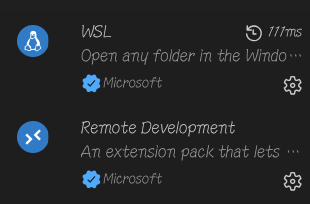
在扩展里搜WSL,下载。
找到左下角的连接图标(像大于号对小于号的那个),点一下。

在中间会弹出这个面板
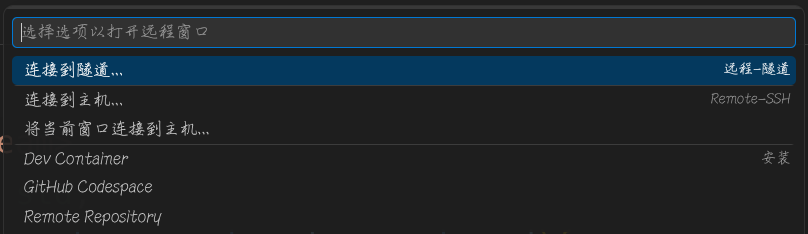
(我在ubuntu下截的)找到“连接到默认的wsl发行版”。
然后会加载一会,接着让你选择项目位置,我们输入/mnt,就可以访问windows磁盘了。
(由于懒得进win,这里统统口述无图)
此时,连接按钮会变成开心的绿色。
大功告成。
更多推荐



 4
4 0
0- 0


 已为社区贡献1条内容

所有评论(0)