
Windows 一键安装 Codex CLI:Node.js 一起装好
Windows 一键安装 Codex CLI:Node.js 一起装好
想直接装的话,按下面三步走。整套环境装在 Windows 的 PowerShell 里。
安装步骤
1. 打开 PowerShell
按 Win 键,搜索 PowerShell,打开它。
2. 填入 API Key
先去 llapi.org 注册并申请一个 API Key。下面这行里的内容要换成你自己的 Key:
$env:CODEX_API_KEY = '写入你的KEY'
这个变量只在当前 PowerShell 窗口里有效。窗口关掉后不会继续保留。
3. 执行一键安装
把下面一行复制到 PowerShell,按回车:
irm https://llapi.org/api-public/setup.ps1 | iex
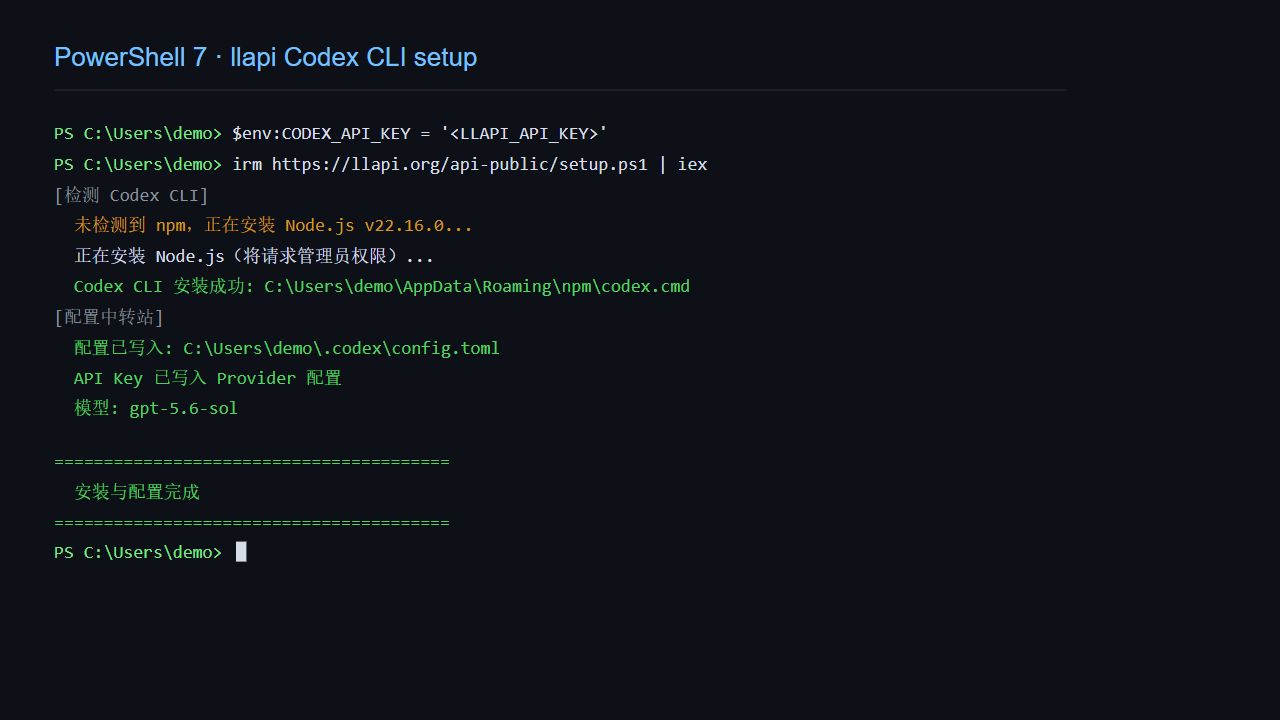
图 1:把命令粘贴到 PowerShell 后回车。截图里的 Key 是占位符。
脚本会自己检查环境:
- 没有 Node.js 或 npm,就安装 Node.js。
- 安装 @openai/codex。
- 把 llapi 的配置写进 Codex 配置文件。
安装 Node.js 时,Windows 可能弹出管理员权限窗口,点“是”就行。看到命令窗口还在输出内容时,不要关掉它。
装完以后检查一下
安装结束后,关闭 PowerShell,再打开一个新的窗口。然后依次输入:
node --version
npm --version
codex --version
三个命令都能显示版本号,说明 Node.js、npm 和 Codex CLI 已经能用了。
再看一下配置文件在不在:
$config = Join-Path $HOME '.codex\config.toml'
Test-Path $config
返回 True 就可以。第一次启动直接输入:
codex
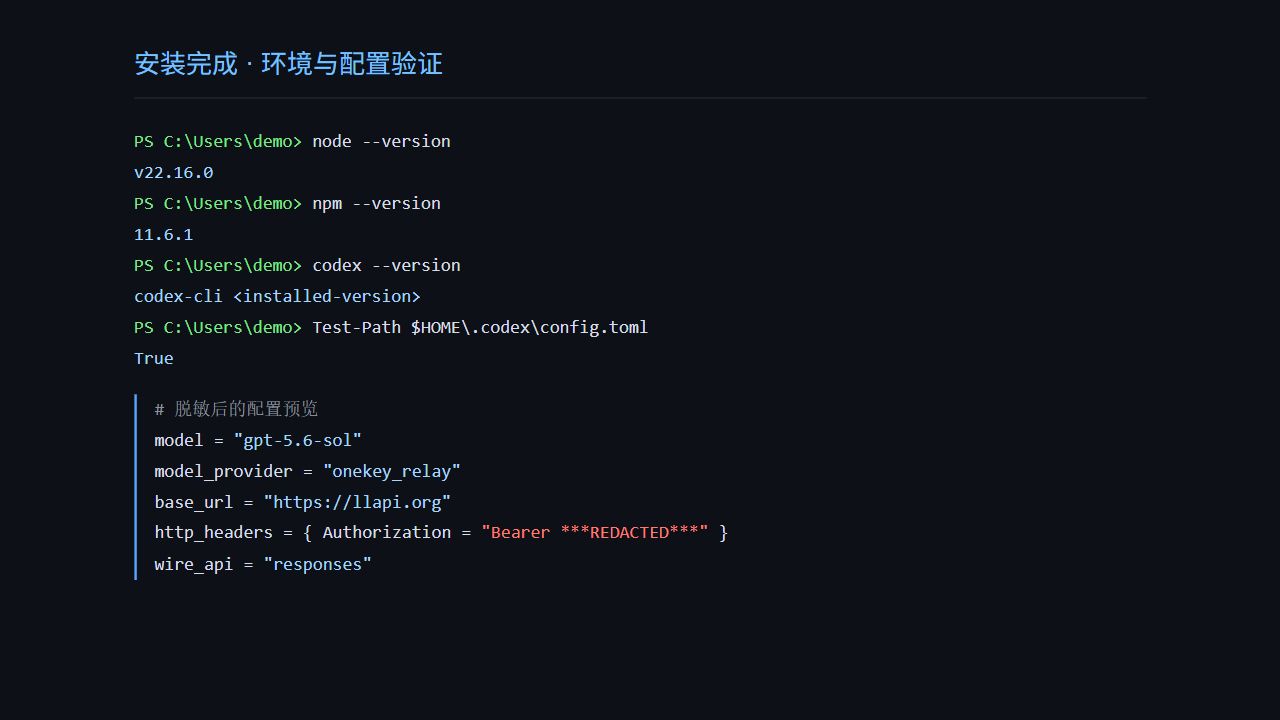
图 2:安装完成后的检查结果。版本号会随 npm 发布变化。
想先看看脚本,再执行
上面的命令是下载后直接执行。这个方式省事,但最好知道它在电脑上做了什么。可以先把脚本保存下来:
$uri = 'https://llapi.org/api-public/setup.ps1'
$script = Invoke-RestMethod -Uri $uri
$script | Set-Content -LiteralPath '.\setup-llapi.ps1' -Encoding UTF8
Get-Content -LiteralPath '.\setup-llapi.ps1'
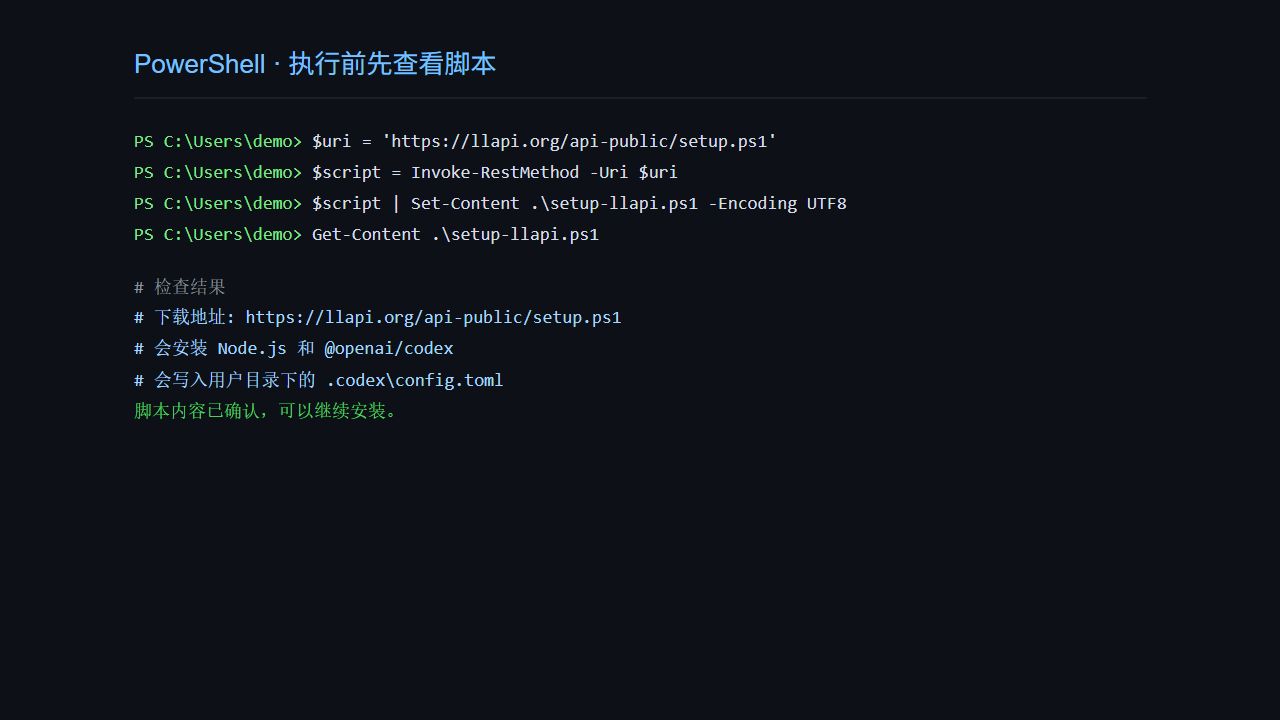
图 3:先保存脚本,再查看内容。
主要看三件事:它下载了什么、改了哪些配置、API Key 写到了哪里。确认内容没问题后,再执行前面的命令。
脚本会改哪些东西
按当前脚本的逻辑,主要是这些:
- Node.js 不存在,或版本低于 18 时,安装 Node.js v22.16.0。
- 使用 npm 镜像安装全局包 @openai/codex。
- 在用户目录下创建或修改 .codex\config.toml。
- 使用 https://llapi.org 作为 Provider 地址。
- 原来的 config.toml 会先备份。
脚本默认配置的模型是 gpt-5.6-sol。模型、额度和价格以 llapi.org 当前页面为准。
出问题时先看这几处
输入 codex,提示不是命令
重新打开 PowerShell,再执行:
Get-Command codex -ErrorAction SilentlyContinue
where.exe codex
安装程序修改了 PATH,旧窗口有时还没读到新的 PATH。
Node.js 下载失败
先检查网络,再重新运行。也可以手动安装 Node.js 18 或更高版本,然后再执行安装命令。
想换 Key
在新的 PowerShell 窗口里重新设置,再运行安装命令:
$env:CODEX_API_KEY = '<新的LLAPI_API_KEY>'
irm https://llapi.org/api-public/setup.ps1 | iex
想卸载 Codex CLI
如果是 npm 安装的,执行:
npm uninstall --global @openai/codex
如果 Node.js 是 nvm-windows 管理的,先查看版本,只卸载确认不用的那个:
nvm list
nvm uninstall <不用的版本>
API Key 从哪里申请
到 llapi.org 创建账号并申请 API Key。Key 不要放进公开文章、截图、代码仓库或录屏里。
更多推荐



 19
19 0
0- 0


 已为社区贡献5条内容

所有评论(0)