
WorkBuddy入门到精通:零基础小白也能成为AI效率高手
WorkBuddy入门到精通:零基础小白也能成为AI效率高手
文章目录
写在前面:本文是一篇面向零基础小白的WorkBuddy全攻略教程,从安装配置到高级玩法,手把手带你完成从"听说过"到"玩得溜"的蜕变。全文约 10000+字,建议收藏后慢慢品读。
目录
一、WorkBuddy是什么?
1.1 简介
WorkBuddy 是一款功能强大的 AI 智能助手,它不仅能像普通AI一样对话聊天,更深度集成了文件读写、代码编写、命令执行、Web搜索、多模态内容生成等能力。你可以把它理解为一个"住在你的电脑里、能直接操作你电脑"的AI搭档。
与传统ChatBot最大的区别在于:
| 特性 | 普通AI聊天 | WorkBuddy |
|---|---|---|
| 对话交互 | ✅ | ✅ |
| 读写本地文件 | ❌ | ✅ |
| 执行终端命令 | ❌ | ✅ |
| 搜索网络信息 | 部分 | ✅ |
| 生成图片/视频/3D | ❌ | ✅ |
| 定时自动化任务 | ❌ | ✅ |
| 记忆系统 | ❌ | ✅ 三层记忆 |
| 技能扩展 | ❌ | ✅ Skills生态 |
1.2 核心定位
WorkBuddy 的核心定位可以用三个词概括:
- 🤖 全能型助手:从写代码到写文章,从查资料到做设计,一个工具搞定
- 🔧 可扩展平台:通过 Skills 技能系统无限扩展能力边界
- 🧠 有记忆的AI:三层记忆系统让它真正"记住"你的偏好和项目上下文
1.3 适用人群
- 开发者:写代码、调试Bug、代码审查、项目构建
- 内容创作者:写文章、做PPT、生成配图、内容规划
- 数据分析师:数据处理、可视化、报告生成
- 产品经理:需求文档、竞品分析、原型设计
- 学生/研究者:论文写作、资料整理、知识管理
- 运维人员:自动化脚本、定时任务、系统监控
二、安装与配置
2.1 下载安装
WorkBuddy 支持 Windows 和 macOS 两大平台。
安装步骤:
- 访问 WorkBuddy 官网下载对应平台的安装包
- Windows 用户下载
.exe安装程序,双击运行即可 - macOS 用户下载
.dmg文件,拖拽到 Applications 文件夹 - 首次启动时,根据引导完成账号登录/注册
💡 小贴士:安装过程中建议关闭杀毒软件的实时防护,避免安装组件被误拦截。安装完成后可重新开启。
2.2 初始配置
首次打开 WorkBuddy 后,需要进行一些基础配置:
(1)选择工作目录
WorkBuddy 需要一个工作空间目录来管理你的项目文件。建议选择一个专门的文件夹:
例如:E:\WorkBuddy_workspace
(2)界面主题
WorkBuddy 支持亮色和暗色两种主题,可以根据个人喜好选择。如果你长时间使用,建议选择暗色主题以减轻眼睛疲劳。
(3)模型选择
WorkBuddy 支持多种AI模型,不同模型在速度、能力、成本上有所差异。初期建议使用默认配置,后续可以根据需求切换。
2.3 界面认识
打开 WorkBuddy 后,你会看到以下核心区域:
┌─────────────────────────────────────────────────┐
│                   顶部导航栏                      │
├──────────┬──────────────────────────────────────┤
│          │                                       │
│  侧边栏   │           主对话区域                   │
│          │                                       │
│  - 对话   │    ┌─────────────────────────┐       │
│  - 文件   │    │     AI 回复内容          │       │
│  - 技能   │    │     代码 / 文本 / 图片    │       │
│  - 设置   │    └─────────────────────────┘       │
│          │                                       │
│          │    ┌─────────────────────────┐       │
│          │    │     用户输入框           │       │
│          │    └─────────────────────────┘       │
└──────────┴──────────────────────────────────────┘
关键区域说明:
| 区域 | 功能说明 |
|---|---|
| 侧边栏-对话 | 管理多个对话会话,支持历史记录 |
| 侧边栏-文件 | 浏览和管理工作空间文件 |
| 侧边栏-技能 | 查看、安装、管理Skills技能 |
| 侧边栏-设置 | 配置模型、主题、快捷键等 |
| 主对话区 | 与AI交互的核心区域,支持代码高亮、文件预览 |
| 输入框 | 输入指令,支持文件拖拽、图片粘贴 |
三、5分钟快速上手
3.1 你的第一条指令
打开 WorkBuddy,在输入框中输入:
你好,请帮我创建一个Python文件,内容是打印"Hello, WorkBuddy!"
WorkBuddy 会直接在你的工作目录中创建文件并写入代码,你可以在文件浏览器中看到结果。
3.2 三种工作模式
WorkBuddy 提供三种工作模式,适应不同场景:
┌──────────────────────────────────────────────────────────────┐
│                    三种工作模式                                │
├───────────────┬──────────────────────────────────────────────┤
│               │                                              │
│   🔨 Craft    │  "你说我做" — 直接执行任务,读写文件、跑命令     │
│   (默认模式)   │  适合:明确的任务,需要产出结果                  │
│               │                                              │
├───────────────┼──────────────────────────────────────────────┤
│               │                                              │
│   📋 Plan     │  "先想后做" — 先分析、出方案,确认后再执行        │
│               │  适合:复杂任务,需要先规划再动手                 │
│               │                                              │
├───────────────┼──────────────────────────────────────────────┤
│               │                                              │
│   💬 Ask      │  "只说不做" — 仅回答问题,不修改任何文件          │
│               │  适合:咨询问题、了解信息、技术讨论               │
│               │                                              │
└───────────────┴──────────────────────────────────────────────┘
使用建议:
- 简单任务 → 直接用 Craft 模式
- 复杂项目 → 先切 Plan 模式看方案,再切 Craft 执行
- 只想聊天/咨询 → 用 Ask 模式,安全不误操作
3.3 让WorkBuddy帮你写代码
试试这个指令:
帮我用Python写一个简单的待办事项(Todo List)命令行应用,要求:
1. 支持添加、查看、完成、删除任务
2. 数据保存到JSON文件
3. 代码要有注释
WorkBuddy 会:
- 创建 Python 文件
- 写入完整代码
- 可能还会帮你测试运行
3.4 让WorkBuddy搜索信息
帮我搜索一下2025年最流行的前端框架有哪些,给我一个对比总结
WorkBuddy 会自动调用 Web 搜索,汇总信息后给你一份结构化的对比报告。
四、核心功能深度解析
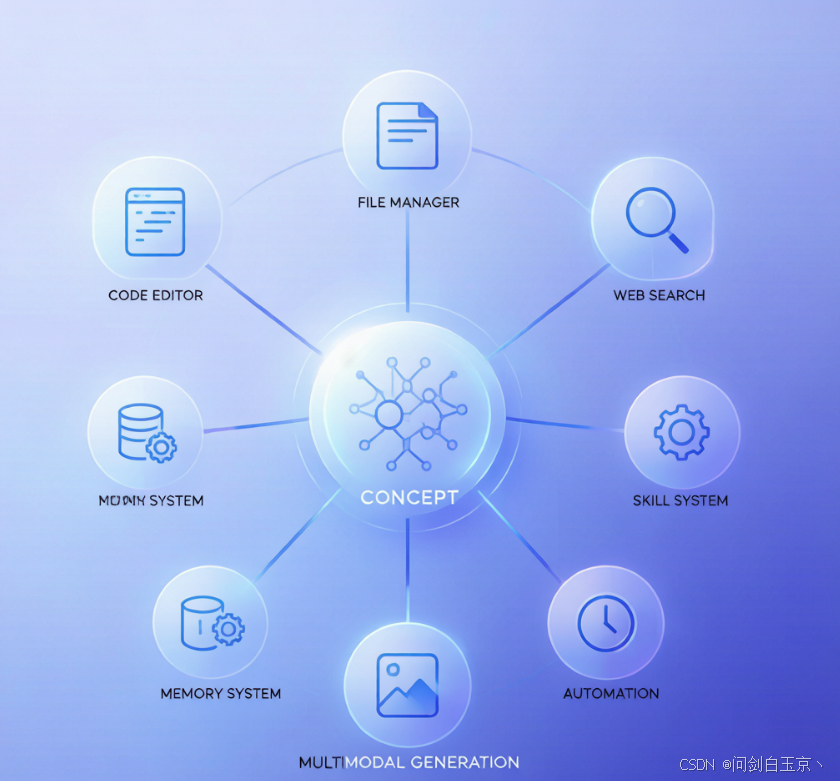
4.1 智能代码编写
WorkBuddy 的代码能力远不止"生成代码片段",它能做到:
(1)项目级代码理解
直接告诉它你的项目结构,它能理解整个项目的上下文:
看一下我当前项目的目录结构,帮我理解这个项目的架构,然后告诉我如何添加一个新的API接口
(2)多文件协同编辑
帮我重构这个项目:
1. 把 utils.py 里的大函数拆分到单独文件
2. 更新所有引用了这些函数的文件
3. 确保重构后代码能正常运行
(3)代码审查与Bug修复
帮我检查 src/auth.py 文件,看看有没有安全漏洞和潜在Bug,给出修复建议
(4)支持的编程语言
WorkBuddy 几乎支持所有主流编程语言:
| 语言 | 支持程度 | 典型场景 |
|---|---|---|
| Python | ⭐⭐⭐⭐⭐ | 脚本、数据分析、AI/ML |
| JavaScript/TypeScript | ⭐⭐⭐⭐⭐ | 前端、Node.js后端 |
| Java | ⭐⭐⭐⭐ | 企业级应用、Android |
| Go | ⭐⭐⭐⭐ | 微服务、CLI工具 |
| Rust | ⭐⭐⭐⭐ | 系统编程、WebAssembly |
| C/C++ | ⭐⭐⭐⭐ | 系统级、嵌入式 |
| SQL | ⭐⭐⭐⭐⭐ | 数据库操作 |
| Shell/Bash | ⭐⭐⭐⭐⭐ | 运维脚本 |
4.2 文件系统操作
WorkBuddy 可以直接操作你电脑上的文件,这是它最强大的能力之一。
核心文件操作:
| 操作 | 指令示例 | 说明 |
|------|---------|------|
| 创建文件 | "创建一个 config.yaml 文件" | 支持任意文件类型 |
| 读取文件 | "读取 src/main.py 的内容" | 自动识别文件类型 |
| 编辑文件 | "把第15行的变量名改成 snake_case" | 精确到行的编辑 |
| 搜索文件 | "找出所有 .py 文件" | 支持通配符 |
| 搜索内容 | "搜索代码中所有 TODO 注释" | 正则表达式支持 |
| 移动/重命名 | "把 old_name.py 重命名为 utils.py" | 批量操作也支持 |
| 删除文件 | "删除 temp 目录下的所有 .log 文件" | 会先确认再执行 |
实用技巧:
帮我分析一下项目里哪些文件超过500行,可能需要拆分
把项目里所有的 console.log 替换成专业的 logger.info,并统一日志格式
4.3 命令执行
WorkBuddy 可以直接在终端执行命令,这意味着你可以用自然语言操控电脑:
帮我看看当前系统占内存最多的5个进程是什么
WorkBuddy 会在后台执行 top 或 tasklist 命令,然后用人话给你解读结果。
常见用例:
# 安装依赖
"帮我安装 Python 的 requests 和 pandas 库"

# 运行项目
"帮我运行 npm run dev 启动开发服务器"

# Git 操作
"帮我把当前的修改提交到 Git,commit message 写'修复登录页样式问题'"

# 系统管理
"帮我查看磁盘使用情况,如果空间不足就清理临时文件"
⚠️ 安全提示:WorkBuddy 在执行高危命令(如删除文件、修改系统配置)前会请求你确认,建议保持这个安全机制开启。
4.4 Web搜索与信息获取
WorkBuddy 内置了强大的 Web 搜索能力,可以实时获取最新信息:
帮我查一下 Python 3.13 有什么新特性,给我一个简洁的总结
搜索能力一览:
| 搜索类型 | 示例指令 | 说明 |
|---|---|---|
| 技术文档 | “查一下 React useEffect 的最新用法” | 自动抓取官方文档 |
| 新闻资讯 | “最近AI领域有什么重大新闻?” | 多源汇总 |
| 代码问题 | “这个报错 ‘ModuleNotFoundError’ 怎么解决” | 搜索 Stack Overflow 等 |
| 产品对比 | “对比一下 VS Code 和 WebStorm 的优缺点” | 结构化对比 |
| API文档 | “查一下 OpenAI API 的最新定价” | 实时数据 |
五、进阶功能探索
5.1 Skills 技能系统

Skills 是 WorkBuddy 最具特色的功能之一——它就像给AI装上了"技能包",可以无限扩展能力。
什么是 Skills?
Skills 本质上是一组预定义的工作流和知识包。每个 Skill 包含:
- 触发条件:什么时候自动激活
- 工作流程:按什么步骤执行
- 专业知识:该领域的最佳实践
- 工具调用:需要用到哪些工具
常用 Skills 一览:
| 技能名称 | 功能说明 | 适用场景 |
|---|---|---|
tencent-pptx | 生成专业PPT演示文稿 | 汇报、培训、产品展示 |
minimax-docx | Word文档创建与编辑 | 报告、文档、合同 |
nano-banana-pro | AI图片生成与编辑 | 配图、设计、素材 |
novel-writing | AI长篇网文创作 | 小说创作、内容连载 |
fund-analysis | 公募基金与ETF分析 | 投资研究、组合诊断 |
obsidian | Obsidian笔记管理 | 知识管理、笔记自动化 |
markitdown-skill | 文档转Markdown | 格式转换、内容提取 |
skill-creator | 创建新技能 | 自定义工作流 |
如何安装 Skills?
方式一:对话中直接安装
帮我安装一个可以生成PPT的技能
方式二:从技能市场搜索安装
从技能市场搜索"数据分析"相关的技能,帮我安装评分最高的那个
如何创建自己的 Skill?
如果你有一个重复性的工作流,可以把它封装成 Skill:
我想创建一个技能:每次我发"日报"时,自动读取我今天的Git提交记录,生成一份工作日报,保存到 reports 目录
WorkBuddy 会帮你创建完整的 Skill 文件,以后只需要说"日报"就能自动执行。
5.2 记忆系统

WorkBuddy 拥有业界领先的 三层记忆系统,这是它能"越用越好用"的关键。
三层记忆架构:
┌─────────────────────────────────────────────────┐
│           第一层:云端记忆(Cloud Memory)          │
│                                                   │
│  • 用户画像(自动学习,只读)                        │
│  • 历史对话检索(conversation_search)              │
│  • 跨项目、跨会话的长期记忆                          │
│                                                   │
├─────────────────────────────────────────────────┤
│           第二层:用户级本地记忆(User Memory)       │
│                                                   │
│  • 文件:~/.workbuddy/MEMORY.md                   │
│  • 范围:所有项目通用                               │
│  • 内容:个人偏好、通用规则、跨项目习惯              │
│  • 写入方式:明确要求"记住"时更新                     │
│                                                   │
├─────────────────────────────────────────────────┤
│          第三层:工作空间记忆(Workspace Memory)     │
│                                                   │
│  • 文件:{workspace}/.workbuddy/memory/           │
│  • 范围:当前项目专属                               │
│  • 内容:项目决策、技术选型、工作日志                 │
│  • 写入方式:完成工作后自动追加                       │
│                                                   │
└─────────────────────────────────────────────────┘
实际使用场景:
# 让WorkBuddy记住你的偏好
"记住,我习惯用4个空格缩进,变量名用英文,注释用中文"

# 让WorkBuddy记住项目约定
"记住,这个项目使用 Vue 3 + TypeScript + Vite,组件用 <script setup> 语法"
以后无论开多少次新对话,WorkBuddy 都会自动遵循这些约定。
💡 进阶技巧:工作空间记忆会自动记录每次的工作日志(日期-工作内容),你可以定期回顾,了解自己的工作轨迹。
5.3 自动化任务

WorkBuddy 的自动化功能让它从一个"被动响应"的AI变成"主动工作"的AI。
两种自动化类型:
(1)定时循环任务(Recurring)
每天早上9点,帮我:
1. 查看昨天的Git提交记录
2. 搜索我关注的技术领域的最新新闻
3. 把以上信息整理成一份"晨报"保存到 daily-reports 目录
支持的调度规则:
每天/每日→ DAILY每小时→ HOURLY每周一/每周五→ WEEKLY每月1号→ MONTHLY
(2)一次性定时任务(Once)
明天下午3点提醒我参加项目评审会议,提前把评审文档打印出来
自动化管理:
# 查看所有自动化任务
"帮我列出当前所有的自动化任务"

# 修改任务
"把每天晨报的时间从9点改到8点半"

# 暂停/恢复
"暂停每日新闻推送任务"

# 删除任务
"删除每周五的项目周报任务"
实用自动化场景推荐:
| 场景 | 调度 | 任务内容 |
|---|---|---|
| 每日晨报 | 每天 8:00 | Git记录 + 技术新闻 + 待办整理 |
| 周报生成 | 每周五 17:00 | 汇总本周工作日志生成周报 |
| 代码备份 | 每天 18:00 | 自动 Git commit + push |
| 竞品监控 | 每周一 9:00 | 搜索竞品动态并生成报告 |
| 依赖检查 | 每月1号 | 检查项目依赖是否有安全更新 |
5.4 多模态内容生成

WorkBuddy 不仅能处理文字,还能生成图片、视频甚至3D模型。
(1)图片生成
帮我生成一张科技感的博客封面图,要求:
- 蓝紫色渐变背景
- 中间是一个AI机器人在写代码的插画
- 扁平化设计风格
- 尺寸 1536x1024
⚠️ 注意:图片生成会消耗额外积分(每张约5-10积分),请合理使用。
(2)视频生成
帮我生成一个5秒的产品展示视频:一个科技感的Logo从模糊到清晰,背景是粒子流动效果
⚠️ 注意:视频生成消耗积分较多(5秒视频约50-100积分),建议先用图片确认效果再生成视频。
(3)3D模型生成
帮我生成一个3D的咖啡杯模型,简约风格,白色陶瓷质感
(4)图片视频特效
WorkBuddy 还支持基于模板的图片视频特效,比如:
- 拥抱特效
- 变身特效
- 万物归尘特效
帮我用"拥抱"特效模板,把这张照片处理一下
5.5 连接器(Connectors)
WorkBuddy 支持通过 MCP(Model Context Protocol)连接各种外部服务:
常用连接器:
| 连接器 | 功能 | 状态 |
|---|---|---|
| GitHub | 代码仓库管理、PR/Issue操作 | 可连接 |
| 飞书 | 文档、消息、日历 | 可连接 |
| 钉钉 | 消息、审批、日程 | 可连接 |
| 企业微信 | 通讯录、消息、应用 | 可连接 |
| 腾讯文档 | 在线文档读写 | 可连接 |
| 百度网盘 | 文件上传下载 | 可连接 |
| 企查查 | 企业信息查询 | 可连接 |
| 邮箱(Agent Mail) | 收发邮件 | 可连接 |
连接示例:
帮我连接GitHub,然后查看我名下的仓库列表,找出最近30天没有更新的仓库
帮我连接邮箱,查看今天未读邮件,按重要程度排序给我一个摘要
六、实战案例演示
案例1:从零开发一个Web应用
需求:用 Vue 3 + Vite 开发一个待办事项应用
帮我从零创建一个Vue 3 + Vite + TypeScript的Todo List应用:
1. 初始化项目
2. 添加组件:TodoInput、TodoList、TodoItem
3. 使用 Pinia 做状态管理
4. 数据持久化到 localStorage
5. 添加简单的CSS样式,美观大方
6. 最后帮我启动开发服务器
WorkBuddy 会自动完成:项目初始化 → 安装依赖 → 创建组件 → 编写逻辑 → 启动服务,全程你只需要等待和确认。
案例2:自动化内容创作工作流
需求:搭建一个每日技术博客内容创作流水线
帮我创建一个自动化任务,每天早上9点执行:
1. 搜索"前端开发"领域的最新技术新闻(搜索3-5条)
2. 选择最有价值的2条新闻
3. 针对每条新闻写一篇500字左右的深度评论
4. 生成一张配套的封面图
5. 把文章保存到 blog-posts 目录,文件名格式为 YYYY-MM-DD-标题.md
6. 最后给我一个今日内容摘要
一键设置,每天自动产出内容,彻底解决"不知道写什么"的困境。
案例3:代码审查与Bug修复
需求:审查一个Python项目的代码质量
帮我做一次全面的代码审查:
1. 扫描 src/ 目录下所有 .py 文件
2. 检查以下问题:
   - 安全漏洞(SQL注入、XSS、硬编码密码等)
   - 潜在Bug(空指针、类型错误、资源泄漏)
   - 代码规范(PEP 8、命名规范、注释完整性)
   - 性能问题(N+1查询、不必要的循环)
3. 生成一份审查报告,按严重程度排序
4. 对于高危问题,直接给出修复代码
WorkBuddy 会逐文件扫描,生成专业的代码审查报告,并直接修复发现的问题。
案例4:数据分析与可视化
需求:分析销售数据并生成报告
我有一个 sales_data.csv 文件,帮我:
1. 读取数据,了解数据结构和基本统计信息
2. 按月统计销售额趋势
3. 找出销售额最高的Top 10产品
4. 分析各地区的销售占比
5. 生成可视化图表(折线图、柱状图、饼图)
6. 把分析结果整理成一份Markdown报告
WorkBuddy 会用 Python 的 pandas + matplotlib 完成全流程分析,最终输出图文并茂的报告。
七、高效使用技巧与最佳实践
7.1 提示词技巧
❌ 不好的提示词:
帮我写个代码
✅ 好的提示词:
帮我用 Python 写一个函数,功能是:
- 输入一个URL列表,批量下载图片
- 支持并发下载(最多5个线程)
- 显示下载进度条
- 下载失败的自动重试3次
- 保存到指定目录,文件名用URL的MD5值
- 代码要有类型注解和docstring
提示词公式:
角色 + 任务 + 约束条件 + 输出格式 + 示例(可选)
7.2 工作模式选择指南
┌─────────────────────────────────────────────────────┐
│              如何选择工作模式?                        │
│                                                      │
│  任务是否明确且简单?                                  │
│    ├─ 是 → Craft 模式(直接干)                       │
│    └─ 否 → 任务是否复杂/有风险?                       │
│              ├─ 是 → Plan 模式(先规划再执行)          │
│              └─ 否 → 我只是想了解/咨询?               │
│                        ├─ 是 → Ask 模式(只聊不做)    │
│                        └─ 否 → Craft 模式             │
└─────────────────────────────────────────────────────┘
7.3 文件管理最佳实践
- 项目隔离:不同项目用不同工作空间,避免混淆
- 及时确认:高危操作前仔细看WorkBuddy的确认提示
- 版本管理:重要项目开启 Git,让WorkBuddy帮你提交
- 定期清理:让WorkBuddy帮你分析大文件和冗余文件
帮我分析当前工作空间哪些文件超过1MB,列出来让我决定是否需要清理
7.4 Skills 使用技巧
- 按需安装:不要一次性安装太多Skills,按需加载更高效
- 自定义Skill:重复性工作流一定要封装成Skill
- 安全审查:安装第三方Skill前先做安全检查
- 定期维护:定期检查Skills是否有更新
帮我检查已安装的Skills是否有安全风险,列出检查结果
7.5 性能优化建议
| 优化项 | 建议 | 效果 |
|---|---|---|
| 对话长度 | 长对话及时开新会话 | 减少上下文消耗,响应更快 |
| 文件大小 | 避免让AI读取超大文件 | 减少Token消耗 |
| 模型选择 | 简单任务用快速模型 | 降低成本,提高速度 |
| 批量操作 | 一次性描述完整需求 | 减少多轮对话往返 |
| Skills管理 | 不用的Skill及时卸载 | 减少上下文噪音 |
7.6 团队协作技巧
# 共享项目配置
"把这个项目的配置和约定导出,让团队成员也能用同样的设置"

# 统一代码风格
"帮我创建一个项目级的Skill,确保所有代码都遵循统一的风格指南"

# 知识沉淀
"把这次解决Bug的过程记录到项目记忆里,方便团队其他成员参考"
八、常见问题解答(FAQ)
Q1:WorkBuddy是免费的吗?
WorkBuddy 提供免费使用额度,包含基础对话、代码编写等功能。高级功能(如图片/视频生成、高级模型)可能消耗积分。具体计费规则请参考官方说明。
Q2:WorkBuddy会泄露我的代码和数据吗?
WorkBuddy 的文件操作都在本地执行,代码不会上传到云端。对话内容会发送到AI模型进行处理,建议不要在对话中包含敏感信息(如密码、密钥)。
Q3:支持哪些编程语言?
几乎所有主流编程语言都支持,包括但不限于:Python、JavaScript/TypeScript、Java、Go、Rust、C/C++、C#、PHP、Ruby、Swift、Kotlin、SQL、Shell等。
Q4:如何让WorkBuddy记住我的偏好?
直接告诉它即可:
记住,我习惯用4个空格缩进,变量名用英文,注释用中文
WorkBuddy 会将偏好写入记忆系统,后续对话自动遵循。
Q5:Skills安装后不生效怎么办?
- 检查Skill是否正确安装(侧边栏-技能中查看)
- 尝试重启WorkBuddy
- 检查Skill的触发条件是否匹配
- 查看Skill是否有依赖未安装
Q6:自动化任务没有按时执行?
- 检查WorkBuddy是否处于运行状态
- 确认自动化任务状态为"ACTIVE"
- 检查validFrom/validUntil是否在有效期内
- 查看自动化任务的运行历史日志
Q7:如何处理大型项目?
- 使用 Plan 模式先规划
- 分模块、分文件逐步处理
- 利用工作空间记忆保存项目上下文
- 善用Grep/Glob工具进行精确搜索
Q8:图片/视频生成失败怎么办?
- 检查积分是否充足
- 简化prompt描述,避免过于复杂的场景
- 尝试调整图片尺寸或质量参数
- 视频生成需要1-3分钟,请耐心等待
九、总结与展望
回顾要点
通过这篇教程,我们从零开始了解了 WorkBuddy 的完整能力图谱:
WorkBuddy 能力地图
├── 基础能力
│   ├── 智能对话(自然语言交互)
│   ├── 代码编写(多语言支持)
│   ├── 文件操作(增删改查)
│   └── 命令执行(终端操作)
├── 信息能力
│   ├── Web搜索(实时信息获取)
│   ├── 文档解析(PDF/Word/Excel)
│   └── 网页抓取(内容提取)
├── 扩展能力
│   ├── Skills技能系统(无限扩展)
│   ├── 连接器生态(外部服务集成)
│   └── 多模态生成(图片/视频/3D)
├── 智能能力
│   ├── 三层记忆系统(长期记忆)
│   ├── 自动化任务(定时执行)
│   └── 工作模式切换(Craft/Plan/Ask)
└── 协作能力
    ├── 团队知识共享
    ├── 项目配置同步
    └── 工作日志记录
学习路线建议
入门阶段(第1周)          进阶阶段(第2-3周)          高手阶段(第4周+)
┌──────────────┐        ┌──────────────┐        ┌──────────────┐
│ • 安装配置    │        │ • 掌握Skills  │        │ • 创建自定义  │
│ • 基础对话    │  ──→   │ • 使用记忆系统 │  ──→   │   Skill      │
│ • 文件操作    │        │ • 设置自动化   │        │ • 复杂自动化  │
│ • 代码生成    │        │ • 多模态生成   │        │   工作流     │
│ • Web搜索    │        │ • 连接器集成   │        │ • 团队协作   │
└──────────────┘        └──────────────┘        └──────────────┘
未来展望
WorkBuddy 作为一个持续迭代的AI平台,未来还会有更多激动人心的功能:
- 更多连接器集成
- 更强大的多模态能力
- 更智能的自动化工作流
- 更丰富的Skills生态
写在最后
WorkBuddy 最大的价值不在于它有多少功能,而在于它能真正理解你的意图并直接帮你完成任务。从"告诉AI做什么"到"AI帮你做",这是生产力方式的根本转变。
最好的学习方式就是动手实践——打开 WorkBuddy,从第一条指令开始,逐步探索它的能力边界。相信我,一旦用顺手了,你会再也回不去。
📌 如果你觉得这篇教程对你有帮助,欢迎点赞收藏+关注!有什么问题可以在评论区交流,我会及时回复。
更多推荐



 33
33 0
0- 0


 已为社区贡献2条内容

所有评论(0)