
2026 全能 Agent:写给 Codex 小白用户的全网最详细教程:从 0 到 1,把它真正用起来
·
在 2026 年的今天,如果你的 AI 工具箱里还只有聊天框,那可能已经落后于时代了。
大家熟知的 ChatGPT 是典型的 “嘴替”,而 2026 年重装上阵的 OpenAI Codex,则真正进化成了 “手替”。
它不再只是一个编程辅助工具,而是一个具备跨应用操作能力、拥有自主规划逻辑的全能型智能体(Agent)。
根据最新数据,Codex 的非程序员用户增长速度已是程序员的 3 倍。这意味着,无论你是做运营、行政、设计还是财务,Codex 都能直接接管你的繁琐任务。
一、 从 “嘴替” 到 “手替”:重新认识 Codex 的内核
传统的 AI 交互逻辑是:你问,它答,最后还是你亲自动手。
而 Codex 的逻辑是:你派活,它规划,它执行,最后交付结果。
说白了,它就像是一个住在你电脑里的数字助理。
它可以帮你从零构建一个 APP,也可以替你整理杂乱的文件夹、分析财务报表,甚至能直接操控你的浏览器和本地软件。
这正是它与 Claude Code 竞争的核心利器 —— 更强的系统集成度与更灵活的任务规划能力。
二、 快速安装与环境配置:不止是魔法
目前 Codex 支持 APP、IDE 插件、命令行(CLI)和网页端四种接入方式。
为了获得最完整的 Agent 体验,我强烈建议使用桌面 APP 版本。
1. 下载与兼容性
Codex 目前对 macOS(包括 Intel 与苹果芯片)以及 Windows 都有深度优化。
官方下载入口:
https://openai.com/zh-Hans-CN/codex/get-started/
2. 账号与模型服务配置
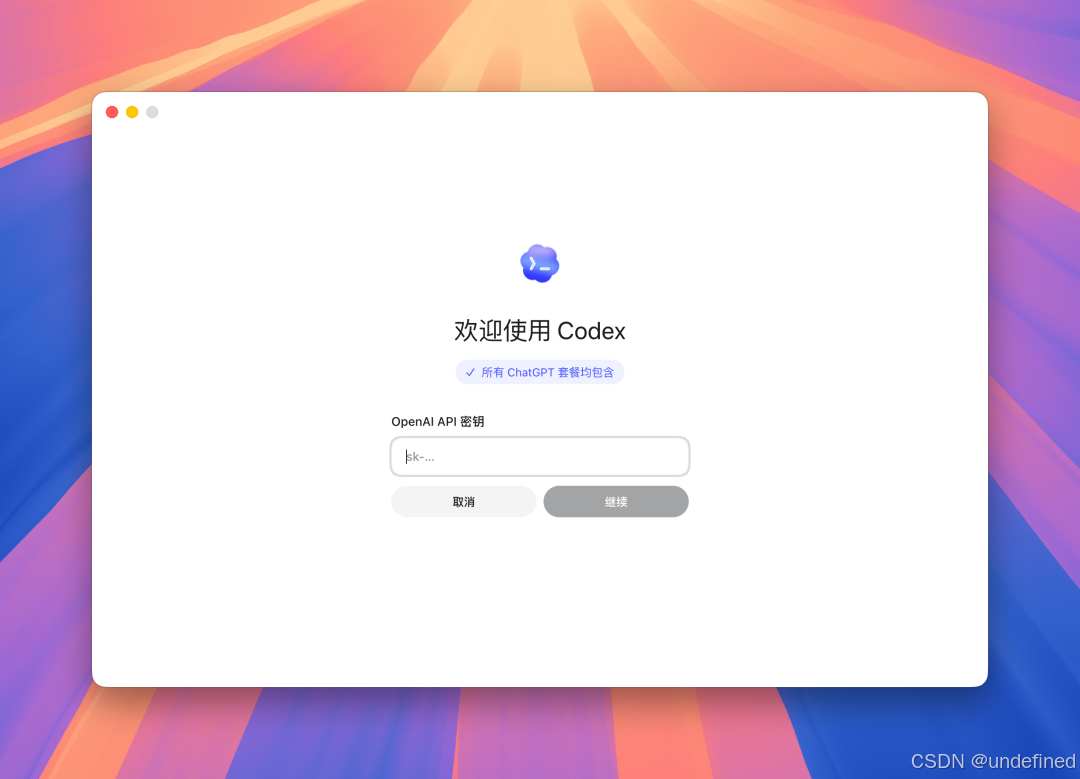
你可以直接使用 ChatGPT 账号登录,额度是共享的。如果你是开发者,也可以通过 API Key 模式接入。
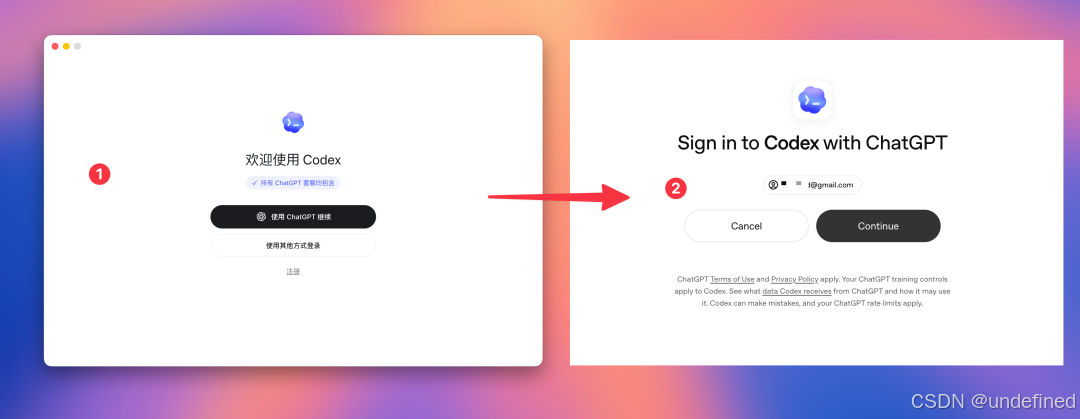 在实际配置过程中,尤其是涉及本地开发环境配置和多模型聚合测试时,不少开发者会选择灵活的 OpenAI Compatible API 接入方案。
本次实战教程中,我们使用了 iThinkAPI 作为演示环境,以验证工具在 OpenAI 兼容接口下的响应稳定性。
通过该多模型聚合平台,你可以轻松管理不同版本的模型调用,实际配置时只需关注 API Key、Base URL 以及具体的模型名称(如 GPT-5.5 或 Claude 系列)。
对于需要进行图片生成成本核算的场景,GPT-Image-2 等模型可作为参考,一般是 0.05-0.08¥/张图,具体计费与能力请以服务文档为准。
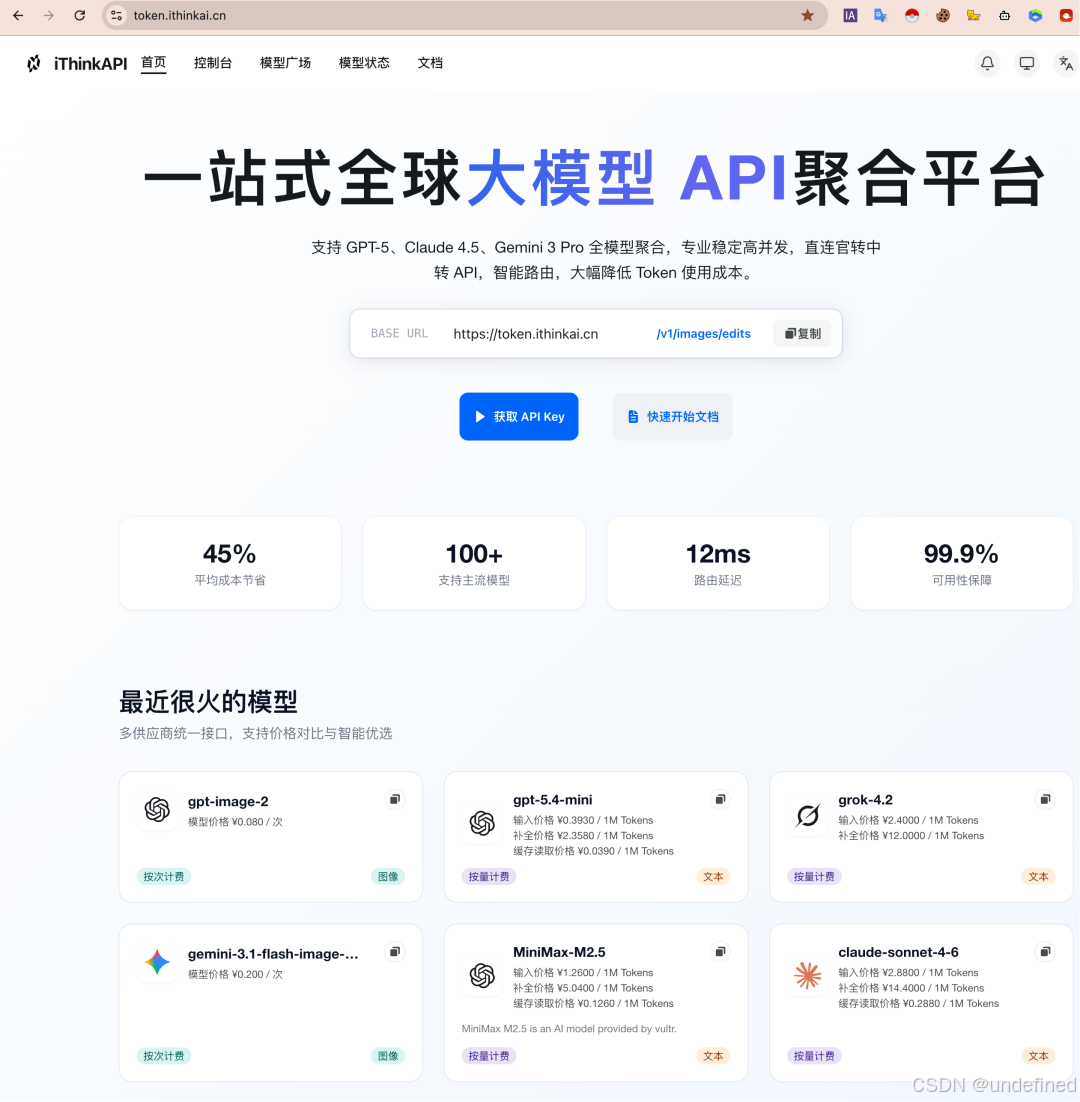
Base URL:https://token.ithinkai.cn/v1
API Key:YOUR_API_KEY
Model:以服务文档为准
三、 深度解析界面逻辑:如何让 AI 听话?
初次打开 Codex,你会发现它的操作面板比 ChatGPT 复杂得多。这里有几个核心参数直接决定了任务的成败。
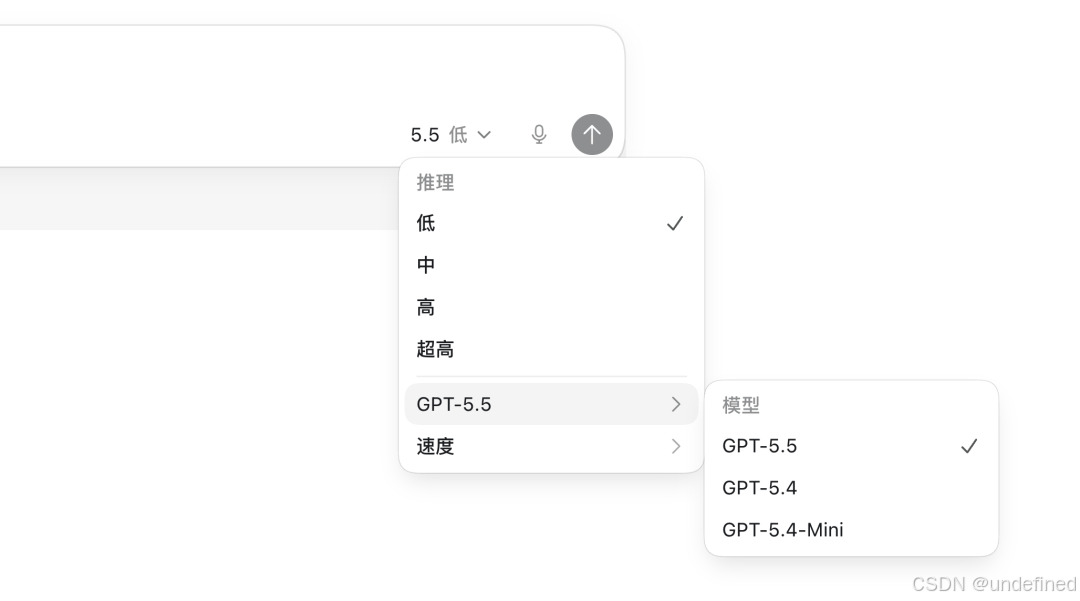
1. 推理档位(Reasoning)
这是 Codex 的 “脑力分配器”。档位越高,模型在行动前思考的时间越长,逻辑越严密,但 Token 消耗也越多。
- Low(低):适合执行简单的文本起草、数据格式转换。
- Medium(中 / 默认):最均衡。适用于大多数编程、调研和表格处理任务。
- High(高):解决复杂 Bug、深度规划长线任务。
- XHigh(超高):用于安全审查、核心架构设计等严苛场景。
2. 权限模式(Permissions)
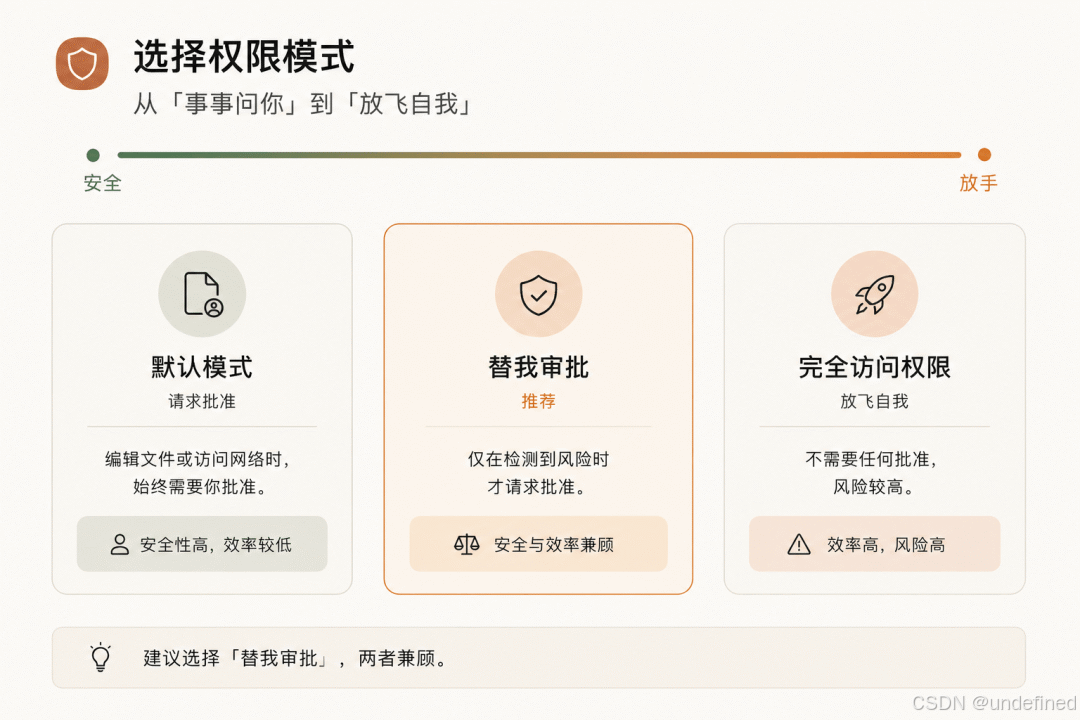
由于 Codex 具备操作文件的能力,权限控制至关重要:
- 静默(Silent):完全自动化,风险较高。
- 拒绝(Deny):只读模式。
- 替我审批(Ask to Approve):强烈推荐,在涉及删除或修改文件时会弹窗确认,兼顾安全与效率。
四、 实战演示:20 分钟从零构建交互式咖啡馆站点
为了展示 Codex 的全自动流程,我们尝试搭建一个虚拟咖啡馆网站。
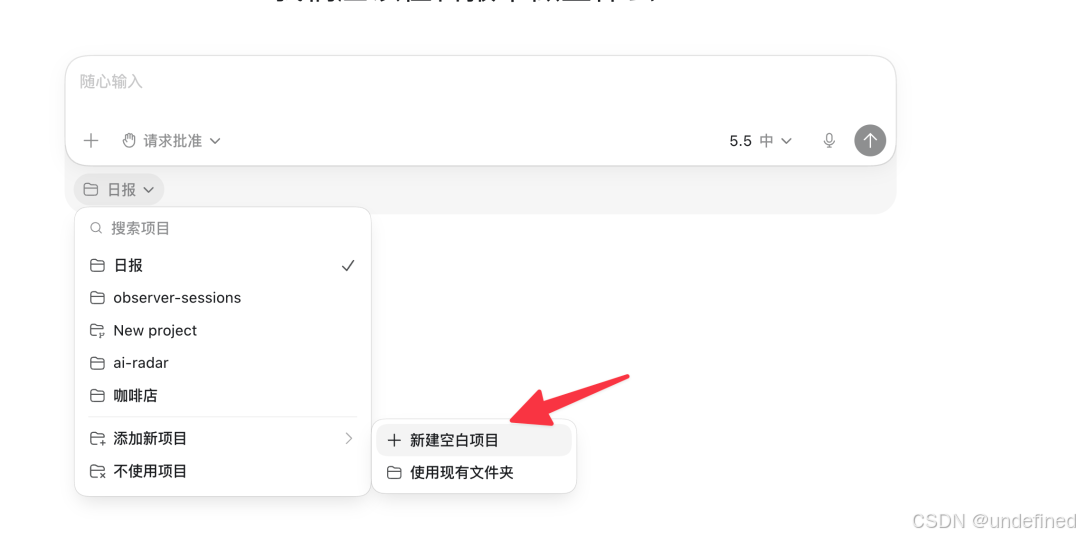
步骤 1:开启 “项目模式”
在 Codex 中,建议先创建一个独立的文件夹(Project)。这样它所有的生成物、上下文都会局限在这个目录内,不会乱跑。
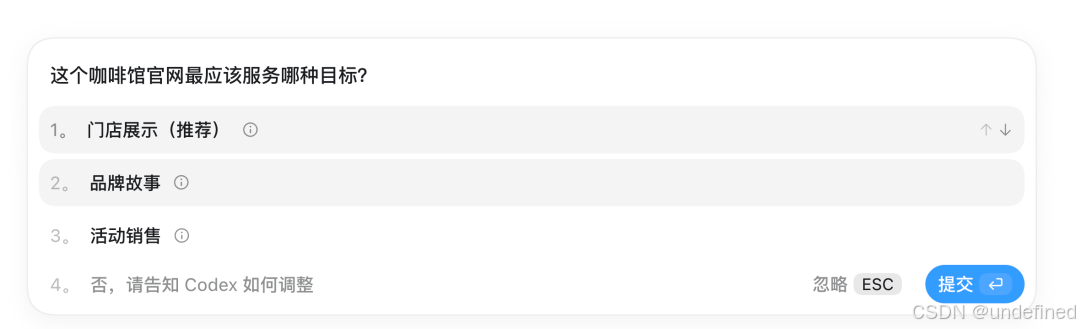
步骤 2:计划模式(Plan Mode)是避坑关键
输入提示词后,不要直接运行。先切换到 “计划模式”,让 Codex 给出它的执行步骤。

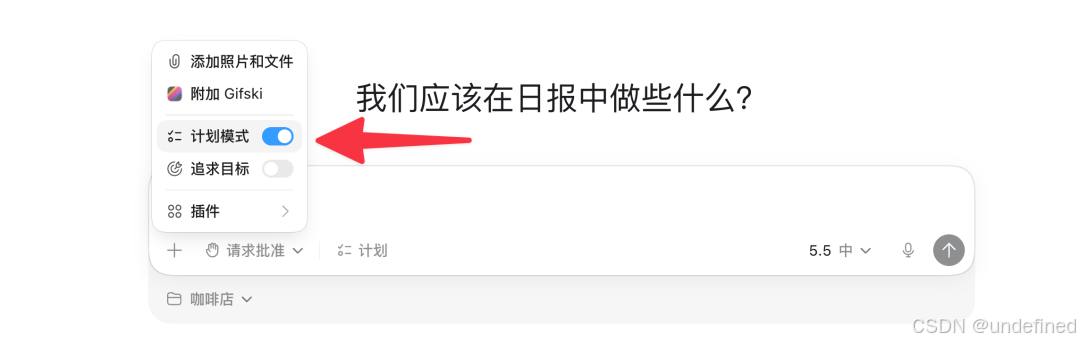 这一步能让你预先发现模型是否理解偏了。确认需求文档无误后,再点执行。
步骤 3:指哪改哪的 “评论模式”
网站生成后,Codex 内置了预览窗口。如果你觉得某个标题字体太小,不需要去代码里找位置。
点击右上角的 “+” 号进入评论模式,直接点击页面上的元素,在弹出的对话框里写修改意见。

五、 核心杀手锏:技能(Skills)与超强插件体系
Codex 的真正强大之处在于它能通过插件(Plugins)调用外部能力。
1. 技能(Skills)的妙用
你可以把重复的任务打包成 Skills。比如 “生成无文字的 21:9 公众号封面图”。
只需在聊天框输入
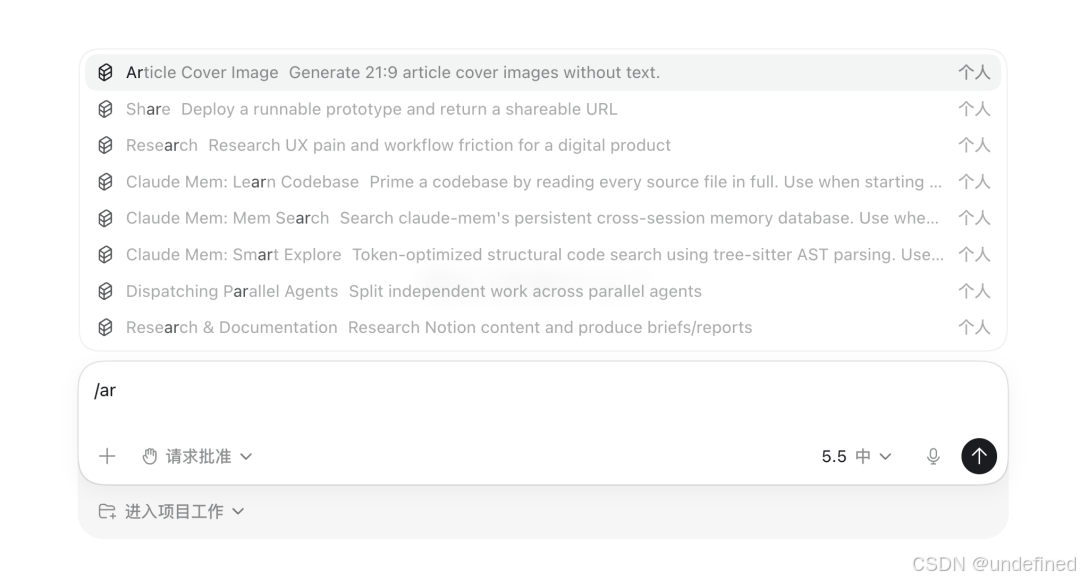
/ 即可快速调用已有的技能。
2. 六大场景插件包
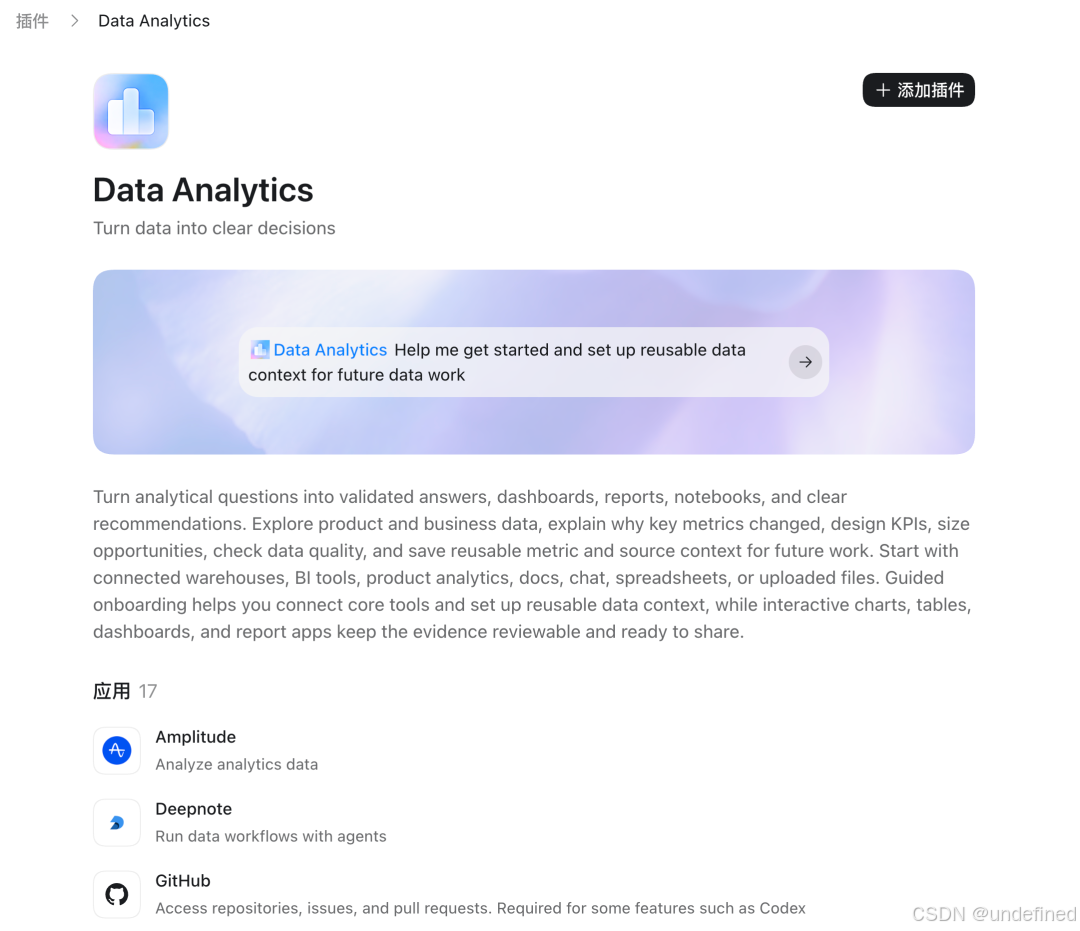
2026 版 Codex 预置了针对数据分析、产品设计、财务分析、投资调研等六个垂直行业的插件包。
以 “数据分析” 插件为例,它集成了 17 个应用接口和 15 个常用技能,能直接读取 Google Drive 数据并输出可视化报表。
六、 突破屏幕限制:长出手脚的功能
这是 Codex 最具黑科技色彩的部分,主要体现在三个功能:
- Computer Use:它能看见你的 Mac 屏幕,模拟鼠标点击和键盘输入。比如帮你调整某个软件的复杂设置。
- Appshots:按下快捷键(双 ⌘),Codex 就能立刻捕获当前活动窗口的内容。看到报错?双击 ⌘ 甩给它,它立马给出修复建议。
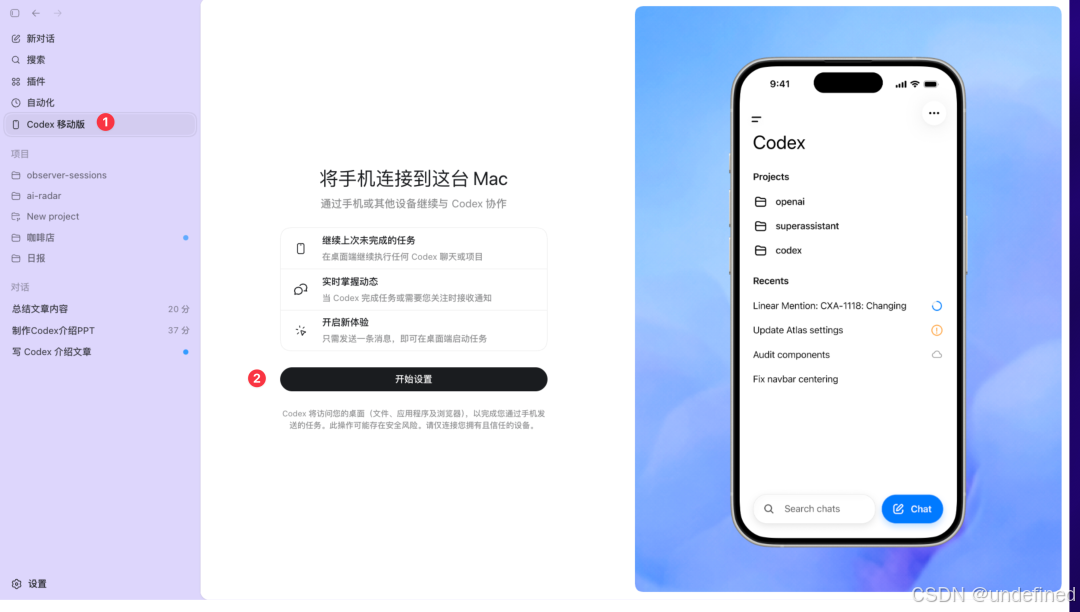
- 移动遥控:出门在外,可以通过手机端的 ChatGPT App 远程操控家里一直开着的 Mac 运行 Codex 任务。
七、 进阶配置与避坑指南
为了让你的 Codex 更好用,建议完成以下三项优化:
- 跟进行为(Follow-up Behavior)选 “引导”:这样你可以在它执行任务时随时插话修正,而不是死等它跑完。
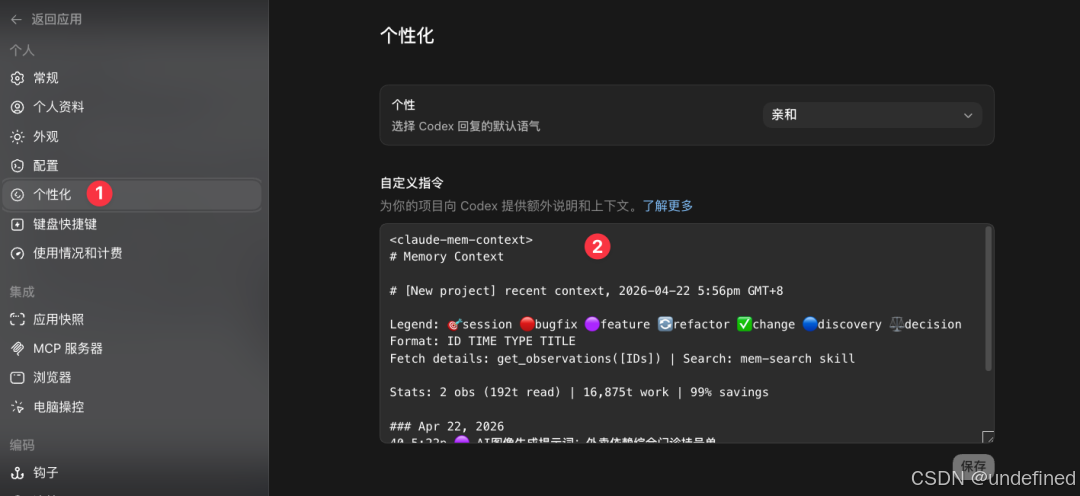
- 植入自定义指令:推荐引用 Karpathy 的开发者技能指南。这能显著提升它在代码修改和逻辑推理时的规范性。
- 开启记忆功能:让它记住你的协作习惯和项目背景,减少重复解释成本。
总结
Codex 不仅仅是程序员的效率利器,更是所有知识工作者的全能助手。
它把原本碎片化的 AI 聊天,变成了结构化的任务执行。从简单的文件管理到复杂的跨平台协作,Codex 展现了一个真正智能体该有的样子。
如果你在安装或配置过程中遇到报错,或者在调用本地环境时遇到连通性问题,欢迎在评论区留言讨论。
既然看到了这里,顺手点个 “在看”,给你的 2026 生产力充个电吧!
更多推荐
 6
6 0
0- 0


 已为社区贡献16条内容

所有评论(0)