
多设备党必备:轻松配置我的 AI Agent 全家桶
4 台设备、3 个 AI Agent、8 个 LLM 配置触点,手动管理就是噩梦。KeySync 让你一次配置,全设备同步。
背景
我是那种"设备比需求多"的开发者。
-
主力机是 MacBook Pro M3,写代码的主力。
-
办公室有一台 Linux 台式站,作为开发测试环境。
-
偶尔还会用 Windows 笔记本处理一些“不兼容”的事务。
-
服务器当然也得有一台,用于部署和调试。
每台设备上,我都装了不止一个 AI Agent:
-
Claude Code 主要用来写代码、调试、测试,也用来做工具安装、DevOps 等工作
-
Codex 用来做第二视角、方案对比、数据分析、代码 review 和一些临时任务
-
OpenClaw 用来做定时任务和个人项目自动化
-
据说 Hermes 不错,正在看要不要切换过去
⚠️ 问题来了
每次更新 API Key 或切换模型,都要在多台设备、多种 Agent 之间来回修改配置。
混乱的配置现状
手动管理时期
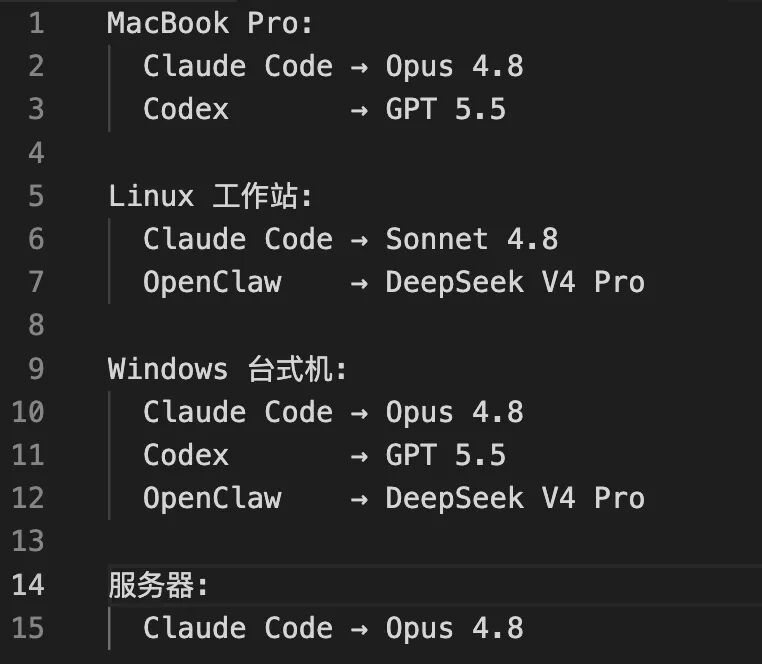
每次看到这些我都头疼:
-
换 API Key 要改多台设备 — 每台设备都得通过飞书/微信把新 key 传过去,手动粘贴一遍
-
记不清每个 AI Agent 用的哪个配置文件 — 不同 agent 的配置文件不一样,每次都得找半天
-
新设备要从零配 — 环境重装后,又要对着文档重新配一遍
KeySync 能做什么?
KeySync 的核心思路很简单:不要再把每个本地配置文件当成一个独立对象来维护,而是把配置拆成三件事:
-
提供商(Provider)配置:API key、Base URL、模型和相关参数
-
设备和应用(Device&Apps)识别:知道当前是哪台机器,以及机器上安装了哪些 AI Agent
-
设备-应用绑定:决定某台设备上的某个 Agent 应该使用哪个提供商,并且自动应用设置
KeySync 配置流程
接下来,我用 KeySync 把这些配置统一起来,并在多设备、多 AI Agent 之间同步,告别过去的烦恼。具体配置步骤如下:
第一步:安装客户端并注册账号
在主力机 MacBook Pro 上安装 KeySync 客户端,见安装包下载地址。
注册账号,录入本地保险库密码。此密码用于端到端加解密,因为 KeySync 不会明文传输你的 LLM 配置信息。
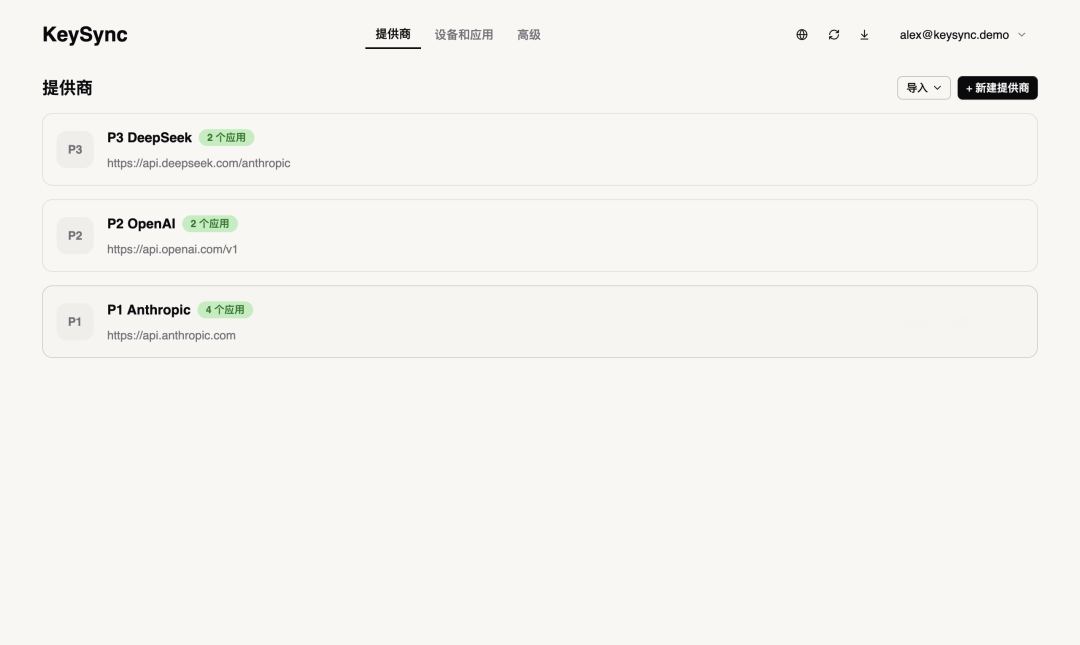
第二步:添加大模型提供商(LLM Provider)
添加大模型提供商配置,我一共用到 3 个提供商配置,因此需要创建 3 个提供商,形如:
第三步:绑定提供商到本地和远程设备
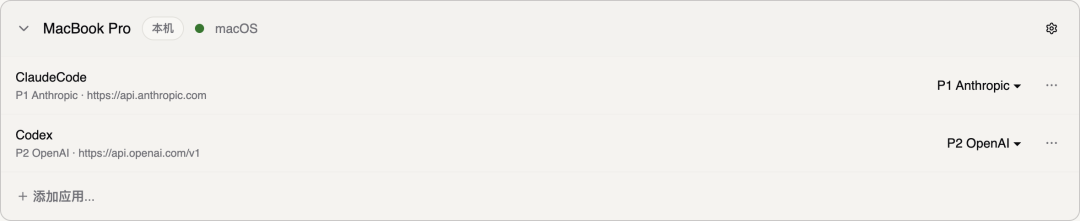
安装完成后,切换到设备和应用页,你会看到 KeySync 自动检测到的当前 Mac 里安装的 AI agent,即 Claude Code 和 Codex。
分别点击 2 个应用右侧的"绑定提供商"按钮,选择对应的提供商。绑定成功后,LLM 配置会根据 App 类型写入对应的配置文件,原有配置会备份,避免丢失。
绑定结果形如:
第四步:在其他设备安装 KeySync 并完成绑定
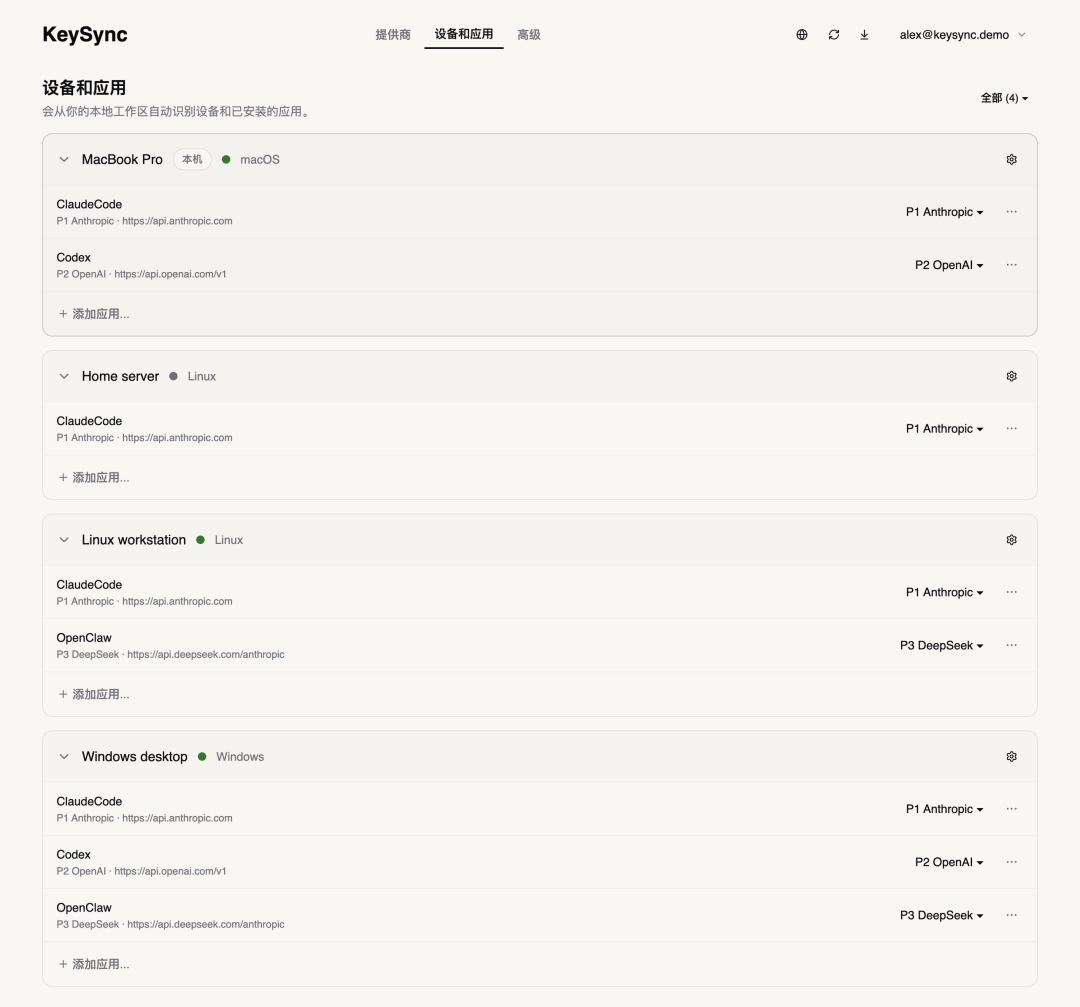
在 Linux 工作站,Windows 台式机和服务器上分别安装 KeySync。
使用同一账号登录,将这些设备里的 AI agents 绑定到已创建的 3 个提供商。最终配置效果如下:
使用 KeySync 后的日常工作流
最大的变化是:我在日常工作中几乎不再需要关心 LLM 配置 ——
任何时候,我打开 MacBook,直接开始让 Claude Code 写代码。KeySync 已经在后台运行,并持续同步最新的提供商配置。
当 API key 需要更换时
如果 Claude 额度用完,或者需要轮换某个 API key,我只需要在 KeySync 里更新一次提供商。所有绑定到它的应用都可以收到新的配置,而不需要我再去每台设备上手动修改。
当我需要在服务器上调试时
我 SSH 到服务器,然后直接使用那里的 Claude Code。KeySync CLI 可以拉取最新的提供商配置,并应用到本地,所以服务器上的配置也能和其他设备保持一致。
当我需要在不同模型之间切换时
实际使用中,我经常需要在不同模型之间切换:可能是某个账号额度用完了,某个 API key 没余额了,或者某个 提供商临时变慢了。
如果没有 KeySync,这意味着我要打开每个工具的本地配置文件,替换 key 或提供商设置,之后还得记得把它们改回来。
有了 KeySync,我可以提前准备好多个提供商信息,在需要时把某个设备或应用的绑定从 Anthropic 切到 OpenAI 或 DeepSeek,然后让对应设备自动同步新的配置。
总结
KeySync 大幅降低了我日常更改 API 密钥等大模型设置的成本。对于像我一样多设备、多 Agent、多 API key 切换使用的用户极为友好。
更多推荐


 5
5 0
0- 0


 已为社区贡献2条内容

所有评论(0)