
零基础安装 Claude Code + DeepSeek
·
目录
3. 配置 DeepSeek 写入 Claude Code 配置文件
1. 安装前提
Windows 下建议先装:
1. Node.js 18+ #官方链接:https://nodejs.org/zh-cn2. Git for Windows # 官方链接 https://git-scm.com/
官方要求 Claude Code 安装前需要 Node.js 18 或更新版本,Windows 还需要 Git for Windows
(1)如何使用 PowerShell?
已经会的可以直接跳到对应的步骤,不会的一定要看,后续要用到
PowerShell 执行命令
方法1:开始菜单搜索(小白推荐)
按键盘:Win 键
然后输入:PowerShell 按回车搜索, 会看到以下界面,图片标记了 3 种打开方式,以管理员身份运行需要记一下,下面会用到:
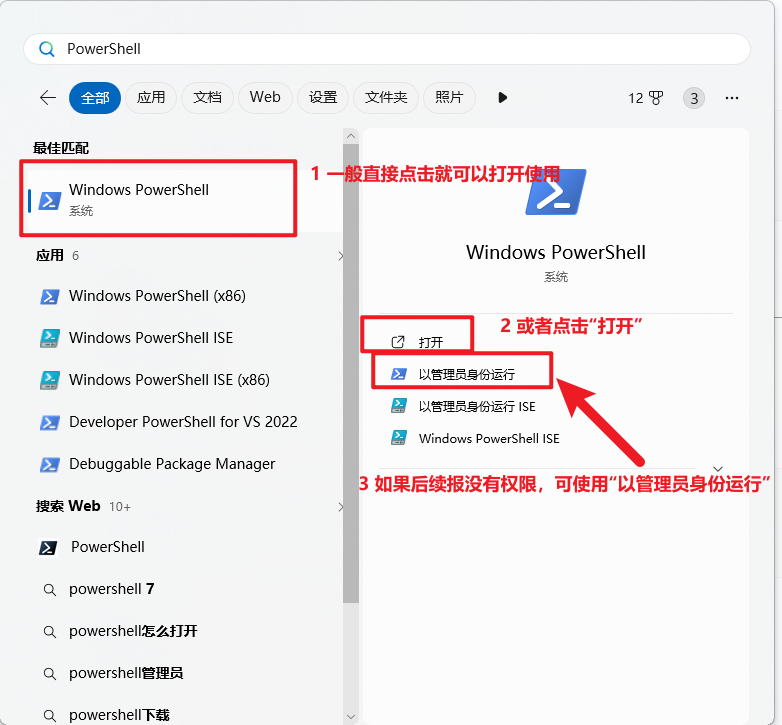
点击:Windows PowerShell ,即可打开。
方法2:cmd方式打开(我个人常用)
按: “ Win + r ” 或 “ Win + R ” ,弹出 “运行” 界面后,输入 “ PowerShell ” 直接回车或按 “确定” 按钮
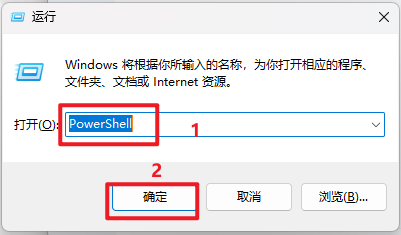
方法3:快捷菜单
按: “ Win + X ” ,弹出菜单:Windows PowerShell ,或者:“终端”,或者英文 “Terminal” 点击“终端”即可。
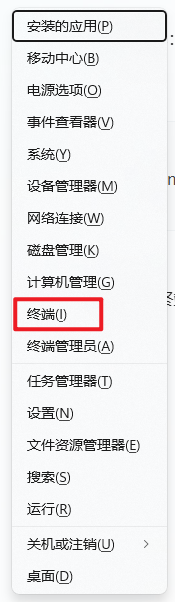
(2)安装 Node.js 18+
下载 node.js,打开官网:
Node.js — 在任何地方运行 JavaScript 点击 "
获取 Node.js" 按钮或者点击 “下载” 后
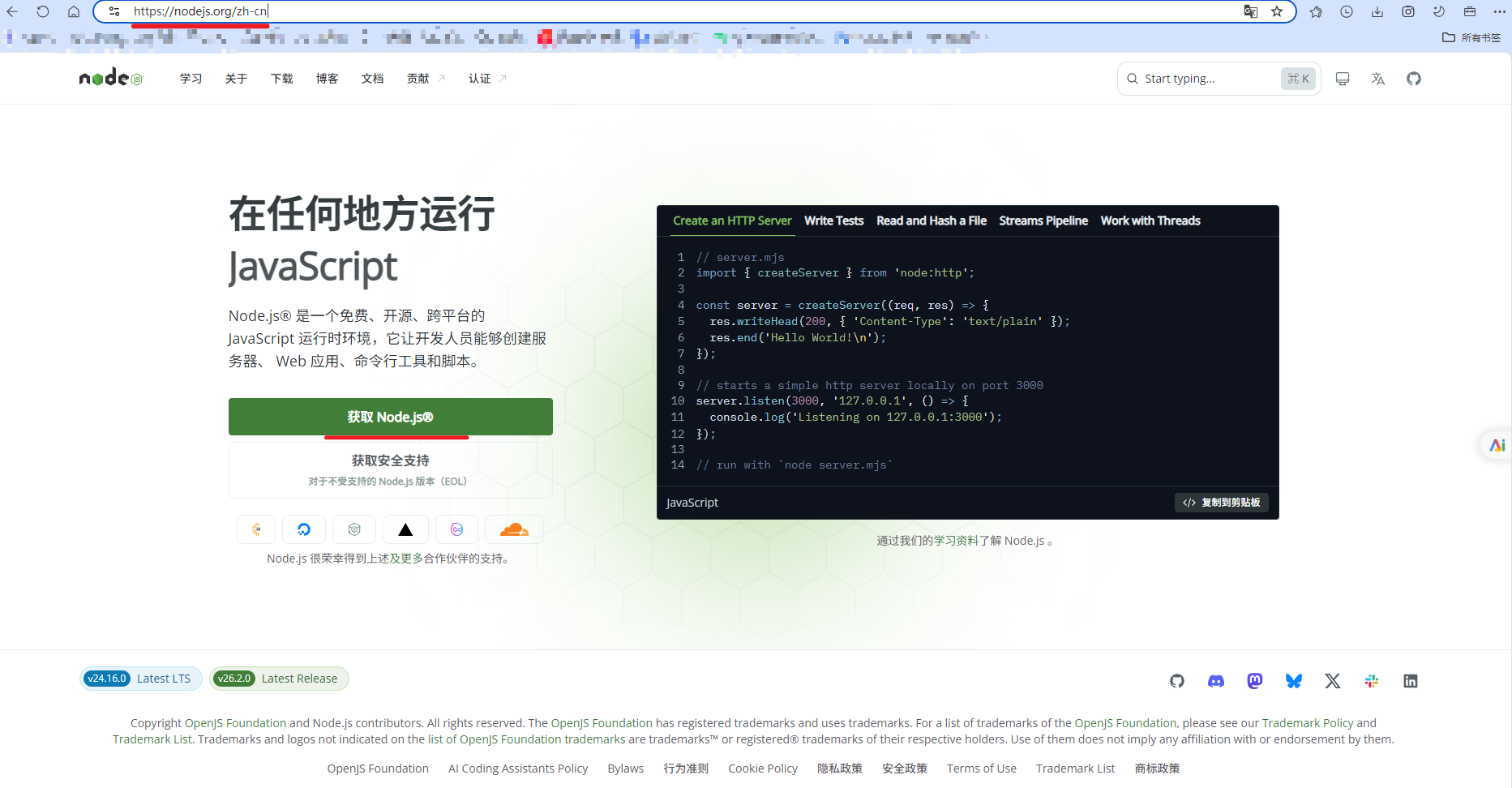
点击 "
获取 Node.js" 按钮 或者 点击下载后,弹出如下页面,点击 "
Windows 安装程序(.msi)" 按钮,按钮上面可以选择对应的平台,一般默认符合你的平台版本。
下载:
- LTS(长期支持版)✅
- 不要下载 Current(当前开发版)
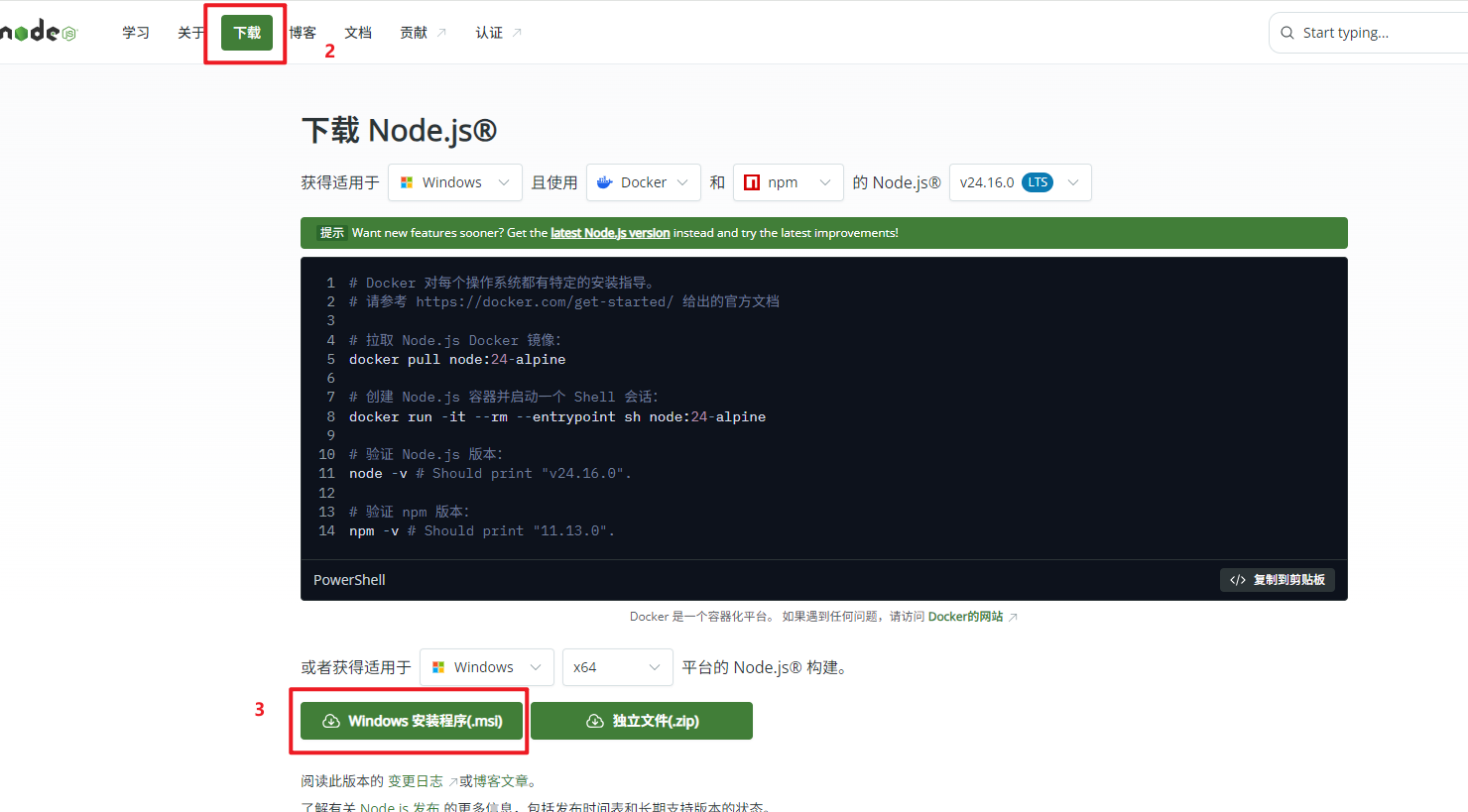
下载完成后,得到安装包 :“ node-v24.16.0-x64.msi ” ,双击打开,点击下一步

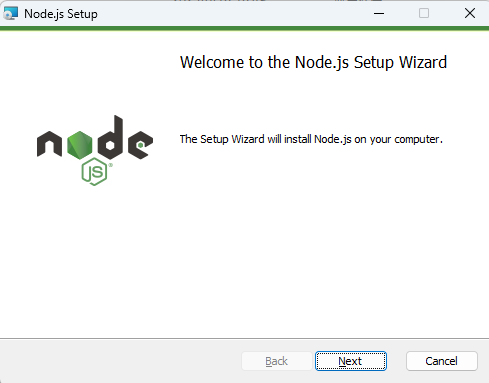
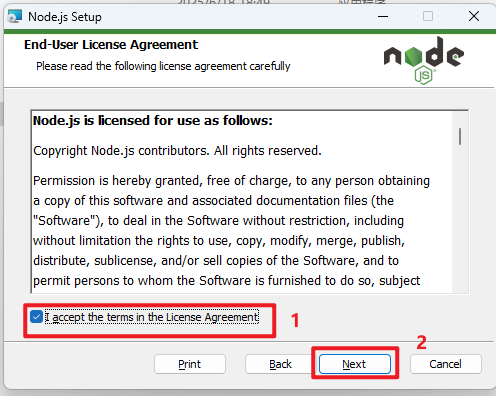
同意,下一步:
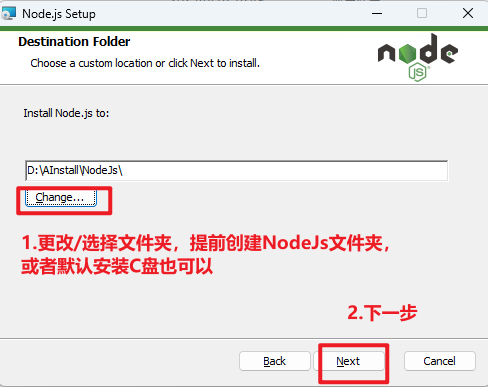
更改安装目录后,下一步
默认,下一步:
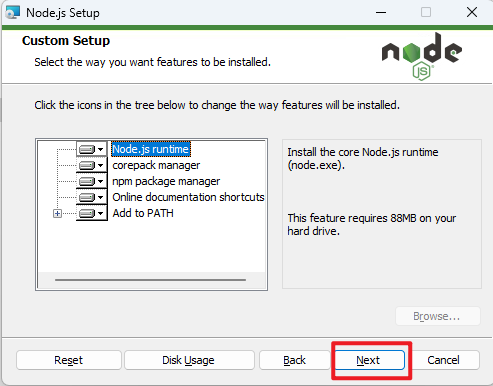
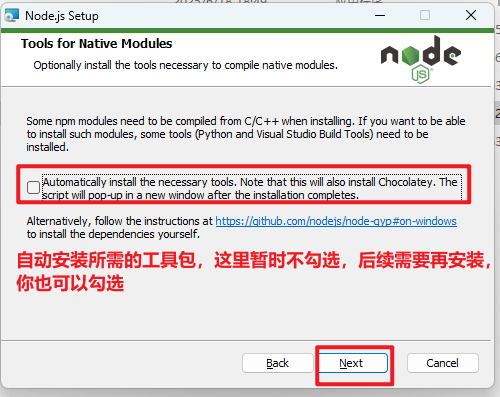
暂不勾选自动安装所需的工具包,下一步
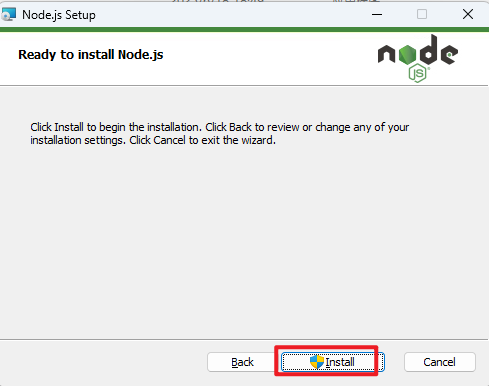
到了安装界面,点击 "Install" 安装 按钮,弹出 “是否允许此应用对你的设备进行更改” 的对话框,点击“是”,如果没有弹出默认开始安装即可,如果一直没有进展,查看接下来的步骤
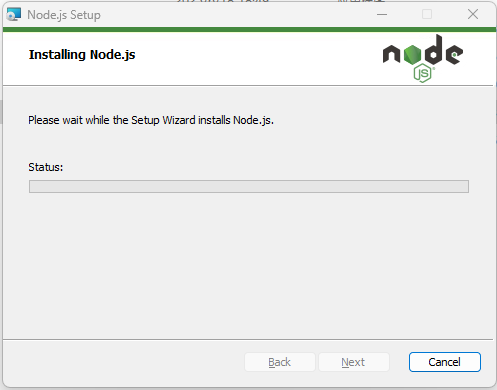
如果没有弹出这个对话框,一直卡在下面这个页面,查看任务栏是否有 “是否允许此应用对你的设备进行更改” 的对话框,点击“是”
点击“是”,允许更改
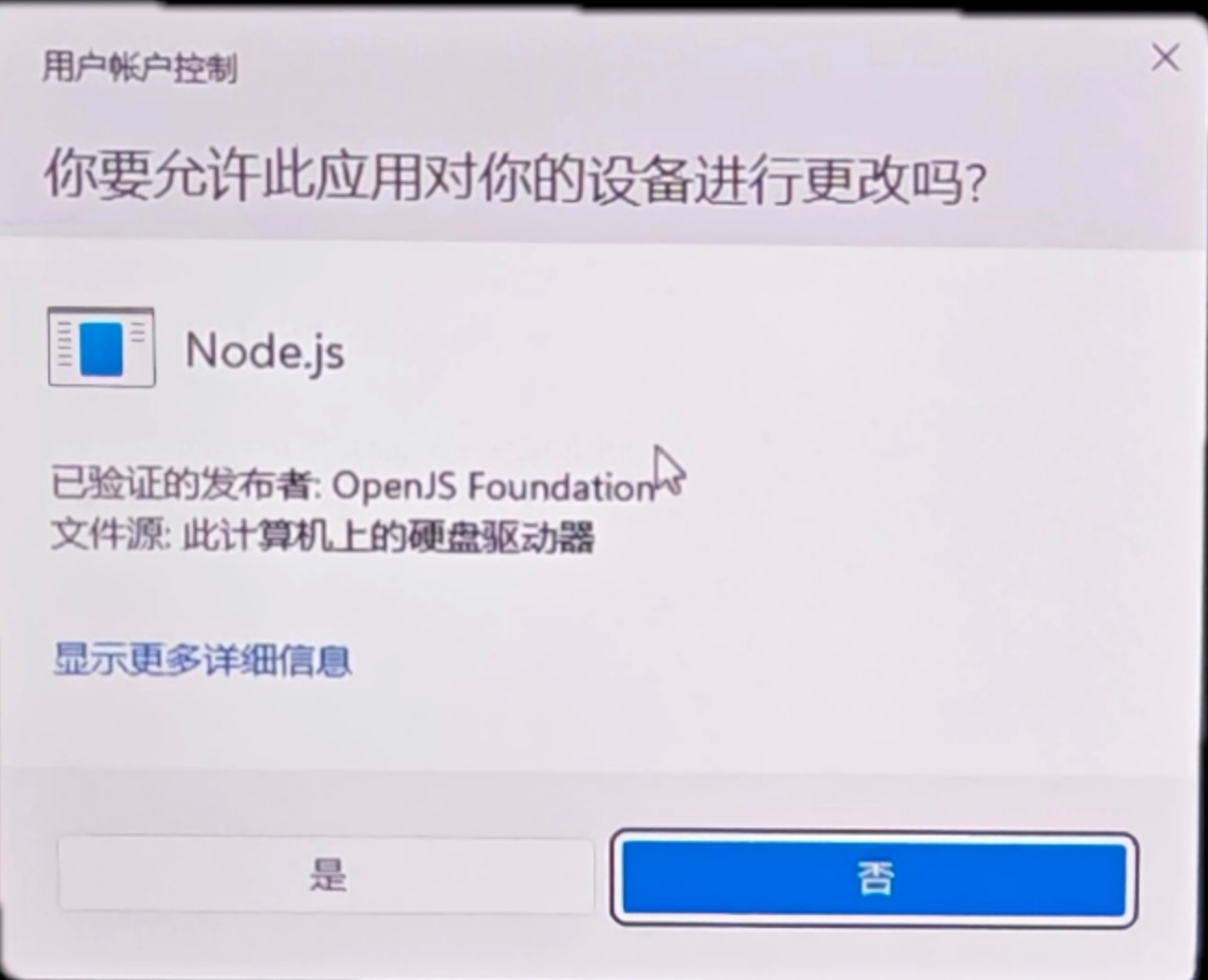
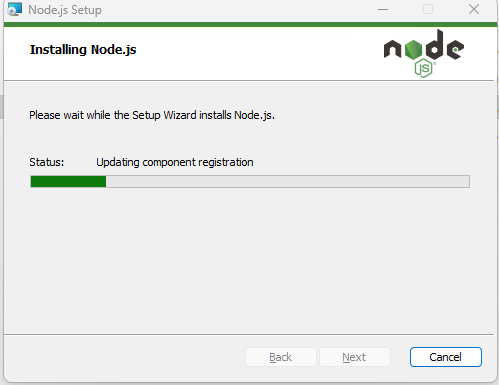
安装进行中,等待安装完成
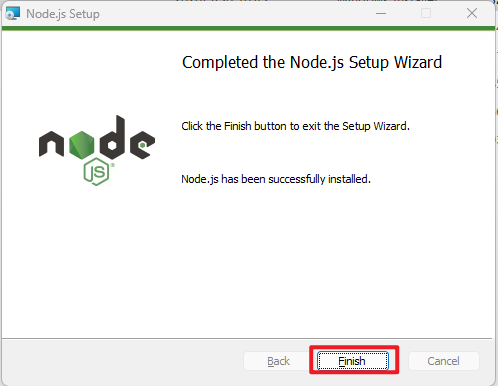
完成安装。
安装完成后验证,打开 PowerShell ,输入命令验证:
node -v
npm -v
输入命令按回车键后,能输出版本信息,例如:
v24.16.x
11.13.x
代表安装成功。如果如下图提示:

请使用 “以管理员身份允许” 的方式打开 PowerShell,按 windows 键后,输入 PowerShell 回车后,显示如下图,选择3 以管理员身份运行:
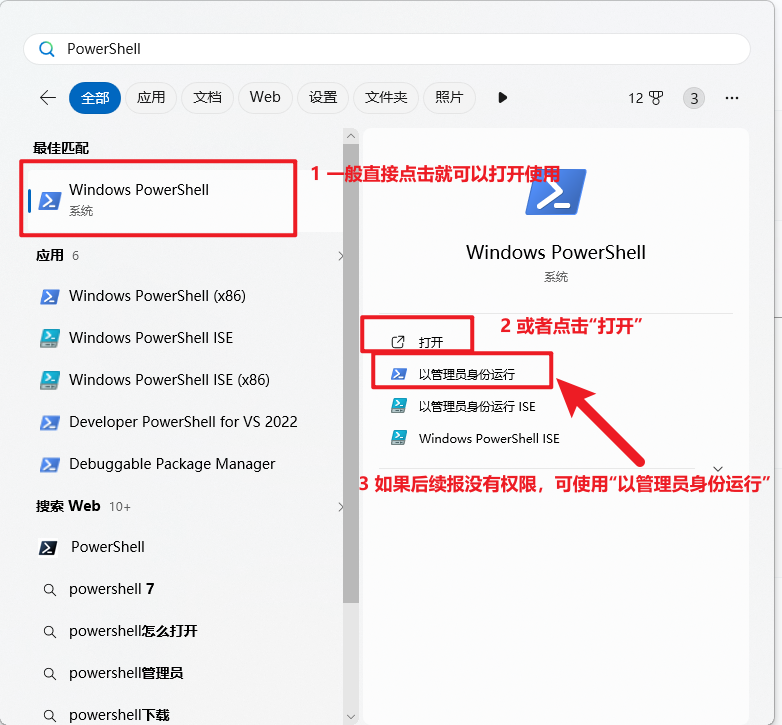
以管理员身份运行后执行如下命令:
Set-ExecutionPolicy RemoteSigned -Scope CurrentUser
#这条命令意思是运行跑自己的脚本,但阻止从网上下载的未签名脚本偷偷执行,而且只对你当前用户生效。
Set-ExecutionPolicy RemoteSigned -Scope CurrentUser
这条命令意思是运行跑自己的脚本,但阻止从网上下载的未签名脚本偷偷执行,而且只对你当前用户生效。
然后输入:Y 回车确认即可
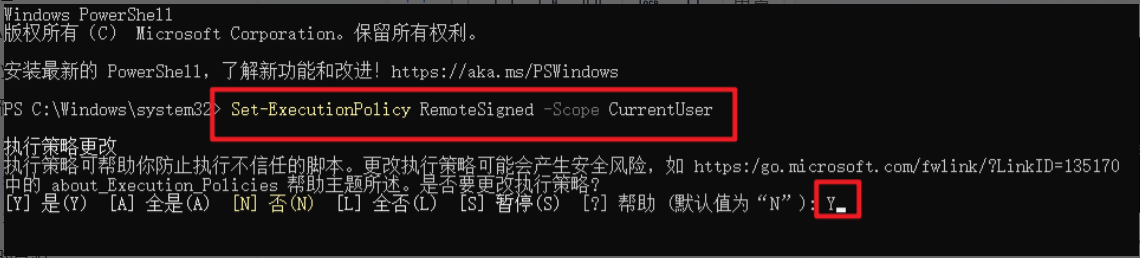
输入 : npm -v 查看版本,执行完成后关闭 PowerShell,重新使用普通方式打开PowerShell 久可以正常使用了
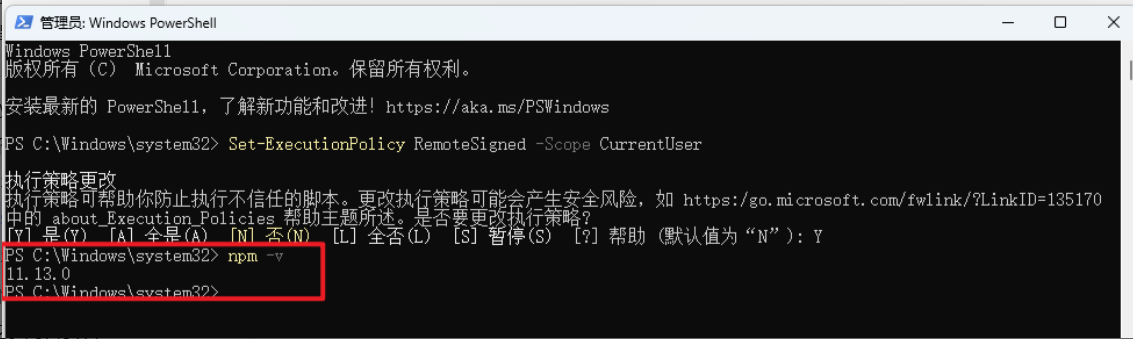
重新打开,不需要管理员方式打开,再执行: npm -v , 通常就正常了。
或者使用 PowerShell 的方式安装,不再介绍,参考官方文档
# Docker 对每个操作系统都有特定的安装指导。
# 请参考 https://docker.com/get-started/ 给出的官方文档
# 拉取 Node.js Docker 镜像:
docker pull node:24-alpine
# 创建 Node.js 容器并启动一个 Shell 会话:
docker run -it --rm --entrypoint sh node:24-alpine
# 验证 Node.js 版本:
node -v #  打印类似信息: "v24.16.0".
# 验证 npm 版本:
npm -v # 打印类似信息: "11.13.0".
(3)Git for WindowsVSCode
下载 git for windows: 打开官方:
Git
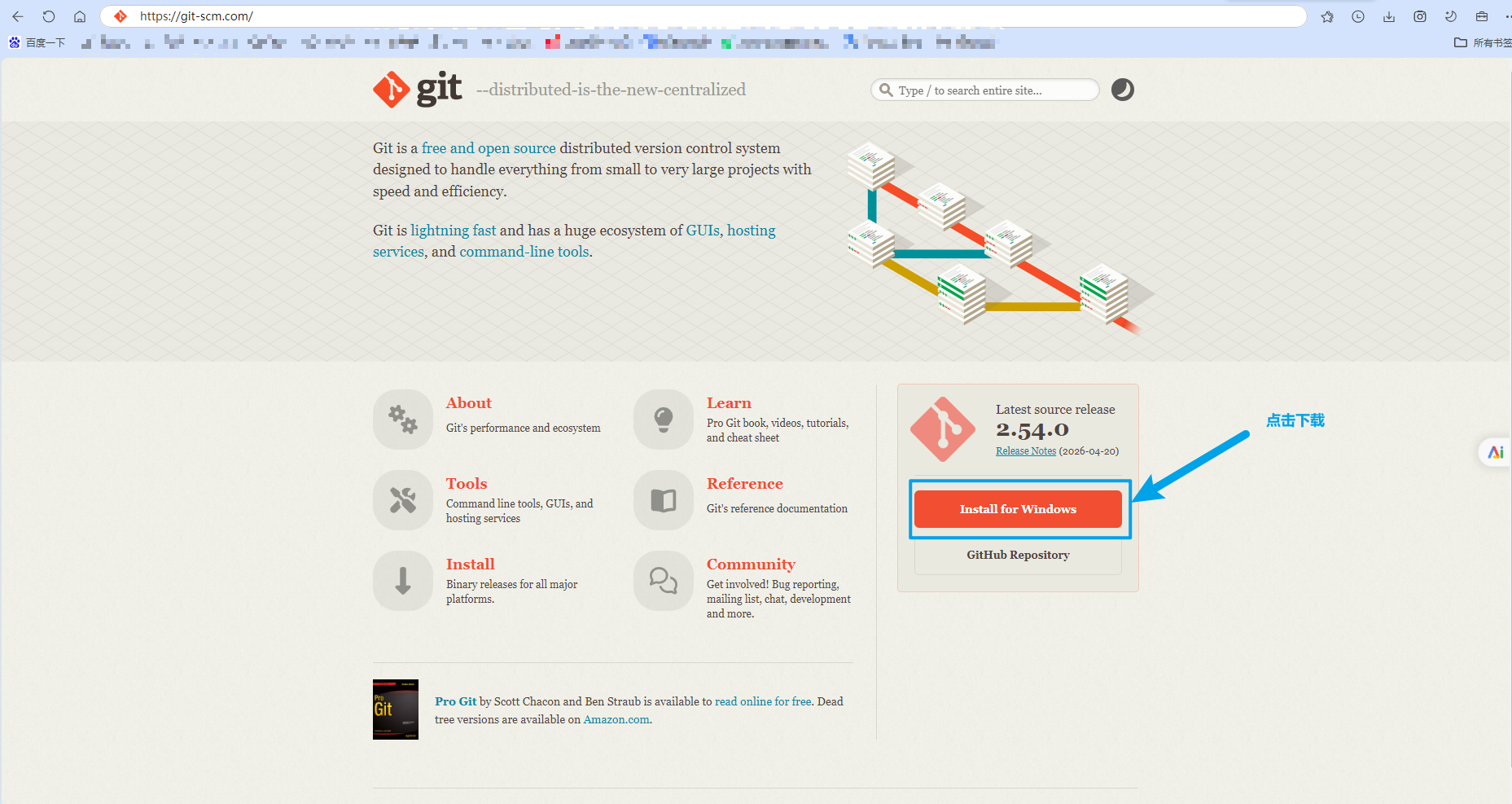
点击 "Git for Windows/x64 Setup
"
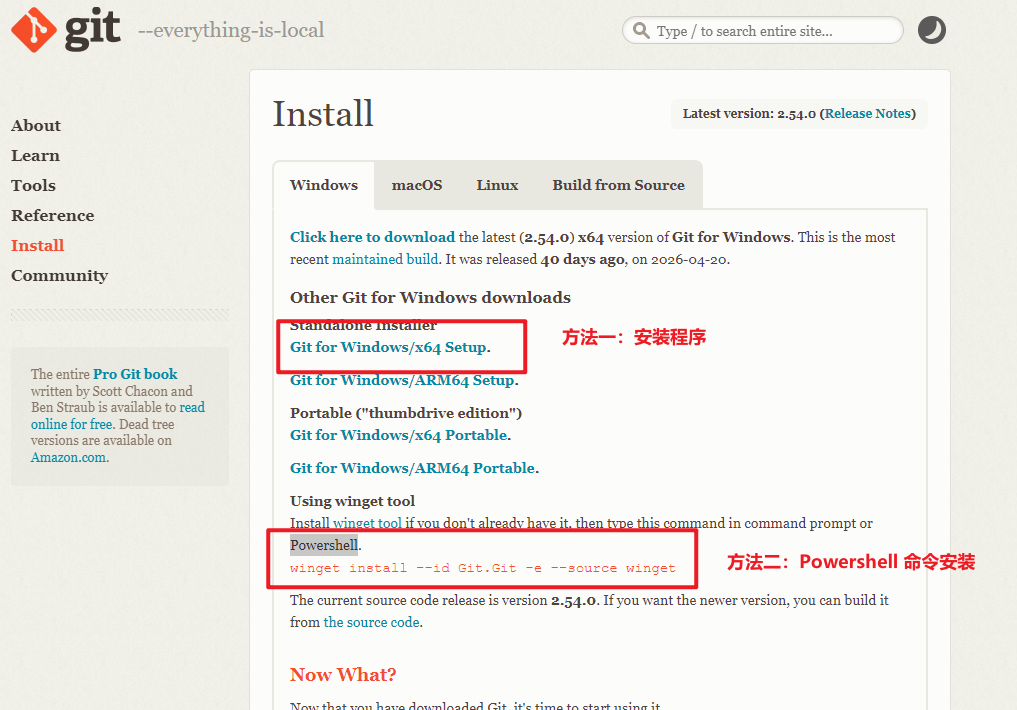
下载完成后,得到安装程序:"Git-2.54.0-64-bit.exe"
双击打开安装,除了修改安装路径外,其他都选择默认安装即可

安装完成后,打开 Powershell 窗口 输入命令:
git --version 验证,看到版本号即可 ,类似: git version 2.54.x.windows.1
或者打开
Powershell 窗口
输入命令:
winget install --id Git.Git -e --source winget2. 安装 Claude Code
在 PowerShell 中执行:
#第一种方式(推荐官网):
# 官网,如果失败失败,或者你感觉速度非常慢,可以使用另外2种方式
npm install -g @anthropic-ai/claude-code
#第二种方式:
# 可使用清华大学开源软件镜像站的npm源进行安装
npm install -g @anthropic-ai/claude-code --registry=https://mirrors.tuna.tsinghua.edu.cn/npm/

#第三种方式:
# 如果希望以后默认都使用清华镜像(一劳永逸),可以执行:
npm config set registry https://mirrors.tuna.tsinghua.edu.cn/npm/
#之后直接用下面命令安装即可
npm install -g @anthropic-ai/claude-code
检查是否安装成功,打开 Powershell 窗口输入命令:
claude --version
看的版本号,即可,例如输出:2.1.158 (Claude Code)
3. 配置 DeepSeek 写入 Claude Code 配置文件
(1)把 DeepSeek配置写到 Claude Code 的配置文件,如果没有 .claude 文件夹,就手动创建,创建方法在下一步。
路径: C:\Users\你的用户名\.claude\settings.json
内容如下:
{
  "env": {
    "ANTHROPIC_BASE_URL": "https://api.deepseek.com/anthropic",
    "ANTHROPIC_AUTH_TOKEN": "你的DeepSeek API Key",
    "ANTHROPIC_MODEL": "deepseek-v4-pro[1m]",
    "ANTHROPIC_DEFAULT_OPUS_MODEL": "deepseek-v4-pro[1m]",
    "ANTHROPIC_DEFAULT_SONNET_MODEL": "deepseek-v4-pro[1m]",
    "ANTHROPIC_DEFAULT_HAIKU_MODEL": "deepseek-v4-flash",
    "CLAUDE_CODE_SUBAGENT_MODEL": "deepseek-v4-flash",
    "CLAUDE_CODE_EFFORT_LEVEL": "max",
    "API_TIMEOUT_MS": "3000000"
  },
  "claudeCode.disableLoginPrompt": true,
  "attribution": {
    "commit": "",
    "pr": ""
  }
}
配置好后
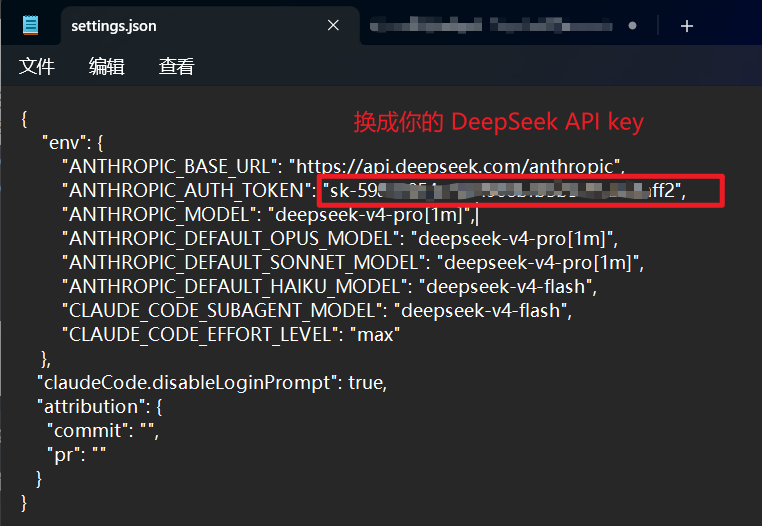
DeepSeek 主模型:deepseek-v4-pro[1m]
DeepSeek 轻量模型:deepseek-v4-flash
|
参数
|
作用
|
当前配置的含义
|
|
model
|
Claude Code 启动时的初始模型
|
写的是 deepseek-v4-pro,但可能被 ANTHROPIC_MODEL 覆盖
|
|
env
|
给 Claude Code 每次会话注入环境变量
|
里面放 DeepSeek 接入配置
|
|
ANTHROPIC_BASE_URL
|
改变 Claude Code 请求发送到哪里
|
发到 DeepSeek 的 Anthropic 兼容接口
|
|
ANTHROPIC_AUTH_TOKEN
|
鉴权 Token
|
你的 DeepSeek API Key
|
|
ANTHROPIC_MODEL
|
主会话使用的模型
|
当前主模型是
deepseek-v4-pro[1m]
|
|
ANTHROPIC_DEFAULT_SONNET_MODEL
|
当 Claude Code 使用 sonnet 别名时映射到哪个模型
|
映射到 DeepSeek-V4-Pro
|
|
ANTHROPIC_DEFAULT_OPUS_MODEL
|
当 Claude Code 使用 opus 别名时映射到哪个模型
|
映射到 DeepSeek-V4-Pro
|
|
ANTHROPIC_DEFAULT_HAIKU_MODEL
|
当 Claude Code 使用 haiku 或轻量模型时映射到哪个模型
|
映射到 DeepSeek-V4-Flash
|
|
CLAUDE_CODE_SUBAGENT_MODEL
|
子 Agent / 后台小任务使用的模型
|
用 Flash,速度快、成本低
|
|
CLAUDE_CODE_EFFORT_LEVEL
|
推理努力级别
|
max 表示尽量深入推理,速度会慢一些,消耗也更高
|
|
claudeCode.disableLoginPrompt
|
禁止登录 Claude
|
想用 DeepSeek,不想登录 Anthropic 时需要开启
|
|
attribution.commit
|
禁止 Git Commit 署名,是否显示
"这段代码是Claude辅助完成的"
|
git 提交记录关闭 claude 署名
|
|
attribution.pr
|
禁止 PR 署名,是否显示
"这段代码是Claude辅助完成的"
|
git 提交记录关闭 pr 署名
|
Claude Code 官方说明,用户级配置文件位置是 ~/.claude/settings.json,Windows 下对应路径: %USERPROFILE%\.claude\
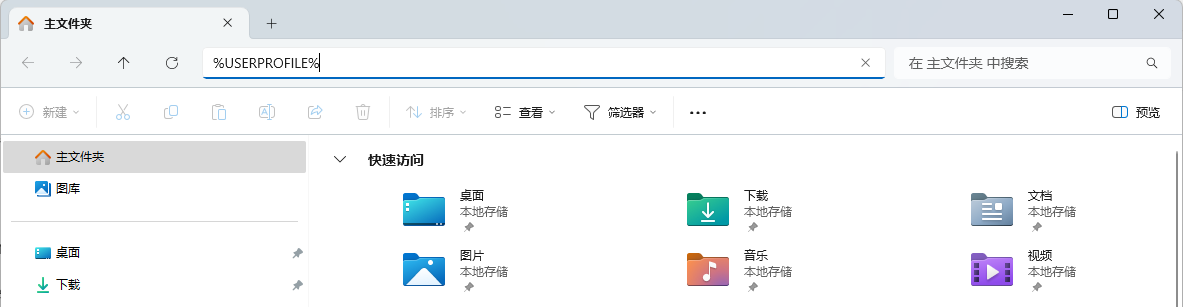
(2)怎么找到 .claude 文件夹:C:\Users\你的用户名\.claude
打开文件夹在路径框里里输入: %USERPROFILE% 然后按回车, 如果没有 .claude 文件夹和 settings.json 文件,就手动创建,右键新建文件夹,重命名为 .claude ,接下来在 .claude 文件夹创建 settings.json 文件
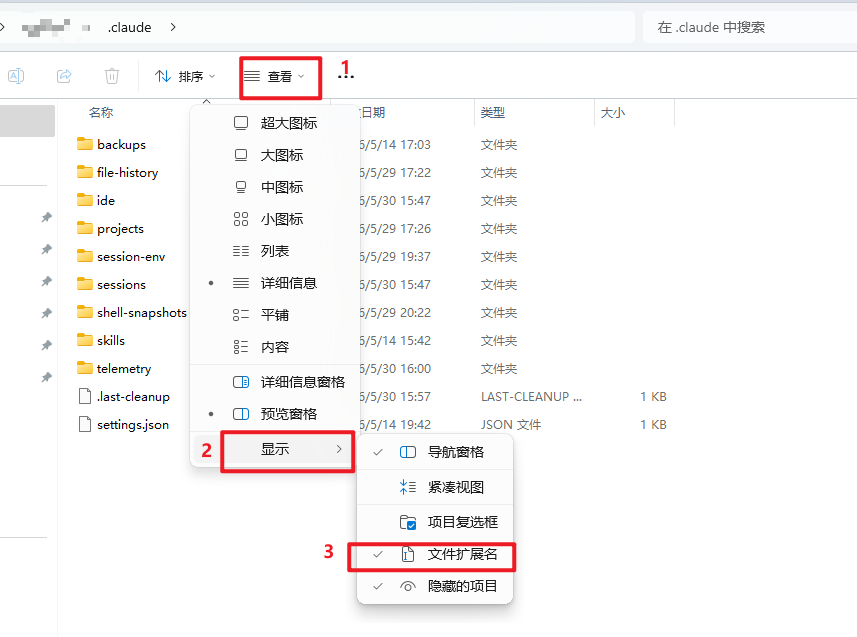
(3)创建 settings.json 文件
右键新建文本文档,把后缀和名字修改为 settings.json ,修改后如果不是JSON文件,则把文件扩展名 选项勾选上

打开文件扩展名:
4. 使用 Claude Code
进入项目目录启动,例如你的项目:E:\code\tool\WorkTimeTool
打开 PowerShell 输入命令切换工作目录:
cd E:\code\tool\WorkTimeTool
启动 Claude Code,输入命令:claude
进入后会看到类似:
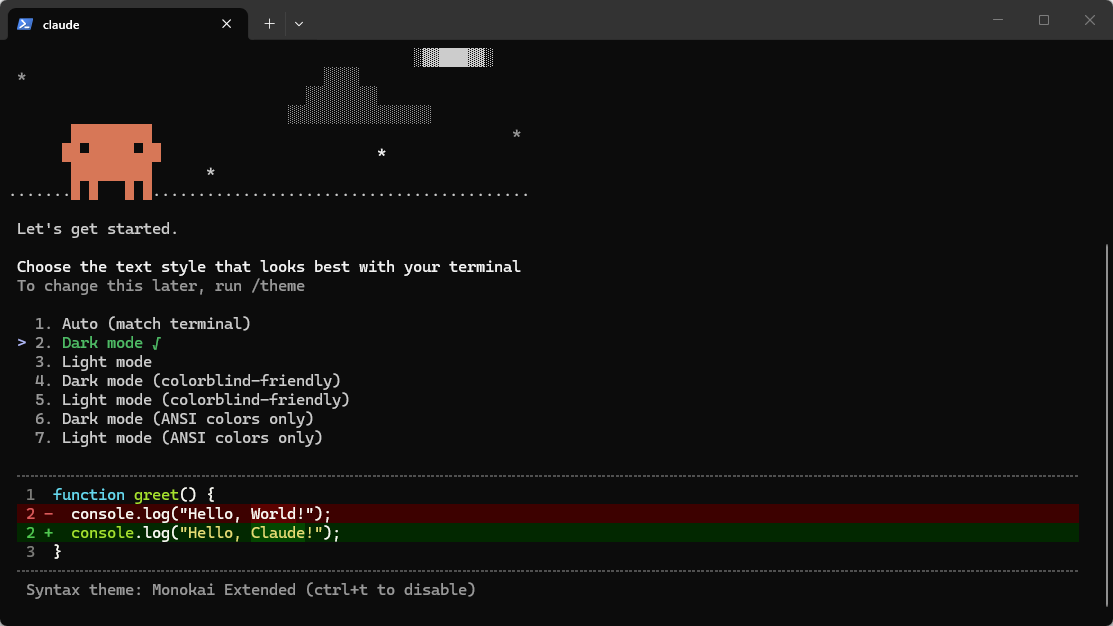
选择默认“Dark mode ”即可 ,按回车
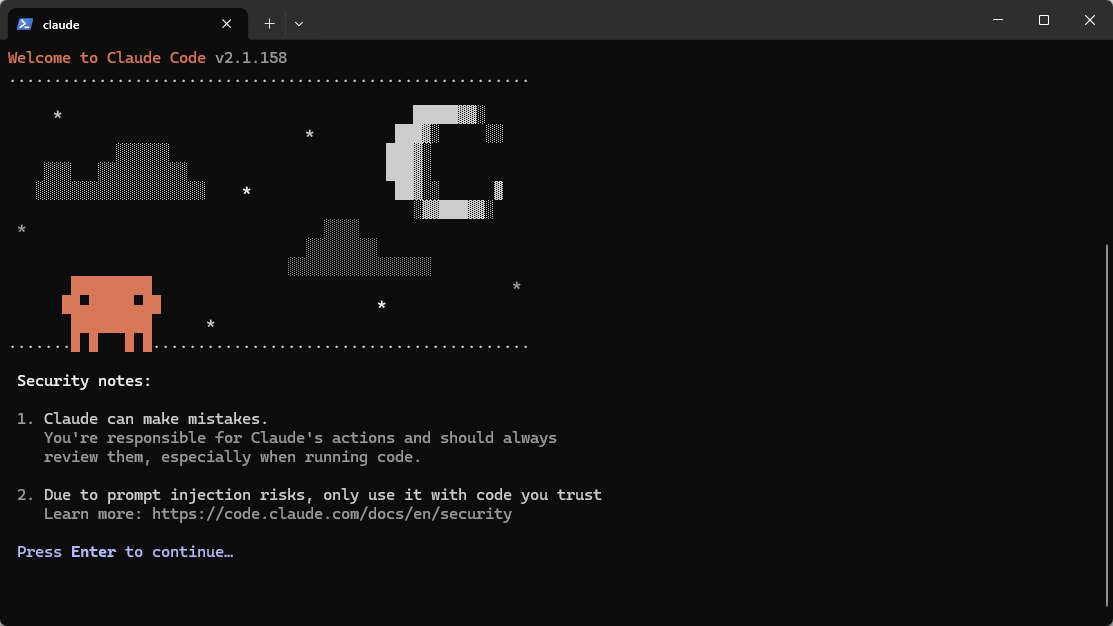
按回车,继续
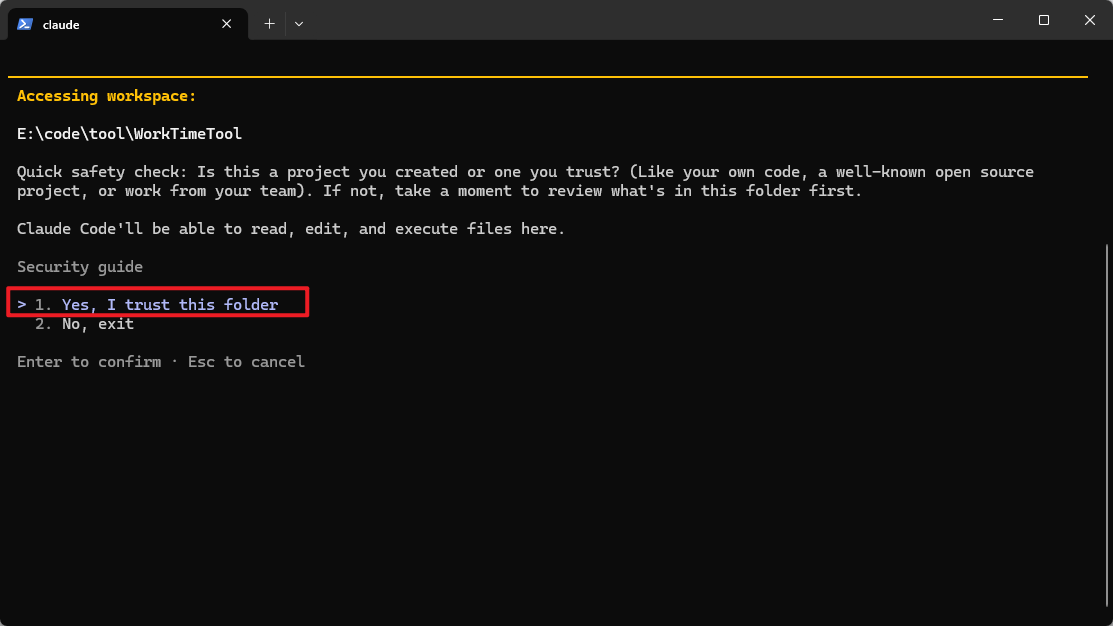
选择默认1即可,按回车,进入下面界面,可以看的 Welcome back! deepseek-v4-pro[1m] 等字样,就代表安装配置成功,可以正常使用
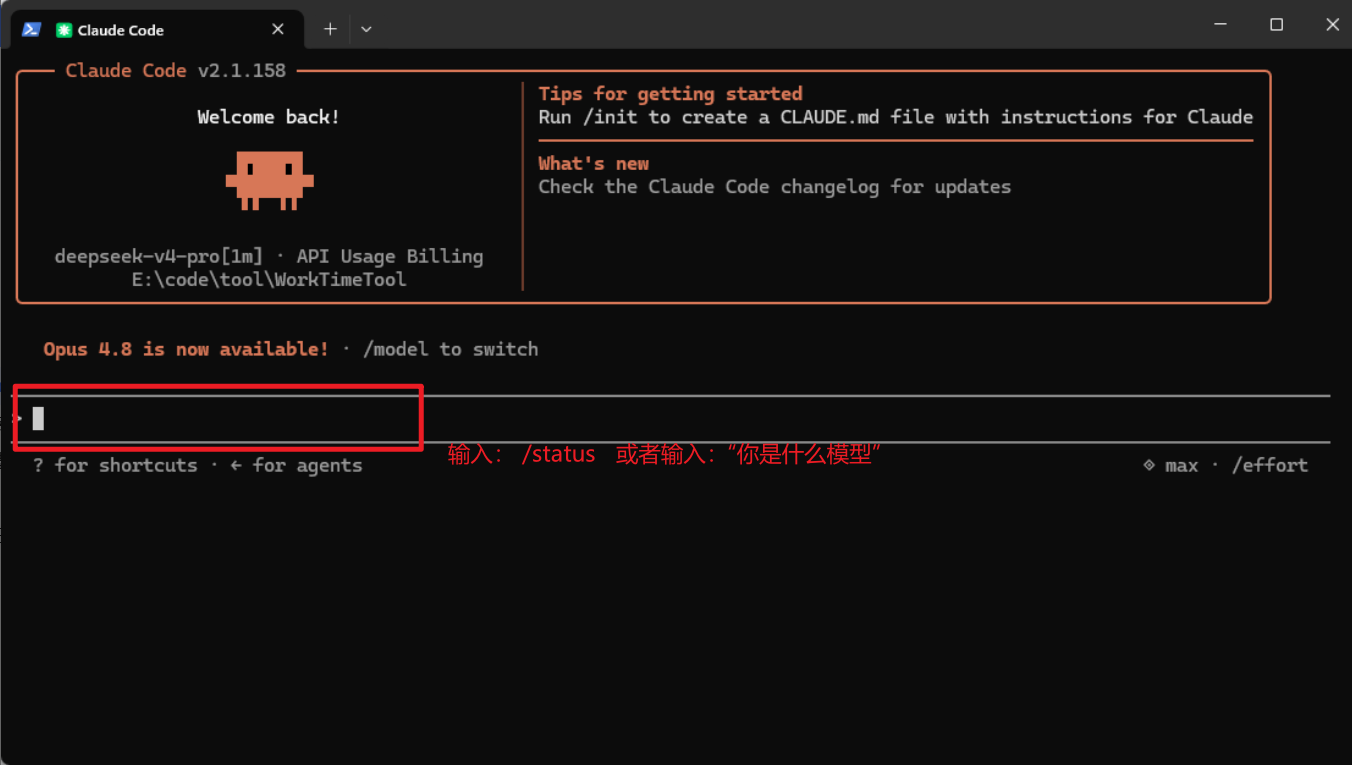
验证,输入 :/status ,可以看到如下内容:
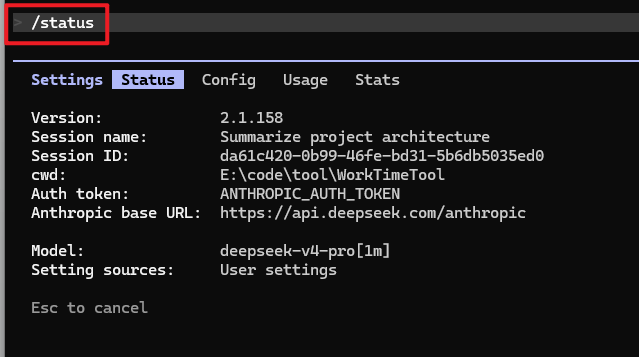
输入内容:“请阅读当前项目代码,并总结:1:项目整体架构”
输入完成后按回车,如下图代表正常执行,如果要输入多条内容,可以空格间隔,不要使用回车,回车代表执行
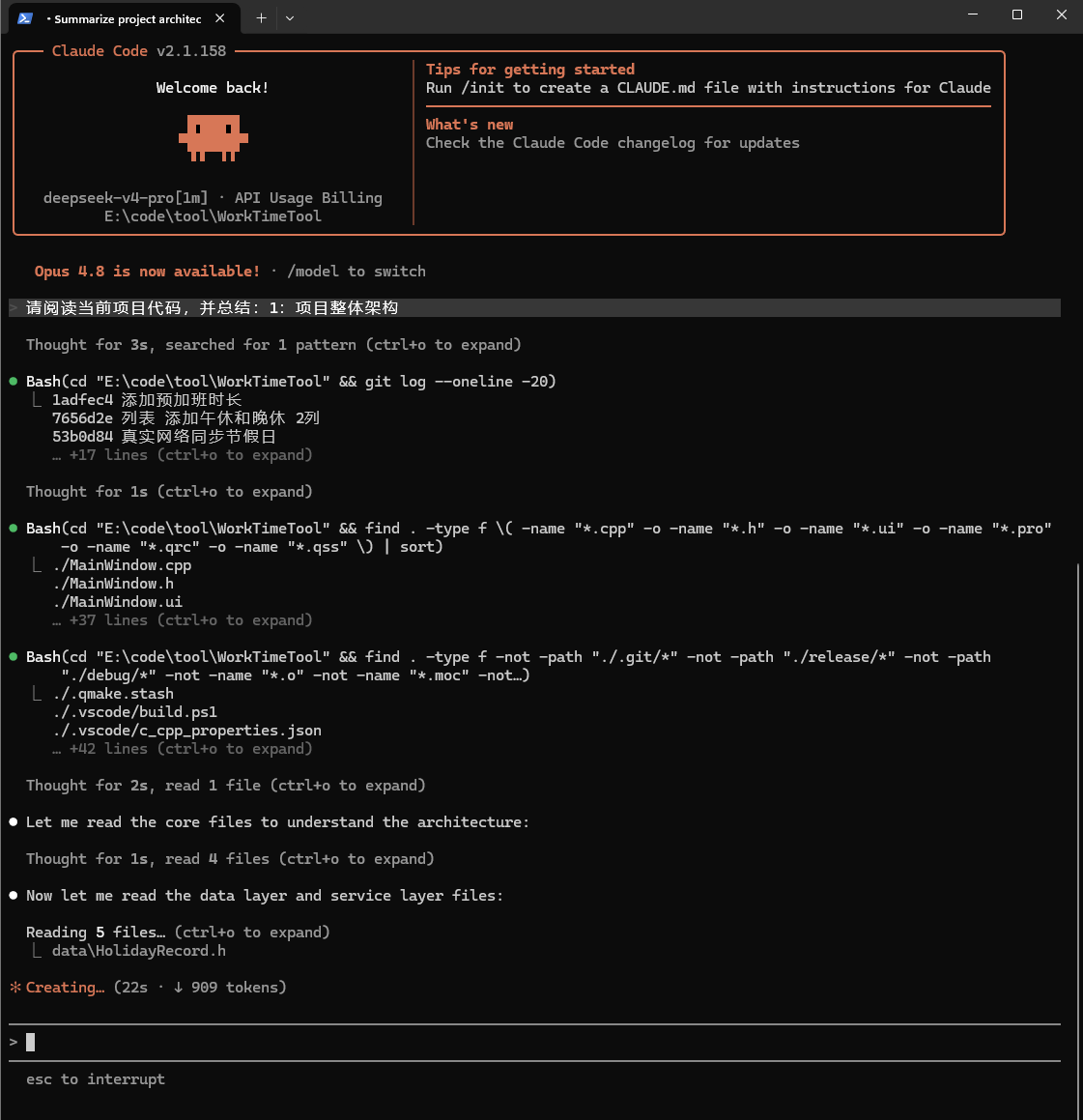
除了编程,也可以切换到文档文件夹,让 Claude 帮你总结,输入:按照xxx的要求,帮我总结当前文件夹里的内容等,让 Claude 帮你做表格,统计数据等,让 Claude 下载安装软件、配置软件,可以想一想让 Claude 帮你做更多的事情。
5. 配置 Claude Code
在项目根目录创建:CLAUDE.md 文件
例如:
# 项目规范使用 Qt 5.14.2使用 C++17禁止使用裸指针统一使用 std::shared_ptr写操作使用 unique_lock读操作使用 shared_lock
以后 Claude Code 修改代码时会自动遵守这些规则。
比较好用的配置、skill 关注我,后续会更新
更推荐 VSCode + Claude Code 插件 配置DeepSeek 的方式,可参考
《零基础搭建 VSCode + Claude Code + DeepSeek 教程》
更多推荐
 4
4 0
0- 0


 已为社区贡献2条内容

所有评论(0)