
AI人工智能 | 大语言模型的本地化部署教程:Docker Compose + Ollama + Qwen 2.5 + Open WebUI + Hermes(可选)
大语言模型的本地化部署已成为许多开发者和企业的重要需求——既能保护数据隐私,又能降低对云端服务的依赖和成本。Ollama 作为目前最流行的本地大模型运行工具,极大地简化了部署流程。
本教程将从零开始,指导你在 macOS 宿主机上通过 Docker Compose 一站式部署 Ollama 服务、Qwen 2.5 大模型、Open WebUI 图形界面以及 Hermes 自治代理(可选)。
一、为什么选择 Docker Compose
在部署多个容器(Ollama、Open WebUI、Hermes)时,有两种主流方式:
- Docker 命令行:逐条执行
docker run,适合单容器或临时测试。配置分散在终端命令中,需手动管理启动顺序,容器间需用host.docker.internal连接,维护脚本较复杂。 - Docker Compose:通过
docker-compose.yml统一声明所有服务,适合多容器长期部署。支持服务名自动通信,一条docker compose up -d启动全家桶,资源限制统一配置,升级只需pull && up -d,配置文件可版本控制。
二、Ollama的定义和作用
Ollama 是一款开源的本地大语言模型运行框架,旨在简化大模型在本地设备的部署和运行。它支持跨平台运行,兼容 Windows、macOS 和 Linux 系统,通过极简的命令行操作即可实现模型的一键启动、下载与管理。
从技术架构来看,Ollama 由三层核心组件构成:模型加载引擎负责解析 GGML/GGUF 等量化格式;内存管理模块实现动态显存分配;API 服务层提供标准化的 REST 接口。
简单来说,Ollama 就是在大模型时代装在电脑里的“运行环境”——它能帮你快速拉取模型文件、让模型在本地直接运行,并通过标准接口开放给其他程序调用。
三、Hermes 自治代理是什么
3.1 定义与作用
Hermes Agent 由 Nous Research 推出,是一款轻量级的自治 AI 代理,能执行终端命令、读写文件、搜索网页、调用外部工具。其核心特性是 “自我进化”(Self-Improving) :在完成任务后,自动将成功经验、失败教训提炼成可复用的技能(Skills)和记忆(Memory),越用越懂你的偏好。
3.2 Hermes(养马)vs OpenClaw(养虾)
Hermes(养马)是自我进化型代理,自动学习成长、越用越懂你;OpenClaw(养虾)是网关连接型代理,侧重多平台集成与社区技能生态。
它与自我进化型代理的核心差异在于:网关型代理通过一个核心网关连接所有“感官”与“工具”,而自我进化型代理则像一个经验丰富的个人助手,其核心并非“连接”能力,而是通过在每一次互动中学习和总结经验,来逐步成长并适配你的个人习惯。
四、硬件配置要求
以本机硬件环境为例(macOS Ventura 13.7,13英寸,512G SSD,16G内存,2.3 GHz 双核Intel Core i5),建议满足以下配置:
| 组件 | 最低配置 | 推荐配置 |
| CPU | 4 核处理器 | 8 核(M1/M2/M3 芯片更佳) |
| 内存 | 8 GB | 16 GB 及以上(本机满足) |
| 存储空间 | 20 GB 可用空间 | 50 GB+(模型文件约 15-35 GB) |
| 操作系统 | macOS 12.0 Monterey 及以上 | macOS 13 Ventura 或更新版本 |
五、安装与配置教程(全部使用 Docker Compose)
步骤一:宿主机 macOS 安装 Docker(若安装直接跳过)
- 访问 Docker 官网,下载适用于 macOS 的 Docker Desktop 安装包。
- 安装完成后,打开终端,执行以下命令验证 Docker 是否正常运行
#(macOS终端执行)

docker --version
- Docker Desktop 自带
docker compose命令(无需额外安装),验证:
#(macOS终端执行)

docker compose version
步骤二:创建 docker-compose.yml 配置文件
在工作目录(例如 ~/)创建文件夹(例如ollama-deploy),并在其目录里创建一个 docker-compose.yml 文件,内容如下:
services:
  # Ollama 服务 - 大模型运行核心
  ollama:
    image: ollama/ollama:latest
    container_name: ollama-service
    restart: unless-stopped
    ports:
      - "11434:11434"                # 暴露 API 端口给宿主机
    volumes:
      - ollama-data:/root/.ollama    # 持久化模型文件
    deploy:
      resources:
        limits:
           memory: 6G      # 运行 Qwen2.5:7b(~5.5G 实际占用)足够,留有余量
           cpus: '2.0'     # memory和cpus请根据需要修改

  # Open WebUI - 图形化对话界面
  open-webui:
    image: ghcr.io/open-webui/open-webui:main
    container_name: open-webui
    restart: unless-stopped
    ports:
      - "3000:8080"                  # 宿主机访问 http://localhost:3000
    volumes:
      - open-webui-data:/app/backend/data   # 持久化对话记录和配置
    environment:
      - OLLAMA_BASE_URL=http://ollama:11434  # 通过服务名连接 Ollama
    depends_on:
      - ollama
    deploy:
      resources:
        limits:
          memory: 512M    # Web UI 内存占用很低
          cpus: '0.5'     # memory和cpus请根据需要修改
    extra_hosts:
      - "host.docker.internal:host-gateway"  # 将 host.docker.internal 解析为宿主机的网关地址

  # Hermes Agent - 自治代理(可选,按需启用)
  hermes:
    image: nousresearch/hermes-agent:latest
    container_name: hermes
    restart: unless-stopped
    command: gateway run
    ports:
      - "8642:8642"                  # Hermes API 端口
    volumes:
      - ~/.hermes:/opt/data          # 持久化配置和记忆
      - ~/Documents/HermesWS:/workspace       # 挂载宿主机文档目录(请根据需要修改路径)
    environment:
      - OLLAMA_HOST=http://ollama:11434
      - API_SERVER_ENABLED=true
      - API_SERVER_HOST=0.0.0.0
      - API_SERVER_PORT=8642
    depends_on:
      - ollama
    deploy:
      resources:
        limits:
          memory: 1.5G    # 自治代理日常任务足够
          cpus: '0.5'     # memory和cpus请根据需要修改
    # 如果不想使用 Hermes,可以注释掉整个 hermes 服务

volumes:
  ollama-data:
  open-webui-data:
关键说明:
- 服务名称
ollama、open-webui、hermes用于容器间内部通信(如http://ollama:11434) - 数据卷
ollama-data和open-webui-data由 Docker 管理,位于/var/lib/docker/volumes/ - Hermes 挂载的
~/Documents可根据实际需要更改为其他目录(如博客文章所在文件夹) - 资源限制(memory/cpus)可根据本机环境配置微调
步骤三:启动所有服务
若跳过步骤一,需先启动 Docker 桌面软件(Docker Desktop),双击运行小海豚图标,再执行命令:
#(macOS终端执行)

cd ~/ollama-deploy
docker compose up -d
该命令会:
- 自动拉取所需的镜像(ollama、open-webui、hermes)
- 创建容器并按照依赖顺序启动(先 ollama,后 open-webui 和 hermes)
- 在后台运行所有服务
首次启动可能需要几分钟下载镜像。完成后,检查状态:docker compose ps,输出应显示所有服务的状态为 Up。
步骤四:验证服务运行
验证 Ollama API:
#(macOS终端执行)

curl http://localhost:11434
# 应返回 {"version":"x.x.x"}
查看日志:
#(macOS终端执行)

# 查看所有服务日志
docker compose logs

# 仅查看某个服务
docker compose logs ollama
docker compose logs open-webui
步骤五:部署 Qwen 2.5 大模型
1.大模型对比
| 模型 | 参数 | 核心特色 | 性能基准 | 量化内存需求 | 综合推荐指数 (满分5星) |
| Qwen2.5 (通义千问) | 7B | 中文理解顶流,专为中文优化,知识库更新 | MMLU 85+ HumanEval 85+ |
~5.5 GB (Q4_K_M) | ⭐⭐⭐⭐⭐ |
| Llama 3.1 | 8B | 综合实力标杆,全球最活跃的生态与微调版本 | 通用能力强,适应范围广,有128K的长下文能力 | ~6 GB (Q4_K_M) | ⭐⭐⭐⭐⭐ |
| DeepSeek-R1 | 7B | 逻辑推理专精,擅长复杂逻辑、数学与代码分析 | 更适合深度分析与复杂逻辑 | ~14.5 GB (FP16) | ⭐⭐⭐⭐ |
| Gemma 4 | 4-31B | 极致能效比,参数量小却拥有越级性能,但中文能力相对较弱 | 在超小参数量下实现强推理 | 内存需求随版本变化较大 | ⭐⭐⭐ |
针对本机硬件配置(16GB 内存,双核 i5),推荐选择 Qwen2.5:7b,它在中文理解、内存占用和推理速度上取得了最佳平衡。
2.拉取 Qwen 2.5 模型
使用 docker compose exec 在 ollama 容器中执行命令:
#(macOS终端执行)

#ollama(第一个):定义的服务名称,对应 docker-compose.yml 中 services.ollama
#ollama(第二个):在容器内执行的完整命令:调用 Ollama CLI 工具,拉取 qwen2.5:7b 模型
docker compose exec ollama ollama pull qwen2.5:7b
3.启动交互式对话
#(macOS终端执行)

#ollama(第一个):定义的服务名称,对应 docker-compose.yml 中 services.ollama
#ollama(第二个):在容器内执行的完整命令:调用 Ollama CLI 工具
docker compose exec ollama ollama run qwen2.5:7b
在 >>> 提示符后输入问题,例如请用 Python 实现一个快速排序算法,输入 /bye 或按 Ctrl+D 退出
步骤六:访问 Open WebUI 图形界面
- 确保服务已启动:
docker compose ps - 打开浏览器,访问
http://localhost:3000 - 首次访问需要注册管理员账号(任意邮箱和密码,本地存储)
- 登录后,在左上角模型下拉菜单中选择
qwen2.5:7b - 开始对话!Open WebUI 会自动识别 Ollama 中已安装的模型
⚠️ 注意:由于我们在 docker-compose.yml 中已通过环境变量 OLLAMA_BASE_URL=http://ollama:11434 配置了连接,Open WebUI 无需额外设置即可与 Ollama 通信。
步骤七:部署 Hermes 自治代理(可选)
Hermes Agent 是一个能够执行终端命令、读写文件、搜索网页的自治 AI 代理。注意:此组件非必需,仅适合需要自动化操作系统的进阶用户。
为什么装在 Docker 里?
- 安全性:容器隔离,避免 Hermes 直接修改 macOS 系统文件
- 权限可控:可通过挂载卷精确控制可访问的目录
- 统一管理:与 Ollama、Open WebUI 使用相同的 Docker 环境
1.使用 Hermes
1)启动 Hermes 服务
确保 hermes 服务在 docker-compose.yml 中未被注释,然后启动:
#(macOS终端执行)

#启动并检查是否运行
docker compose up -d hermes
docker compose logs hermes
2)在 Open WebUI 中添加 Hermes 作为模型
- 生成 Hermes 的 API Key 并复制保存
#(新窗口:macOS终端执行)

openssl rand -base64 32
- 浏览器访问
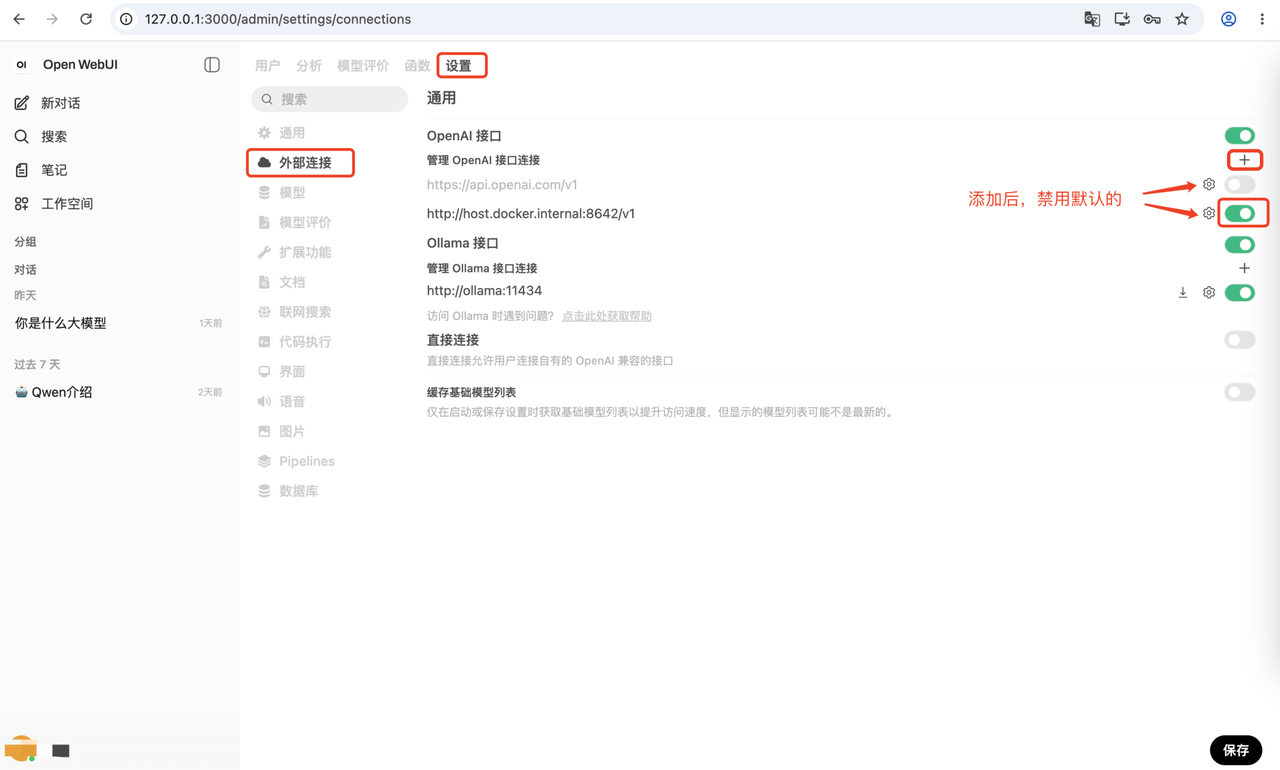
http://localhost:3000或http://127.0.0.1:3000,注册/登录后 - 进入左下角头像或名称→ 选择“管理员面板” → 点击“设置” → 点击“外部连接” → “管理 OpenAI 接口连接”最右边点击“+”,添加连接
- 添加 OpenAI 兼容接口:URL 为
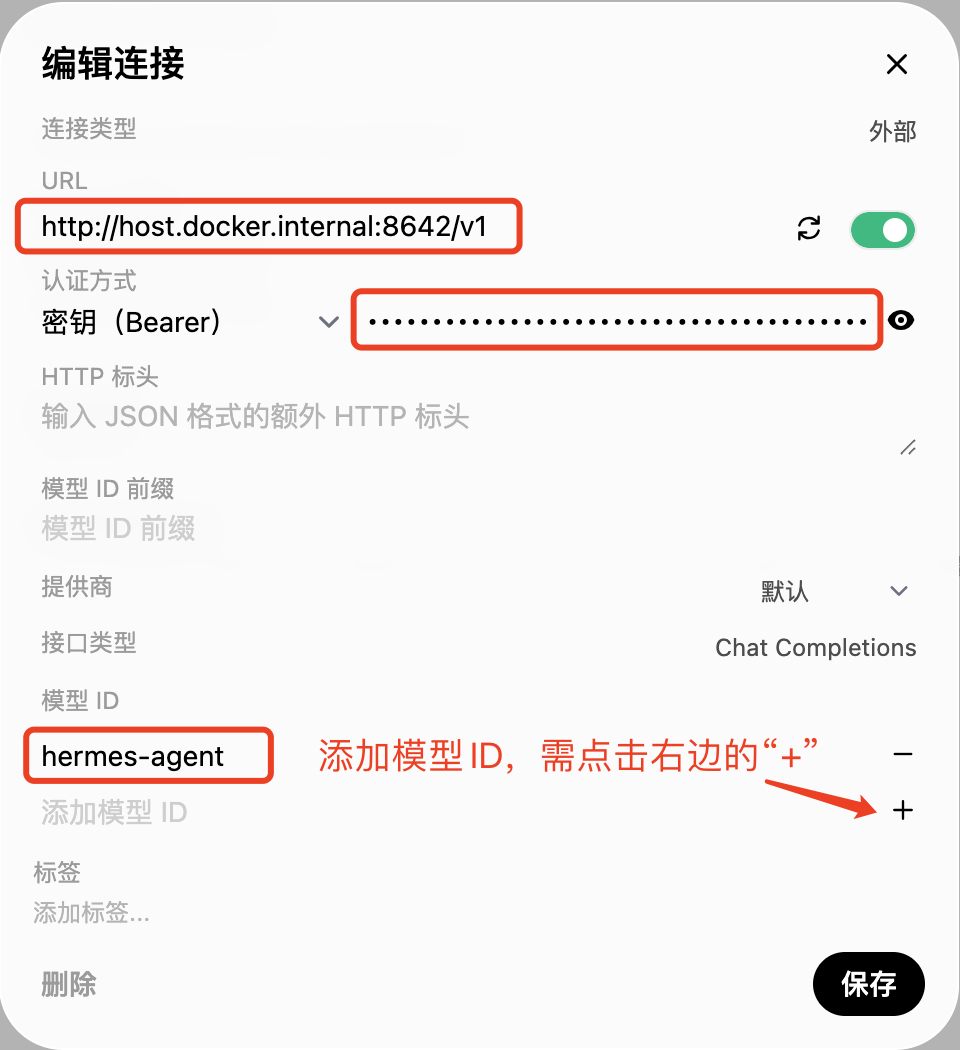
http://host.docker.internal:8642,认证方式选择密钥并粘贴刚保存的字符串,模型ID可任意填写(如hermes-agent)
- 回到主页,选择
hermes-agent模型,开启对话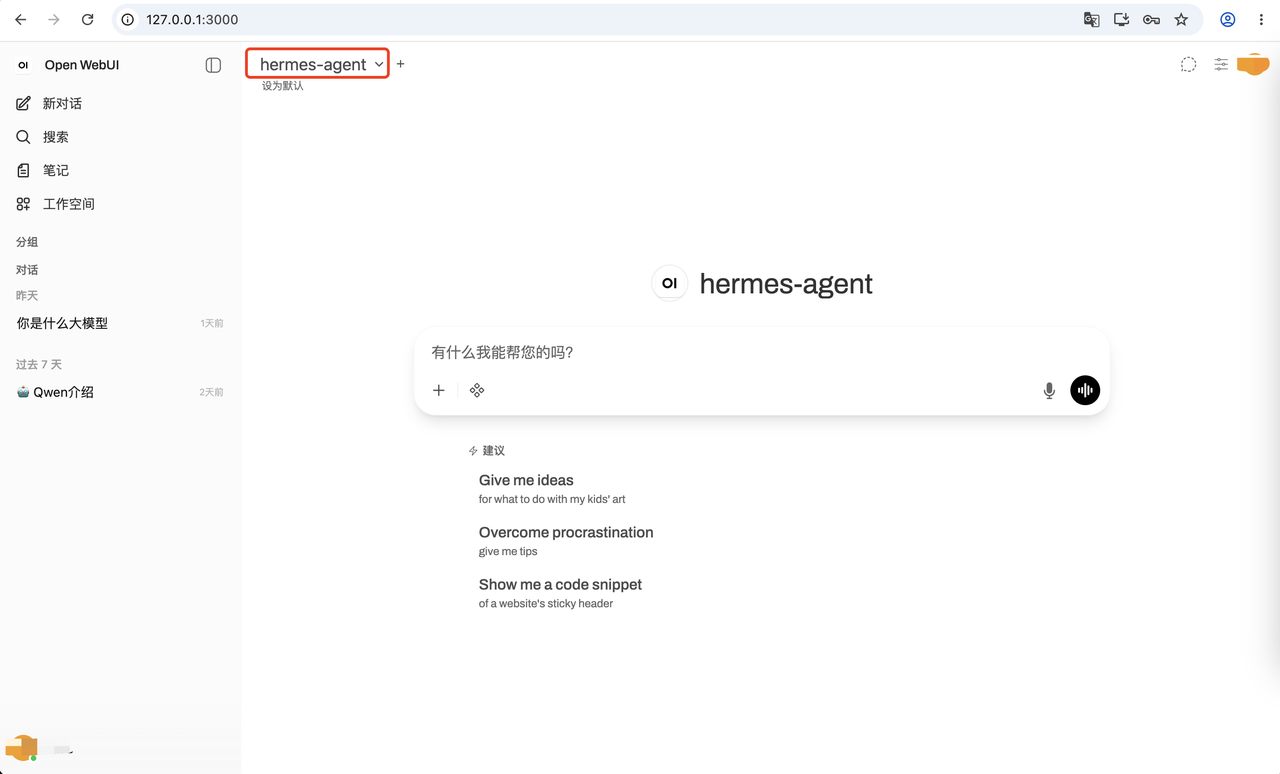
2.问题排查
当我与它进行测试对话时,始终未收到回复消息(如图),以下是排查过程:

- 检查 Hermes 服务:
#(macOS终端执行)

#1.检查 Docker 容器内 Hermes 服务
docker exec -it hermes curl http://localhost:8642/health
#{"status": "ok", "platform": "hermes-agent", "version": "0.16.0"}
#2.检查本机 Hermes 服务
curl http://localhost:8642/health
#不返回{"status": "ok", "platform": "hermes-agent", "version": "0.16.0"}
经过以上两步验证,说明容器内的服务运行完全正常(docker exec 成功),问题出在宿主机无法通过 localhost:8642 访问到容器内的服务。这通常是因为容器内的服务只监听了 127.0.0.1,而不是 0.0.0.0。
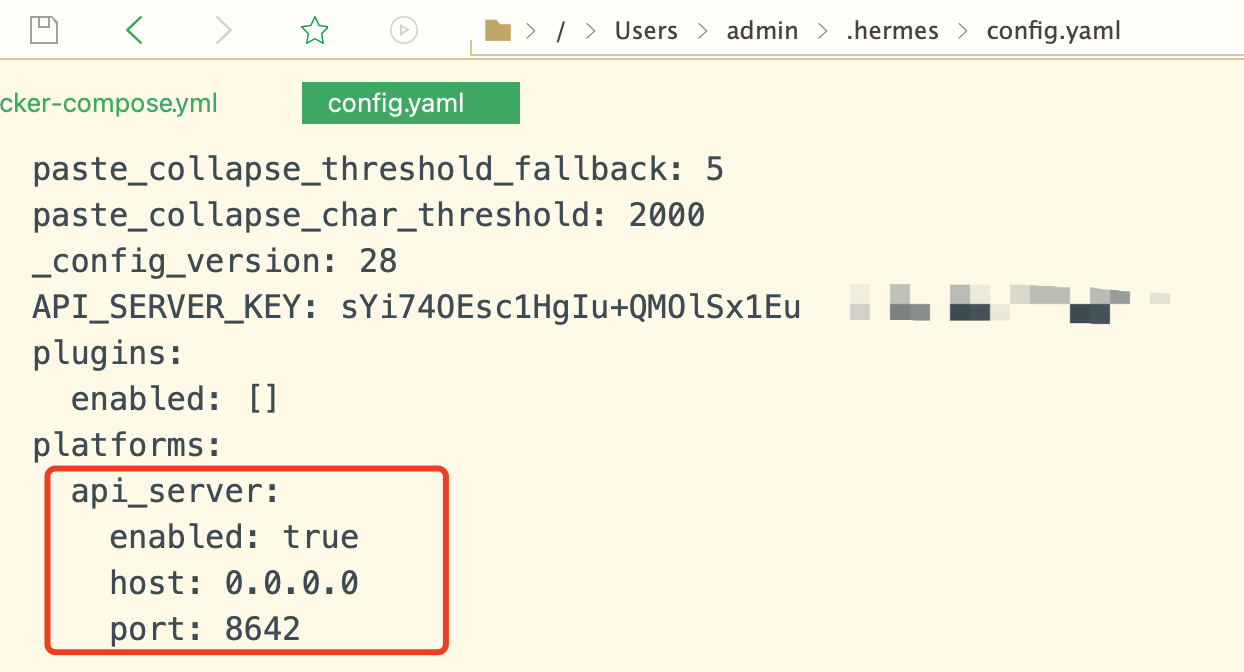
——> a)在~/.hermes/config.yaml文件启用服务,监听0.0.0.0地址和端口:
#(macOS终端执行)

#1.启用 API 服务器
hermes config set platforms.api_server.enabled true
#2.设置监听地址和端口
hermes config set platforms.api_server.host 0.0.0.0
hermes config set platforms.api_server.port 8642
——> b)在docker-compose.yml 需同步配置: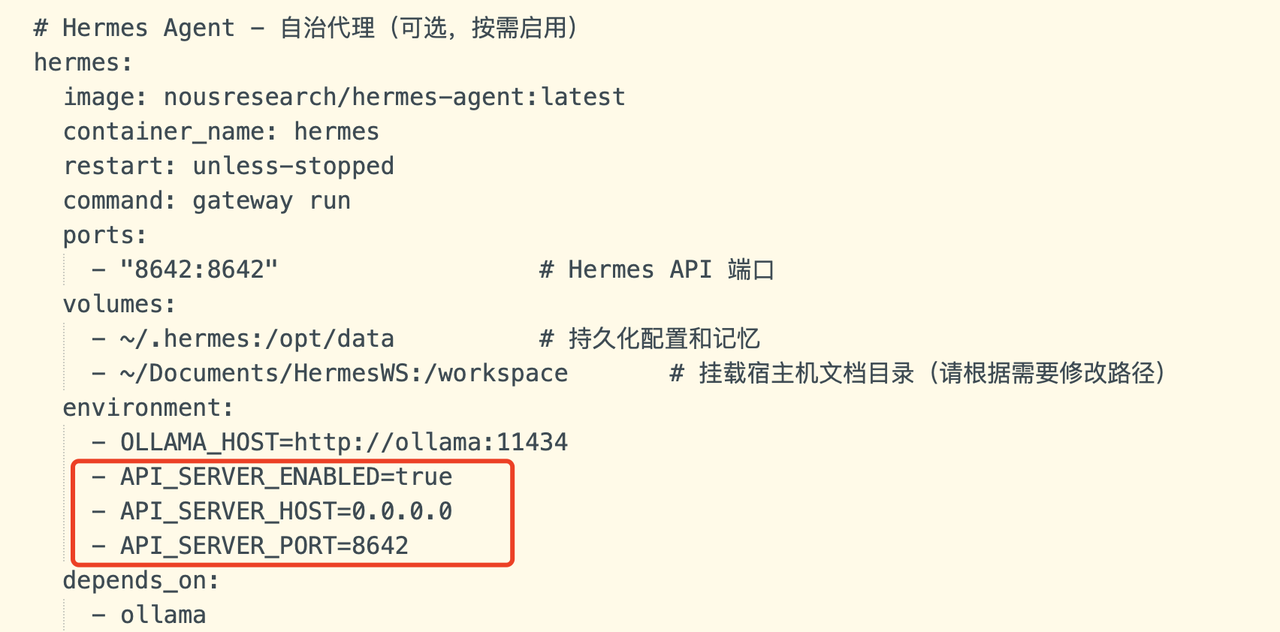
——> c)重启并验证宿主机上的 Hermes 服务:
#(macOS终端执行)

#1.重启服务
docker compose down && docker compose up -d
#2.验证
curl http://localhost:8642/health
#{"status": "ok", "platform": "hermes-agent", "version": "0.16.0"}
- 检查
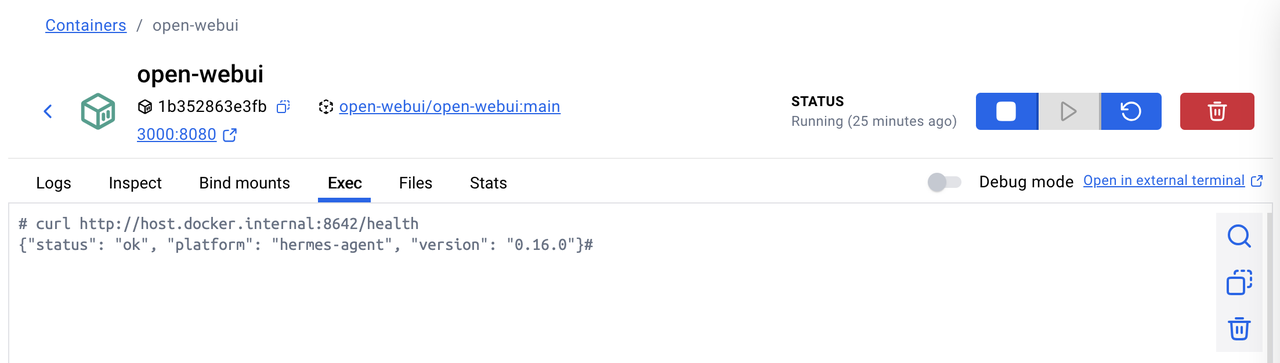
open-webui容器能否访问到宿主机上映射的 Hermes 服务
# 方式一:在 Docker Desktop 内执行
#(在 open-webui 容器)

curl http://host.docker.internal:8642/health
#方式二:宿主机macOS终端执行
#(macOS终端执行)

docker exec open-webui curl -s http://host.docker.internal:8642/health
#{"status": "ok", "platform": "hermes-agent", "version": "0.16.0"}
从返回结果来看,说明 docker-compose.yml 配置 extra_hosts: - "host.docker.internal:host-gateway" 正确,域名被正确解析到了 Docker 的网关地址。
- 以上均测试成功,但 Open WebUI 对话框仍无响应。如果直接发送消息呢?
#(macOS终端执行)

curl -X POST http://localhost:8642/v1/chat/completions \
   -H "Authorization: Bearer sYi74OEsc1HgI*************ARPYTGnM=" \
   -H "Content-Type: application/json" \
   -d '{
     "model": "qwen2.5:7b",
     "messages": [{"role": "user", "content": "你好"}]
   }'
#{"error": {"message": "Internal server error: No inference provider configured. Run 'hermes model' to choose a provider and model, or set an API key (OPENROUTER_API_KEY, OPENAI_API_KEY, etc.) in ~/.hermes/.env.", "type": "server_error", "param": null, "code": null}}
错误信息明确指出:Hermes 没有配置推理提供者。Hermes 本身只是一个代理框架,它需要连接到一个实际的 LLM(无论是云端 API 还是本地 Ollama)才能工作。
——> a)在宿主机的 ~/.hermes/.env 文件中写入配置:
#(macOS终端执行)

#1.写入配置
echo "MODEL=qwen2.5:7b" >> ~/.hermes/.env
echo "OLLAMA_HOST=http://ollama:11434" >> ~/.hermes/.env
#2.必须彻底重建容器(而不是 restart)
docker compose down && docker compose up -d
——> b)验证结果:
#(macOS终端执行)

#1.检查环境变量是否已更正
docker compose exec hermes env | grep OLLAMA_HOST
#2.测试 Hermes 能否访问 Ollama
docker compose exec hermes curl -s http://ollama:11434/api/tags
#3.再次发送聊天请求
curl -X POST http://localhost:8642/v1/chat/completions \
   -H "Authorization: Bearer sYi74OEsc1HgI*************ARPYTGnM=" \
   -H "Content-Type: application/json" \
   -d '{
     "model": "qwen2.5:7b",
     "messages": [{"role": "user", "content": "你好"}]
   }'
#{"error": {"message": "Internal server error: Model qwen2.5:7b has a context window of 32,768 tokens, which is below the minimum 64,000 required by Hermes Agent.  Choose a model with at least 64K context, or set model.context_length in config.yaml to override.", "type": "server_error", "param": null, "code": null}}
错误信息明确指出:Hermes Agent 要求模型至少具有 64K 上下文长度(64,000 tokens),而 qwen2.5:7b 只有 32,768 tokens,因此拒绝使用。
——> 修改 ~/.hermes/config.yaml,在 model: 部分下添加 context_length 字段并重启仍无效,解决思路:
1)hermes 新版本可能不是 context_length 属性;
2)使用支持 64K 上下文的模型,如qwen2.5:14b;
3)手动修改代码来跳过检查,在run_agent.py文件中,找到第1550行附近的检查代码,添加if not getattr(...) 来判断用户是否配置;
4)从 Ollama 层面,Modelfile 修改模型的启动参数,用 num_ctx 强行扩大上下文窗口;
下面将逐一解释:
1)❌,原因:查看 GitHub 官网,确实使用 context_length 属性。但使用的场景是将大模型从128K限制在64K,而目前的情况是 hermes 最低限制64K,使用的qwen2.5:7b 是32k,不满足 hermes 最低要求(使用 context_length 测试成功,链接:https://blog.kofj.net/post/2025-08/ollama-qwen3-coder-ctx)。另外考虑 hermes 是不是有优先级,在 docker-compose.yml 文档 hermes 配置 environment: MODEL_CONTEXT_LENGTH 同样无效;
2)✅,原因:目前本机硬件环境不支持,安装后运行效果不佳。可升级硬件设备,并调整 docker-compose.yml 文件中的 memory 和 cpus 的值;
3)❌,原因:手动修改源码不推荐,且代码更新后原代码会被覆盖;
4)❌,原因:qwen2.5:7b 模型原生窗口是32K,强行将模型修改为符合 hermes 要求,可能会导致模型不可用,这种方式本身就不合理,不提倡不推荐;
- 以下命令可辅助定位问题:
#(macOS终端执行)

#查看 ollama 正在运行的模型
docker compose exec ollama ollama ps
#检查 hermes 容器内的配置文件中的指定信息(如 model 信息)
docker exec hermes cat /opt/data/config.yaml | grep -A 4 "^model:"
#查看 hermes 前 50 行错误信息
docker compose logs hermes --tail 50 | grep -i error
#验证 Hermes 是否被正确配置的最直接方法
docker exec hermes hermes chat -q "你好,请用中文简单自我介绍"
六、进阶使用:多模型管理
1.查看已下载模型
#(macOS终端执行)

#ollama(第一个):定义的服务名称,对应 docker-compose.yml 中 services.ollama
#ollama(第二个):在容器内执行的完整命令:调用 Ollama CLI 工具
docker compose exec ollama ollama list
2.下载其他模型(例如 DeepSeek-R1:7b)
#(macOS终端执行)

#ollama(第一个):定义的服务名称,对应 docker-compose.yml 中 services.ollama
#ollama(第二个):在容器内执行的完整命令:调用 Ollama CLI 工具
docker compose exec ollama ollama pull deepseek-r1:7b
3.删除模型
#(macOS终端执行)

#ollama(第一个):定义的服务名称,对应 docker-compose.yml 中 services.ollama
#ollama(第二个):在容器内执行的完整命令:调用 Ollama CLI 工具
docker compose exec ollama ollama rm deepseek-r1:7b
4.查看本地运行中模型列表
#(macOS终端执行)

#ollama(第一个):定义的服务名称,对应 docker-compose.yml 中 services.ollama
#ollama(第二个):在容器内执行的完整命令:调用 Ollama CLI 工具
docker compose exec ollama ollama ps
5.管理整个服务栈
| 操作 | 命令 |
| 启动所有服务 | docker compose up -d |
| 停止所有服务 | docker compose down |
| 重启某个服务(如 Hermes) | docker compose restart hermes |
| 查看实时日志 | docker compose logs -f |
| 更新所有镜像并重启 | docker compose pull && docker compose up -d |
| 进入 Ollama 容器内部 | docker compose exec ollama /bin/bash |
| 清理所有数据(删除容器和卷) | docker compose down -v |
更多推荐
 2
2 0
0- 0


 已为社区贡献1条内容

所有评论(0)