
Codex的安装以及接入DeepSeek-v4-flash
·
Codex 安装与接入 DeepSeek-V4-Flash(保姆级笔记)
一、Codex 桌面 APP 安装
前置条件
- 需要「魔法」+ 一个 ChatGPT 账号。
- 也可以使用 API key 方式登录,不强制 ChatGPT 会员。
安装步骤
- 打开 OpenAI 的 Codex 官网下载页:https://chatgpt.com/zh-Hans-CN/codex/ (需要魔法哦)
- 页面提供 Mac 和 Windows 两个版本,按需下载。
- 点击下载并安装。
- 正常打开应用,进行登录(ChatGPT 账号或 API key)。
- 登录后,根据你的需求随便选一个引导项,或直接跳过也行。
- (可选)可以从 Claude Code 和 Cowork 一键导入之前的所有配置 / 记忆 —— Codex 能直接继承。
- 完成后即可进入主界面。
二、Codex CLI 安装
步骤
- 确保电脑里已经装了 Node.js 环境(没有就去 Node 官网按提示安装)。
- 打开终端,输入一行命令安装:
npm install -g @openai/codex - 装好后在终端输入
codex就能进入对话界面。 - 首次使用需要登录 OpenAI 账号;如果没有账号,就要自己折腾切换模型(见下面)。
三、Codex CLI 接入 DeepSeek-V4-Flash
前置:准备 DeepSeek 的 API key
- 到 DeepSeek 开放平台 注册登录,进入 API keys 页面,点击「创建一个新的 key」。
- 注意: API key 只会在创建时完整显示这一次,记得当场复制保存好,后面配置要用。
Codex 用 OpenAI 的 Responses API,国内模型多走 Chat Completions API,得在本地起代理做协议转换。 而DeepSeek-V4-Flash正式版 官方原生支持 Responses API 格式,不再需要任何中间层,配完就能直接跑通。
方法 1:一键脚本配置(官方推荐)
运行前提
- 确保已经安装了 Codex CLI 或 ChatGPT 桌面 APP,并且至少启动过一次,让它生成好
~/.codex配置目录(脚本要往里面写东西)。 - 官方文档参考:https://api-docs.deepseek.com/quick_start/agent_integrations/codex/
执行命令
- Windows 用户在 PowerShell 执行:
irm https://cdn.deepseek.com/api-docs/codex-deepseek-setup-en.ps1 | iex - Mac 或 Linux 用户在终端执行:
bash <(curl -fsSL https://cdn.deepseek.com/api-docs/codex-deepseek-setup.sh)
交互步骤
- 脚本启动后让你选择要用的模型,目前 DeepSeek-V4-Flash 已可直接选,输入「1」即可。
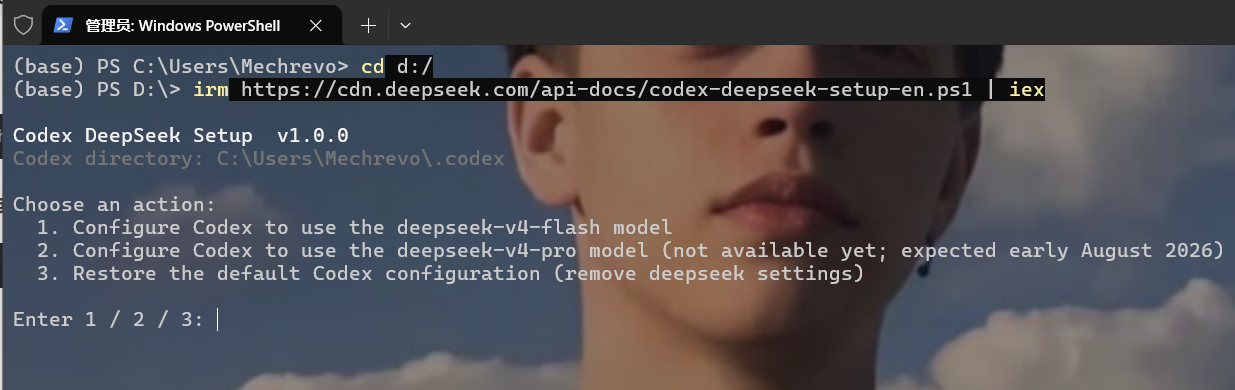
- 首次运行会让你输入 API Key(就是前面保存好的那个)。
- 按回车键执行,脚本自动完成接入。
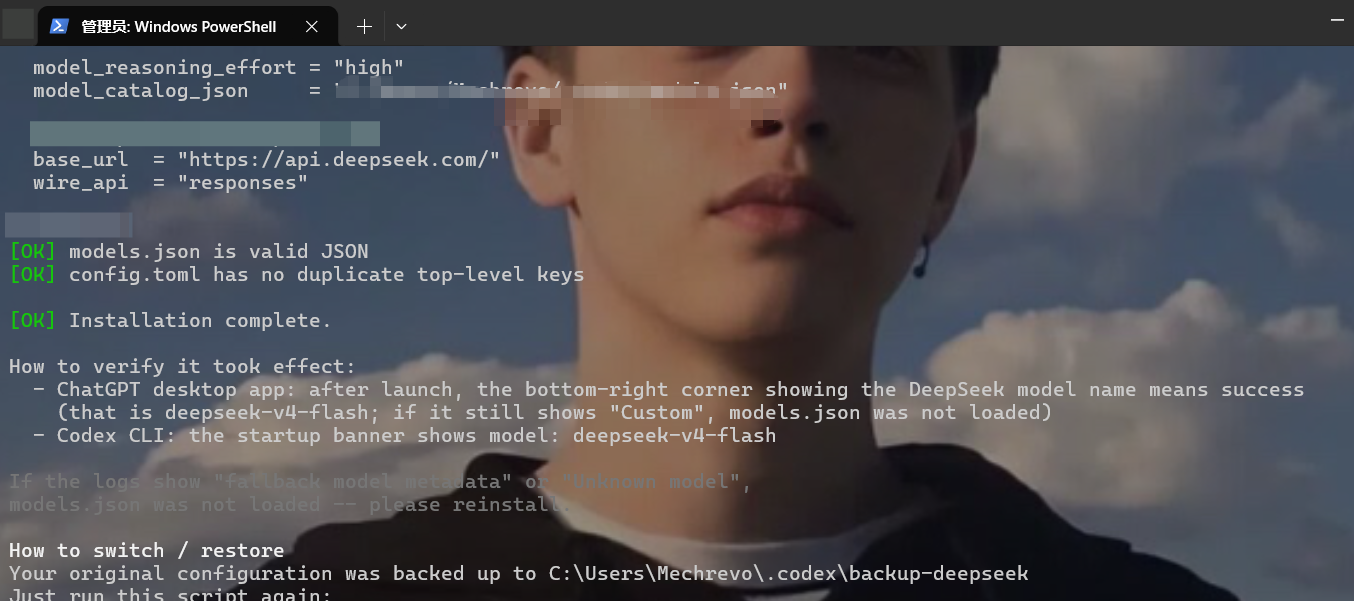
脚本自动帮你做完这几件事: - 把现有的 Codex 配置备份到
~/.codex/backup-deepseek/目录,随时可恢复。 - 生成一个
~/.codex/models.json文件,写入 DeepSeek 模型的上下文窗口大小、支持的推理等级等。 - 修改
~/.codex/config.toml,写入 DeepSeek 的接口配置 —— 你之前设置的 MCP 服务器和项目配置都会保留。 - 自动校验配置语法,如果有错就中止,不会损坏你的文件。
验证
- 重新打开 Codex,启动横幅如果显示
deepseek-v4-flash,就说明配好了。 - 想切换回官方模型:重新跑一遍脚本,在菜单里选「恢复」选项即可。
方法 2:手动编辑配置文件(如果非开发者用户不建议这个)
第一步:创建 models.json
- 在电脑用户目录下找到
.codex文件夹:- Mac / Linux:
~/.codex/ - Windows:
%USERPROFILE%\.codex\
- Mac / Linux:
- 在该目录下创建一个
models.json文件,内容到 DeepSeek 官方文档复制。 - 这个文件的作用是告诉 Codex 关于 DeepSeek 模型的参数信息,例如:支持 100 万 token 的上下文窗口、支持 low / high / max 三档推理深度 等。
第二步:编辑 config.toml
- 在同一个目录下编辑
config.toml文件,添加下面这段配置:model = "deepseek-v4-flash" model_provider = "deepseek" preferred_auth_method = "apikey" forced_login_method = "api" model_reasoning_effort = "high" model_catalog_json = "~/.codex/models.json" [model_providers.deepseek] name = "deepseek" base_url = "https://api.deepseek.com/" wire_api = "responses" experimental_bearer_token = "<你的 DeepSeek API Key>" - 把其中的
experimental_bearer_token的值换成你自己的 API Key。 - 关键:
wire_api = "responses"告诉 Codex 用 Responses API 协议跟 DeepSeek 通信,而 DeepSeek-V4-Flash 原生就支持这个协议,所以能直接跑通。 - 保存文件后重新打开 Codex,就能用 DeepSeek-V4-Flash 了。
四、Codex 桌面版接入 DeepSeek-V4-Flash
同步原理(重点)
Codex 的几种形态 —— CLI 命令行版、ChatGPT 桌面 APP(即 Codex 桌面版)他们是 共用同一套配置文件,也就是同一个 ~/.codex 目录下的 config.toml 和 models.json。所以只要你在 CLI 里完成了 DeepSeek 的接入**(无论是方法 1 脚本还是方法 2 手动改配置),桌面应用版Codex会自动同步配置。
桌面版「自动同步」的步骤(其实就是无需额外操作)
- 先按本文第三节在 CLI 完成 DeepSeek-V4-Flash 接入,确保
~/.codex/config.toml和~/.codex/models.json已写入 DeepSeek 配置。 - 直接打开 Codex 桌面 APP(无需任何额外配置动作),它会读取同一份
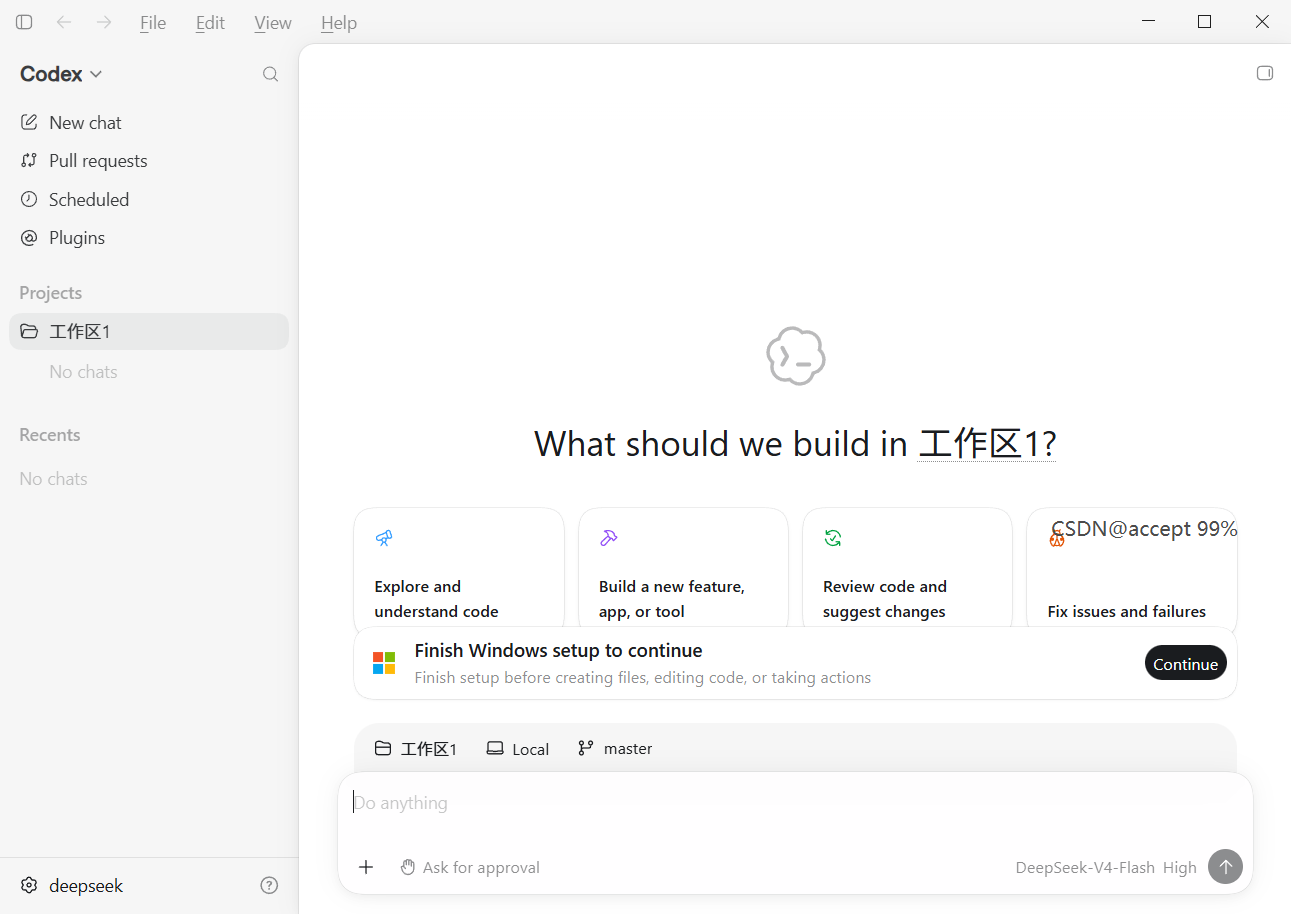
~/.codex配置文件。 - 在桌面 APP 里即可直接使用 / 选择
deepseek-v4-flash模型。
验证
- 打开桌面 APP 后,在模型选项中能看到 / 已默认使用
deepseek-v4-flash。
关键点总结:
- 桌面 APP 安装:官网 https://chatgpt.com/zh-Hans-CN/codex/ 下载 Mac/Windows 版 → 安装 → 登录(ChatGPT 账号或 API key)。
- CLI 安装:
npm install -g @openai/codex→codex启动 → 首次登录。 - DeepSeek 接入核心:原生
wire_api = "responses",无需代理转换。 - 桌面 APP 与 CLI 共享
~/.codex配置 → CLI 配好 DeepSeek 后桌面 APP 自动生效。 - 配置备份位置:
~/.codex/backup-deepseek/(脚本自动生成,可恢复)。
更多推荐
 13
13 0
0- 0


 已为社区贡献8条内容

所有评论(0)