
WorkBuddy 本地 AI 工作台部署教程:局域网跑通后,用 cpolar 安全分享给团队试用
WorkBuddy 本地 AI 工作台部署教程:局域网跑通后,用 cpolar 安全分享给团队试用
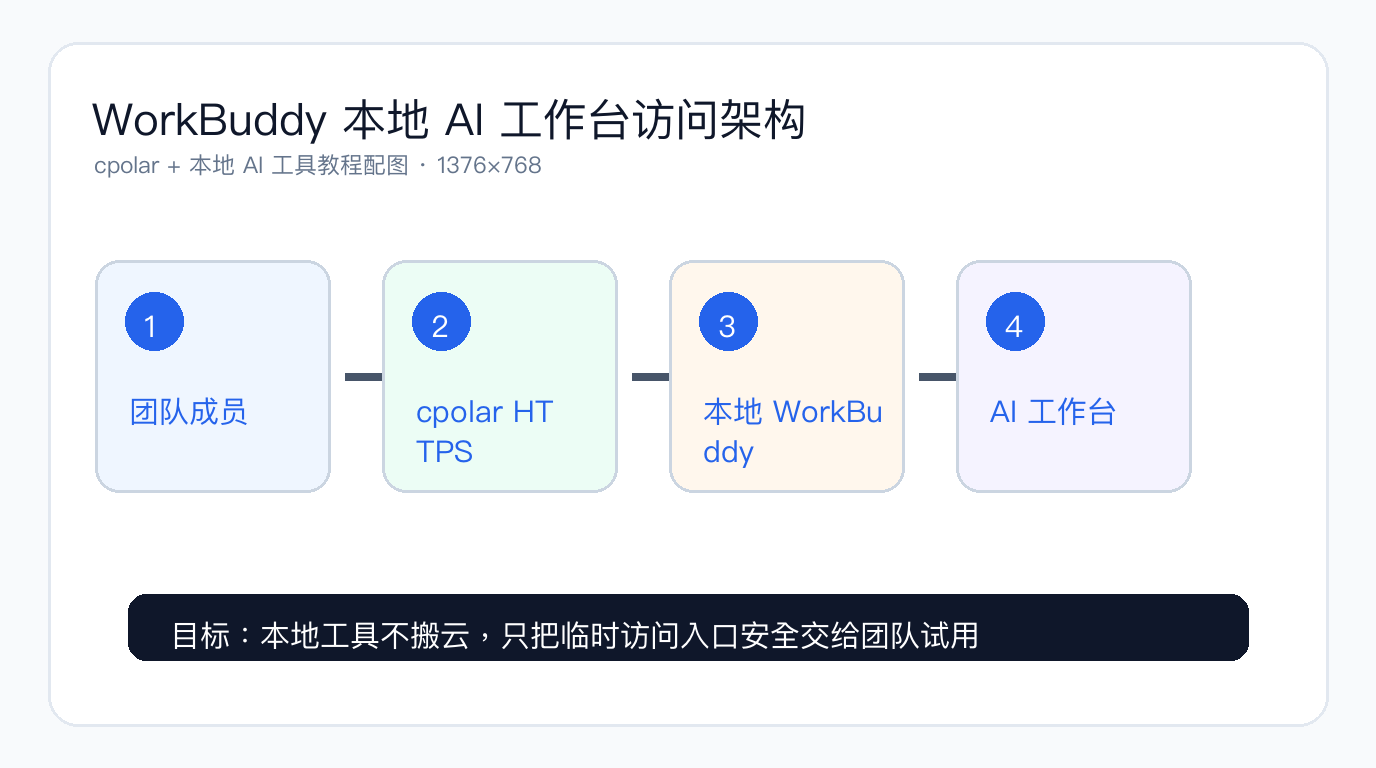
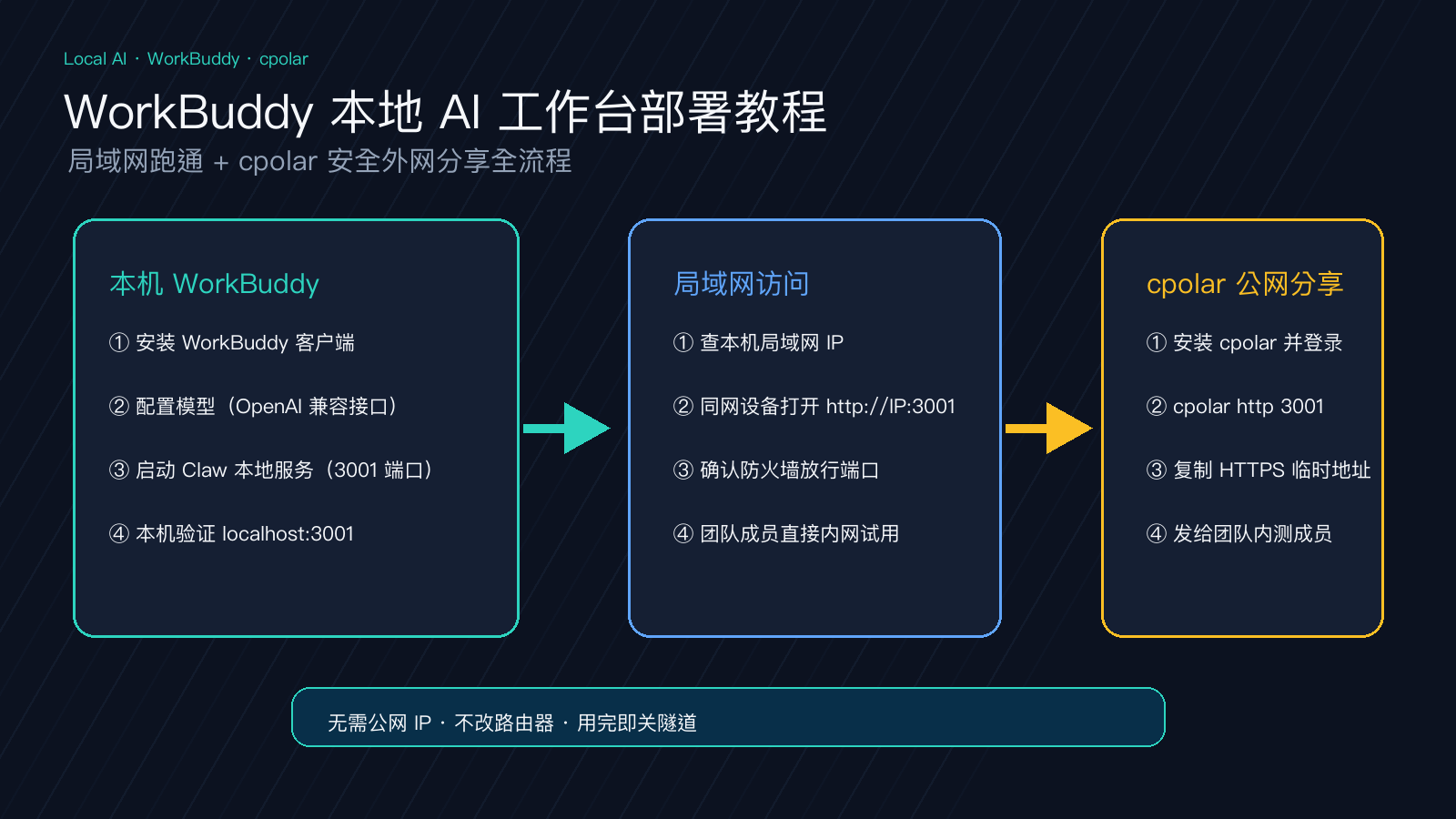
团队试 AI 工作台,最怕每个人各装一套、各配一遍模型、各踩一轮端口坑。更省事的做法是:先在一台机器上把 WorkBuddy 跑通,再让同事通过局域网或临时公网地址试用。这里还有一个提醒:测试地址不要直接发到公开群,只发给参与内测的人。
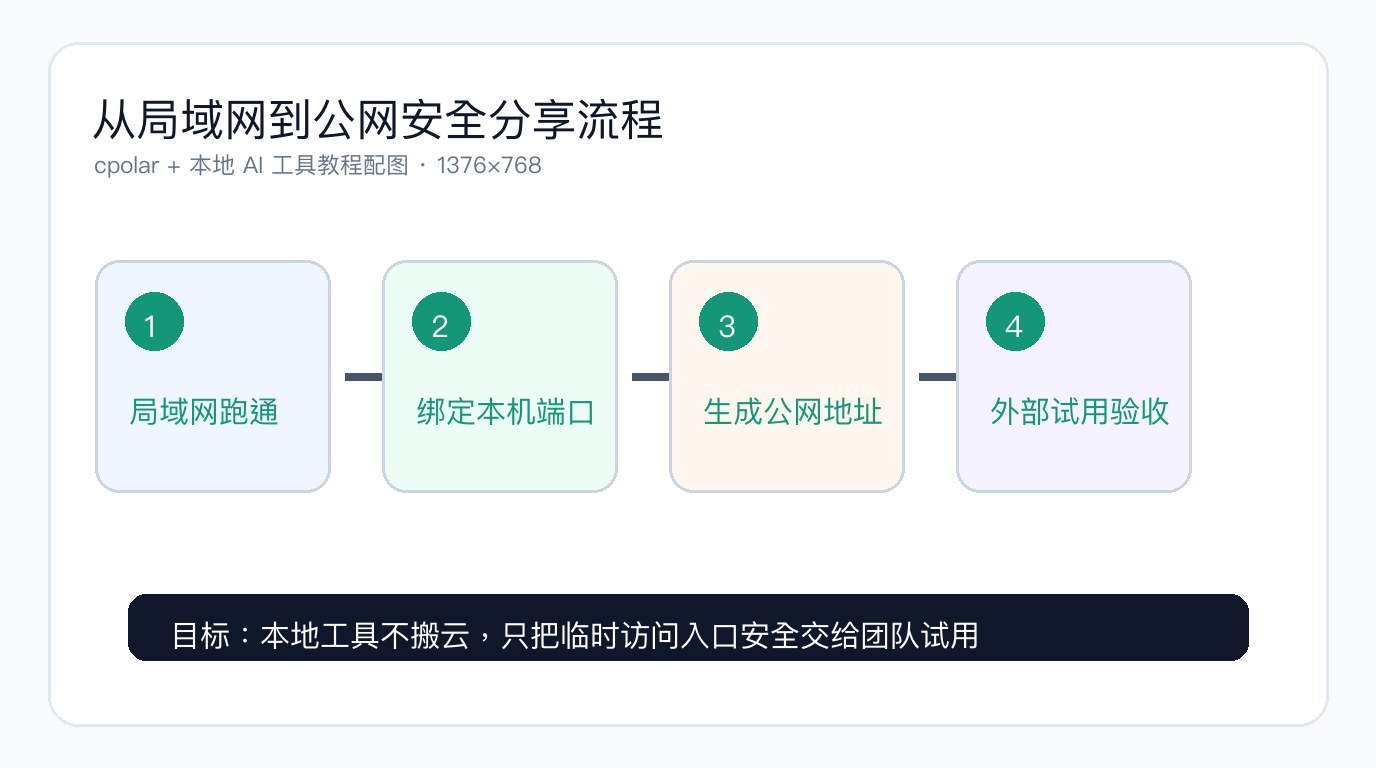
这篇只做一条链路:本机启动 WorkBuddy,确认 Claw 本地服务端口,同网设备访问成功,再用 cpolar 生成临时 HTTPS 地址。整个过程不需要公网 IP,也不改路由器端口转发。
1 什么是 WorkBuddy?
WorkBuddy 是腾讯云 CodeBuddy 团队推出的 AI Agent 办公工作台。它不是单一聊天框,而是把任务输入、专家角色、技能扩展、自动化模板放在同一个桌面环境里。
在本文里,它负责提供本地 AI 工作台入口,承接 Claw 基础任务输入,并作为团队试用时的本地服务目标。先别急着把专家和技能全配满,先跑通“本机可用、同网可开、外网可试”。
2 环境准备:确认机器、网络和端口
本文示例环境如下:
- macOS 12+ 或 Windows 10+ 桌面系统
- 已安装 WorkBuddy 客户端
- 已准备 cpolar 账号
- 本机和内测设备处于同一局域网
- Claw 本地服务端口以
3001为例 - OpenClaw 协议通信端口以
18789为例
先查端口占用。macOS / Linux 执行:
lsof -iTCP -sTCP:LISTEN -nP | grep -E '3001|18789' || true
Windows PowerShell 执行:
Get-NetTCPConnection -State Listen | Where-Object {$_.LocalPort -in 3001,18789}
如果端口被占用,先关掉冲突进程,再启动 WorkBuddy。这里不要急着改配置,默认链路越干净,排错越快。
3 安装并启动 WorkBuddy
打开 WorkBuddy 官网入口:
https://copilot.tencent.com/work/
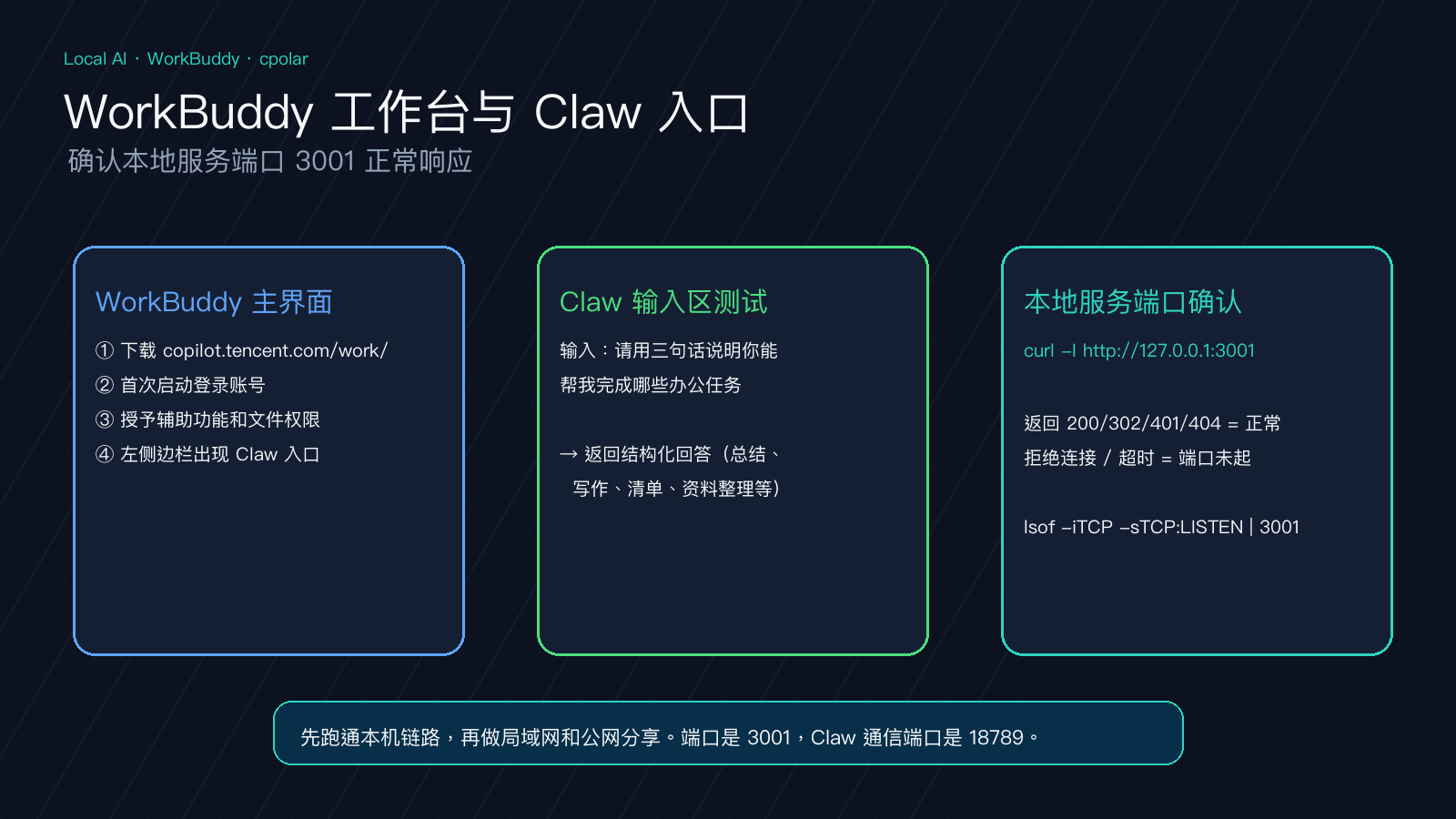
下载对应系统的客户端,按安装向导完成安装。首次启动后登录账号,并按系统提示授予权限。macOS 上重点看辅助功能、屏幕录制、文件访问权限;Windows 上重点看安全软件是否拦截本地服务。
进入主界面后,确认左侧能看到 Claw、专家、技能、自动化等入口。接着在 Claw 输入区做一次最小任务测试:
请用三句话说明你能帮我完成哪些办公任务。
正常结果是返回结构化回答,内容围绕总结、写作、清单、资料整理或任务拆解展开。这里看的是工作台输入输出是否打通,不是看回答多惊艳。
4 配置模型:先接一个可用接口
团队试用阶段,建议先接一个明确可用的 OpenAI 兼容接口。先把 WorkBuddy 链路跑通,再处理本地模型、成本和性能问题。
进入左下角个人中心,打开设置里的模型配置,添加自定义模型。示例字段如下:
接口地址:https://maas-api.lanyun.net/v1
API Key:填自己的 Key
模型名称:/maas/minimax/MiniMax-M2.5
这里别填错三项:接口地址不要漏 /v1,API Key 不要带多余空格,模型名称要和服务商控制台保持一致。保存后回到 Claw,再发一条短任务:
把“今天完成接口联调,明天处理验收问题”整理成一条项目日报。
如果有返回结果,说明 WorkBuddy 已经能调用模型完成基础办公任务。结果不对时,先检查模型配置,此时 cpolar 还没参与链路。
5 确认本机和局域网访问
团队共享前,先确认本机端口能响应。macOS / Linux 执行:
curl -I http://127.0.0.1:3001 || true
curl -I http://127.0.0.1:18789 || true
Windows PowerShell 执行:
Invoke-WebRequest -Uri http://127.0.0.1:3001 -Method Head
Invoke-WebRequest -Uri http://127.0.0.1:18789 -Method Head
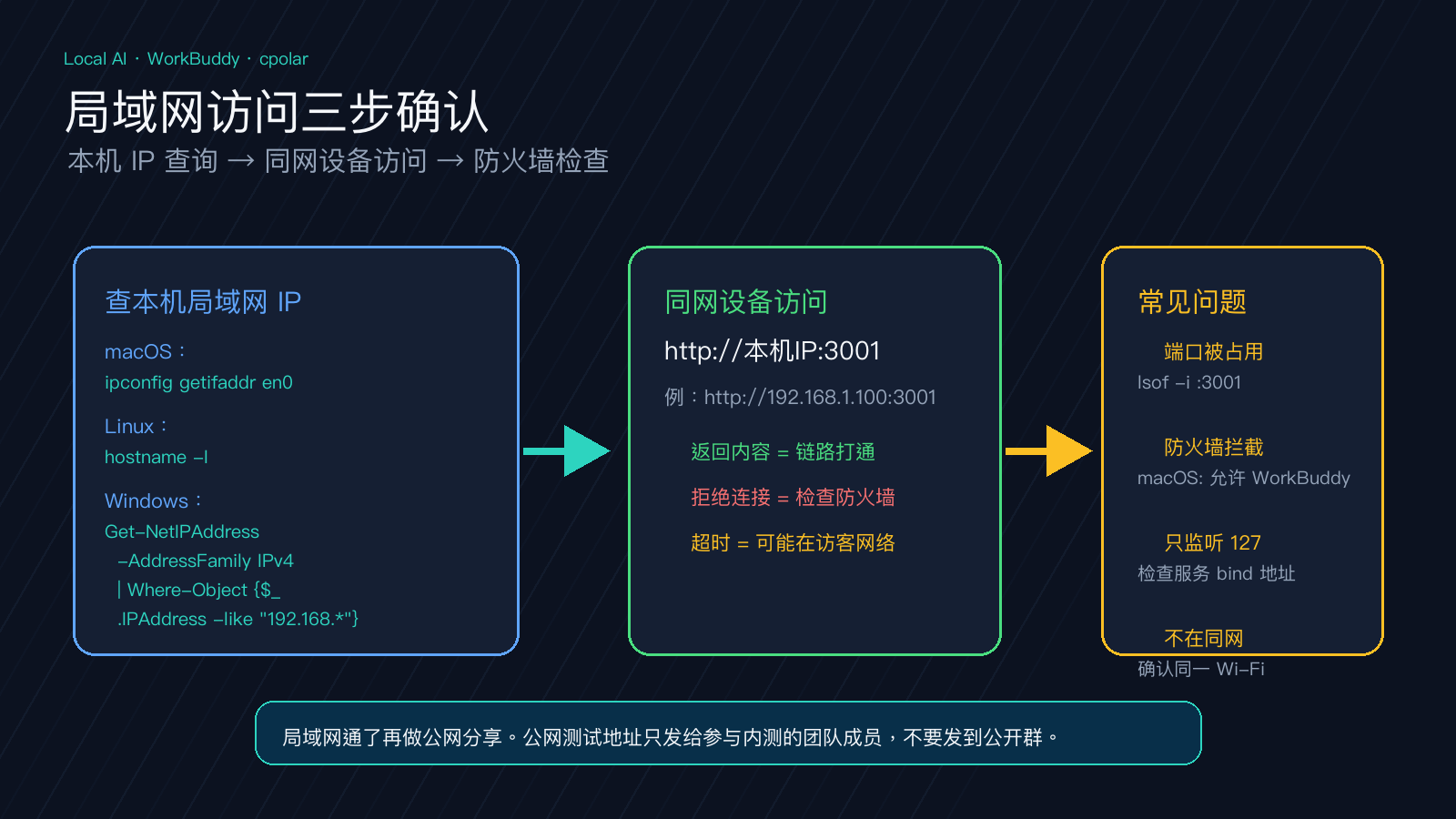
返回 200、302、401、404 都说明请求已经打到本地服务;拒绝连接和超时才是端口没起来。
再查本机局域网 IP。macOS 常用:
ipconfig getifaddr en0
Linux 常用:
hostname -I
Windows PowerShell 常用:
Get-NetIPAddress -AddressFamily IPv4 | Where-Object {$_.IPAddress -like '192.168.*' -or $_.IPAddress -like '10.*'}
拿到 IP 后,用同一 Wi-Fi 下的设备访问:
http://本机局域网IP:3001
如果打不开,优先检查系统防火墙、本机是否切到访客网络、服务是否只监听 127.0.0.1。局域网通了,再做公网分享。
6 用轻量任务验证试用价值
局域网能打开后,先做轻量任务验证。不要一上来跑复杂自动化,那会把模型、权限、技能和网络问题混在一起。
推荐先测三类任务:
任务1:把下面几条项目记录整理成日报。
1. 登录页已经完成联调。
2. 支付回调还差异常分支。
3. 测试同事反馈了两个样式问题。

任务2:请输出一份明天需求评审前的准备清单。

任务3:把下面这段会议纪要拆成负责人、事项、截止时间三列。
这三类任务能覆盖整理、清单、结构化输出。团队试用阶段不要直接放真实客户资料、账号密码、合同原文,先用脱敏样例确认流程。
还有一个小技巧:第一次给同事试用时,只发一个任务模板,不要让大家自由发挥。模板越固定,越容易判断问题来自模型、提示词、权限还是网络。如果三个人用同一个模板都能拿到稳定结果,再逐步开放更多任务类型。
7 安装并登录 cpolar
本地和局域网都打通后,再用 cpolar 做远程试用入口。它在这里的作用很明确:不需要公网 IP,不改路由器端口转发,用完随时关闭隧道。
macOS 通过 Homebrew 安装:
brew tap probezy/core && brew install cpolar
sudo cpolar service install
sudo cpolar service start
cpolar version
curl -s http://127.0.0.1:9200 || echo "cpolar 服务未启动"
Linux 使用官方一键脚本安装:
curl -L https://www.cpolar.com/static/downloads/install-release-cpolar.sh | sudo bash
cpolar version
curl -s http://127.0.0.1:9200 || echo "cpolar 服务未启动"
Docker 环境可以这样启动:
docker pull probezy/cpolar
docker run -id --network host --name cpolar probezy/cpolar
安装完成后打开本机管理页:
http://127.0.0.1:9200
在 Web UI 登录账号。纯命令行环境也可以手动绑定 token:
cpolar authtoken 你的隧道Authtoken
Authtoken 在 cpolar 后台“验证”页面获取:
https://dashboard.cpolar.com/auth
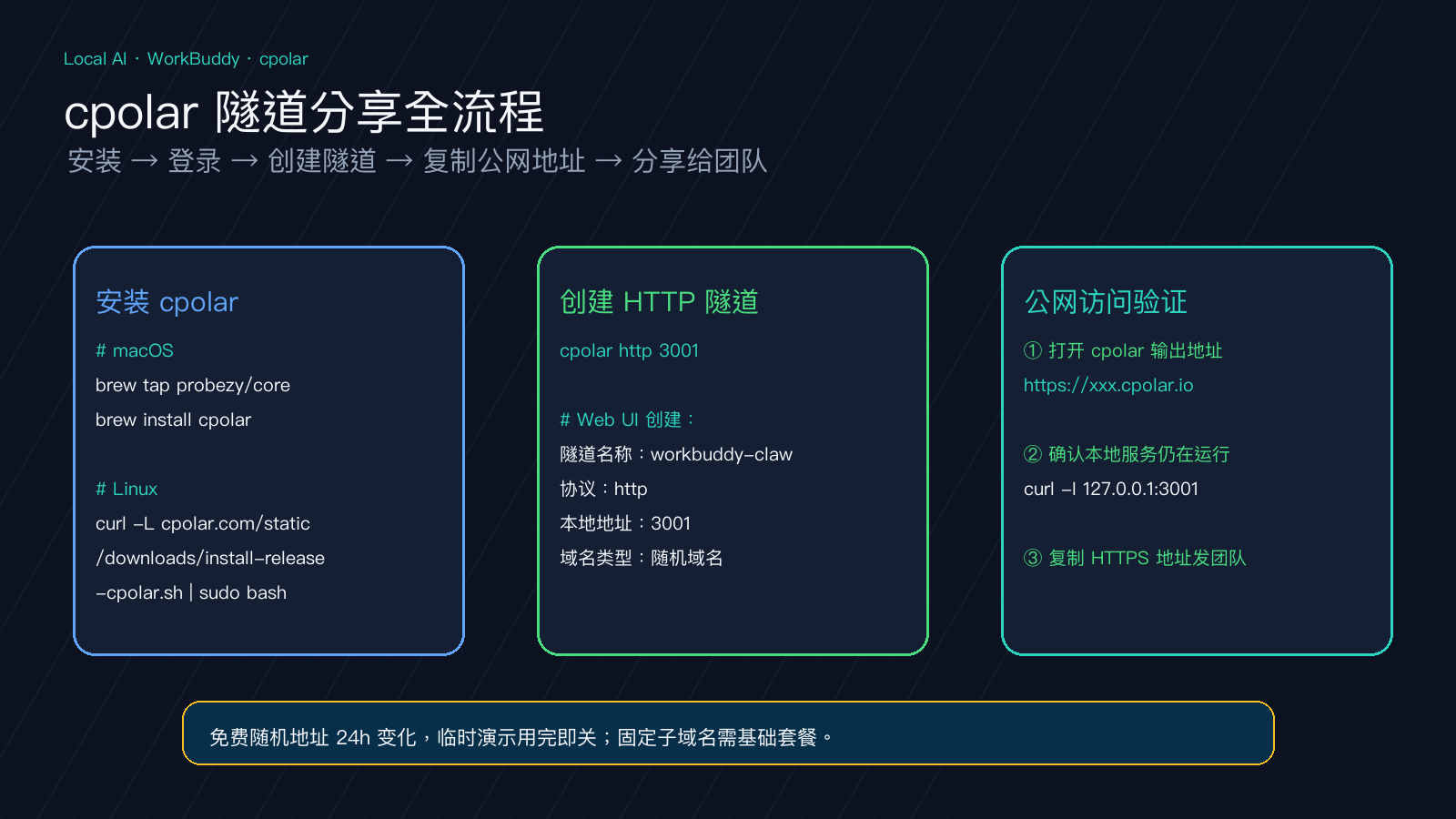
8 创建 HTTP 隧道,把 WorkBuddy 分享给团队
本文以 3001 端口为例,创建临时 HTTP 隧道:
cpolar http 3001
命令启动后,终端会输出公网访问地址。打开地址前,先确认本地服务仍然能访问:
curl -I http://127.0.0.1:3001
再把 cpolar 输出的 https:// 地址发给同事测试。对方打开后能看到服务响应或工作台相关入口,就说明远程访问链路已经打通。
通过 Web UI 创建隧道时,参数这样填:
隧道名称:workbuddy-claw
协议:http
本地地址:3001
域名类型:随机域名
地区:按需选择
创建成功后,进入“状态 → 在线隧道列表”,复制 HTTPS 公网地址给团队。免费随机地址会在 24 小时内变化,适合临时演示和短时试用;固定二级子域名需要基础套餐或以上。
9 安全边界:只暴露试用端口
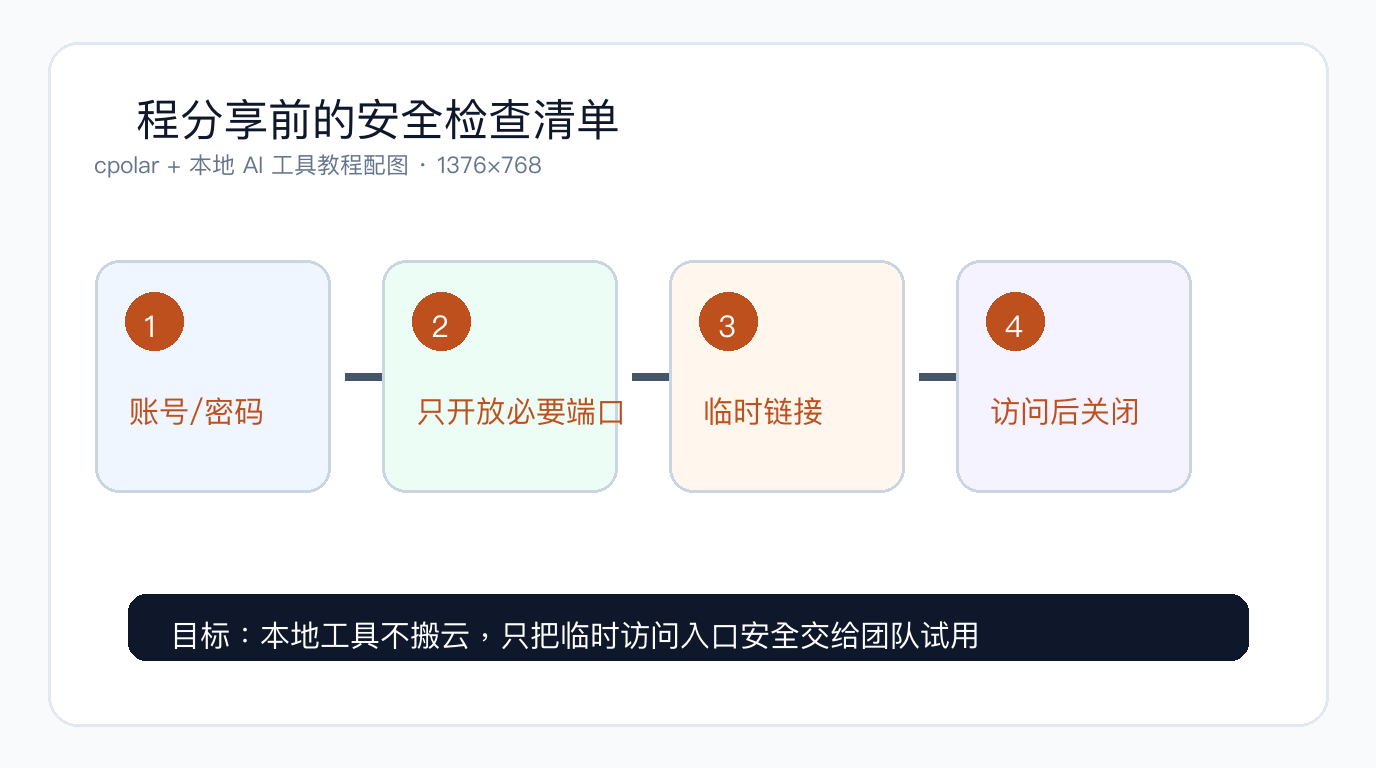
cpolar 只负责映射指定端口,不要顺手把 SSH、数据库、文件共享、系统管理后台一起开出去。
团队试用时按下面规则收口:
- 只映射 WorkBuddy / Claw 试用端口,例如
3001。 - 不映射系统管理端口、数据库端口、文件共享端口。
- 发给同事的是临时 HTTPS 地址,不是路由器公网 IP。
- 试用结束后在终端按
Ctrl + C停掉临时隧道。 - 需要长期地址时再配置固定二级子域名和访问控制。
如果公网地址能打开但内容异常,先查 WorkBuddy 本地服务、模型配置和浏览器控制台,再看 cpolar 在线隧道状态。公网地址能转发请求,不代表应用侧配置已经正确。
10 总结
现在这条链路已经跑通:WorkBuddy 在本地提供 AI 工作台能力,本机先完成模型和任务验证,再用局域网确认同网访问,最后通过 cpolar 创建临时 HTTPS 地址给团队试用。
关键步骤可以记成三段:
- 先在本机跑通 WorkBuddy:登录、配模型、用 Claw 做最小任务测试。
- 再在局域网验证端口:确认
127.0.0.1:3001和局域网IP:3001都能响应。 - 最后用 cpolar 分享:
cpolar http 3001拿到 HTTPS 地址,试用结束就关闭隧道。
这套做法适合团队内测、客户临时演示、手机端体验和异地同事验收。后续要扩展固定地址、权限控制和更多技能,也按这个顺序来:先本地稳定,再局域网稳定,再对外分享。
更多推荐



 9
9 0
0- 0


 已为社区贡献14条内容

所有评论(0)