
Open WebUI 本地知识助手怎么给团队验收?接 Ollama 跑通后,用 cpolar 临时分享对话入口
Open WebUI 本地知识助手怎么给团队验收?接 Ollama 跑通后,用 cpolar 临时分享对话入口
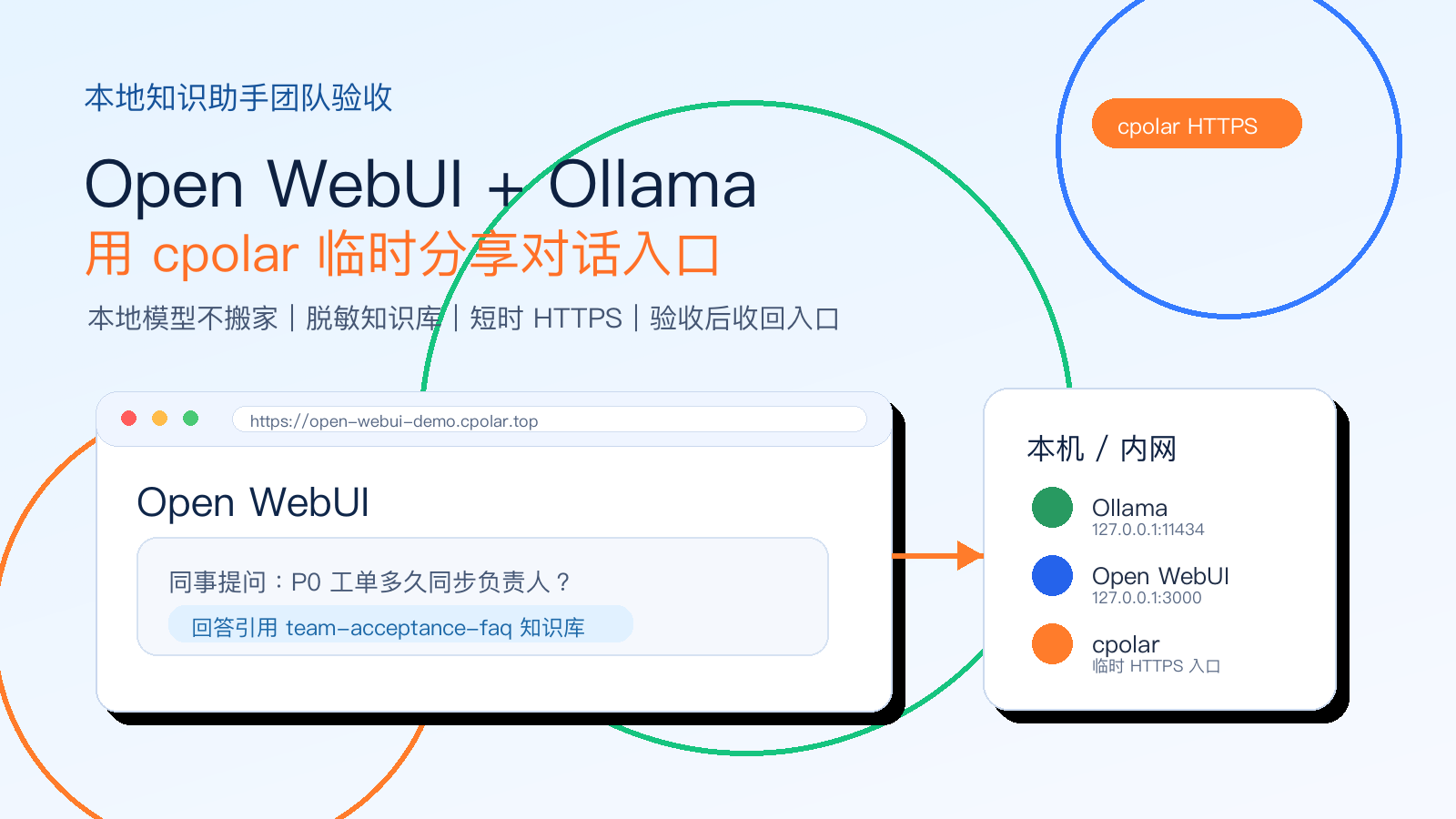
本地知识助手跑通以后,最容易卡住的地方不是模型启动,而是团队怎么验收。
你在自己电脑上已经能打开 Open WebUI,Ollama 也能正常回复,甚至上传了一份产品说明或内部 FAQ。但同事看不到你的页面,只能靠截图、录屏或口头描述判断效果。这样验收很虚:模型是否选对、知识库是否被引用、回答是否稳定、权限边界是否清楚,都很难一次说清。
我的处理方式是:Open WebUI 和 Ollama 继续跑在本机或内网机器上,只把 Open WebUI 的对话入口通过 cpolar 开一个临时 HTTPS 地址。团队成员用浏览器打开链接,按准备好的脱敏问题集完成验收。验收结束后,关闭 cpolar 隧道,公网入口立即收回。
这篇不写大模型选型,也不写复杂 RAG 架构,只跑通一个可复制的闭环:本地模型对话、最小知识库、团队远程验收、安全收口。
适用场景
这套流程用于下面几类工作场景:
- 本地已经安装 Ollama,需要给产品、测试、运营同事看一个能点开的知识助手
- Open WebUI 还处在试运行阶段,不准备部署到云服务器、域名、Nginx 和正式网关
- 团队要验收模型回答、知识库引用、文件上传、账号登录和对话记录
- 验收窗口很短,只开放十几分钟到一两个小时
- 数据不能直接上公网平台,只能使用脱敏文档和本地模型做演示
核心原则只有一句:本地环境不搬家,只临时分享 Web 对话入口。
最终效果
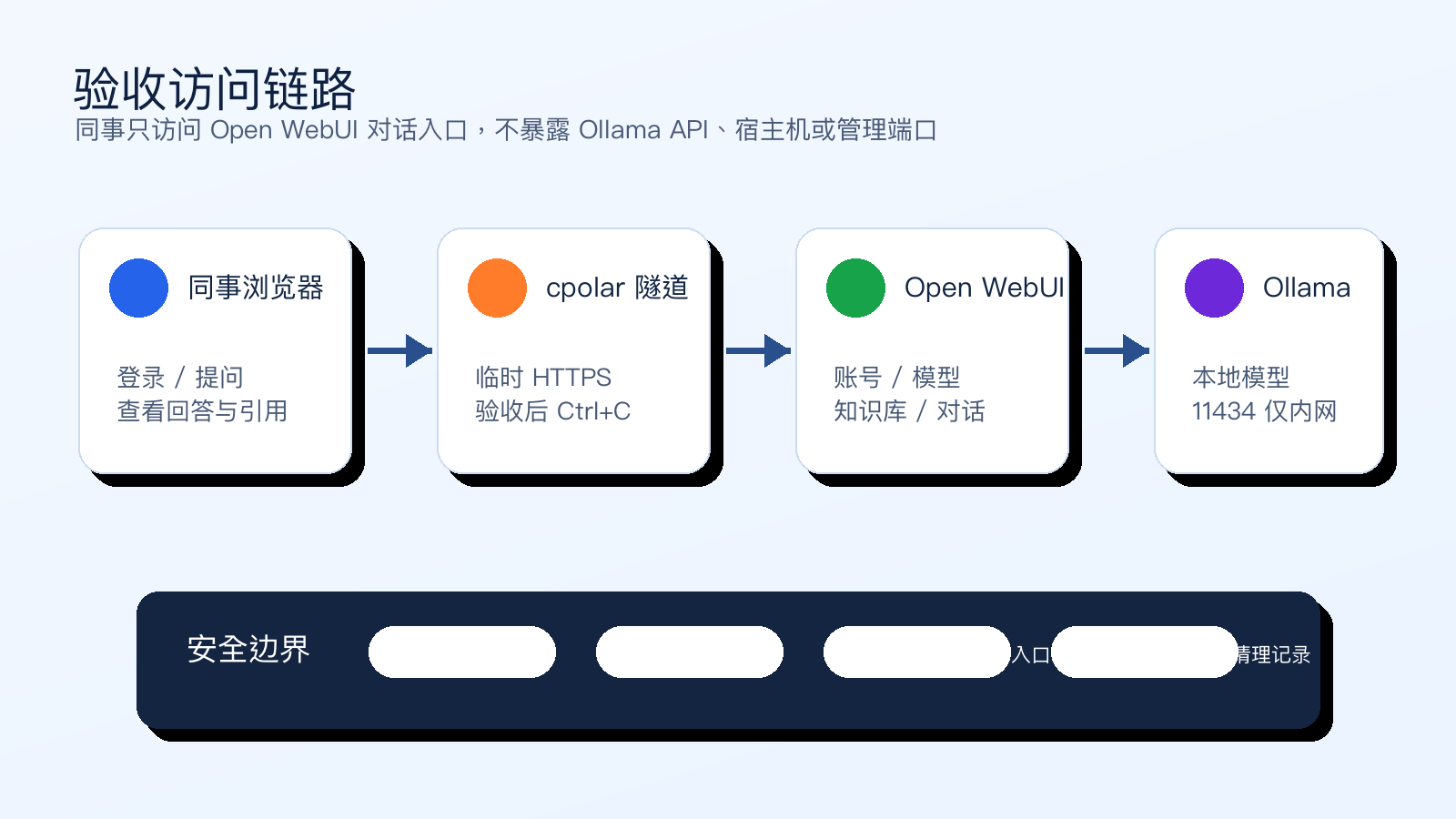
跑完后,你会得到三样东西:
- Ollama 本地模型服务:
http://127.0.0.1:11434 - Open WebUI 本地页面:
http://127.0.0.1:3000 - cpolar 临时 HTTPS 地址:形如
https://xxxx.cpolar.top
同事打开 cpolar HTTPS 地址后,可以登录 Open WebUI,选择指定模型,围绕你准备的脱敏知识库提问。你在本机观察模型响应、引用情况、错误日志和验收反馈。
验收结束后,在终端按 Ctrl+C 关闭 cpolar,再按需停止 Open WebUI。公网访问入口随即失效。
环境准备
本文用 macOS 和 Linux 都能执行的命令写示例。你需要准备:
- Docker 与 Docker Compose
- Ollama
- cpolar 客户端和账号 authtoken
- 一个脱敏后的 Markdown 或 TXT 文档
检查 Docker:
docker --version
docker compose version
安装 Ollama 后检查版本:
ollama --version
拉取一个本地模型。下面用 qwen2.5:7b 做示例,机器内存较小可以换成 qwen2.5:3b:
ollama pull qwen2.5:7b
ollama list
先确认模型能回复:
ollama run qwen2.5:7b "用一句话解释 Open WebUI 是什么"
安装 cpolar 后配置 authtoken。macOS 可以这样安装:
brew tap probezy/core
brew install cpolar
cpolar authtoken YOUR_TOKEN
Linux 可以这样安装:
curl -L https://www.cpolar.com/static/downloads/install-release-cpolar.sh | sudo bash
cpolar authtoken YOUR_TOKEN
把 YOUR_TOKEN 换成 cpolar 后台里的 token。配置完成后,后面用 cpolar http 3000 就能创建临时 HTTPS 入口。
启动 Ollama
Ollama 默认监听 11434 端口。安装后直接启动服务即可。
macOS 上通常打开 Ollama 应用后服务会自动运行。也可以用命令检查端口:
curl http://127.0.0.1:11434/api/tags
Linux 上可以启动 systemd 服务:
sudo systemctl enable ollama
sudo systemctl start ollama
curl http://127.0.0.1:11434/api/tags
返回 JSON 里能看到模型列表,就说明 Ollama 服务可用。
如果 Open WebUI 使用 Docker 启动,它访问宿主机上的 Ollama 时,不能直接把 127.0.0.1 当成宿主机。下面的 Docker 命令会使用 host.docker.internal 连接 Ollama,并为 Linux 增加一条 host-gateway 映射。
Docker 启动 Open WebUI
新建一个目录保存 Open WebUI 数据:
mkdir -p open-webui-acceptance
cd open-webui-acceptance
用 Docker 启动 Open WebUI:
docker run -d \
  --name open-webui \
  --add-host=host.docker.internal:host-gateway \
  -p 3000:8080 \
  -e OLLAMA_BASE_URL=http://host.docker.internal:11434 \
  -v open-webui:/app/backend/data \
  --restart unless-stopped \
  ghcr.io/open-webui/open-webui:main
查看容器状态:
docker ps --filter name=open-webui
查看日志:
docker logs -f open-webui
浏览器打开:
http://127.0.0.1:3000
首次进入页面时创建管理员账号。这个账号只用于本次本地验收,不要使用日常密码。
登录后进入模型列表,如果能看到 qwen2.5:7b,说明 Open WebUI 已经连上 Ollama。新建一个对话,输入:
请用三条要点说明你当前连接的是哪个本地模型。
模型能正常回复后,本地对话入口已经跑通。
本地方式启动 Open WebUI
如果你不想使用 Docker,也可以用 Python 本地启动。下面命令会创建虚拟环境并启动 Open WebUI:
mkdir -p open-webui-local
cd open-webui-local
python3 -m venv .venv
source .venv/bin/activate
pip install --upgrade pip
pip install open-webui
export OLLAMA_BASE_URL=http://127.0.0.1:11434
open-webui serve --port 3000
启动后同样访问:
http://127.0.0.1:3000
Docker 方式更利于清理数据和复现;本地方式更直观,便于快速验证。团队验收阶段二选一即可,不要同时占用 3000 端口。
创建一个最小知识库
为了验收知识库效果,先准备一份脱敏文档。新建 team-faq.md:
cat > team-faq.md <<'EOF'
# 团队知识助手验收 FAQ

## 产品名称
本次演示产品名为 Lobster Desk,是一个内部工单辅助系统。

## 目标用户
一线支持同事使用它查询工单处理规范、升级路径和常见回复模板。

## 工单升级规则
P0 问题需要在 10 分钟内同步值班负责人,并在 30 分钟内给出首次处理结论。
P1 问题需要在 2 小时内完成初步定位,并记录影响范围。
P2 问题进入普通排期,由产品和研发在周会中确认处理顺序。

## 禁止事项
知识助手不得输出客户手机号、身份证号、访问 token、数据库连接串和内部私钥。
EOF
进入 Open WebUI 页面后,按这个流程创建知识库:
- 打开工作区里的 Knowledge 或 Documents 入口
- 新建一个知识库,名称填
team-acceptance-faq - 上传刚才的
team-faq.md - 等待索引完成
- 新建对话,把该知识库加入当前聊天
然后用下面三组问题验收:
Lobster Desk 的目标用户是谁?
P0 问题要在多长时间内同步值班负责人?
知识助手不能输出哪些敏感信息?
合格的响应应该能命中文档里的事实,而不是泛泛回答。你还可以追问:
请把 P0、P1、P2 的处理规则整理成表格。
这一步不是为了追求复杂效果,而是确认最基础的知识引用链路有效:文档上传成功、检索能命中、模型能基于文档组织答案。
准备团队验收问题集
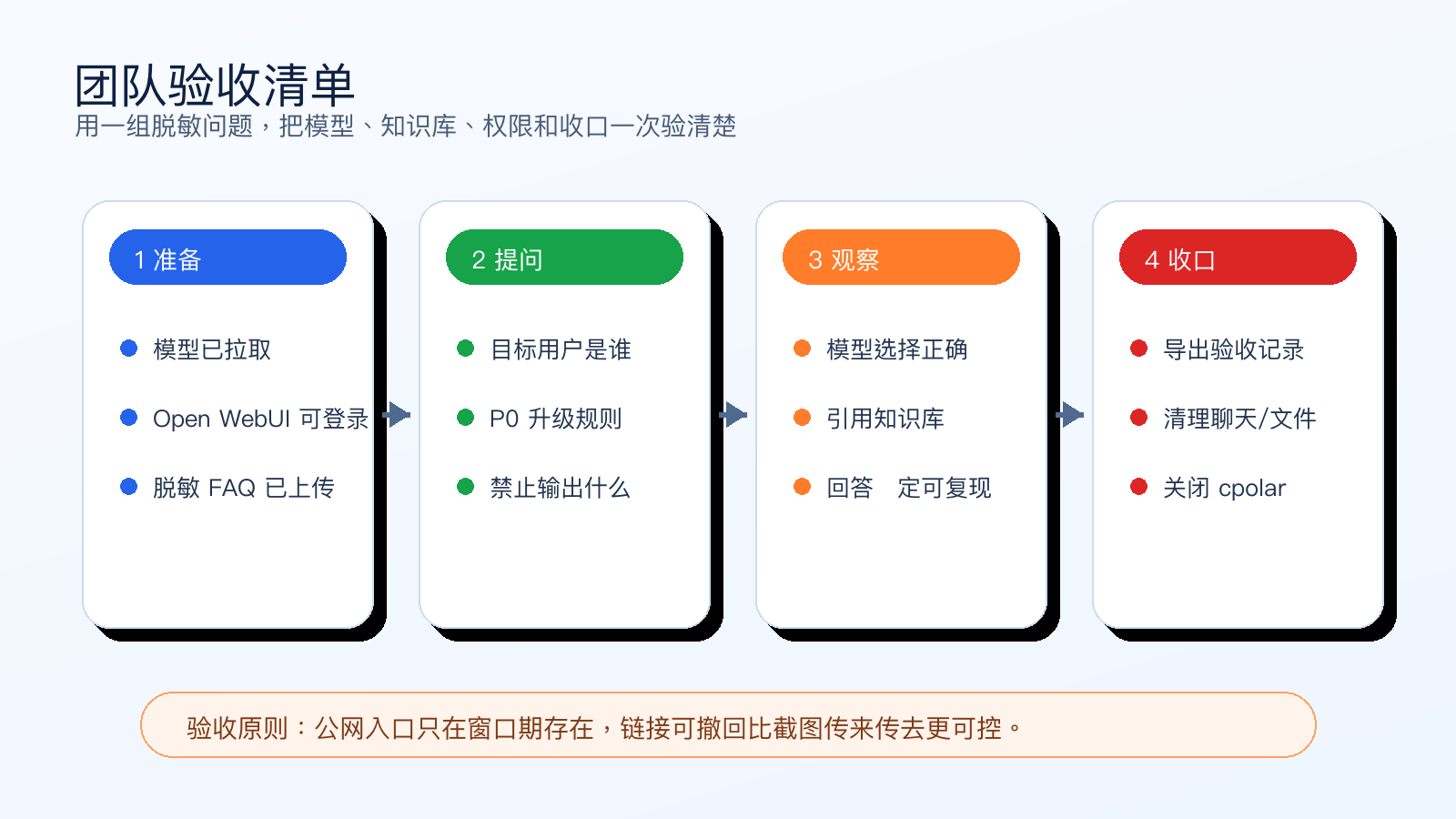
远程验收不要让同事随意发散提问,先给一份简短问题集。这样可以更快定位问题出在模型、知识库、权限还是网络入口。
可以把下面内容发给参与验收的人:
请按顺序测试:
1. 登录 Open WebUI 后,确认只能看到本次验收使用的模型。
2. 新建对话,提问:Lobster Desk 的目标用户是谁?
3. 继续提问:P0 问题的升级规则是什么?
4. 继续提问:哪些敏感信息不能输出?
5. 让助手把 P0/P1/P2 规则整理成表格。
6. 输入一个文档中不存在的问题,观察助手是否会承认资料不足。
7. 不上传真实客户文件,不输入真实手机号、token、订单号和内网地址。
验收时重点看四件事:
- 登录:外部成员能否打开页面并登录
- 模型:页面里是否能选择指定 Ollama 模型
- 知识库:回答是否能引用
team-faq.md里的事实 - 边界:遇到文档外问题时,是否会胡乱编造
用 cpolar 临时分享 HTTPS 入口
本地 Open WebUI 已经在 3000 端口运行后,打开一个新终端,执行:
cpolar http 3000
终端会输出一个公网地址,类似:
https://3f2a-xxx-xxx-xxx.cpolar.top
把这个 HTTPS 地址发给团队成员。对方不需要安装 Ollama,也不需要拉模型,只要浏览器能访问这个地址,就能进入 Open WebUI 页面。
如果你希望同时查看 cpolar 控制台,可以打开:
http://127.0.0.1:4040
这里能看到当前隧道、请求记录和访问状态。验收过程中,如果同事反馈页面打不开,可以先看 cpolar 控制台是否有请求进来,再看 Open WebUI 容器日志。
这就是 cpolar 在这个流程里的价值:它只负责把本地 Web 入口短时变成 HTTPS 地址,不改变 Ollama 和 Open WebUI 的部署方式,也不要求你把模型服务迁移到公网机器。
安全边界
本地 AI 工具一旦被临时暴露到公网,就要把边界讲清楚。本文的做法只开放 Open WebUI 页面,不开放宿主机、Ollama API、SSH、数据库和文件系统。
验收前做这几件事:
- 使用脱敏文档,不上传真实客户资料、合同、密钥、日志包
- 创建临时账号,不复用个人常用密码
- 只把链接发给参与验收的人,不转发到公开群聊
- 验收问题集中明确禁止输入手机号、token、订单号、内网地址
- 不映射
11434端口,不把 Ollama API 直接暴露到公网 - 不映射 SSH、数据库、Docker 管理端口和宿主机文件服务
Open WebUI 的管理员后台、用户管理、模型配置也不要开放给无关成员操作。团队验收只需要确认对话入口、知识库效果和交互流程。
如果你已经创建了测试账号,验收结束后可以停用账号,清理对话记录和上传文件。这样下一次验收从干净状态开始。
常见问题和排错
1. Open WebUI 页面打不开
先确认容器是否运行:
docker ps --filter name=open-webui
再确认本机端口是否能访问:
curl -I http://127.0.0.1:3000
如果本机都打不开,先看容器日志:
docker logs --tail 100 open-webui
如果本机能打开,cpolar 地址打不开,检查 cpolar 终端是否还在运行,以及 cpolar 控制台是否出现请求记录。
2. Open WebUI 看不到 Ollama 模型
先看 Ollama 是否有模型:
ollama list
再看 Ollama API 是否正常:
curl http://127.0.0.1:11434/api/tags
Docker 启动 Open WebUI 时,确认环境变量使用了宿主机地址:
docker inspect open-webui | grep -i OLLAMA_BASE_URL
如果配置不对,删除容器后用前面的 docker run 命令重新启动。数据卷 open-webui 会保留 Open WebUI 数据。
3. Docker 里访问不到宿主机 Ollama
Linux 环境需要这段参数:
--add-host=host.docker.internal:host-gateway
同时环境变量写成:
-e OLLAMA_BASE_URL=http://host.docker.internal:11434
改完后重建容器:
docker stop open-webui
docker rm open-webui
然后重新执行 Docker 启动命令。
4. 上传文档后回答没有引用内容
先确认文档已经上传到知识库,并且当前对话已经关联该知识库。再用非常明确的问题测试,例如:
P0 问题需要在几分钟内同步值班负责人?
如果这类精确问题仍然答不出来,重新上传 team-faq.md,等待索引完成后再建一个新对话测试。
5. 同事登录后看到太多功能
验收前使用单独账号,不把管理员账号发出去。把模型、知识库和对话范围收窄,只让验收成员使用指定入口测试。验收结束后删除或停用测试账号。
6. cpolar 地址打开很慢
先在本机访问 http://127.0.0.1:3000,确认 Open WebUI 本身响应正常。再看模型回复是否慢。很多时候慢在模型推理,而不是隧道。可以先让同事测试登录、知识库列表和短问题,再测试长回答。
7. 模型回答编造了文档外内容
把验收问题拆成两类:文档内事实题和文档外边界题。文档外问题要观察助手是否承认资料不足。若回答越界,回到系统提示词、知识库绑定和测试问题集里收紧规则。
验收记录怎么留
一次有效验收不只看“能不能打开”。可以用下面这个简表记录结果:
验收时间:2026-07-12 15:00-15:30
入口地址:https://xxxx.cpolar.top
模型:qwen2.5:7b
知识库:team-acceptance-faq
参与人:产品 A、测试 B、研发 C

检查项:
1. 外部浏览器打开页面:通过
2. 测试账号登录:通过
3. 指定模型可见:通过
4. 文档内问题回答准确:通过
5. 文档外问题边界:需优化
6. 对话记录清理:通过
7. cpolar 隧道关闭:通过
这个记录可以放到项目验收文档里。后续要转正式环境时,也能看清楚哪些是模型效果问题,哪些是权限和入口问题。
收尾:关闭公网入口
验收结束后,先关闭 cpolar。运行 cpolar http 3000 的终端里按:
Ctrl+C
再确认 cpolar 控制台里没有活跃隧道。
如果 Open WebUI 只用于本次验收,可以停止容器:
docker stop open-webui
如果还要保留本地环境,下次继续使用,可以只关 cpolar,保留 Open WebUI 和 Ollama 在内网运行。
清理对话和测试文件时,按下面顺序做:
- 删除验收对话记录
- 删除临时上传的脱敏文档
- 停用或删除测试账号
- 关闭 cpolar 隧道
- 记录本次验收结论
最后再强调一次:不要把 11434、SSH、数据库、Docker API 这类端口暴露出去。团队验收只需要一个 Open WebUI 的临时 Web 入口。cpolar 用来解决“别人临时看不到页面”的问题,不是用来长期裸奔管理后台。
小结
Open WebUI + Ollama 能让本地知识助手很快跑起来,但团队验收需要一个可访问、可控制、可收回的入口。
本文这条链路很短:Ollama 提供本地模型,Open WebUI 提供对话和知识库界面,cpolar 提供临时 HTTPS 访问地址。团队成员按脱敏问题集验收模型回答、知识库引用和权限边界。验收结束后关掉 cpolar,公网入口收回。
这样既不用把本地模型搬到云上,也不用让每个同事安装环境。对早期 AI Demo 来说,这个闭环足够轻,风险也更容易控制。
更多推荐



 10
10 0
0- 0


 已为社区贡献14条内容

所有评论(0)