
【开源】Grok Build 多上游一键切换工具 grok_switch 安装与使用教程(Windows
前言
使用 Grok Build(Grok CLI)时,配置文件一般在:
C:\Users<你的用户名>.grok\config.toml
当你需要在 官方接口 / 中转 API / 自建网关 之间来回切换时,反复改 TOML 既容易出错,也难回滚。
grok_switch 是一个 Windows 本地托盘小工具,可以把多套配置存成「供应商」,一键写入生效配置,并自动备份。新版本还支持 Grok 账号号池巡检,以及内置 AI 对话、手机扫码远程控制。
• 项目地址:https://github.com/1parado/grok-build-switch
• 在线文档:https://1parado.github.io/grok-build-switch/
• 开源协议:MIT
• 运行环境:Windows 10 / 11 64 位
───
一、你需要准备什么
- 已安装 Grok Build(官网:https://grok.com/build )
- 终端中能执行:
grok --version
- 从 GitHub Releases 下载 grok_switch.exe
https://github.com/1parado/grok-build-switch/releases
说明:若你只有官方 SuperGrok、从不切换上游,可以不使用本工具;本工具主要面向 多模型供应商 / 多 Key / 多环境 用户。
───
二、安装与启动
- 将 grok_switch.exe 放到任意目录
- 双击运行
- 系统托盘出现图标
- 浏览器自动打开(或手动访问):
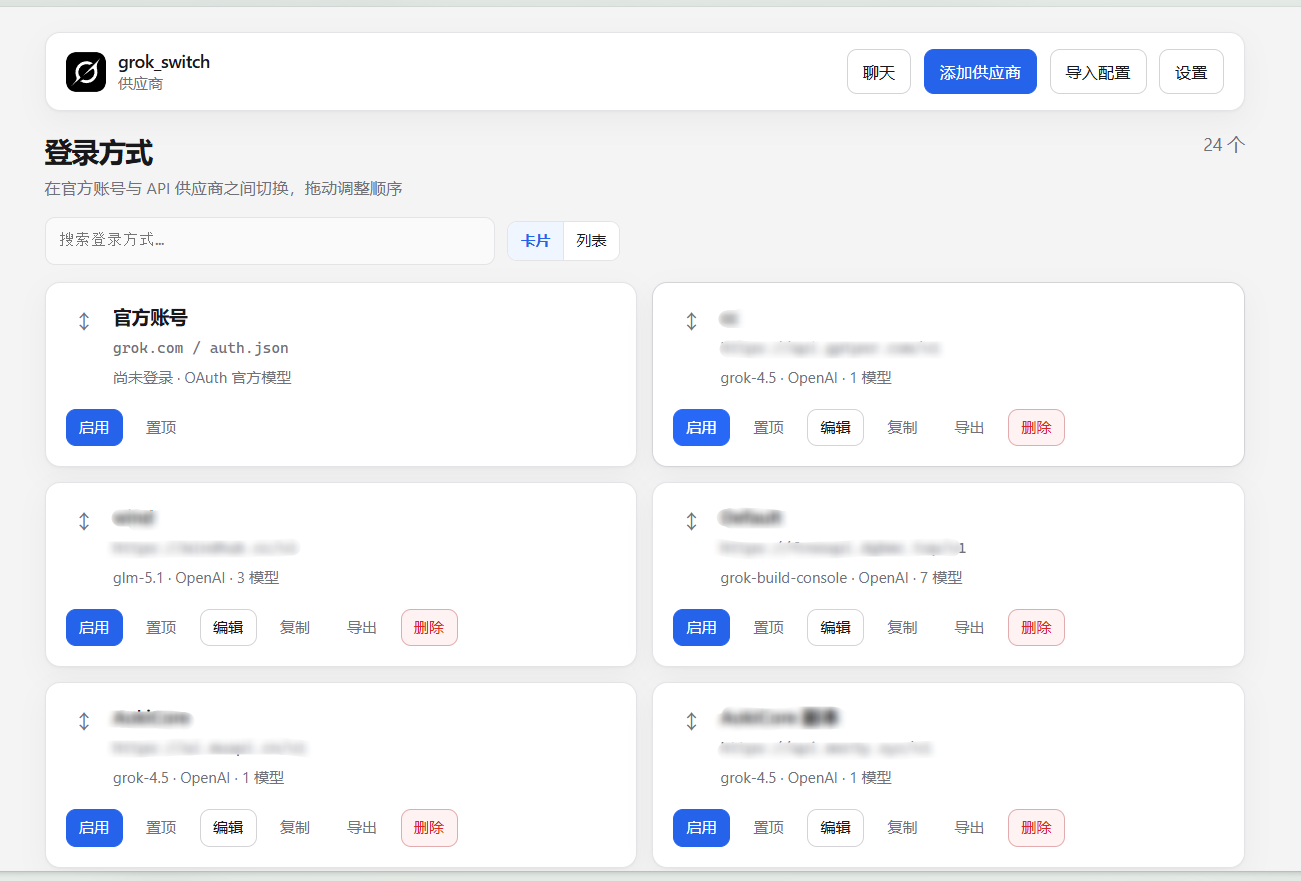
───
三、添加并启用供应商(最常用流程)
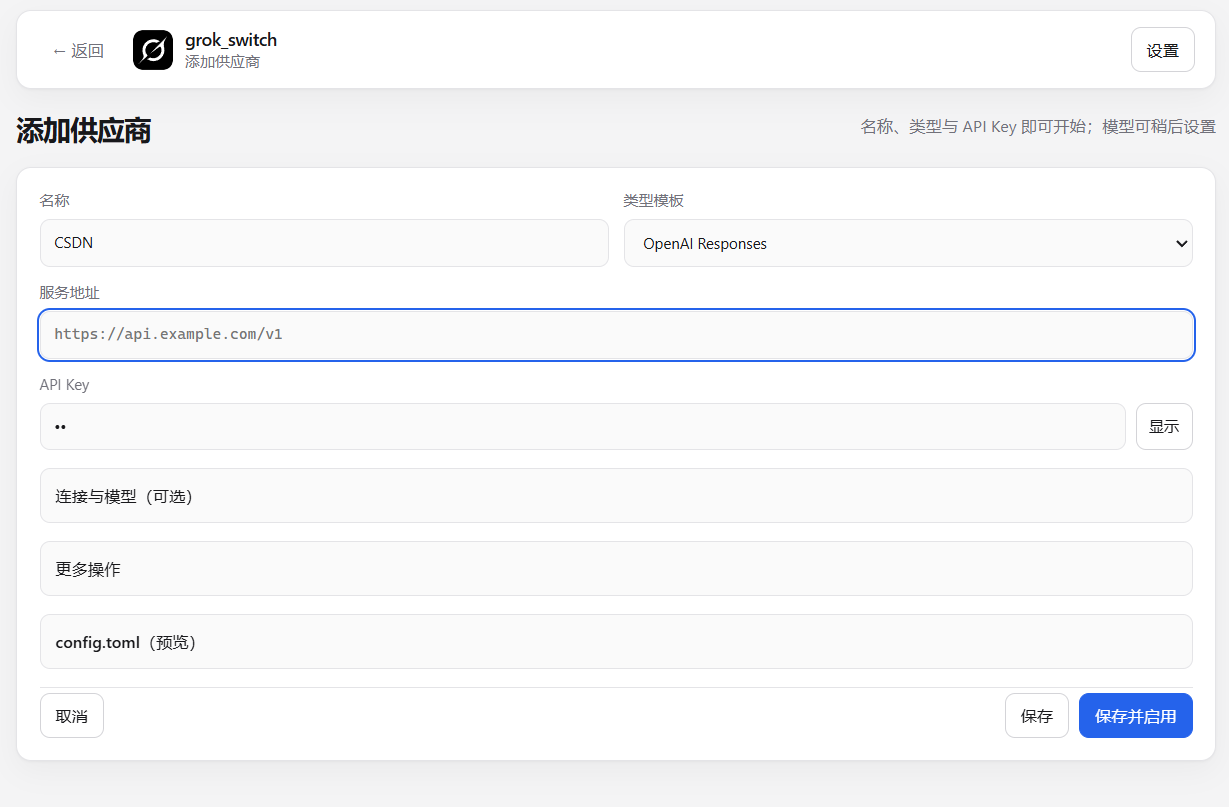
步骤 1:添加供应商
点击「添加供应商」,填写:
• 名称(自己好认即可)
• Base URL
• API Key
• 上游格式(按你的接口类型选择)
步骤 2:拉取并选择模型
在「连接与模型」中拉取模型列表,勾选需要启用的模型,并设置:
• 默认模型
• 联网搜索模型
• explore / plan 子代理模型
步骤 3:保存并启用
点击 保存并启用。
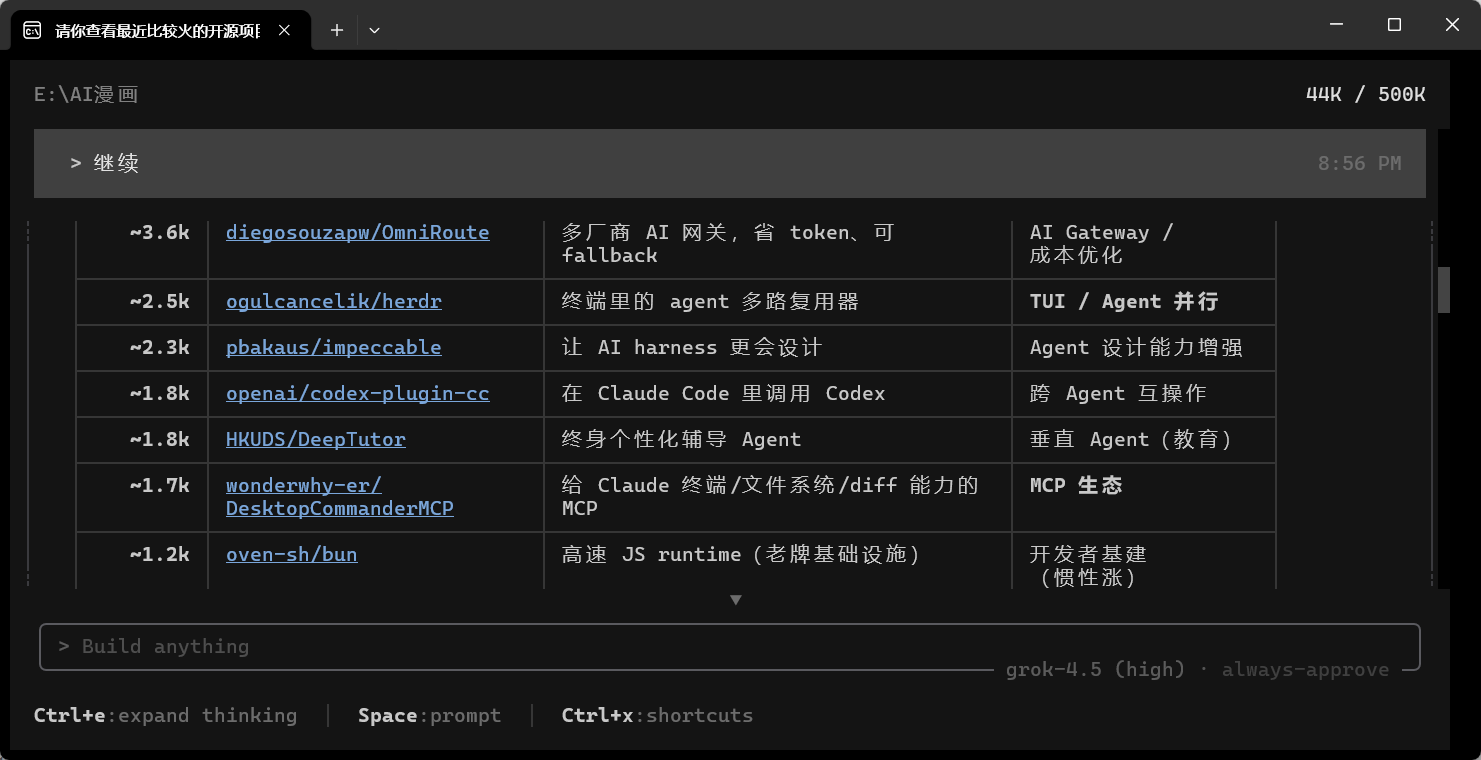
步骤 4:验证是否生效
新开 一个终端,启动 grok 做一次问答,确认模型/上游符合预期。
grok
步骤 5:日常快速切换
• 在 Web 面板点其它供应商的「启用」
• 或使用 托盘菜单 快速切换
───
四、进阶功能
- 备份与还原
每次切换 / 保存前会自动备份。可在 设置 中:
• 还原历史备份
• 直接编辑当前 config.toml
- Grok Auth JSON 与号池
路径:设置 → Grok Auth JSON / Grok 号池自动巡检
可导入:
• CPA 的 xai-*.json
• %USERPROFILE%.grok\auth.json
• 整个目录批量导入(递归读 .json,不移动原文件)
能力包括:
• 定时自动巡检(默认约 6 小时,可调 30–1440 分钟)
• 1–16 并发
• 坏号隔离、健康号轮换
• 代理
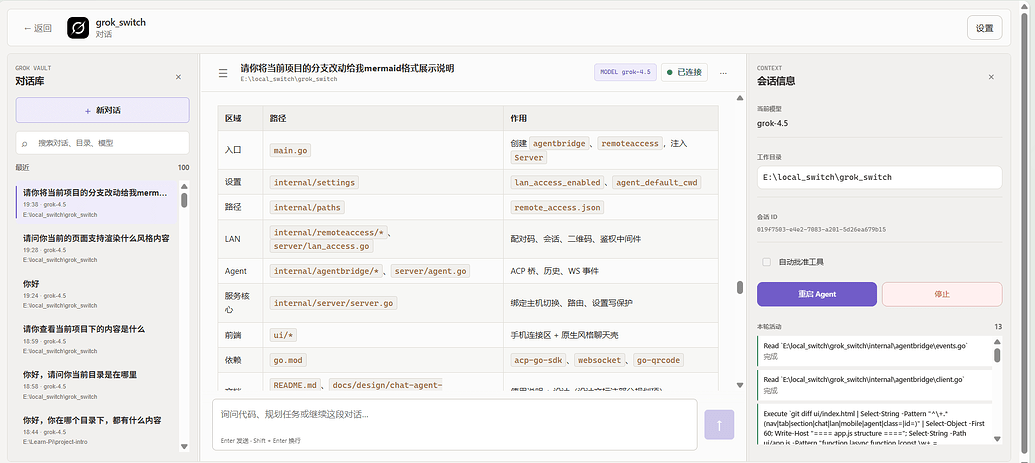
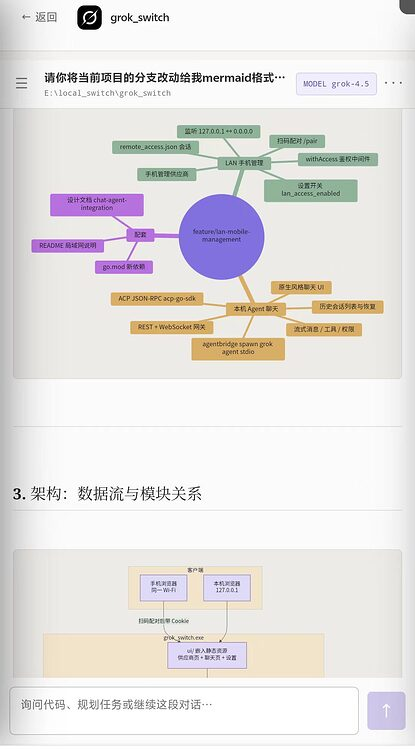
- 内置 AI 对话
面板中的「聊天」入口可直接连本机 Grok Build Agent:
• 流式输出、工具权限
• 历史会话搜索与续聊
• 选择项目工作目录
• Markdown / 代码高亮 / Mermaid / 公式
-
手机访问
-
设置 → 允许同一局域网的手机访问 → 保存
-
手机与电脑同一 Wi-Fi
-
扫码一次性配对
───
总结
grok_switch 把 Grok Build 最烦的「多上游配置管理」做成了:
• 托盘一键切换
• 自动备份可回滚
• 可选号池巡检
• 可选内置对话与手机续聊
如果你也在多供应商之间来回改 config.toml,欢迎下载试用并 点个Star :
https://github.com/1parado/grok-build-switch
文档与截图教程:
https://1parado.github.io/grok-build-switch/
───
更多推荐

 6
6 0
0- 0


 已为社区贡献1条内容

所有评论(0)