
Codex Dream Skin 使用教程:给 Codex 桌面端安装开源皮肤与自定义主题(保姆级教程)
Codex Dream Skin 使用教程:给 Codex 桌面端安装开源皮肤与自定义主题(保姆级教程)
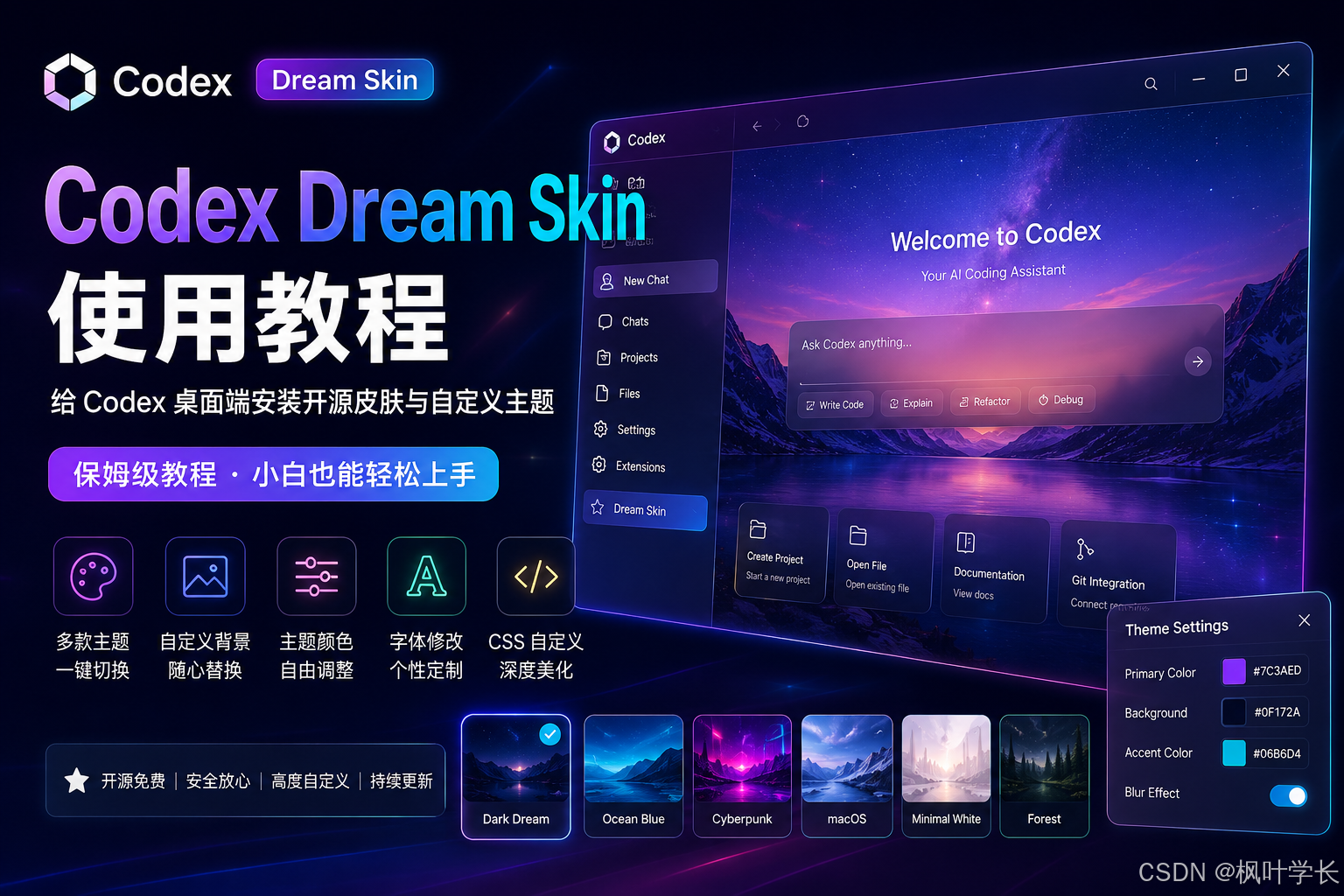
一篇文章带你学会 Codex Dream Skin 的安装、配置、主题切换、自定义皮肤以及常见问题解决,让你的 Codex 从"默认界面"秒变"高颜值开发神器"。
前言
随着越来越多开发者开始使用 Codex Desktop 进行 AI 编程,大家对开发工具的要求已经不仅仅停留在功能层面,界面的美观程度、个性化以及使用体验也越来越重要。
然而,Codex 默认界面相对简洁,对于每天需要面对数小时开发工作的程序员来说,难免会有些审美疲劳。
这时候,Codex Dream Skin 就成为了很多开发者的首选。
Dream Skin 是一款专门为 Codex 桌面端打造的开源美化工具,它可以在不影响任何项目代码的情况下,对 Codex 的界面进行深度美化与个性化定制。
安装完成之后,你可以自由切换主题颜色、更换背景图片、开启毛玻璃效果、自定义字体、修改按钮样式,甚至还能通过 CSS 打造属于自己的专属主题。
整个安装过程仅需几分钟,即使是第一次接触 Codex 的新手,也能够轻松完成。
本篇教程将从下载安装到主题制作,全程一步一步讲解。
Dream Skin 能做什么?
安装完成以后,你可以实现如下效果:
- 🎨 一键切换主题
- 🌈 自定义主题颜色
- 🖼 更换背景图片
- ✨ 毛玻璃透明效果
- 🌙 深色模式优化
- 🔤 自定义字体
- 🎯 修改按钮样式
- 📂 导入别人分享的主题
- 💻 自定义 CSS
- 🚀 打造专属于自己的 Codex
如果你经常刷到别人分享的高颜值 Codex 截图,大多数都是通过 Dream Skin 实现的。
安装前准备
开始之前,请确认已经准备好以下环境。
| 软件 | 是否必须 |
|---|---|
| Codex Desktop | ✅ 必须 |
| Windows / macOS / Linux | ✅ |
| 网络环境 | ✅ |
| Git(可选) | 可选 |
| Node.js(部分版本需要) | 推荐 |
如果已经安装好了 Codex Desktop,那么可以直接开始下面的教程。
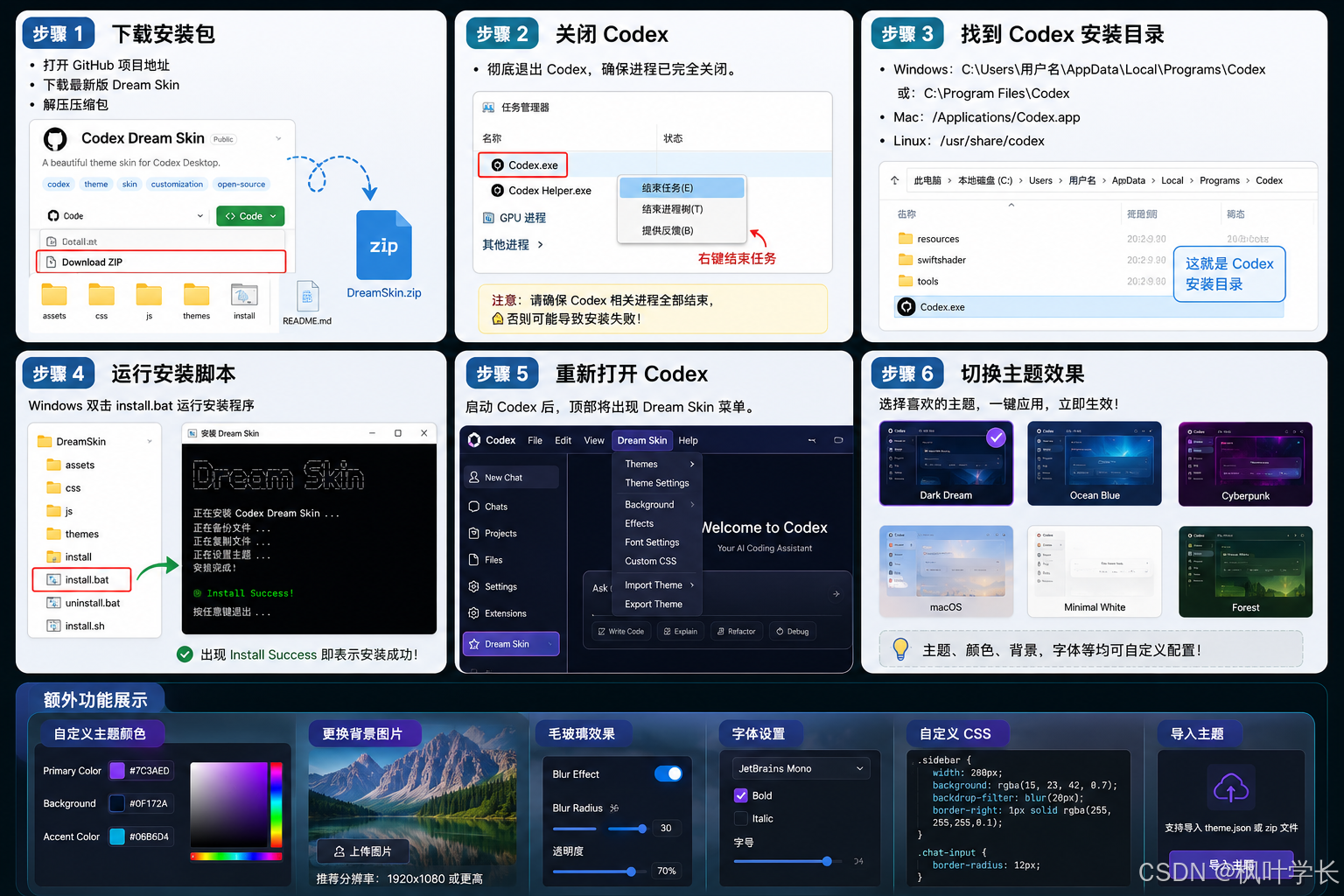
第一步:下载 Codex Dream Skin
首先打开 Dream Skin 的开源仓库。
下载最新版安装包。
如果不会使用 Git,也可以直接下载 ZIP 压缩包。
下载完成后进行解压。
解压后的目录一般如下:
DreamSkin
├── assets
├── css
├── js
├── themes
├── install
├── README.md
└── install.bat
第二步:关闭 Codex
安装主题之前,一定要彻底退出 Codex。
注意:
不是关闭窗口。
而是退出整个程序。
可以打开任务管理器查看:
Codex.exe
如果还在运行,请结束进程。
否则安装程序可能无法正常写入文件。
第三步:找到 Codex 安装目录
Dream Skin 需要安装到 Codex 的目录中。
Windows 默认位置一般为:
C:\Users\你的用户名\AppData\Local\Programs\Codex
或者:
C:\Program Files\Codex
Mac:
/Applications/Codex.app
Linux:
/usr/share/codex
如果你安装到了其它目录,请找到对应位置即可。
第四步:运行安装脚本
Dream Skin 已经提供了一键安装脚本。
Windows 用户直接运行:
install.bat
Mac 或 Linux:
chmod +x install.sh

./install.sh
如果系统弹出管理员权限提示,请点击:
允许
等待安装完成即可。
通常几秒钟即可完成。
安装成功以后一般会看到:
Install Success
或者:
Successfully Installed
表示安装完成。
第五步:重新启动 Codex
重新打开 Codex Desktop。
如果安装成功,你会发现:
- 多了 Dream Skin 菜单
- 多了 Theme Manager
- 多了 CSS Editor
- 多了主题切换按钮
说明 Dream Skin 已经成功安装。
第六步:切换主题
打开:
Dream Skin
点击:
Themes
你将看到多个默认主题,例如:
- Dark
- Light
- Ocean
- Cyber
- Material
- Dream
- Neon
- macOS
- Windows
点击任意主题即可立即切换。
整个过程无需重启。
第七步:修改主题颜色
进入:
Theme Settings
你可以修改多个颜色配置。
例如:
主色:
#409EFF
背景颜色:
#0F172A
强调色:
#FF9800
侧边栏颜色:
#1E293B
所有修改都会实时生效。
看到喜欢的颜色后直接保存即可。
第八步:更换背景图片
Dream Skin 支持自定义背景。
点击:
Background
然后选择:
Upload Image
支持格式:
- JPG
- PNG
- WEBP
推荐分辨率:
1920 × 1080
或者:
2560 × 1440
这样显示效果最佳。
第九步:开启毛玻璃效果
很多用户最喜欢 Dream Skin 的毛玻璃效果。
进入:
Effects
开启:
Blur
然后调整:
Blur Radius
建议:
20~40
透明度建议:
60%~80%
整个界面会更加高级。
第十步:修改字体
Dream Skin 支持修改编辑器字体。
例如:
- JetBrains Mono
- Maple Mono
- Fira Code
- Cascadia Code
- HarmonyOS Sans
- MiSans
- 思源黑体
对于程序员来说,推荐:
JetBrains Mono
阅读代码体验非常舒服。
第十一步:导入别人分享的主题
网上有很多开发者分享自己的主题。
一般格式为:
theme.json
或者:
theme.zip
点击:
Import Theme
选择主题文件即可。
一分钟不到,就能恢复别人分享的所有配置。
第十二步:自定义 CSS
Dream Skin 最大的优势就是支持 CSS。
进入:
Custom CSS
例如:
按钮圆角:
button{
    border-radius:12px;
}
聊天窗口毛玻璃:
.chat{
    backdrop-filter:blur(20px);
}
修改侧边栏宽度:
.sidebar{
    width:280px;
}
保存后立即生效,无需重启。
推荐主题搭配
如果不知道如何搭配,可以参考下面几种方案。
| 风格 | 推荐颜色 |
|---|---|
| 极简白 | 白色 + 浅灰 |
| macOS | 蓝白配色 |
| Windows Fluent | 蓝色 + 毛玻璃 |
| 黑金商务 | 黑色 + 金色 |
| Cyberpunk | 紫色 + 青色 |
| 星空主题 | 深蓝 + 星空背景 |
| 程序员深色 | 黑色 + JetBrains Mono |
这些主题都非常适合长时间编程。
常见问题
安装以后没有任何变化?
通常有以下几个原因:
- Codex 没有完全退出
- 安装目录错误
- 权限不足
- 当前版本不兼容
建议重新运行安装程序即可。
Codex 更新以后主题消失怎么办?
属于正常现象。
因为更新可能覆盖了 Dream Skin 文件。
重新运行安装脚本即可恢复。
Dream Skin 会不会影响代码?
不会。
Dream Skin 只是修改 Codex 的界面样式。
不会:
- 修改项目代码
- 上传数据
- 删除文件
- 影响 Git
因此可以放心使用。
可以卸载吗?
当然可以。
只需要运行:
uninstall.bat
或者:
uninstall.sh
即可恢复默认界面。
总结
Dream Skin 是目前 Codex 桌面端最受欢迎的开源美化工具之一。
它不仅能够让 Codex 拥有更加美观、舒适的界面,还支持主题切换、背景图片、毛玻璃效果、自定义字体以及 CSS 深度定制,满足不同开发者的个性化需求。
如果你每天都会使用 Codex 进行开发,那么花几分钟安装 Dream Skin,绝对能够大幅提升日常使用体验。
建议搭配自己喜欢的主题和字体,再配上一张高质量壁纸,一个专属于你的高颜值 AI 开发环境就打造完成了。
如果后续 Dream Skin 更新了更多主题或功能,只需导入新的主题文件即可,无需重新配置,真正做到让 Codex 既强大又好看。
更多推荐

 5
5 0
0- 0


 已为社区贡献51条内容

所有评论(0)