
【Claude Code】----Claude Code 全套高效开发实战技巧|16个实战高效技巧,程序员必看AI编程提效干货
文章目录
这几年 AI 编程工具越来越火,尤其是 Cursor、Claude Code 这种终端级 AI 编程助手,用好了真的能让程序员开发效率直接起飞。
但很多同学用 AI 写代码,常常卡在 不会提问、不会拆需求、不会控制上下文,只会傻傻提问,很多实用技巧都不会,结果总是写不出自己想要的效果。
一、16个 Claude Code 高效使用技巧
1、把你的需求说具体点 📝
别再说:“修复这个漏洞” 这么笼统的指令:尽量把你的需求说具体点。
你可以这样和它说:
修复用户登录时不输入密码出现的空指针错误
2、把复杂的需求分步执行 🧩
如果是小任务/模块,可以一次性把需求发给 AI,一次性出结果,整体效率更高。
但是,如果是大需求,实现流程比较长的那种,建议把复杂的任务拆解成小步骤,比如:
给用户 API 创建一个新接口;
给请求的字段添加必要的验证;
编写这个接口的测试用例;
...
因为 AI 上下文 /记忆 都有限制,上下文太长可能输出不全、甚至被截断,还是分步最安全,每一步完成后你都可以先 review/测试,再让 AI 执行下一步。
像上面的示例,其实并不复杂,可以一次性发给 Claude Code,AI 能整体考虑代码结构和风格,减少重复解释和沟通成本。
3、先理解项目代码再开动 🔍
在修改代码之前,先让 Claude 理解你的代码,比如:
分析一下数据库表结构;
这个应用中的错误是如何处理的?
...
修改前,先让 AI 理解你业务和代码,这样才能更精准、高效地辅助你开发和优化。
4、学会用快捷键,节省时间 ⌨️
比如:
输入 / 查看所有斜杠命令;
使用上下方向键查看命令历史;
使用 Tab 键进行命令快速补全;
使用 Option + Enter 换行;
使用 Ctrl + C 退出终端等等。
5、使用免授权模式 ⚡
你是不是经常遇到 Claude Code 干活干一半,停下来让你授权?
不授权就卡在那里,虽然可以在当前会话可以设置不再询问,但权限又有好几种,每种权限都要来问一下,严重影响效率。
其实,启动 claude 时有一个参数:
claude --dangerously-skip-permissions
带上这个参数启动时,Claude Code 会出现警告提示:
■■■■■■■■■■■■■■■■■■■■■■■■■■■■■■■■■■■■■■■■■■■■■■■■■■■■■■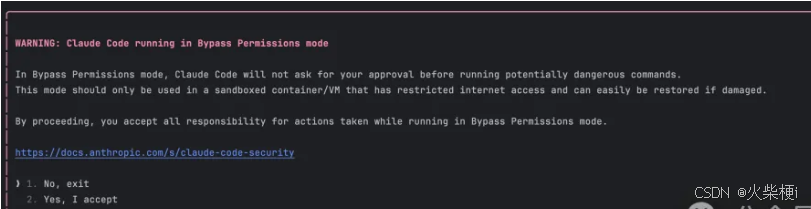
你需要点确认(Yes)才能开启 Bypassing Permissions 模式,开启此模式后,终端下面会出现黄色的 Bypassing Permissions 模式提示:
■■■■■■■■■■■■■■■■■■■■■■■■■■■■■■■■■■■■■■■■■■■■■■■■■■■■■■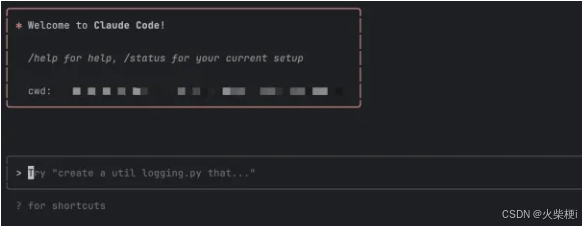
开启 Bypassing Permissions 模式后,后面所有操作就都不需要你授权了,Claude Code 哐当就把所有活干了。
每次都输入 claude --dangerously-skip-permissions 太麻烦了,还可能输错,可以配置一个 alias 别名:
alias claude='claude --dangerously-skip-permissions'
这只是临时生效,永久生效可以把它放到个人环境配置文件中,然后 source 生效一下。
6、激活深度思考模式 🧠
在 Claude Code 中,可以使用 “think” 这个词来激活深度思考模式,包括以下几种级别:
"think" < "think hard" < "think harder" < "ultrathink"
使用这些深度思考,会直接对应系统中不同级别的思考预算,每一级都会逐步增加 Claude 可用的思考预算,毫无疑问,使用 ultrathink 是最费钱的,也能发挥它的最大潜能。
如果你是订阅的是 Max 套餐,可以考虑使用 ultrathink 模式,不然就得小心你的钱包。
比如我来测试一下:
1+1=?ultrahink
■■■■■■■■■■■■■■■■■■■■■■■■■■■■■■■■■■■■■■■■■■■■■■■■■■■■■■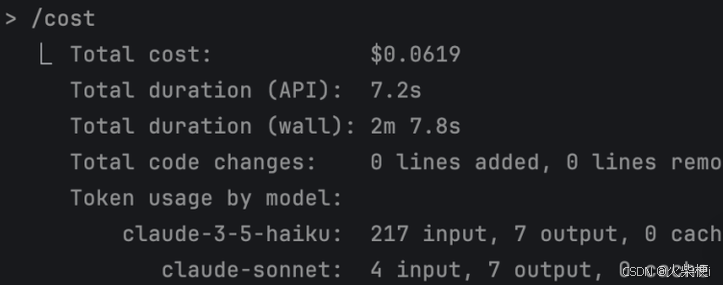
一个 1+1 计算耗费了 0.06 美元,大概不到 5 毛 RMB。。
7、输错指令,随时打断它工作 ⏹️
如果在 Claude Code 工作时,有时候可能给的命令描述的不对,如果你想让它停止,只需要按 ESC 键即可:
■■■■■■■■■■■■■■■■■■■■■■■■■■■■■■■■■■■■■■■■■■■■■■■■■■■■■■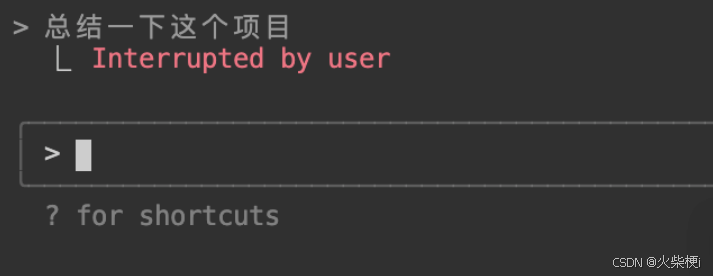
终端上面会显示被用户打断。
8、发送图片处理 🖼️
Claude Code 可以发送图片并进行处理,在命令行中,把图片和提示词发过去,让它更好的理解你的意图。
如图所示:
■■■■■■■■■■■■■■■■■■■■■■■■■■■■■■■■■■■■■■■■■■■■■■■■■■■■■■
注意,在 Mac 中粘贴图片不是使用
command + v,而是使用ctrl + v快捷键。
你还可以发送以下命令:
这个图片显示了什么?
这是错误的截图,是什么原因导致的?
请根据这个图片的设计模型设计网页
9、恢复历史会话 📜
9.1 非交互模式
Claude Code 提供两个选项来恢复之前的对话:
claude --continue或者claude -c:自动继续最近的对话,无需任何提示。claude --resume或者claude -r:显示历史对话选择器;
这两个带参数的命令需要在「非交互模式」下进行,也就是还没有进入 Claude Code。
9.2 交互模式
如果你已经进入了 Claude Code 会话,想恢复到之前的哪个历史会话,可以使用 /resume 命令恢复历史会话:
■■■■■■■■■■■■■■■■■■■■■■■■■■■■■■■■■■■■■■■■■■■■■■■■■■■■■■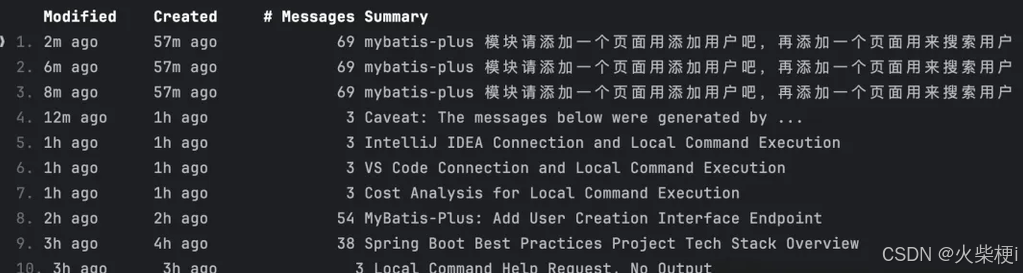
上下方向键选中一条记录可以恢复会话。
10、记忆管理 📂
10.1 记忆文件介绍
Claude Code 提供三种记忆位置,每种都有不同用途:
| 记忆类型 | 文件位置 | 用途说明 | 使用示例 |
|---|---|---|---|
| 项目记忆(共享) | ./CLAUDE.md | 项目团队共享的指令 | 项目架构、编码规范、常用工作流程 |
| 用户记忆(全局) | ~/.claude/CLAUDE.md | 用于所有项目的个人偏好设置 | 代码风格偏好、个人工具快捷方式 |
| 项目记忆(本地) | ./CLAUDE.local.md | 项目的个人偏好设置(已废弃) | 你的沙箱地址、测试数据偏好等 |
其中, CLAUDE.md 文件是 Claude Code 自动读取的记忆文件,类似于 Cursor 中 rules 规则文件,但比它要更强大,它可以为 Claude 提供更多项目相关的上下文信息,如:
常用的 bash 命令
核心文件和工具函数
代码风格指南
测试说明
代码库规范
开发环境设置
更多希望 Claude 记住的信息等等
当 Claude Code 启动时,以上所有记忆文件会自动加载到运行环境中。
可以在多个位置放置 CLAUDE.md 文件,Claude Code 会递归读取这些文件,从当前工作目录开始,向上递归到根目录,读取找到的任何 CLAUDE.md 文件。
10.2 编辑记忆文件
在会话期间使用 /memory 斜杠命令,可以在系统编辑器中打开记忆文件:
■■■■■■■■■■■■■■■■■■■■■■■■■■■■■■■■■■■■■■■■■■■■■■■■■■■■■■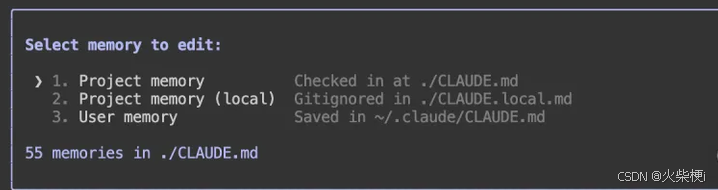
选择一个记忆文件回车进行编辑,其中第一个就是使用 /init 初始化命令生成的,第二个已废弃,第三个是用户级记忆文件。
比如我们可以修改第三个用户级记忆文件:
每次请用中文回答我。
这样设置记忆后,后续所有项目的交互就都是中文回答的了。
11、和 Git 进行交互 🔧
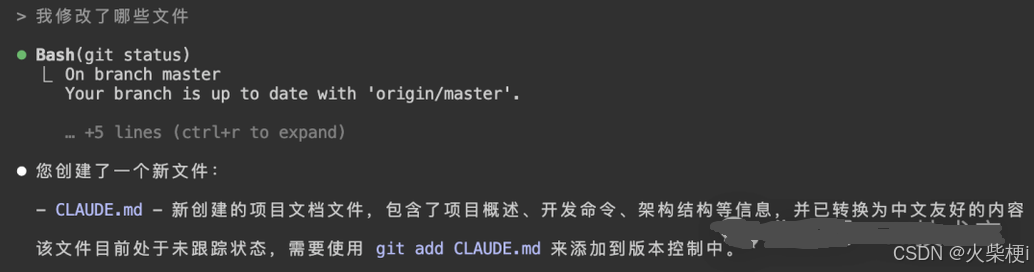
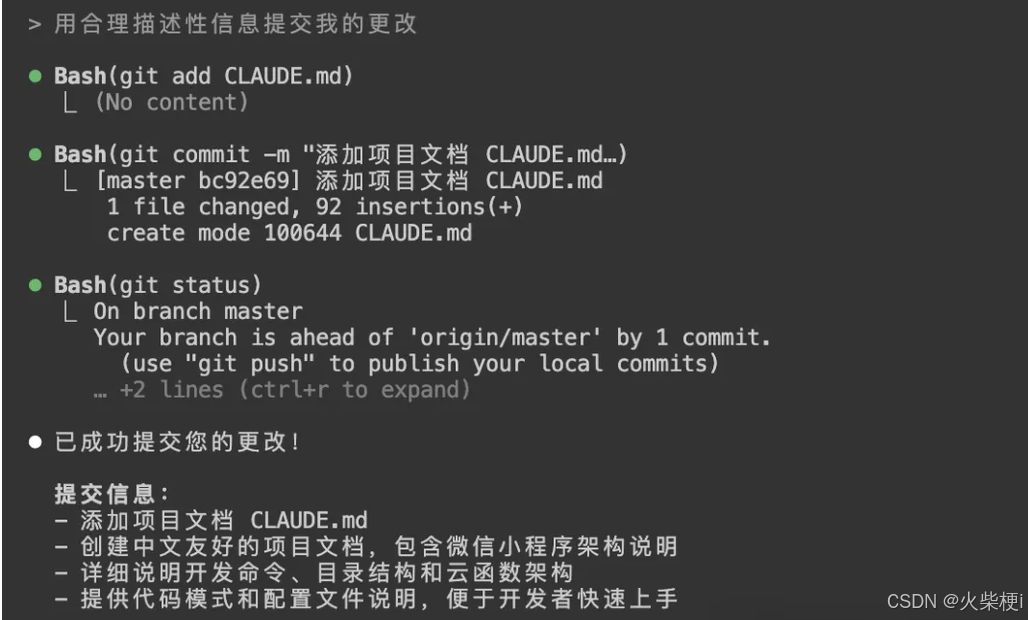
在 Claude Code 中,我们的 Git 操作就可以变得对话形式,不用记住一些繁琐的命令。
我修改了哪些文件
■■■■■■■■■■■■■■■■■■■■■■■■■■■■■■■■■■■■■■■■■■■■■■■■■■■■■■
用合理描述性信息提交我的更改
■■■■■■■■■■■■■■■■■■■■■■■■■■■■■■■■■■■■■■■■■■■■■■■■■■■■■■
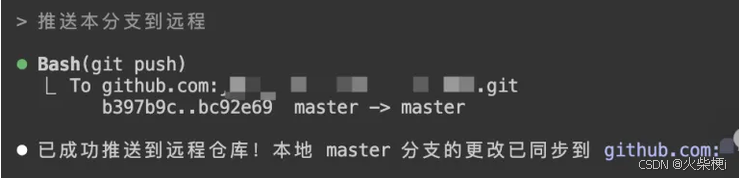
推送本分支到远程
■■■■■■■■■■■■■■■■■■■■■■■■■■■■■■■■■■■■■■■■■■■■■■■■■■■■■■
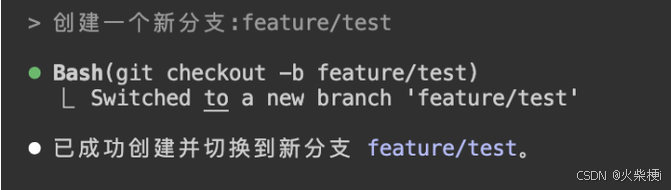
创建一个新分支:feature/test
■■■■■■■■■■■■■■■■■■■■■■■■■■■■■■■■■■■■■■■■■■■■■■■■■■■■■■
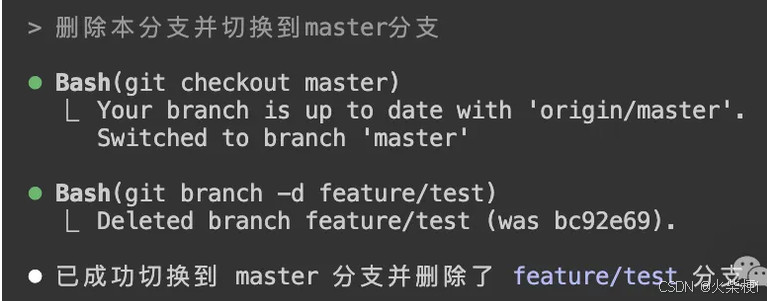
删除本分支并切换到master分支
■■■■■■■■■■■■■■■■■■■■■■■■■■■■■■■■■■■■■■■■■■■■■■■■■■■■■■
显示最近3次提交中所有文件列表
■■■■■■■■■■■■■■■■■■■■■■■■■■■■■■■■■■■■■■■■■■■■■■■■■■■■■■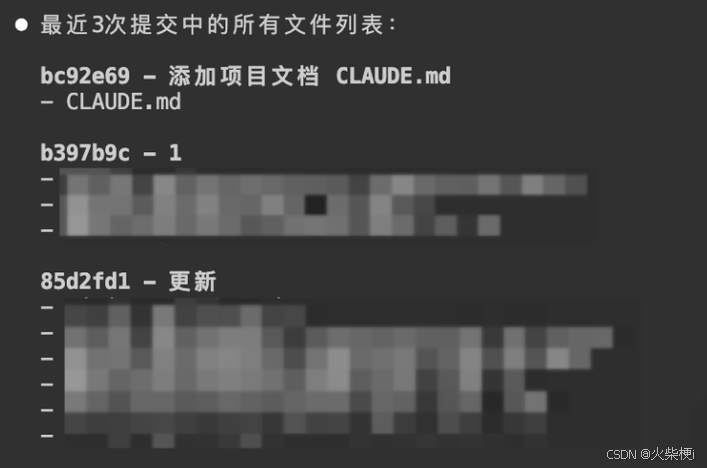
很方便快捷吧,使用自然语言和 Git 进行交互吧!
12、和 Linux 交互 🐧
因为 Claude Code 是终端形式使用嘛,所以我们也可以把它当作 Linux 智能助手用,无需记住繁杂的 Linux 命令。
交互模式下:
列出行数最多的前3个.java文件
■■■■■■■■■■■■■■■■■■■■■■■■■■■■■■■■■■■■■■■■■■■■■■■■■■■■■■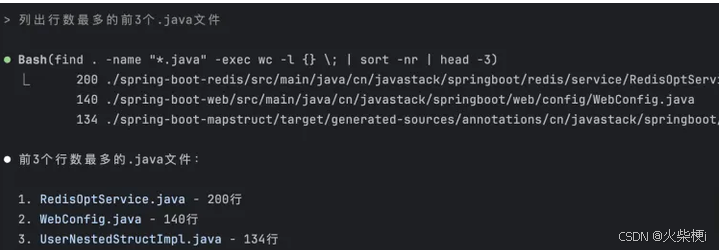
从执行信息可以看到它正在执行的命令,这么复杂的命令一般人是很难记住的。
非交互模式下:
claude -p "列出行数最多的前3个.java文件"
■■■■■■■■■■■■■■■■■■■■■■■■■■■■■■■■■■■■■■■■■■■■■■■■■■■■■■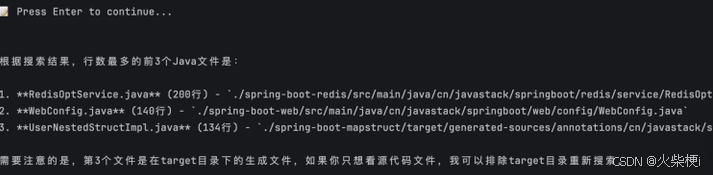
这是执行一次命令,它会列出满足条件的文件后退出 Claude Code 交互模式。
13、模型切换 🤖
Claude Code 目前支持 Claude Opus 与 Claude Sonnet 4 两个模型的灵活切换,使用 /model 命令进行切换:
■■■■■■■■■■■■■■■■■■■■■■■■■■■■■■■■■■■■■■■■■■■■■■■■■■■■■■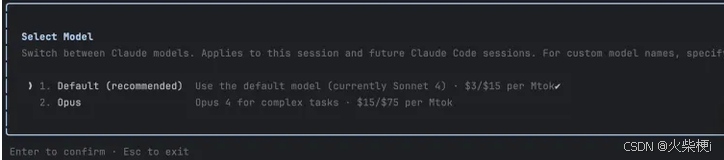
默认为 Claude Sonnet 4,可以切换到 Claude Opus,不过个人感觉没必要,强烈推荐使用 Claude Sonnet 4,其使用体验与**Claude Opus** 并没有明显差别,但计费倍率仅为其 1/5,土豪请忽略。
注意,只有
Max用户才支持Claude Opus并支持切换,Pro用户只支持Claude Sonnet 4。
14、查看消耗情况 💰
使用 /cost 命令查看当前会话使用情况:
■■■■■■■■■■■■■■■■■■■■■■■■■■■■■■■■■■■■■■■■■■■■■■■■■■■■■■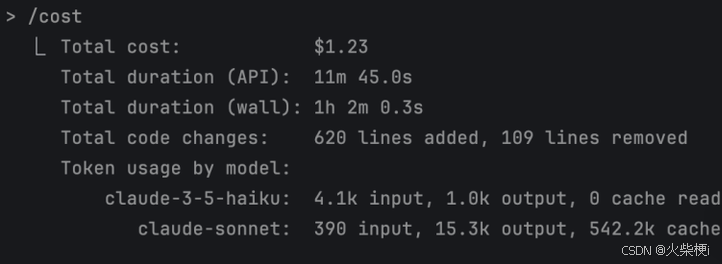
如图,显示我当前会话已经消耗了 1.23 美金。
官方查看消耗,但过于笼统,不够直观,推荐使用 ccusage 工具来查看。
安装 ccusage:
sudo npm install -g ccusage
■■■■■■■■■■■■■■■■■■■■■■■■■■■■■■■■■■■■■■■■■■■■■■■■■■■■■■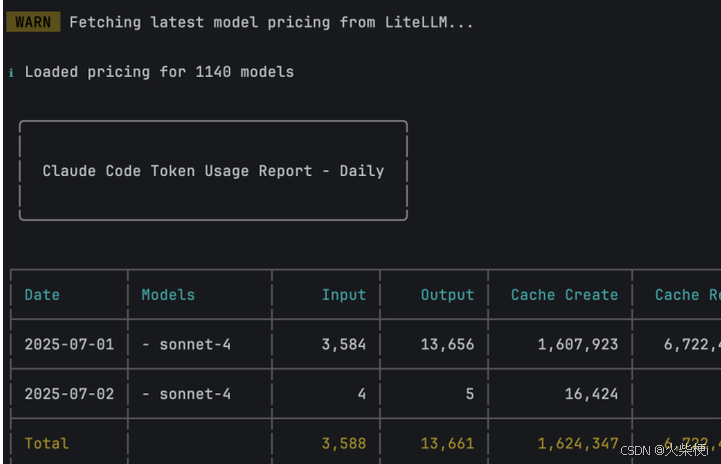
查看指定日期消耗:
ccusage -s 20250701
实时监控消耗:
ccusage blocks --live
Claude Pro / Max 订阅用户可以不用理会消耗,它是按月计费的,不是按使用量计费的,如下面所示:
■■■■■■■■■■■■■■■■■■■■■■■■■■■■■■■■■■■■■■■■■■■■■■■■■■■■■■
超过了使用量就会变得不可用:
■■■■■■■■■■■■■■■■■■■■■■■■■■■■■■■■■■■■■■■■■■■■■■■■■■■■■■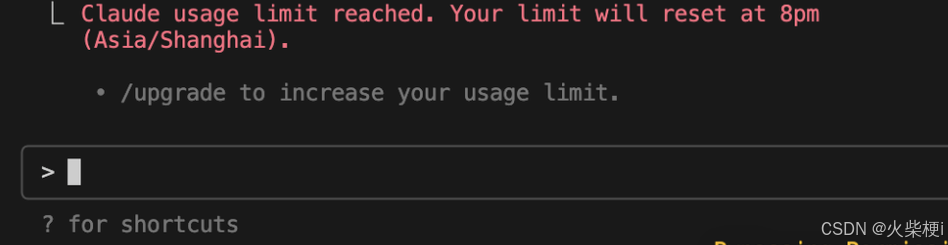
需要等待,到了指定时间才能恢复。
15、上下文压缩 🗜️
Claude Code 提供了一个 /compact 压缩命令:
■■■■■■■■■■■■■■■■■■■■■■■■■■■■■■■■■■■■■■■■■■■■■■■■■■■■■■
它会清除对话历史记录,但保留上下文中的摘要。
这样做的好处是:
- 减少对话上下文大小:当对话历史变得很长时,使用
/compact可以压缩对话内容,减少令牌使用量。 - 手动压缩控制:虽然
Claude Code默认在上下文超过 95% 容量时自动压缩(可通过/config开启/关闭自动压缩),但你可以使用/compact手动触发压缩。
如图所示:
■■■■■■■■■■■■■■■■■■■■■■■■■■■■■■■■■■■■■■■■■■■■■■■■■■■■■■
当剩余上下文空间不多时,右下角会显示自动压缩的剩余百分比,当达到 0% 时就会进行压缩。
所以,为了有效管理成本和性能:
- 建议在上下文变大时定期使用
/compact手动进行压缩; - 定时使用
clear命令重置上下文; - 分解复杂任务或者把需求尽量具体化;
当然,土豪,请略过。
16、自定义快捷命令 ⚙️
16.1 使用介绍
Claude Code 支持自定义命令,你可以创建一些命令来快速执行特定的提示或任务,比如:
分析这个项目的性能,并提出三个具体的优化建议。
用合理描述性信息提交所有变更文件,然后推送到远程仓库。
...
这样一些常用的操作就不需要写一堆文字了,用自定义命令即可。
自定义命令语法:
/<prefix>:<command-name> [arguments]
自定义命令解读:
- 命令分为用户级和项目级;
- 用户级命令所有项目都能用,项目级命令只有当前项目可以用;
- 用户级命令放在个人
~/.claude/commands目录下,而项目级命令放在当前项目.claude/commands目录下; - 使用命令时,用户级命令以
/user:为前缀,项目级命令/project:为前缀,后面跟的是命令文件名称,可级联; - 命令文件支持使用
$ARGUMENTS参数占位符,在命令后面带上参数,如:/project:test 123它会用 123 替换命令文件中的$ARGUMENTS标记。
比如如果有 .claude/commands/frontend/component.md 自定义命令,使用方法 就是:/project:frontend:component。
16.2 实战应用
项目级命令
在当前项目创建自定义命令目录:
mkdir -p .claude/commands
创建一个项目级优化命令:
echo "分析这个项目的性能,并提出三个具体的优化建议。" > .claude/commands/optimize.md
在 Claude Code 中使用自定义命令:
/project:optimize
■■■■■■■■■■■■■■■■■■■■■■■■■■■■■■■■■■■■■■■■■■■■■■■■■■■■■■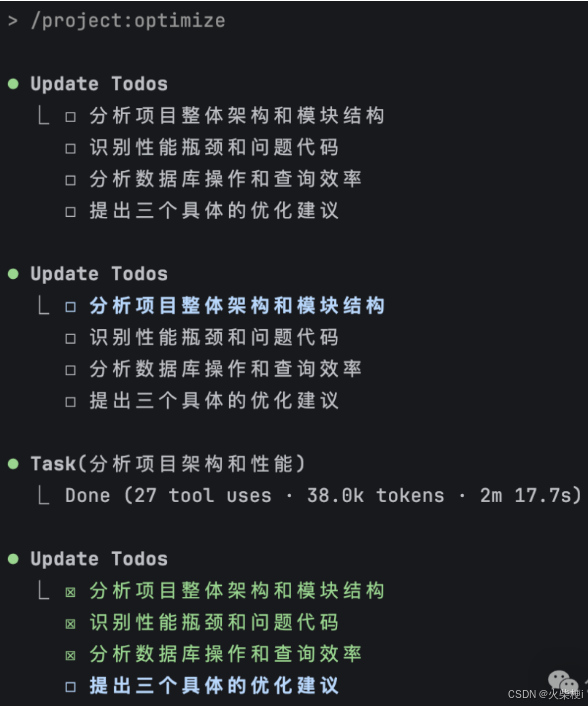
没想到它还自己把任务细化了,从分析项目整体架构、性能瓶颈、数据库操作,然后再提出优化建议。
用户级命令
在个人目录下创建自定义命令目录:
mkdir -p ~/.claude/commands
创建一个项目级优化命令:
echo "用合理描述性信息提交所有变更文件,然后推送到远程仓库。" > ~/.claude/commands/push.md
在 Claude Code 中使用自定义命令:
/user:push
■■■■■■■■■■■■■■■■■■■■■■■■■■■■■■■■■■■■■■■■■■■■■■■■■■■■■■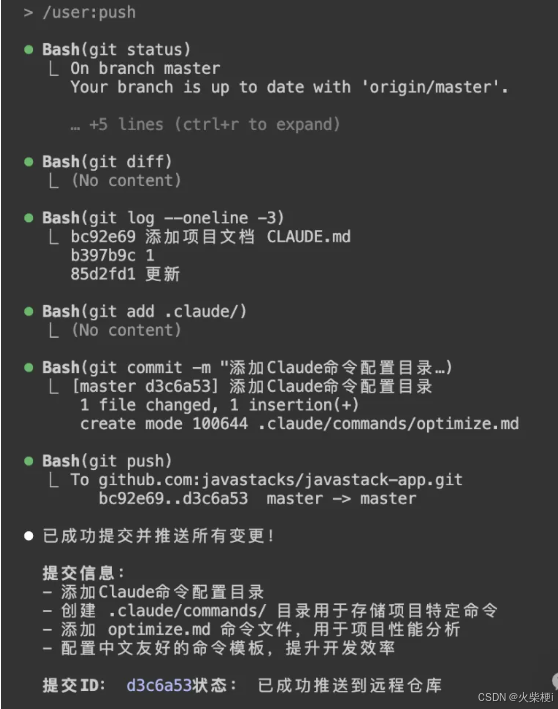
nice~这样让 Git 交互也更简单了!
更多推荐

 1
1 0
0- 0


 已为社区贡献22条内容

所有评论(0)