
全是无意义的图片文件名?WorkBuddy 批量重命名 28 张,文件名从此会说话
🏭导航收藏不迷路—>制造业数据与AI践行者老蒋的技术博客全系列文章汇总(持续更新)
摘要: 写专栏有个扎心的痛点——截图越来越多,文件名全是"屏幕截图 2026-06-30 151206.png",根本不知道哪张是哪张。每次找配图都像在垃圾堆里翻东西。我用WorkBuddy写了个批量重命名工具,28张截图按"日期+主题"自动归档,文件名从此会说话。本文记录完整开发过程,排坑内容后续在A3专栏单独发布,欢迎关注。
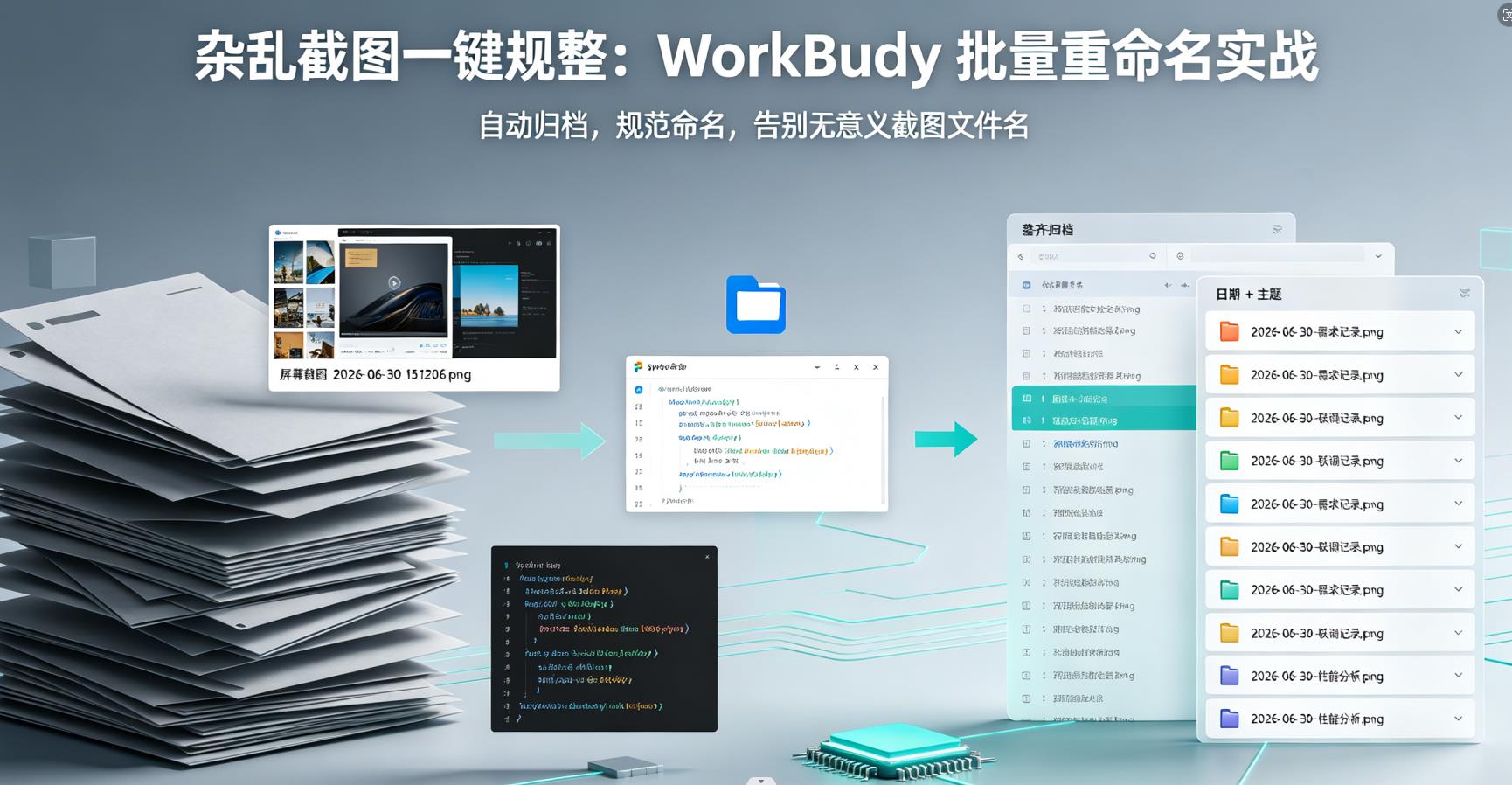
一、开篇:一个老IT的素材管理噩梦
兄弟们,先问你们一个扎心的问题:
你的电脑桌面上,有多少个叫"新建文件夹"的文件夹?
作为一个写了20年代码的老家伙,我自认为对"文件管理"有点心得。直到我开始写这个WorkBuddy专栏——每篇文章都要配图,每张配图都是截图,每个截图的名字都是这样的:
屏幕截图 2026-06-30 151206.png
屏幕截图 2026-06-30 151222.png
屏幕截图 2026-07-04 151010.png
屏幕截图 2026-07-04 151051.png
屏幕截图 2026-07-05 192339.png
屏幕截图 2026-07-05 214321.png
...(省略23张)
一共28张。
每次想找一张"智能客服"的配图,我得一张一张点开看。每次想找"物料变更"的截图,我又得一张一张翻。
这不科学啊......
我决定干一件事:把这28张截图,按"日期+内容主题"批量重命名。
作为一个老IT人,我本可以手动一个个改——但28个文件,一个个右键→重命名→复制粘贴→回车,估计得20分钟。而且下次再有新截图,又得重复一遍。
于是我把这个需求丢给了WorkBuddy。
二、我的需求:简单、安全、可追溯
我跟WorkBuddy说:
-
把
屏幕截图 2026-06-30 151206.png这种无意义文件名 -
改成
20260630_智能客服_图片_01.png这种自解释文件名 -
重命名之前先整目录备份——万一翻车了能恢复
-
记录操作日志——改了哪些文件、成功没、失败没
-
追加工作记忆——让下次操作知道"上次干过什么"
说白了就是:让文件名自己说话,同时保证安全可回滚。
三、WorkBuddy的输出
WorkBuddy直接给我生成了一个完整的工具包,目录结构是这样的:
case02_photo_file_analysis/
├── 20260630_智能客服_图片_01.png      # 重命名后的素材(共28张)
├── 20260630_智能客服_图片_02.png
├── 20260704_物料变更_图片_01.png
├── 20260705_项目结构_图片_01.png
├── 20260705_B站视频_图片_01.png
├── 20260711_AI助手_图片_01.png
├── 20260711_翻转卡_图片_01.png
├── 20260718_代码终端_图片_01.png
├── 20260718_浏览器控制台_图片_01.png
├── 20260718_市场情报_图片_01.png
├── 20260719_代码报错_图片_01.png
├── 20260719_AI对话_图片_01.png
├── 20260719_制造AI助手_图片_01.png
├── 20260725_博客数据_图片_01.png
├── 20260725_专栏列表_图片_01.png
├── scripts/
│   ├── config.py           # 统一配置:路径+主题映射
│   └── rename_execute.py   # 核心脚本:备份→重命名→日志→记忆
├── logs/               # 操作日志(JSON格式)
├── memory/             # 工作区记忆(每日摘要)
├── README.md
└── debug.md            # 排坑记录(后续在A3专栏单独发布)
最核心的是 config.py 里的主题映射表——我把28张截图按内容分成了13个主题:
SUBJECT_MAP = {
    "屏幕截图 2026-06-30 151206.png": "智能客服",
    "屏幕截图 2026-06-30 151222.png": "智能客服",
    "屏幕截图 2026-07-04 151010.png": "物料变更",
    "屏幕截图 2026-07-04 151051.png": "物料变更",
    "屏幕截图 2026-07-05 192339.png": "项目结构",
    "屏幕截图 2026-07-05 214321.png": "B站视频",
    "屏幕截图 2026-07-11 160006.png": "AI助手",
    "屏幕截图 2026-07-11 161639.png": "AI课程",
    "屏幕截图 2026-07-11 173731.png": "翻转卡",
    "屏幕截图 2026-07-11 224157.png": "翻转卡",
    "屏幕截图 2026-07-11 225931.png": "翻转卡",
    "屏幕截图 2026-07-18 105838.png": "代码终端",
    "屏幕截图 2026-07-18 113536.png": "浏览器控制台",
    "屏幕截图 2026-07-18 113641.png": "浏览器控制台",
    "屏幕截图 2026-07-18 114516.png": "浏览器控制台",
    "屏幕截图 2026-07-18 150421.png": "代码终端",
    "屏幕截图 2026-07-18 150539.png": "市场情报",
    "屏幕截图 2026-07-19 113130.png": "代码报错",
    "屏幕截图 2026-07-19 122324.png": "AI对话",
    "屏幕截图 2026-07-19 122601.png": "制造AI助手",
    "屏幕截图 2026-07-19 135139.png": "制造AI助手",
    "屏幕截图 2026-07-19 135158.png": "制造AI助手",
    "屏幕截图 2026-07-25 142840.png": "AI对话",
    "屏幕截图 2026-07-25 143153.png": "AI对话",
    "屏幕截图 2026-07-25 155854.png": "AI对话",
    "屏幕截图 2026-07-25 171756.png": "博客数据",
    "屏幕截图 2026-07-25 171907.png": "专栏列表",
    "屏幕截图 2026-07-25 171913.png": "专栏列表",
}
这就是"让文件名说话"的底牌。
四、核心机制:批量重命名不是"蛮干"
WorkBuddy生成的脚本,核心逻辑是这样的:
4.1 重命名规则
每个新文件名的格式是:YYYYMMDD_主题_图片[_NN].ext
| 片段 | 来源 | 示例 |
|---|---|---|
YYYYMMDD |
文件修改时间 | 20260630 |
主题 |
SUBJECT_MAP映射 | 智能客服 |
图片 |
固定类型 | 图片 |
_NN |
同组序号(自动追加) | _01、_02 |
.ext |
原扩展名 | .png |
关键设计:同一天、同一主题的多个文件,自动追加序号。
比如"智能客服"主题有两张截图(日期都是2026-06-30),自动变成:
-
20260630_智能客服_图片_01.png -
20260630_智能客服_图片_02.png
不用手动编号,脚本自动处理。
4.2 执行流程(流水线)
① 生成计划:读SUBJECT_MAP + 源目录 → 按(日期,主题,类型)分组 → 产出"旧名→新名"列表
         ↓
② 整目录备份:shutil.copytree → 带时间戳的备份目录
         ↓
③ 执行重命名:逐个os.rename → 单文件异常局部捕获 → 不中断整体
         ↓
④ 写操作日志:rename_*.json(计划数/成功/失败/备份路径)
         ↓
⑤ 追加记忆:memory/YYYY-MM-DD.md(一行操作摘要)
4.3 四个防护机制(保证安全)
| 防护 | 实现方式 |
|---|---|
| 备份 | 重命名前整目录备份,误操作可恢复 |
| 局部容错 | 单文件失败不影响整体,汇总报告 |
| 结构化返回 | 顶层返回 {ok, error, suggestion},不抛堆栈 |
| 操作审计 | JSON日志 + 工作区记忆,可追溯 |
我执行完重命名后,日志里记录的是:
{
  "timestamp": "2026-07-26T10:30:00",
  "source_folder": "C:/Users/xxx/Pictures/Screenshots",
  "backup_folder": "C:/Users/xxx/Pictures/Screenshots_backup_20260726_103000",
  "total_planned": 28,
  "renamed_count": 28,
  "error_count": 0
}
安全、干净、可追溯。
五、排坑记录
开发过程中遇到了几个真实问题,包括Windows下venv的Scripts目录与bin的差异、git-bash路径传递问题、一次性脚本的备份与结构化返回设计等。
具体的排坑内容已整理到 debug.md 中,后续会在 A3《数据与AI工程排坑笔记》专栏 单独发布,欢迎关注我的CSDN动态,第一时间获取更新。
六、实际效果
重命名前:
屏幕截图 2026-06-30 151206.png
屏幕截图 2026-06-30 151222.png
屏幕截图 2026-07-04 151010.png
屏幕截图 2026-07-19 122601.png
屏幕截图 2026-07-25 171907.png
(看到文件名不知道内容)
重命名后:
20260630_智能客服_图片_01.png
20260630_智能客服_图片_02.png
20260704_物料变更_图片_01.png
20260719_制造AI助手_图片_01.png
20260725_专栏列表_图片_01.png
(一眼就知道是什么、哪天、哪个主题)
七、实在人总结
怕你忘了,我再啰嗦一遍:
-
批量重命名的核心不是"改名",是"建规则"。 规则建好了,文件名自己会说话。
-
任何有副作用的工具,必须先做好防护。 前置备份 + 操作日志 + 可回滚,缺一不可。这是23年IT老兵的职业操守。
-
WorkBuddy生成的不只是代码,是完整的工程化方案。 从配置分离到结构化返回,从日志审计到记忆追加,这是一个"能上生产"的工具。
-
28张截图,一次跑通,0报错。 这不是运气,是WorkBuddy生成的代码质量过关。
八、关联信息
上一篇:源码首发-WorkBuddy实战:CSDN后台数据分析系统完整代码(离线H5看板·双击即用)
下一篇 :还在翻 git log 写周报?WorkBuddy 一键生成结构化周报,附可复用 Prompt
兄弟们,我这篇处理了这批无名图片。
现在轮到你们了:
你的电脑里有多少个"新建文件夹"?有多少张截图文件名是"屏幕截图"开头的?
评论区晒出你"最乱的一个文件夹"截图,点赞最高的3位兄弟,我帮你定制一套重命名规则。 不用你写代码,你把文件列表发我,我帮你设计规则+生成脚本。
够意思吧?评论区见!👇
📎 系列导航
| 专栏 | WorkBuddy工作场景应用实践 |
|---|---|
| 上一篇 | #01 制造业IT老兵用WorkBuddy扒了自己CSDN后台 |
| 下一篇 | #03 《Git提交记录像天书?WorkBuddy帮我自动生成项目周报》 |
更多推荐



 8
8 0
0- 0


 已为社区贡献10条内容

所有评论(0)