
不会做PPT的有救了!codex装上这3个skill,几分钟搞定一个PPT!
嗨,大家好,我是格子。一个天天跟AI打交道、但看到空白PPT,脑子还是会先空白两秒的技术小白。
我最怕做PPT的地方,倒不是完全不会。而是我没什么美商,自己脑子里也完全没有任何的思路和想法,光是绞尽脑汁去想一个大框架,几个小时过去了,进度条还是0。
最近我一直在深度使用codex嘛,看到了3个PPT Skill特别火:Guizang PPT Skill、Frontend Slides和PPT Master。截至我发文前,它们在GitHub上大约分别有2.2万、2.6万和4.1万颗Star。
●●● THE QUESTION
像我这种不会设计、又不想学一堆专业术语的人,到底该装哪一个?
这次我没抄主页的一个介绍,也没有拿三个不同主题来“各夸各的”。我真的把它们从安装到出成品,全跑了一遍流程。
本期看点 / CONTENTS
1同一份素材,三套Skill真实生成
2耗时、返工、格式和可编辑性对比
3自己演示、找风格和正式交付怎么选
SECTION 01 ●
先说我的测试规则
我准备了一篇《普通人使用Codex的10个场景》,里面写了整理电脑、看懂报错、安装GitHub项目、处理Excel、做小工具、配合ChatCut剪视频等内容。
固定条件 ●
✓10页、16:9、中文、面向普通人
✓同一份原始素材
✓同一个Codex会话和模型环境
— 三次测试使用完全相同的素材和主提示词
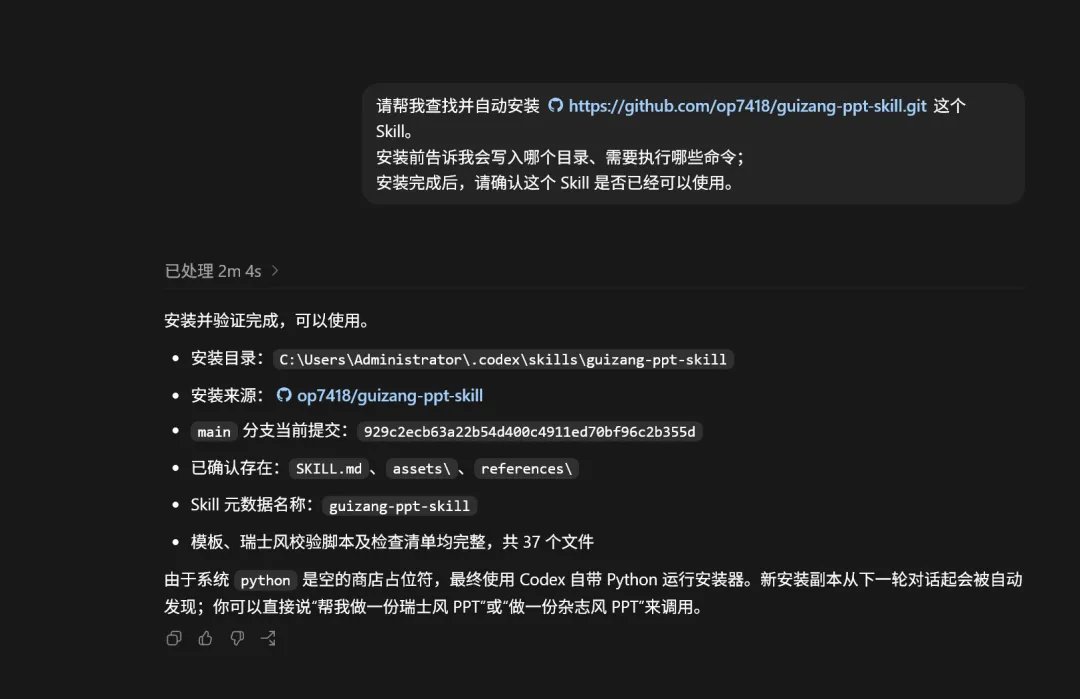
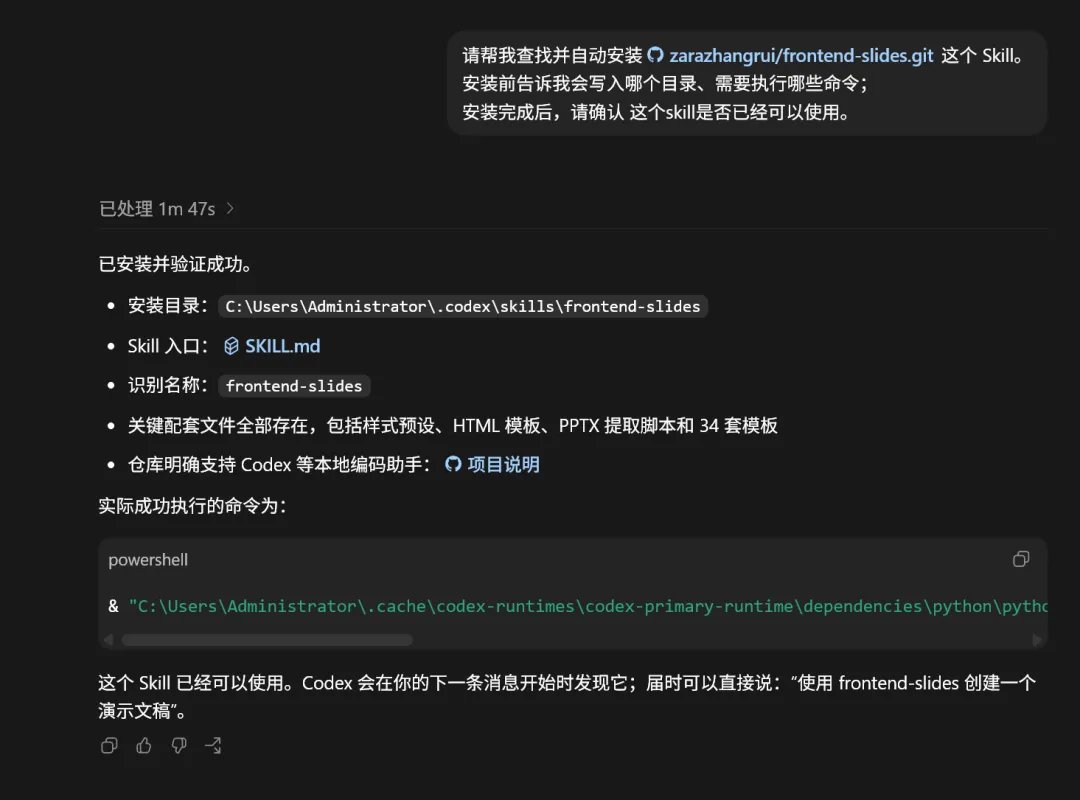
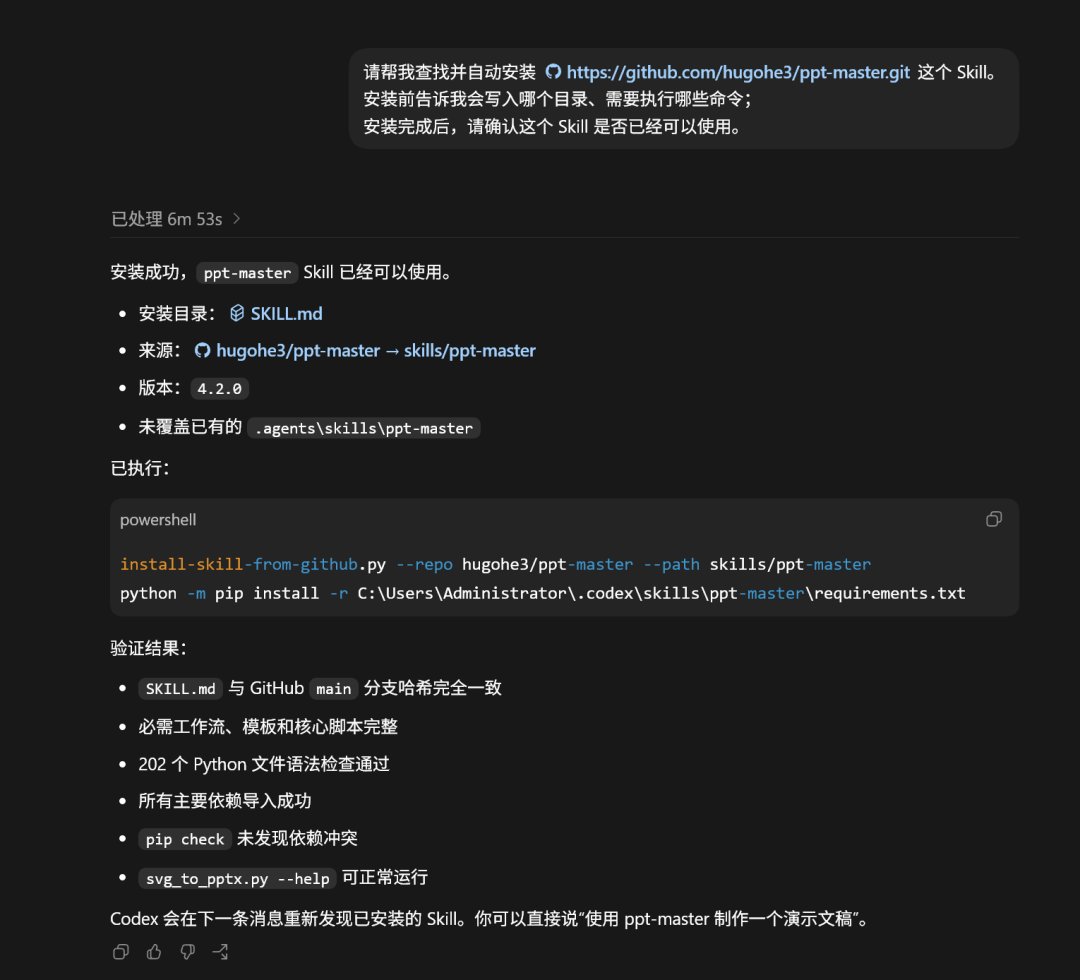
安装这一步,我没有手动下载压缩包,也没有自己折腾Skill目录。方法很简单:把GitHub链接直接发给Codex,让它帮我安装。
所以我安装3个Skill用的指令,格式完全一样。
INSTALL 01 ●
安装Guizang PPT Skill
…PROMPT
请帮我查找并自动安装 https://github.com/op7418/guizang-ppt-skill.git 这个 Skill。
安装前告诉我会写入哪个目录、需要执行哪些命令;
安装完成后,请确认这个 Skill 是否已经可以使用。
INSTALL 02 ●
安装Frontend Slides
…PROMPT
请帮我查找并自动安装 https://github.com/zarazhangrui/frontend-slides.git 这个 Skill。
安装前告诉我会写入哪个目录、需要执行哪些命令;
安装完成后,请确认这个 Skill 是否已经可以使用。
INSTALL 03 ●
安装PPT Master
…PROMPT
请帮我查找并自动安装 https://github.com/hugohe3/ppt-master.git 这个 Skill。
安装前告诉我会写入哪个目录、需要执行哪些命令;
安装完成后,请确认这个 Skill 是否已经可以使用。
SECTION 02 ●
第一个:Guizang PPT Skill
我给它选的是电子杂志风。从开始生成到拿到能打开的10页成品,大约3分钟。
第一眼看过去,我确实有点惊喜。它不像传统PPT,更像一份会翻页、会呼吸的网页杂志。大标题、留白、深浅背景切换,再加上轻微动效,拿去现场分享会比较抓人。
声明:我下面放的图片都是第一次生成的版本,我没改动过,我只是给大家看下大概的效果图。
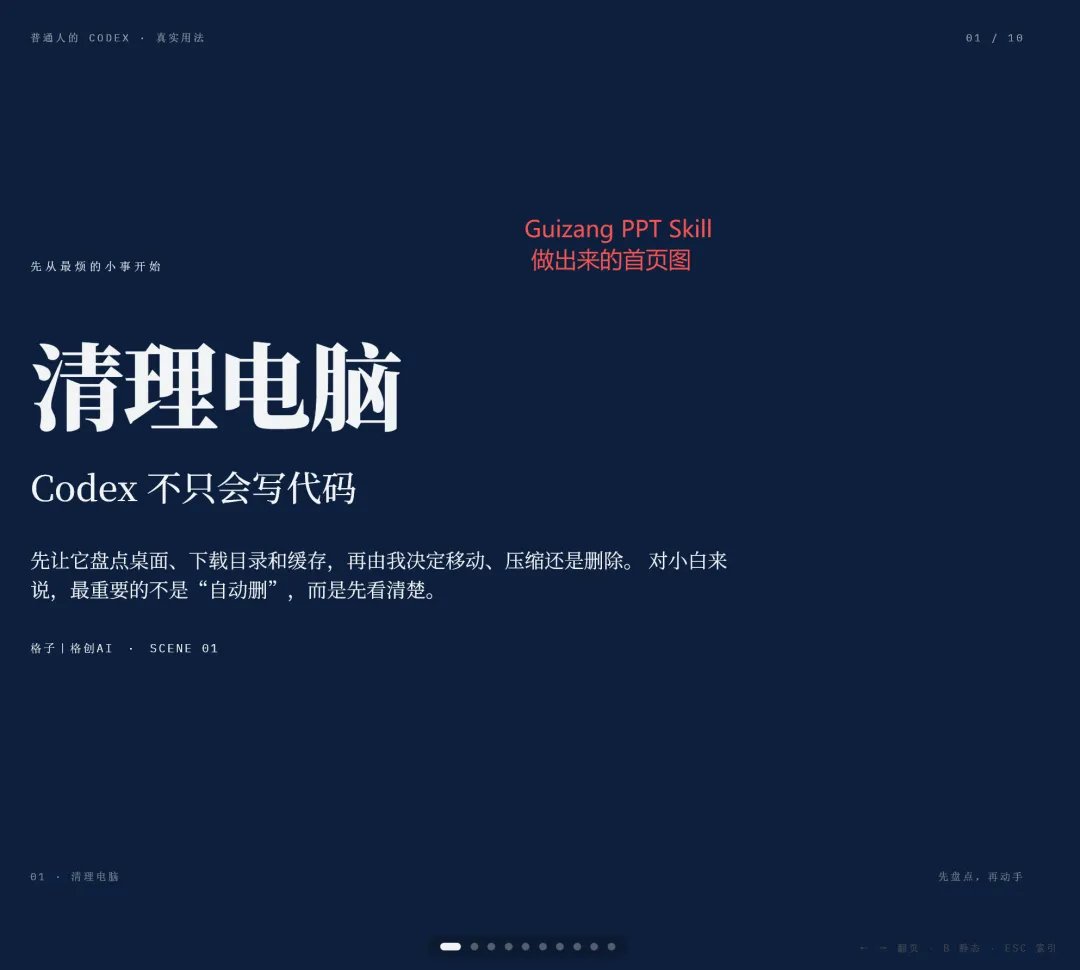
— Guizang电子杂志风封面
我还试了键盘翻页、末页跳转和低性能模式,这些都能正常工作。最后一页第一次生成时,标题有一点挤,我把字号调小后重新检查,才算过关。
●●● REAL FEELING
它给的是一个很好的演示底子,但不是生成完就永远不用看。
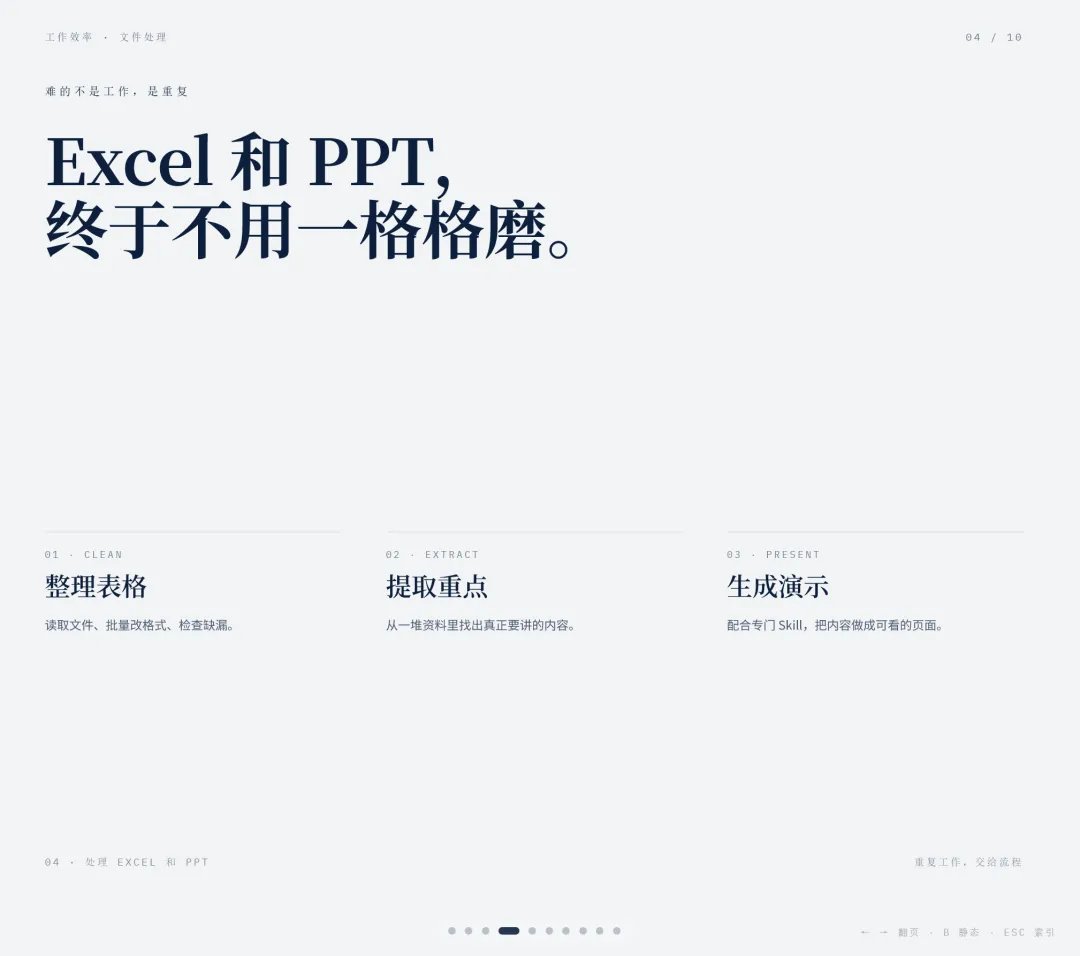
— Guizang内页效果
Guizang最终输出的是HTML。优点是打开浏览器就能演示,动效比较自然;缺点也很直接,它不是原生PPTX,可用的风格太少。
所以这个skill适用的场景是:适合我自己讲,尤其适合公开分享;不太适合交给别人继续改。
SECTION 03 ●
第二个:Frontend Slides
Frontend Slides最让我喜欢的,不是某一个固定模板,而是它先让我选。
我没有告诉它什么“新粗野主义”“瑞士网格”“玻璃拟态”。因为老实说,这些词我能看懂一半,剩下一半主要靠点头。
我按照测试规则,固定选择第一版 Notebook Tabs。这个过程对普通人很友好。很多时候我们不是没有审美,而是不知道怎么把脑子里的感觉,翻译成提示词。
●●● 格子的审美提示词
你让我说“高级一点”,AI很容易给我一张蓝紫渐变加发光圆球。但你先给出3个方向,我马上就知道自己想要哪个。
选完风格后,它大约5分钟生成了最终HTML,并导出了10页PDF。我还检查了电脑端和手机窄屏,页面都没有横向溢出。
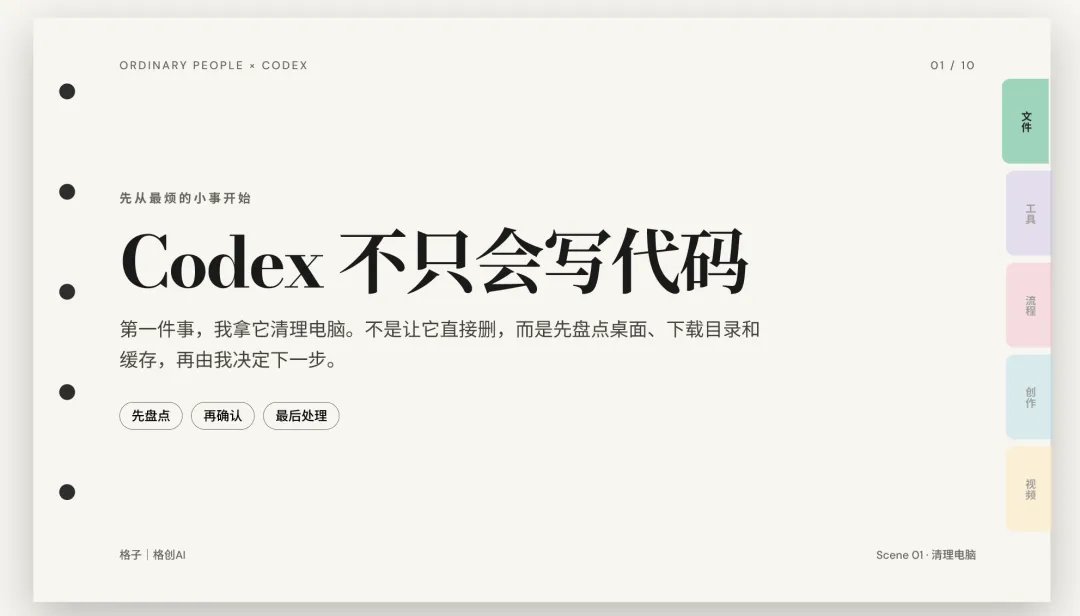
— 最终选择的Notebook Tabs封面
它的HTML里还保留了文字编辑能力,可以在网页里改字再保存,这一点很方便。
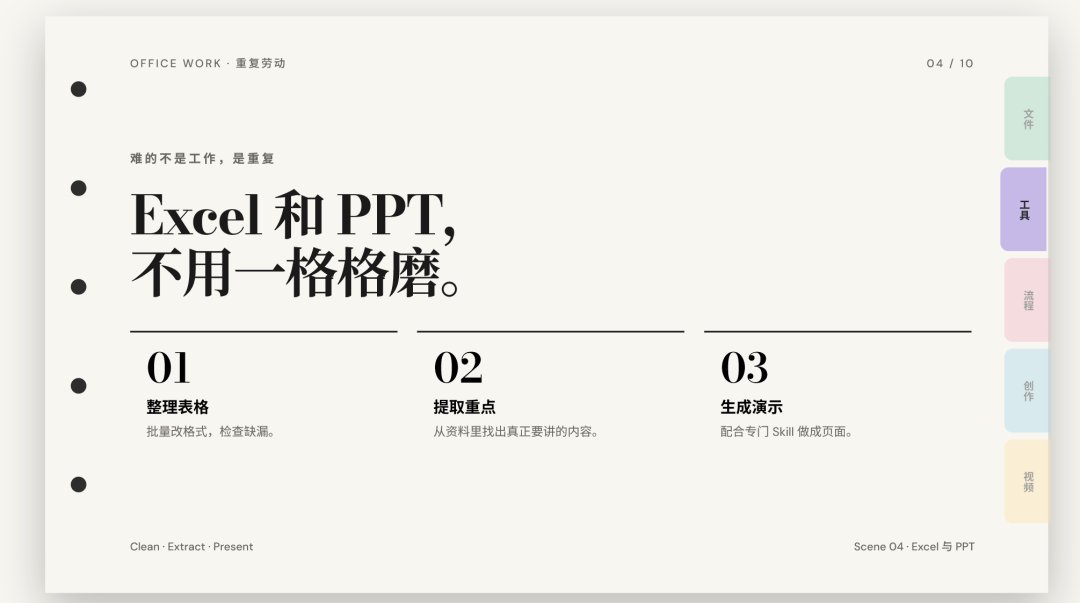
— Notebook Tabs 内页效果
但是它依然不是pptx形式的,所以它适用的场景:我现在连自己想要什么风格都说不清,先给我几个方向,我看完再选。
我是很喜欢用这个skill的,我用它生成了好几次课件的ppt,效果还不错!
SECTION 04 ●
第三个:PPT Master
PPT Master是这次最慢、步骤最多,也是最接近传统交付逻辑的一个。
它不是上来就直接生成。前面会先把页数、内容结构、字体、配色、阅读密度和输出方式锁下来,再逐页生成。从建立项目到导出原生PPTX,这次大约用了9分钟。
◈ 我遇到的真实问题 / NOTE
实时预览服务第一次启动失败,因为当前Python环境缺少Flask。补上依赖后才继续。首屏检查抓到页脚边界偏小,最终检查又发现22px辅助字号没有写进全局规范。
全部修完以后,10页通过最终质量门槛:0个错误。这套流程听起来有点麻烦。我跑的时候也想过,做个PPT而已,怎么还有点像装修验收。
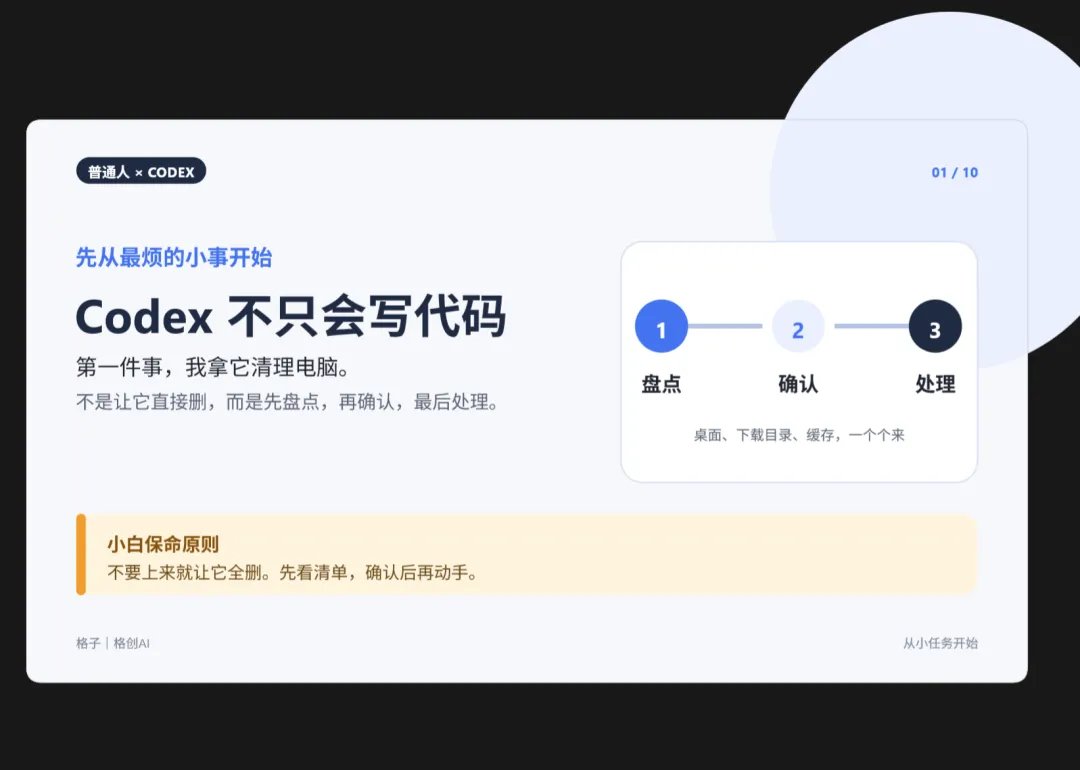
— PPT Master原生PPTX封面设计
但它的价值,恰好也在这里。最后导出的不是网页,而是原生PPTX。我已经在WPS演示里打开,10页缩略图和演讲备注都能正常显示;导出记录明确写的是Native DrawingML,文字和图形按PowerPoint对象生成,不是把整页糊成一张图片。
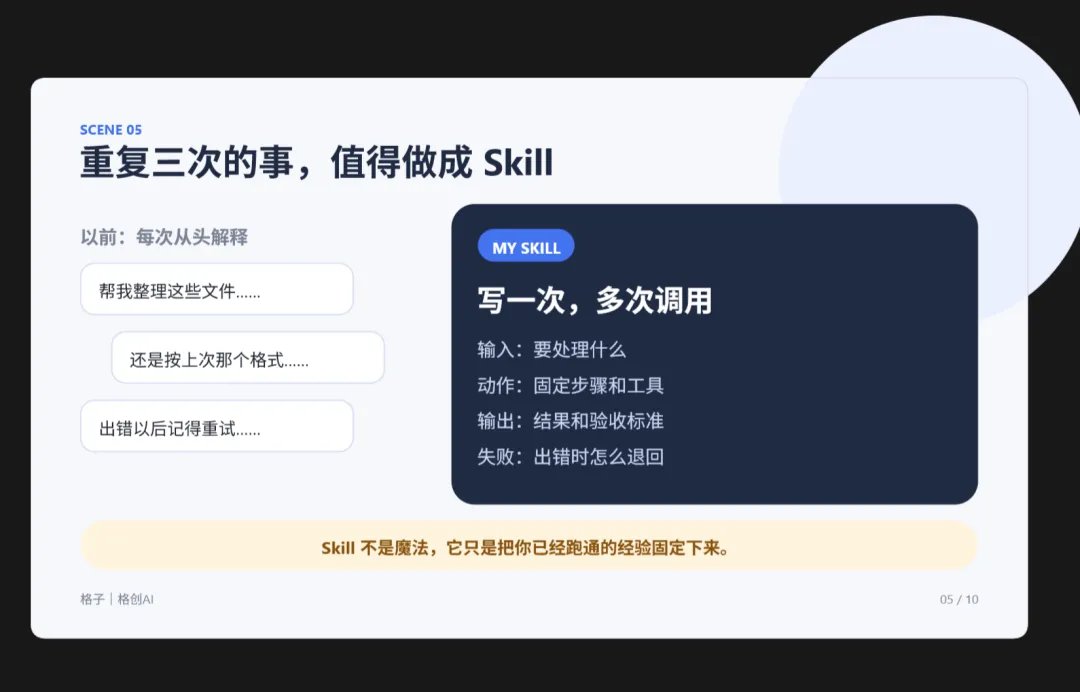
— PPT Master内页
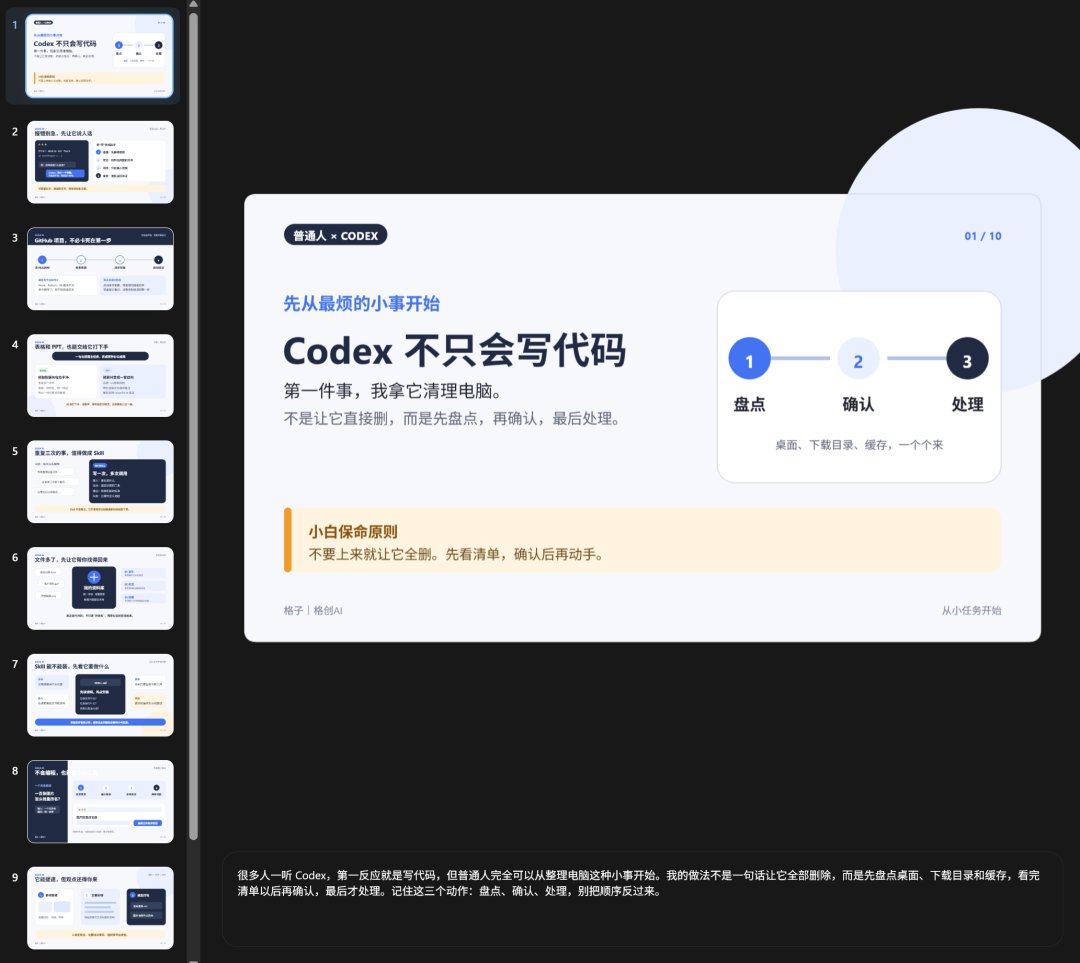
它还自动带了Fade转场和10页演讲备注。视觉上,它这次没有Guizang那么“哇”。但如果文件最后要交给老板、客户或同事继续改,我会更放心。
●●● DELIVERY FIRST
“能继续改”,在真实工作里经常比“第一眼很不错”更重要。
SECTION 05 ●
三个放在一起,我最后怎么选?
真实结果对比 ●
项目 | Guizang | Frontend | PPT Master |
安装 | 链接发给Codex | 链接发给Codex | 链接发给Codex |
成品 | 约3分钟 | 约5分钟 | 约9分钟 |
格式 | HTML | HTML、PDF | PPTX |
适合 | 自己讲 | 找风格 | 正式交付 |
CHOICE 01 ●
你要给观众演示
选Guizang PPT Skill。它更容易做出现场感和记忆点。
CHOICE 02 ●
你还不知道自己喜欢什么
选Frontend Slides。先看3版再决定,比直接说“高级、简约、有设计感”好很多。
CHOICE 03 ●
你要把文件交给老板或客户
选PPT Master。它最慢,但原生PPTX的价值就在交付那一刻。
SECTION 06 ●
最后,说一个我最大的感受
以前我做PPT,是先到处找模板,再想办法把内容弄进去。
现在反过来了:先把自己要讲什么、给谁看、最后要怎么交付说清楚,再让Skill决定用网页、PDF还是PPTX。
●●● FINAL ANSWER
别只问“哪个PPT Skill最强”。更有用的问题是:这份东西,最后是我自己讲,还是要交给别人改?
●●● ONE MORE QUESTION
“我连Codex都还没装,前面这些指令发给谁?”
如果你会配置海外网络、有ChatGPT账号,也熟悉命令行,直接安装Codex就行。
◈ 还没装Codex,可以用QoPad / QUICK START
如果海外网络、ChatGPT账号和命令行刚好把你卡住了,也可以用我们做的QoPad。
下载QoPad,并打开选择chatgpt(Codex app),按照页面提示操作就行,不需要自己折腾海外网络环境,也不用准备ChatGPT账号。
等Codex装好以后,再把前面那3段安装指令依次发给它。
这个安装教程就不复述了,之前写过的,感兴趣可以看往期的文章。
●●● QOPAD
QoPad不替你做PPT,它只是先帮你把Codex安装上。
另外,大模型的调用都是需要付费的,所以必须要充值才能使用的哦。
ABOUT AUTHOR ●
我是格子,一个天天跟AI打交道、但本质上还是技术小白的女生。
后面如果你还想看我实测别的Skill,欢迎在评论区告诉我。
◈ 我们下期见
· · ·
感谢阅读 · 点赞 · 在看 · 分享
更多推荐

 9
9 0
0- 0


 已为社区贡献5条内容

所有评论(0)