
20 Claude Code 实战:从安装到写完一个完整项目
摘要:本文深入介绍了 Claude Code——一款在终端中运行的 AI 编程 Agent。与 Copilot、Cursor 等编辑器内辅助工具不同,Claude Code 允许开发者通过命令行直接与 AI 对话,由 AI 自主完成读代码、写代码、运行命令、修改文件等全流程开发任务。文章通过安装指南、四个由浅入深的实战示例(从写 README 到创建完整 Express API 项目),展示了其“替你执行”的核心价值。同时,文章也总结了 Claude Code 在自主修复 Bug、全局理解代码库等方面的独特优势,指出了其 Token 消耗大、可能“改过头”等潜在问题,并给出了清晰的适用场景分析与四周上手路线图,帮助读者高效地将 Claude Code 融入自己的开发工作流。
如果你的 2026 年编程工具箱里只能加一个新东西,我建议是 Claude Code。
不是因为它最智能——智能上 Claude Sonnet 和 GPT-4o 半斤八两。而是因为它改变了写代码的方式。
之前我们聊的 Copilot、Cursor,都是在编辑器里做补全和对话。Claude Code 不一样——它是一个终端里直接运行的 AI Agent,不需要 IDE,不需要编辑器,甚至不需要鼠标。你在命令行里跟它对话,它直接在文件系统上干活。
听起来很极客?实际上手你会发现,这可能是你用过最"干净"的 AI 编程体验。
先搞明白 Claude Code 是什么
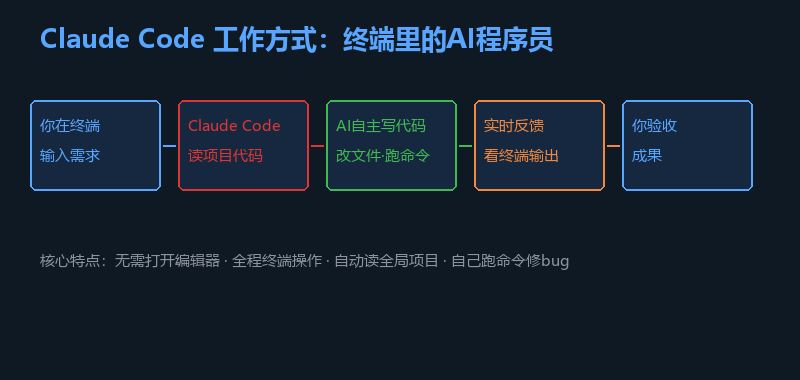
Claude Code 是 Anthropic 推出的终端版 AI 编程 Agent。你把终端(Terminal)打开,输入一条命令,然后就进入了跟 AI 的对话界面。你提需求,它读代码、写代码、跑命令、改文件——全在终端里完成。
最核心的区别在于:
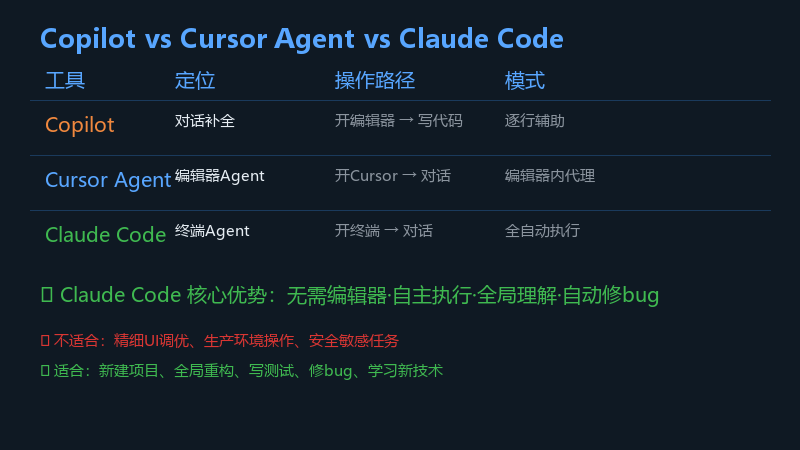
- Copilot = 你在写代码,AI 帮你补全
- Cursor Agent = 你在编辑器里,AI 在隔壁窗口帮你写
- Claude Code = 你把电脑交给 AI,你负责提需求
Claude Code 的定位是"终端里的 AI 程序员"。它可以做几乎所有你会在终端里做的事——新建文件、编辑代码、运行测试、git 提交、安装依赖、构建部署。
而且它能看到整个项目的上下文。你不需要把文件一个个打开喂给它——它自己会读。它知道你项目里有什么文件、目录怎么组织的、用了什么依赖。
第一步:安装
安装 Claude Code 很简单,一条命令的事。前提是你已经有 Anthropic 的 API Key。
# 使用 npm 全局安装
npm install -g @anthropic/claude-code
或者用 Homebrew(macOS)
brew install claude-code
安装完成后,配置 API Key:
# 设置环境变量
export ANTHROPIC_API_KEY=sk-ant-xxxxxxxxxxxx
或者写入配置文件
echo "ANTHROPIC_API_KEY=sk-ant-xxxxxxxxxxxx" > ~/.claude-code.env
Windows 用户可以通过 WSL 2 使用,或者直接用 Windows 终端:
# PowerShell 设置环境变量
$env:ANTHROPIC_API_KEY="sk-ant-xxxxxxxxxxxx"
启动
claude
第一次启动时,Claude Code 会初始化工作目录、下载必要的模型文件,这个过程大概一两分钟。完成后你会看到终端变成类似聊天的交互界面:
╭─────────────────────────────────────────────╮
│  Claude Code v1.2.3                         │
│  Type your task, or /help for commands      │
╰─────────────────────────────────────────────╯
> _
第二步:试试第一个任务
启动成功后,先来个简单的——让它给你的项目写一个 README。
# 在项目目录下启动
cd ~/projects/my-app
claude
进入对话后输入:
> 给这个项目写一个 README.md,包括项目简介、安装步骤、使用方法、技术栈说明。Claude Code 会先扫描你的项目目录,看看有什么文件,理解项目结构,然后写 README。整个过程大概十几秒,你不需要做任何操作。
如果你对输出不满意,可以直接说"改一下第一段的描述"或者"加一张使用截图",它会立即修改。
就这样,README 写完了。不是"AI 生成一段文字你复制粘贴"——是你提了一句需求,Claude Code 直接在文件系统上创建了 README.md。
第三步:写一个实际功能
来点有料的。假设你项目里需要一个"文件批量重命名工具"——给目录下所有 .jpg 文件加上创建日期前缀。
输入:
> 写一个 Python 脚本,可以批量重命名当前目录下的 jpg 文件。规则是:文件名前面加上文件的创建日期(YYYYMMDD格式),用下划线连接。例如 IMG_1234.jpg 变成 20260721_IMG_1234.jpg。要求:
>   1. 支持递归处理子目录
>   2. 已经有日期前缀的文件跳过
>   3. 显示详细的执行日志
>   4. 支持 --dry-run 参数预览操作不执行
Claude Code 会:
1. 创建一个 rename_jpg.py 文件
2. 写入完整的 Python 代码
3. 然后会说:"文件已创建,要不要我运行看看效果?"
你回答"先试一下 dry-run"。
它会自动执行:
> 先试一下 dry-run然后在终端里显示:
$ python rename_jpg.py --dry-run
📁 扫描目录: /Users/you/projects/my-app
   📷 IMG_1234.jpg → 20260721_IMG_1234.jpg
   📷 IMG_1235.jpg → 20260721_IMG_1235.jpg
   📷 photo_sunset.jpg → 20260721_photo_sunset.jpg
   ⏭️  20260720_IMG_1000.jpg (已有日期前缀,跳过)
📊 共计: 3个待处理, 1个跳过
没问题的话,让它直接跑:
> 没问题,直接执行搞定。整个过程没用编辑器,没开浏览器,没复制粘贴。就是终端里几句对线,AI 就把活干完了。
第四步:让 Claude Code 写一个完整的项目
不如直接来个大活——让 Claude Code 从零创建一个 Express API 项目。
启动 Claude Code(随便找个目录启动):
> 给我创建一个 Express + SQLite 的 REST API 项目,功能是图书管理。需要:
>   1. 完整的 CRUD 图书接口(增删改查)
>   2. SQLite 数据库存储
>   3. 数据验证(书名不能为空、年份不能超过当前年)
>   4. 分页查询支持
>   5. 错误处理中间件
>   6. 一个简单的 README
>   用标准项目结构,写完整的代码,不要简写
Claude Code 会开始执行一系列操作:
📦 正在创建项目结构...
   ✅ 创建 package.json
   ✅ 安装依赖(express, better-sqlite3, cors, joi)
   ✅ 创建 src/index.js
   ✅ 创建 src/database.js
   ✅ 创建 src/routes/books.js
   ✅ 创建 src/middleware/errorHandler.js
   ✅ 创建 src/middleware/validate.js
   ✅ 创建 README.md
   ✅ 运行 npm test
📊 项目结构:
├── package.json
├── README.md
├── src/
│   ├── index.js
│   ├── database.js
│   ├── routes/
│   │   └── books.js
│   └── middleware/
│       ├── errorHandler.js
│       └── validate.js
└── test/
└── books.test.js
📋 测试结果: ✓ 15 passed
想启动服务器看看效果吗?
整个过程大概 2-3 分钟。一个完整可运行的项目就摆在你面前了。
Claude Code 真正厉害的地方
上面这些示例你可能觉得"Copilot 也能做到啊"。没错,单纯"生成代码"大家都差不多。Claude Code 真正的杀手锏是什么?
1. 它能帮你修自己的 bug
这是最惊艳的一点。Claude Code 生成代码后如果运行报错,它会自己看错误日志、定位问题、尝试修复。而且它会在试错过程中不断调整。
举个例子:你让它写一个文件处理脚本,它写完后运行报错——ImportError。Claude Code 会自己分析错误:
- "缺了 pandas 库 → 安装 pandas"
- 再运行 → 又报错了,"版本不兼容 → 安装指定版本"
- 再运行 → 通过了
全程不需要你说话。
2. 它能理解你的整个代码库
不是当前文件,不是附近几个文件,是整个项目。你问"这个项目用的是什么数据库?"——它自己去读配置文件、读 ORM 模型、读连接代码,然后回答你。
你问"帮我把项目中所有硬编码的 API URL 提取到配置文件里"——它会遍历所有文件,找到所有匹配的 URL,修改代码,更新配置文件。这种跨文件的全局修改,是 Copilot 的 Tab 补全做不到的。
3. 它是真正的"hands-free"模式
你不需要打开编辑器。你甚至不需要坐在电脑前(好吧,至少需要终端开着)。你提需求,它干活,你验收。体验上非常接近"你有一个远程的程序员在帮你写代码"。
踩过的两个坑
不是说 Claude Code 就完美了。用了一个多月,我踩了几个坑,你注意绕开。
坑一:token 消耗很大
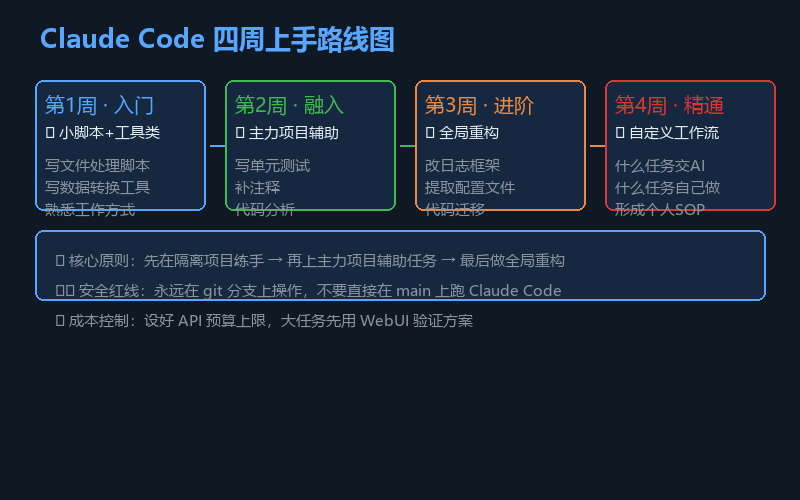
Claude Code 每一步操作都会消耗 token,而且因为它是 Agent 模式,会反复读取文件、思考、写代码。一次中型重构任务可能烧掉 20-30 万 token。如果你用 Anthropic 的 API 按量付费,记得设好预算上限。
解决方案:能本地写完的先用 Claude Desktop(WebUI 版),确认方案没问题再用 Claude Code 执行。
坑二:有时候改过头了
Claude Code 有"过度热情"的倾向。你让它改一个文件,它可能顺手把相邻的两个文件也改了一些——因为你之前提过类似需求,它记混了。
解决方案:每次修改前用 git 创建新分支,Claude Code 改完看 diff,没问题再合并。不要让它直接在 main 分支上操作。
适合 Claude Code 的场景 vs 不适合的场景
适合:
- 从零创建小项目(API、脚本、工具类)
- 全局修改和重构(跨文件的代码迁移)
- Bug 定位和修复(让它读日志自己修)
- 写测试(尤其是已有代码的单元测试补全)
- 学习新技术(让它给你一个可运行的 Demo 项目)
不适合:
- 需要精细 UI 调整的任务(改样式还是得自己来)
- 安全敏感操作(数据库迁移、生产环境部署)
- 涉及多个外部系统的复杂编排
- 需要人类判断力的决策(API 设计是否合理、架构是否合适)
开始用 Claude Code 的正确姿势
如果你准备今天就开始用 Claude Code,建议这样入门:
1. 第一个星期:只用来写脚本和工具类。让它在隔离的小项目上干活,熟悉它的工作方式。不要接触主力项目。
2. 第二个星期:用到主力项目的辅助任务——写测试、补注释、做代码分析。这些任务风险低,但能帮你感受它在复杂项目里的表现。
3. 第三个星期:用它做全局重构——比如"把这个工具函数里的 console.log 全部换成 log4js"或者"把 hardcode 的配置提取到 config 文件"。这些任务价值高,但 Claude Code 的全局理解能力正好胜任。
4. 一个月后:形成自己的 Claude Code 工作流——什么任务交给它、什么任务自己写、什么场景下用对话模式、什么场景下用一次命令模式。
你现在理解为什么我说 Claude Code 改变了写代码的方式了吧?它不是在"辅助"你写代码——它是在替你执行。
下一期我们要聊的是:Claude Code 的对手——OpenAI Codex 来了,两个到底该用哪个? 这是一场 Anthropic 和 OpenAI 在 AI Agent 编程领域的正面对决,敬请期待。
🎁 福利时间
私信回复「666」,我送你一份《AI 编程工具对比表》PDF:
- Claude Code / Codex / Cursor Agent / Copilot Agent 四款工具详细对比
- 10 个程序员专属 Prompt 模板(适配各工具)
- AI Agent 编程故障排查清单
排查清单
更多推荐


 3
3 0
0- 0


 已为社区贡献17条内容

所有评论(0)